Poznámka:
Přístup k této stránce vyžaduje autorizaci. Můžete se zkusit přihlásit nebo změnit adresáře.
Přístup k této stránce vyžaduje autorizaci. Můžete zkusit změnit adresáře.
Azure DevTest Labs ve výchozím nastavení vytvoří novou skupinu prostředků při každém vytvoření nového virtuálního počítače. Jako vlastník testovacího prostředí můžete virtuální počítače testovacího prostředí nakonfigurovat tak, aby se vytvořily v konkrétní skupině prostředků. Tato funkce vám pomůže v následujících scénářích:
- V předplatném máte méně skupin prostředků vytvořených testovacími prostředími.
- Vaše testovací prostředí fungují v rámci pevné sady skupin prostředků, které konfigurujete.
- Pro vytváření skupin prostředků v rámci předplatného Azure můžete obejít omezení a schválení.
- Zkombinujte všechny prostředky testovacího prostředí v rámci jedné skupiny prostředků, abyste zjednodušili sledování těchto prostředků a použili zásady pro správu prostředků na úrovni skupiny prostředků.
Pomocí této funkce můžete pomocí skriptu zadat novou nebo existující skupinu prostředků v rámci předplatného Azure pro všechny virtuální počítače testovacího prostředí. Azure DevTest Labs v současné době tuto funkci podporuje prostřednictvím rozhraní API.
Poznámka:
Všechna omezení předplatného platí při vytváření testovacích prostředí v DevTest Labs. Testovací prostředí si můžete představit jako jakýkoli jiný prostředek ve vašem předplatném. V případě skupin prostředků je limit 980 skupin prostředků na předplatné.
Použití webu Azure Portal
Pomocí těchto kroků určete skupinu prostředků pro všechny virtuální počítače vytvořené v testovacím prostředí.
Přihlaste se k portálu Azure.
V levé navigační nabídce vyberte Všechny služby .
Ze seznamu vyberte DevTest Labs.
V seznamu testovacích prostředí vyberte testovací prostředí.
V části Nastavení v nabídce vlevo vyberte Konfigurace a zásady.
V nabídce vlevo vyberte Nastavení testovacího prostředí.
Vyberte Všechny virtuální počítače v jedné skupině prostředků.
V rozevíracím seznamu vyberte existující skupinu prostředků (nebo) vyberte Vytvořit novou, zadejte název skupiny prostředků a vyberte OK.
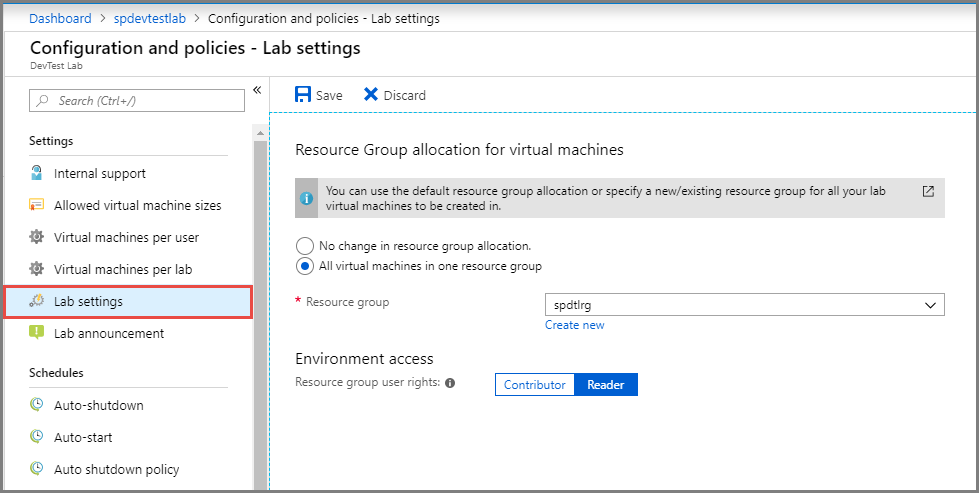
Použití PowerShellu
Následující příklad ukazuje, jak pomocí skriptu PowerShellu vytvořit všechny virtuální počítače testovacího prostředí v nové skupině prostředků.
[CmdletBinding()]
Param(
    $subId,
    $labRg,
    $labName,
    $vmRg
)

az login | out-null

az account set --subscription $subId | out-null

$rgId = "/subscriptions/"+$subId+"/resourceGroups/"+$vmRg

"Updating lab '$labName' with vm rg '$rgId'..."

az resource update -g $labRg -n $labName --resource-type "Microsoft.DevTestLab/labs" --api-version 2018-10-15-preview --set properties.vmCreationResourceGroupId=$rgId

"Done. New virtual machines will now be created in the resource group '$vmRg'."
K vyvolání skriptu použijte následující příkaz. ResourceGroup.ps1 je soubor, který obsahuje předchozí skript:
.\ResourceGroup.ps1 -subId <subscriptionID> -labRg <labRGNAme> -labName <LanName> -vmRg <RGName>
Použití šablony Azure Resource Manageru
Pokud k vytvoření testovacího prostředí používáte šablonu Azure Resource Manageru, použijte vlastnost vmCreationResourceGroupId v části vlastností testovacího prostředí šablony, jak je znázorněno v následujícím příkladu:
{
    "type": "microsoft.devtestlab/labs",
    "name": "[parameters('lab_name')]",
    "apiVersion": "2018-10-15-preview",
    "location": "eastus",
    "tags": {},
    "scale": null,
    "properties": {
        "vmCreationResourceGroupId": "/subscriptions/<SubscriptionID>/resourcegroups/<ResourceGroupName>",
        "labStorageType": "Premium",
        "premiumDataDisks": "Disabled",
        "provisioningState": "Succeeded",
        "uniqueIdentifier": "000000000f-0000-0000-0000-00000000000000"
    },
    "dependsOn": []
},
Rozhraní API pro konfiguraci skupiny prostředků pro virtuální počítače testovacího prostředí
Při používání tohoto rozhraní API máte jako vlastníka testovacího prostředí následující možnosti:
- Zvolte skupinu prostředků testovacího prostředí pro všechny virtuální počítače.
- Vyberte existující skupinu prostředků jinou než skupinu prostředků testovacího prostředí pro všechny virtuální počítače.
- Zadejte nový název skupiny prostředků pro všechny virtuální počítače.
- Pokračujte v používání stávajícího chování, ve kterém se vytvoří skupina prostředků pro každý virtuální počítač v testovacím prostředí.
Toto nastavení platí pro nové virtuální počítače vytvořené v testovacím prostředí. Starší virtuální počítače ve vašem testovacím prostředí vytvořené ve vlastních skupinách prostředků zůstanou nedotčené. Prostředí vytvořená v testovacím prostředí zůstanou ve svých vlastních skupinách prostředků.
Jak používat toto rozhraní API:
- Použijte rozhraní API verze 2018-10-15-preview.
- Pokud zadáte novou skupinu prostředků, ujistěte se, že máte oprávnění k zápisu ke skupinám prostředků ve vašem předplatném. Pokud nemáte oprávnění k zápisu, vytvoření nových virtuálních počítačů v zadané skupině prostředků selže.
- Při používání rozhraní API předejte celé ID skupiny prostředků. Například:
/subscriptions/<SubscriptionID>/resourceGroups/<ResourceGroupName>. Ujistěte se, že je skupina prostředků ve stejném předplatném jako testovací prostředí.
Další kroky
Podívejte se na následující článek: