Poznámka:
Přístup k této stránce vyžaduje autorizaci. Můžete se zkusit přihlásit nebo změnit adresáře.
Přístup k této stránce vyžaduje autorizaci. Můžete zkusit změnit adresáře.
Tento článek vysvětluje, jak nakonfigurovat časová období údržby řízená zákazníkem pro službu Azure Firewall. Obsahuje podrobné pokyny k plánování údržby pomocí webu Azure Portal nebo PowerShellu.
Azure Firewall je spravovaná cloudová služba zabezpečení sítě navržená k ochraně prostředků Azure Virtual Network a Azure Virtual WAN. Pravidelné upgrady jsou nezbytné k zajištění toho, aby služba zůstala účinná proti vznikajícím kybernetickým hrozbám, splňovala zákonné požadavky a zahrnovala nejnovější funkce, vylepšení zabezpečení a vylepšení výkonu.
Upgrady se obvykle plánují mimo pracovní dobu, aby se minimalizovaly přerušení důležitých obchodních operací a snížily výpadky aplikací. I když mnoho moderních aplikací dokáže zvládnout přechodné přerušení sítě prostřednictvím automatického připojení, starší verze aplikací, jako je SAP a Azure Virtual Desktop (AVD), můžou vyžadovat trvalá připojení. Tyto aplikace jsou citlivější na poklesy připojení, což může vést k přerušení během procesů upgradu a ovlivnit provozní kontinuitu. Azure Firewall teď podporuje konfigurovatelná denní období údržby, která vám umožní sladit plány upgradu s vašimi provozními potřebami.
Další informace o omezeních a nejčastějších dotazech k údržbě řízené zákazníky najdete v nejčastějších dotazech ke službě Azure Firewall.
Konfigurace údržby
Nejprve je potřeba zaregistrovat poskytovatele prostředků Microsoft.Maintenance Azure.
Register-AzResourceProvider -ProviderNamespace Microsoft.Maintenance
Pak můžete na webu Azure Portal nakonfigurovat údržbu řízenou zákazníkem pomocí dvou metod:
- Z prostředku služby Azure Firewall: Tato metoda umožňuje nakonfigurovat údržbu přímo pro konkrétní bránu Azure Firewall.
- Na stránce konfigurace údržby: Tato metoda umožňuje vytvořit konfiguraci údržby, která se dá použít pro více bran Azure Firewall a nabízí větší flexibilitu a efektivitu.
Konfigurace údržby z prostředku služby Azure Firewall
Pokud chcete vytvořit konfiguraci údržby přímo z prostředku služby Azure Firewall, postupujte takto:
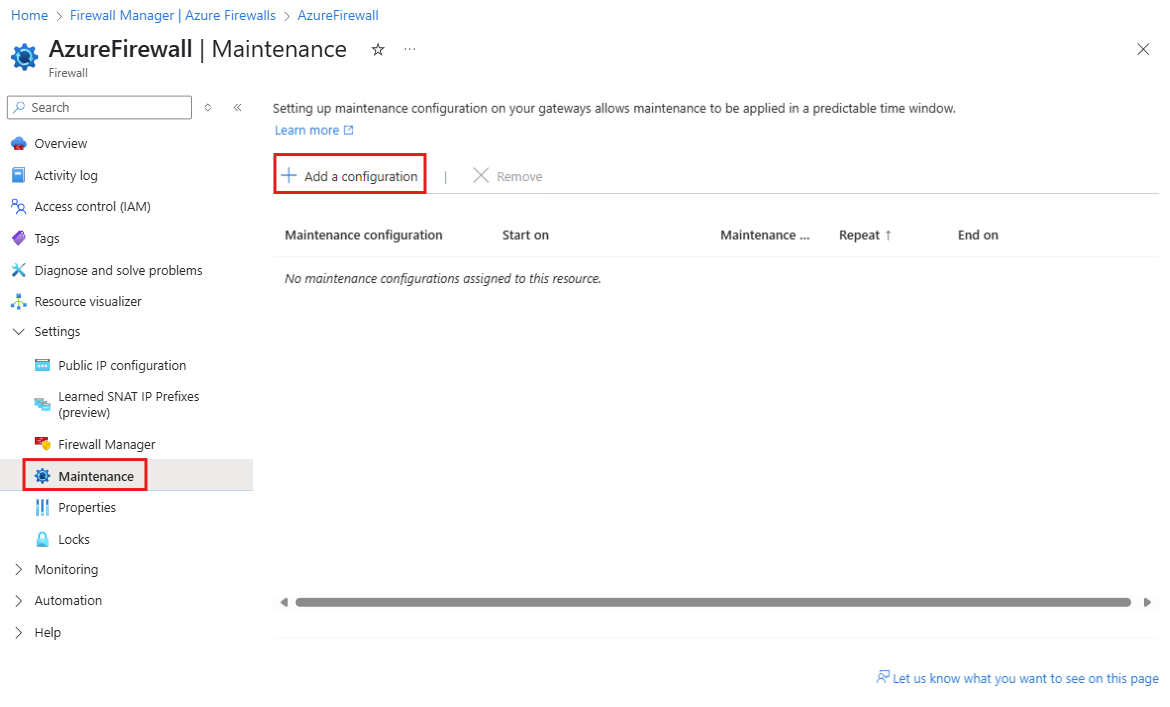
Na portálu Azure přejděte k prostředku Firewall, pro který chcete vytvořit konfiguraci údržby.
Na stránce Azure Firewall přejděte na Nastavení a vyberte Možnost Údržba.
Výběrem + Přidat konfiguraci otevřete stránku Konfigurovat řízení údržby .
Na konfiguračním panelu zvolte existující konfiguraci z rozevírací nabídky nebo vytvořte novou konfiguraci.
Zadejte popisný název konfigurace údržby a vyberte Upravit plán. Definujte plán údržby nejméně 5 hodin, který se opakuje denně, a vyberte Uložit.
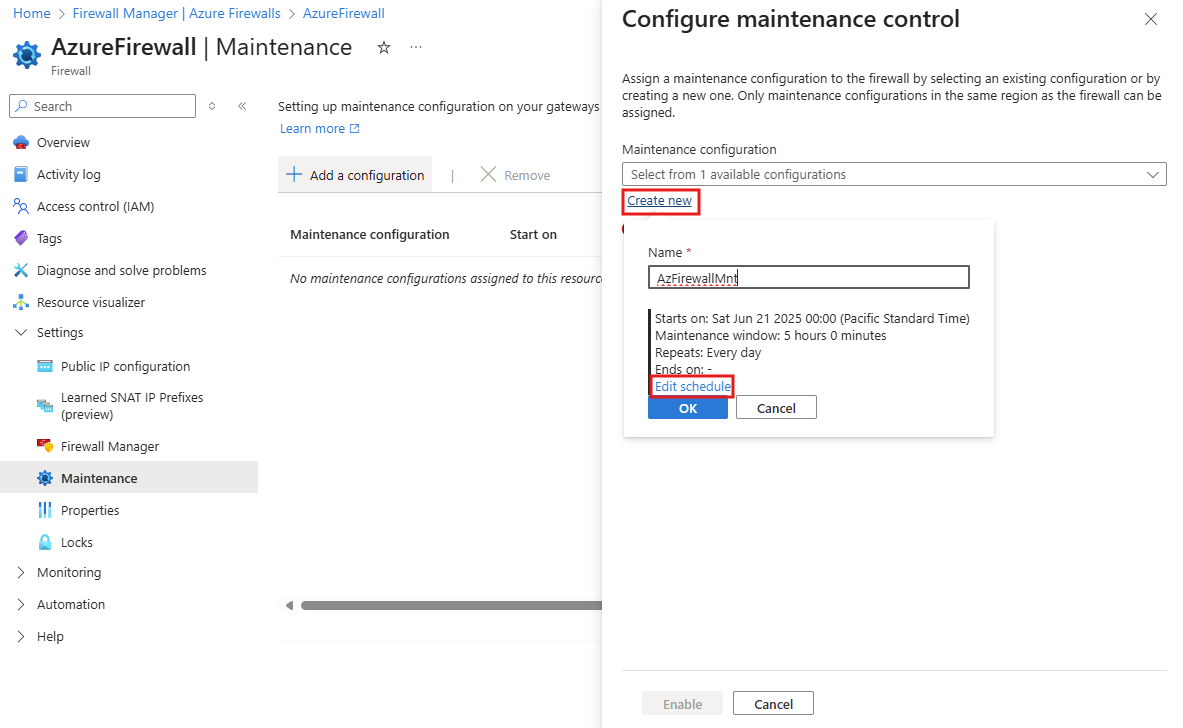
Vyberte Povolit, pokud chcete použít konfiguraci údržby u prostředku služby Azure Firewall.
Dokončete konfiguraci podle potřeby tak, aby odpovídala vašim provozním potřebám.
Nastavení v konfiguracích údržby
Pomocí těchto kroků vytvořte konfiguraci údržby na webu Azure Portal pomocí stránky Konfigurace údržby :
Na webu Azure Portal vyhledejte Konfigurace údržby.
Na stránce Konfigurace údržby vyberte + Vytvořit a otevřete stránku Vytvořit konfiguraci údržby .
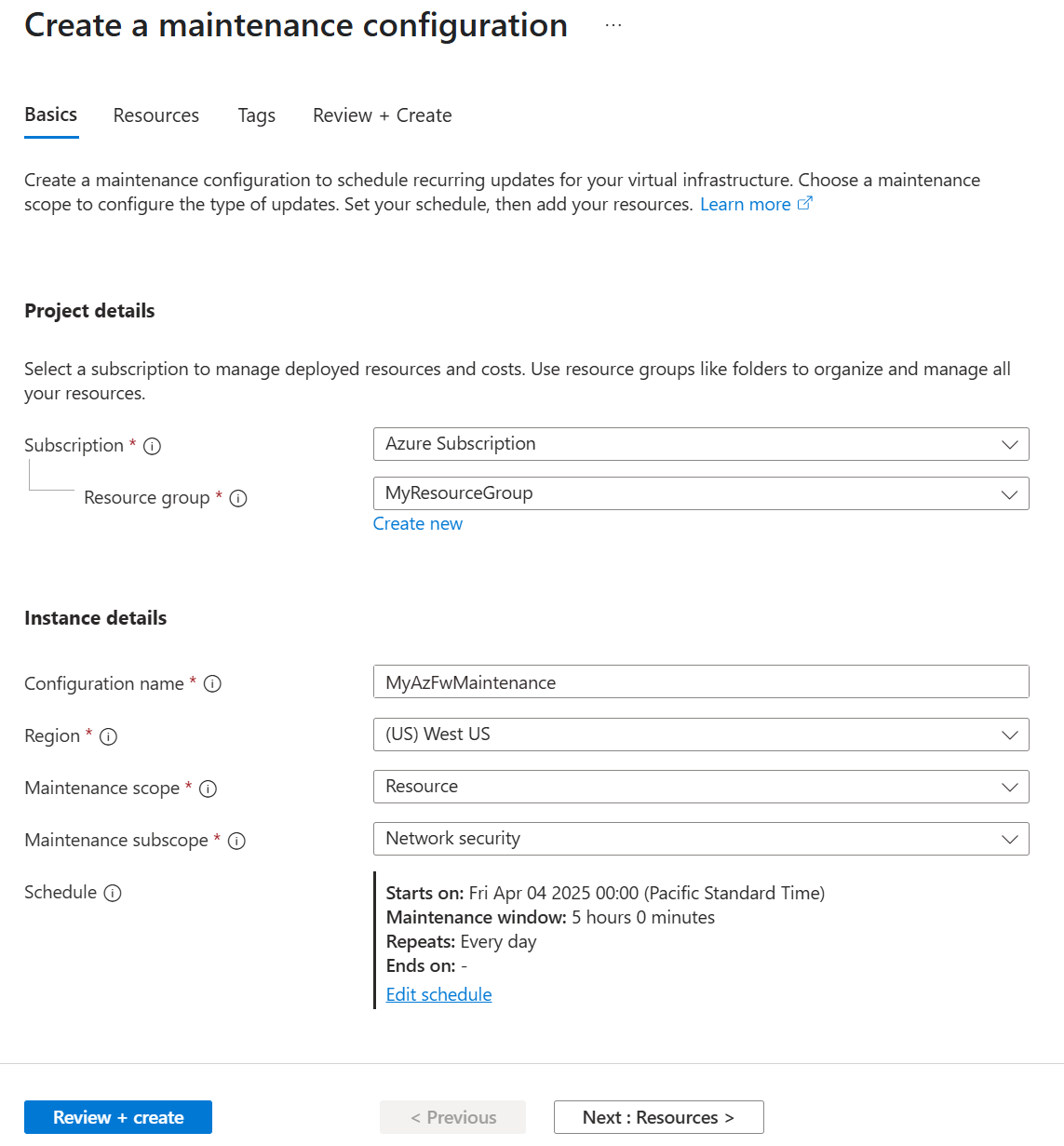
Na kartě Základy zadejte následující podrobnosti:
- Předplatné: Vyberte předplatné.
- Skupina prostředků: Zvolte skupinu prostředků, ve které se nacházejí vaše prostředky.
- Název konfigurace: Zadejte popisný název konfigurace údržby.
- Region: Vyberte stejný region jako vaše prostředky firewallu.
- Rozsah údržby: V rozevíracím seznamu vyberte Prostředek .
- Dílčí rozsah údržby: V rozevíracím seznamu vyberte Zabezpečení sítě .
Výběrem možnosti Přidat plán definujte plán údržby.
Poznámka:
Časové období údržby musí mít délku nejméně 5 hodin.
Po zadání plánu vyberte Uložit.
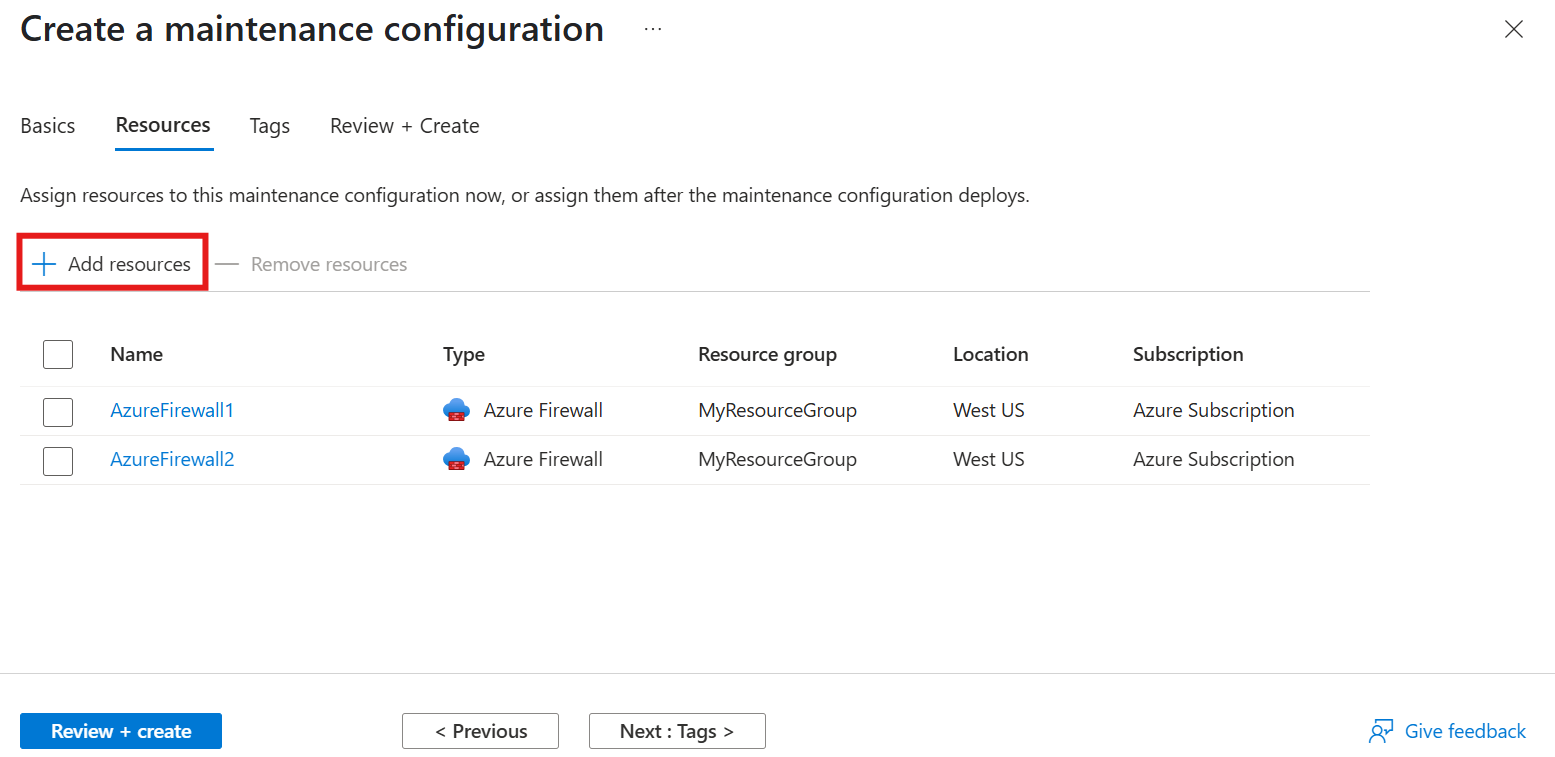
Přejděte na kartu Zdroje . Vyberte + Přidat prostředky a přidružte prostředky ke konfiguraci údržby. Prostředky můžete přidat během procesu vytváření nebo později. V tomto příkladu přidáváte prostředky během vytváření konfigurace.
Na stránce Vybrat prostředky ověřte, že jsou vaše prostředky uvedené. Pokud ne, ujistěte se, že je vybraná správná oblast a rozsah údržby. Zvolte prostředky, které chcete zahrnout do konfigurace údržby, a pak vyberte Uložit.
Vyberte Zkontrolovat a vytvořit a ověřte konfiguraci. Po úspěšném ověření vyberte Vytvořit a dokončete instalaci.
Zobrazení přidružených prostředků
Při zobrazení prostředků propojených s konfigurací údržby postupujte takto:
- Na webu Azure Portal přejděte na stránku Konfigurace údržby .
- Vyberte konfiguraci údržby, kterou chcete zkontrolovat.
- V nabídce vlevo přejděte na Nastavení a vyberte Prostředky. Otevře se stránka Prostředky , kde uvidíte všechny prostředky přidružené k vybrané konfiguraci údržby.
Přidání prostředků
Pokud chcete přidat prostředky do existující konfigurace údržby, postupujte takto:
- Na webu Azure Portal přejděte na stránku Konfigurace údržby .
- Vyberte konfiguraci údržby, kterou chcete upravit.
- V nabídce vlevo přejděte na Nastavení a vyberte Prostředky. Otevře se stránka Zdroje , kde můžete zobrazit všechny prostředky přidružené k vybrané konfiguraci údržby.
- Na stránce Prostředky vyberte + Přidat , aby se do konfigurace údržby zahrnul nový prostředek.
Odebrání prostředků
Pokud chcete odebrat prostředky přidružené ke konfiguraci údržby, postupujte takto:
- Na webu Azure Portal přejděte na stránku Konfigurace údržby .
- Vyberte konfiguraci údržby, ze které chcete odebrat prostředky.
- V nabídce vlevo přejděte na Nastavení a výběrem Možnosti otevřete stránku Zdroje a zobrazte přidružené prostředky.
- Na stránce Prostředky vyberte prostředek, který chcete odebrat, a pak vyberte Odebrat.
- V potvrzovací dialogovém okně vyberte Ano a dokončete odebrání.
Další kroky
Pokud chcete prozkoumat nejnovější funkce ve službě Azure Firewall, podívejte se na funkce služby Azure Firewall ve verzi Preview.