Poznámka:
Přístup k této stránce vyžaduje autorizaci. Můžete se zkusit přihlásit nebo změnit adresáře.
Přístup k této stránce vyžaduje autorizaci. Můžete zkusit změnit adresáře.
Důležité
Položky označené (Preview) v tomto článku jsou aktuálně ve verzi Public Preview. Tato verze Preview je poskytována bez smlouvy o úrovni služeb a nedoporučujeme ji pro produkční úlohy. Některé funkce nemusí být podporované nebo můžou mít omezené možnosti. Další informace najdete v dodatečných podmínkách použití pro verze Preview Microsoft Azure.
Dětské hřiště Microsoft Foundry poskytují prostředí pro rychlý chat na vyžádání pro rychlé vytváření prototypů, zkoumání rozhraní API a technické ověřování. Pomocí dětského hřiště můžete experimentovat s modely a ověřovat nápady, než potvrdíte jeden řádek produkčního kódu.
Požadavky
- Předplatné Azure. Vytvořte si ho zdarma.
- Prostředek Microsoft Foundry.
- Alespoň jeden nasazený model ve zdroji Foundry.
Hlavní body zážitků z prostředí Foundry playgroundů
Mezi hlavní zajímavosti prostředí Foundry patří:
- Podpora AgentOps pro vyhodnocení a trasování v testovacím prostředí Agents
- Otevřete v nástroji VS Code pro zkušební prostředí Chat a Agentů. Tato funkce šetří čas automatickým importem koncového bodu a klíče z Foundry do VS Code pro vícejazyčné ukázky kódu.
- Images Playground 2.0 pro modely, jako jsou gpt-image-1, Stable Diffusion 3.5 Large a FLUX.1-Kontext-pro.
- Video hřiště pro Azure OpenAI Sora-2.
Shrnutí možností dětského hřiště
| Hřiště | Nejlepší pro | Klíčové funkce |
|---|---|---|
| Modelové hřiště | Navrhování promptů, srovnání modelů, ladění parametrů | Porovnání až tří modelů, systémových výzev, nástrojů (vyhledávání na webu, vyhledávání souborů, interpret kódu), bezpečnostní mantinely, export kódu |
| Hřiště agentů | Vytváření prototypů vícekrokového agenta s nástroji a znalostmi | Konfigurace nástroje, zdroje znalostí, paměť, trasování, vyhodnocení |
| Video playground (náhled)1 | Generativní pracovní postupy pro video |
Toto je jedna z modalit modelových a agentních hřišť Převod textu na video, iterace zadaní, porovnání rozložení, ukázky kódu ve více jazycích |
| Obrázky dětské hřiště2 | Generování a úpravy obrázků |
Toto je jedna z modalit modelových a agentních hřišť Převod textu na obraz, inpainting, porovnání modelů, vícejazyčné ukázky kódu |
1, 2 Foundry nabízí modelovou pracovní plochu a pracovní plochu agenta. Když pomocí dětského hřiště experimentujete s modelem, Foundry vám nabídne příslušné hřiště pro tento model. Když například použijete model generování obrázků, jako je gpt-image-1, zobrazí se vám pracovní prostředí pro obrázky. U videomodelu jako Sora-2 otevře Foundry video hřiště.
Proč používat dětské hřiště před výrobou
Moderní vývoj zahrnuje práci napříč několika systémy – rozhraními API, službami, sadami SDK a datovými modely – často před tím, než se budete chtít plně zavázat k frameworku, psát testy nebo zprovoznit infrastrukturu. S rostoucí složitostí softwarových ekosystémů je potřeba bezpečných a jednoduchých prostředí, která ověří nápady, zásadní. Hřiště jsou postavena tak, aby splňovala tuto potřebu.
Dětské hřiště Foundry poskytují prostředí připravená k použití se všemi potřebnými nástroji a funkcemi, které jsou předinstalované, takže nemusíte nastavovat projekty, spravovat závislosti ani řešit problémy s kompatibilitou. Testovací prostředí může zrychlit tempo vývoje ověřováním chování rozhraní API, rychlejším přechodem na kód, snížením nákladů na experimentování a zkrácením doby uvedení na trh, zrychlením integrace, optimalizací výzev a dalšími funkcemi.
Testovací prostředí také rychle poskytne přehled, když máte otázky, poskytováním odpovědí během sekund – na rozdíl od hodin – a umožní vám testovat a ověřovat nápady, než se rozhodnete pro velkovýrobu. Například dětské hřiště jsou ideální pro rychlé odpovědi na otázky, jako jsou:
- Jaký je minimální požadavek, který potřebuji k získání požadovaného výstupu?
- Bude tato logika fungovat před napsáním úplné integrace?
- Jak se latence nebo využití tokenů mění s různými konfiguracemi?
- Jaký model nabízí nejlepší poměr ceny a výkonu před tím, než ho vytvořím v agenta?
Schopnost otevřít ve VS Code
Modelové prostředí a Prostředí agentů umožňují pracovat ve VS Code pomocí tlačítka Otevřít ve VS Code pro web. Toto tlačítko najdete na kartě Kód v podokně chatu testovacího prostředí modelu.
Dostupné pro vícejazyčné ukázky kódu, Open in VS Code pro web automaticky naimportuje vaši ukázku kódu, koncový bod API a klíč do pracovního prostoru VS Code v daném /azure prostředí. Tato funkce usnadňuje práci v integrovaném vývojovém prostředí VS Code z portálu Foundry.
Jak používat funkci Open in VS Code pro web z prostředí modelu:
- Nasaďte model a otevřete jeho hřiště.
- V podokně chatu vyberte kartu Kód .
- Na kartách jazyků vyberte upřednostňovaný programovací jazyk.
- Výběrem možnosti Otevřít v editoru VS Code pro web otevřete VS Code na nové kartě prohlížeče.
- Budete přesměrováni na VS Code pro webové prostředí, kde se váš ukázkový kód, koncový bod rozhraní API a klíč už importují z dětského hřiště Foundry.
-
INSTRUCTIONS.mdProjděte si soubor s pokyny ke spuštění modelu. - Prohlédněte si ukázku kódu a relevantní závislosti ve vygenerovaných souborech.
Hřiště agentů
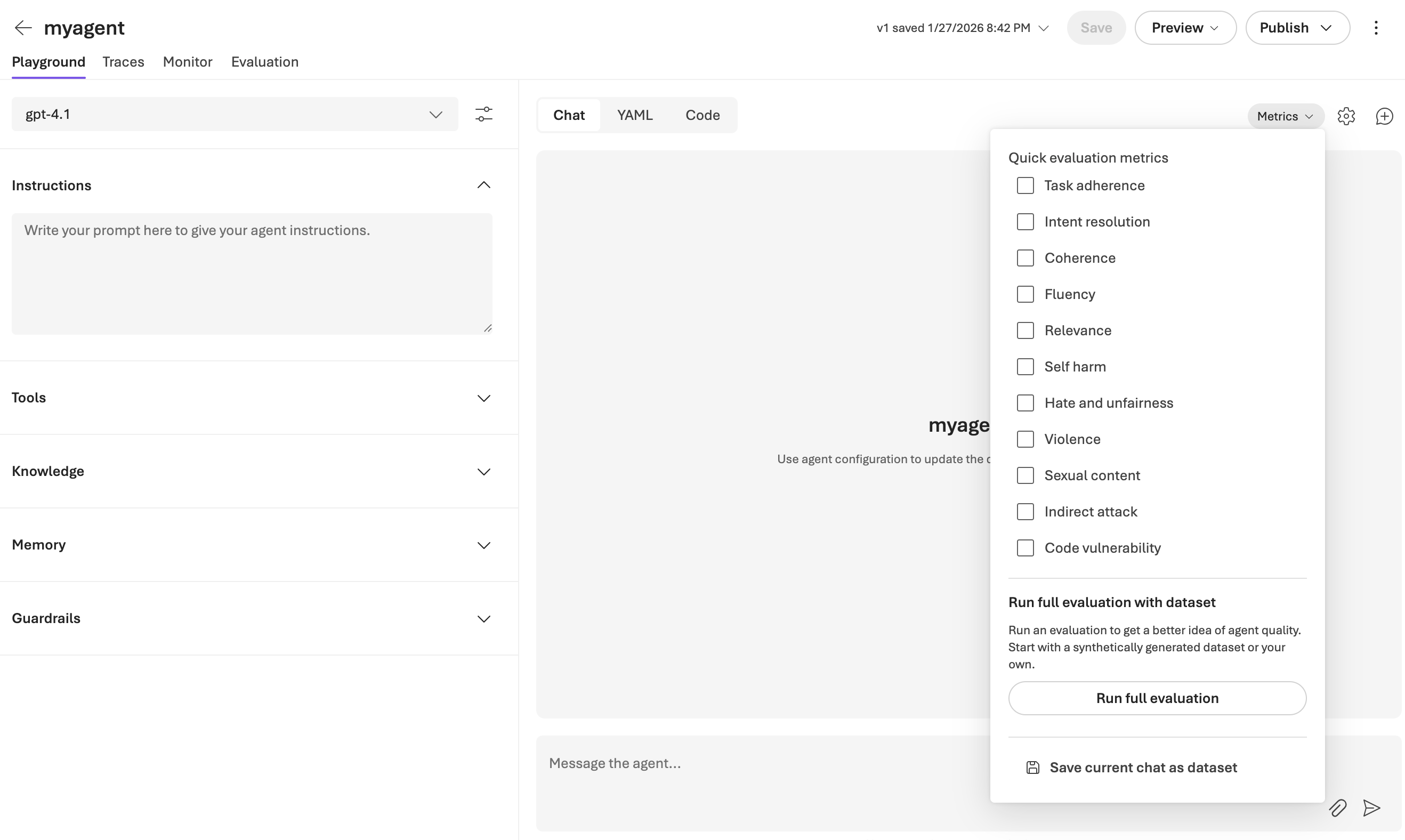
Dětské hřiště agentů umožňuje zkoumat, prototypovat a testovat agenty bez spuštění jakéhokoli kódu. Na této stránce můžete rychle iterovat a experimentovat s novými nápady.
Poznámka
Když k experimentování s modelem použijete dětské hřiště Agents, Foundry vám nabídne příslušné hřiště pro tento model. Když například použijete model generování obrázků, jako je gpt-image-1, zobrazí se vám pracovní prostředí pro obrázky. U videomodelu jako Sora-2 otevře Foundry video hřiště.
V dětském hřišti agentů můžete:
- Nakonfigurujte pokyny a osoby agenta.
- Připojte nástroje, jako je interpret kódu, vyhledávání souborů a vyhledávání na webu.
- Přidejte zdroje znalostí k odpovědím agenta na základě reálných dat.
- Otestujte víceotáčkové konverzace s agentem.
- Prohlížení trasovacích a hodnotících dat v odpovědích agentů přes AgentOps
- Před nasazením uložte a iterujte konfigurace agenta.
Pokud chcete začít s agenty na dětském hřišti, přečtěte si téma Principy životního cyklu vývoje agenta.
Důležité
Vyhodnocování v prostředí pro agenty je ve výchozím nastavení povoleno pro všechny projekty Foundry a je zahrnuto ve fakturaci na základě spotřeby. Pokud chcete vypnout hodnocení v testovacím prostředí agentů, vyberte metriky v pravém horním rohu prostředí agentů a zrušte výběr všech vyhodnocovačů.
Modelové hřiště
Když nasadíte model na portálu Microsoft Foundry , okamžitě se dostanete na jeho hřiště. Modelové hřiště je interaktivní prostředí navržené pro vývojáře k testování a experimentování s nejnovějšími modely od poskytovatelů, jako jsou Azure OpenAI, DeepSeek, xAI a Meta. Dětské hřiště poskytuje úplnou kontrolu nad chováním modelu, bezpečností a nasazením, abyste mohli ladit systémové výzvy, porovnávat výstupy modelu v reálném čase nebo integrovat nástroje, jako je vyhledávání na webu a provádění kódu.
Poznámka
Když použijete modelové hřiště k experimentování s modelem, Foundry vám nabídne příslušné hřiště pro tento model. Když například použijete model generování obrázků, jako je gpt-image-1, zobrazí se vám pracovní prostředí pro obrázky. U videomodelu jako Sora-2 otevře Foundry video hřiště.
Dětské hřiště je navržené pro rychlou iteraci a připravenost výroby. Podporuje vše od vytváření prototypů až po srovnávací testy výkonu. Testovací prostředí vás připraví na použití vašeho modelu v produkčním pracovním postupu, snadno upgradovat model jako agenta a pokračovat v prototypování v testovacím prostředí agenta s dalšími nástroji, znalostmi a pamětí před nasazením jako aplikace pro agenty.
Výhody používání modelového hřiště
Experimentování a řízení kompletního zásobníku: Nakonfigurujte parametry (například teplotu, top_p, max_tokens), vložte systémové výzvy a povolte pokročilé nástroje, jako jsou vyhledávání na webu, vyhledávání souborů a interpret kódu, vše v jediném prostředí. Toto nastavení umožňuje přesně vyladit chování modelu a rychle iterovat na konstrukce příkazů, ukotvení a pracovní postupy RAG, a přeměnit tak model na agenta.
Integrovaná bezpečnost a řízení: Přiřaďte nebo vytvořte ochranné mantinely pro ochranu před jailbreaky, nepřímými injekcemi a nezabezpečenými výstupy. Tato integrovaná bezpečnostní vrstva zajišťuje, že můžete ověřit dodržování předpisů a zodpovědné chování umělé inteligence v řízeném testovatelném sandboxu bez nutnosti připojení logiky externího moderování.
Srovnávací a nasaditelné podle návrhu: Porovnejte až tři modely paralelně se synchronizovaným vstupem a výstupem a porovnejte kvalitu odezvy. Exportujte ukázky vícejazyčného kódu, získejte koncové body a klíče a otevřete je v editoru VS Code pro přímou integraci, čímž zajistíte plynulý přechod od experimentování k produkčnímu prostředí v jednom efektivním vývojářském pracovním postupu.
Porovnání modelů
Režim porovnání umožňuje vývojářům spouštět řízené paralelní vyhodnocení až ve třech modelech současně pomocí synchronizovaného vstupního streamu. Každý model obdrží přesně stejný kontext výzvy, systémovou zprávu a konfiguraci parametrů a zajišťuje konzistentní testovací podmínky pro srovnávací testy výstupu. Odpovědi streamují v reálném čase, což vývojářům umožňuje měřit a vizualizovat rozdíly v latenci, propustnosti tokenů a věrnosti odpovědí vedle sebe.
Pro použití režimu porovnání z testovacího prostředí nasazeného modelu:
- V pravém horním rohu vyberte Porovnat modely .
- Vyberte až dva další modely z existujících nebo nových nasazení. Okna chatu pro vybrané modely se otevřou vedle sebe v prostředí pro experimentování se synchronizovanými pruhy příkazů a konfigurací. V případě potřeby můžete synchronizaci vypnout v podokně Nastavení pro každý model.
- Zadejte výzvu do libovolného pruhu výzvy a zobrazte výzvu současně v ostatních.
- Odešlete výzvu k zobrazení výstupu z každého modelu současně a porovnejte kvalitu odpovědí.
- Přepněte na kartu Kód v podokně chatu jednotlivých modelů, abyste viděli ukázky vícejazyčného kódu.
- U vašeho preferovaného modelu vyberte buď Otevřít v editoru VS Code pro web na kartě kódu k pokračování ve vývoji, nebo Uložit jako agenta k pokračování ve vytváření prototypů v prostředí pro agenty.
Generování a interpretace kódu
Pomocí interpretu kódu můžete rozšířit možnosti modelu nad rámec generování textu tím, že v rámci hřiště povolíte provádění v řádku kódu. Při aktivaci můžou podporované modely psát, spouštět a ladit kód přímo v zabezpečeném prostředí v izolovaném prostoru (sandbox). Toto prostředí je ideální pro provádění výpočtů, transformací dat, vykreslování vizualizací nebo ověřování logiky.
Použít interpretu kódu z prostředí nasazeného modelu:
Rozbalte sekci Nástroje v testovacím prostředí nasazeného modelu.
Tip
Oddíl Nástroje není v experimentálním prostředí viditelný, pokud použijete režim porovnání ke spuštění paralelních hodnocení na modelech. Nejdřív musíte zavřít ostatní modely, které používáte pro porovnání, než uvidíte podrobné hřiště, které obsahuje nástroje a další možnosti nasazeného modelu.
Vyberte Přidat>interpret kódu a připojte soubory kódu pro interpret kódu.
Pomocí dětského hřiště můžete klást otázky, interpretovat nebo zjednodušit kód. Jak například nastavit efektivnější připojené soubory kódu?
Co ověřit při experimentování v modelovém dětském prostředí
Když modelové hřiště použijete k plánování produkční úlohy, prozkoumejte a ověřte následující atributy:
Výzva k technickému zpracování
- Jaká struktura výzvy systému vytváří nejlepší kvalitu výstupu pro váš případ použití?
- Jak několik příkladů ovlivňuje konzistenci a přesnost odpovědí?
Citlivost parametru
- Jak změna teploty, top_p a max_tokens ovlivňuje kvalitu odezvy?
- Jaká je optimální konfigurace pro vaše požadavky na latenci a náklady?
Integrace nástrojů
- Zlepšuje webové vyhledávání faktickou přesnost ve vaší doméně?
- Jak interpret kódu zpracovává vaše konkrétní potřeby transformace dat?
Konfigurace zabezpečení
- Blokují vaše mantinely nežádoucí výzvy při povolování legitimních případů použití?
- Jaké prahové hodnoty bezpečnosti obsahu fungují nejlépe pro vaše produkční požadavky?
Porovnání modelů
- Který model poskytuje nejlepší poměr ceny a výkonu pro váš případ použití?
- Jaké jsou rozdíly mezi latencí a využitím tokenů ve srovnatelných modelech?
Připravenost pro export kódu
- Spustí se v místním prostředí správně vygenerované ukázky kódu?
- Jsou vzory rozhraní API kompatibilní s existujícím základem kódu?
Video hřiště
Video playground (Preview) je vaše prostředí rychlé iterace pro zkoumání, zpřesnění a ověřování generujících video pracovních postupů. Je navržená pro vývojáře, kteří potřebují přejít z nápadu na prototyp s přesností, ovládáním a rychlostí. Testovací prostředí poskytuje pohodlné rozhraní pro testování struktur výzev, hodnocení přesnosti pohybu, posouzení konzistence modelu v rámci snímků a porovnání výstupů mezi modely – bez psaní šablonovitého kódu nebo plýtvání výpočetním výkonem.
Poznámka
Videohřiště je jednou z modalit modelového hřiště a agentního hřiště ve Foundry. Když použijete dětské hřiště k experimentování s videomodelem, jako je Sora-2, Foundry otevře video hřiště.
Všechny koncové body modelu jsou integrované se službou Bezpečnost obsahu Azure AI. V důsledku toho video playground před zobrazením vyfiltruje škodlivé a nebezpečné obrázky. Pokud zásady moderování obsahu označí výzvu k zadání textu nebo generování videa, zobrazí se upozornění.
Video playground můžete použít s modelem Azure OpenAI Sora-2 .
Pokud chcete použít video playground, postupujte takto:
Pozor
Generovaná videa se uchovávají po dobu 24 hodin kvůli ochraně osobních údajů. Stáhněte si videa do místního počítače pro delší uchovávání.
- V pravém horním navigačním panelu vyberte Vytvořit .
- V levém podokně vyberte Modely .
- Ze seznamu nasazených modelů vyberte model generování videa, například sora-2 . Pokud ještě nemáte nasazení, vyberte Nasadit základní model z pravé horní strany stránky a nasaďte
sora-2model. - Zadejte svůj textový prompt. U modelů, které podporují generování obrázků na video, nahrajte na panel výzvy přílohu obrázku.
- Upravte ovládací prvky generování, jako je poměr stran a doba trvání, abyste porozuměli rychlosti odezvy modelu a omezením.
- Vizuálně pozorujte výstupy v zobrazení mřížky při úpravách výzev nebo změnách parametrů.
- Pokud chcete získat přístup k ukázkům vícejazyčného kódu pro produkční integraci, vyberte Zobrazit kód .
Co ověřit při experimentování ve video playgroundu
Když k plánování produkční úlohy použijete video playground, prozkoumejte a ověřte následující atributy:
Překlad příkazu na pohyb
- Interpretuje model videa výzvu způsobem, který dává logický a dočasný smysl?
- Je pohyb koherentní s popsanou akcí nebo scénou?
Konzistence rámce
- Zůstávají znaky, objekty a styly v rámci rámců konzistentní?
- Existují vizuální artefakty, zpoždění nebo nepřirozené přechody?
Řízení scény
- Jak dobře můžete ovládat složení scény, chování předmětu nebo úhly kamery?
- Můžete vést přechody scén nebo prostředí na pozadí?
Délka a časování
- Jaký vliv mají různé struktury výzev na délku videa a pacing?
- Je video příliš rychlé, příliš pomalé nebo příliš krátké?
Integrace multimodálního vstupu
- Co se stane, když zadáte referenční obrázek, data o poloze nebo audio vstup?
- Můžete vygenerovat video se synchronizací rtů s daným voiceoverem?
Potřeby následného zpracování
- Jakou úroveň nezpracované věrnosti můžete očekávat před tím, než budete potřebovat nástroje pro úpravy?
- Potřebujete zvětšit, stabilizovat nebo retušovat video, než ho použijete v produkčním prostředí?
Latence a výkon
- Jak dlouho trvá generování videa pro různé typy výzev nebo rozlišení?
- Jaký je kompromis mezi výkonem při generování 5sekundových a 15sekundových klipů?
Obrázky dětské hřiště
Platforma pro práci s obrázky je ideální pro vývojáře, kteří vytvářejí procesy generování obrázků. Toto testovací prostředí je plnohodnotné řízené prostředí pro experimenty s vysokou věrností navržené pro API specifická pro jednotlivé modely, která generují a upravují obrázky.
Poznámka
Obrázkové hřiště je jednou z modalit modelového hřiště a agentního hřiště ve Foundry. Když použijete testovací prostředí k experimentování s modelem generování obrázků, Foundry otevře prostředí pro práci s obrázky. Například pro gpt-image-1 je k dispozici prostředí pro experimentování s obrázky.
Můžete použít testovací prostředí obrázků s těmito modely:
- gpt-image-1 a gpt-image-2 z Azure OpenAI
- Stable Diffusion 3.5 Large, Stable Image Core, Stable Image Ultra od Stability AI.
- FLUX.1-Kontext-pro a FLUX-1.1-pro z Black Forest Labs.
Pokud chcete použít dětské hřiště obrázků, postupujte takto:
- V pravém horním navigačním panelu vyberte Vytvořit .
- V levém podokně vyberte Modely .
- Ze seznamu nasazených modelů vyberte model generování image, například gpt-image-1 . Pokud ještě nemáte nasazení, vyberte Nasadit základní model z pravé horní strany stránky a nasaďte model.
- Zadejte svůj textový prompt. U modelů, které podporují generování obrázků z obrázků, nahrajte na panel s výzvou přílohu obrázku.
- Upravte ovládací prvky generování, jako je počet variant a poměr stran, abyste porozuměli rychlosti odezvy modelu a omezením.
- Vizuálně pozorujte výstupy v zobrazení mřížky při úpravách výzev nebo změnách parametrů.
- Použijte inpainting k transformaci částí obrázku. Pro gpt-image-1 a gpt-image-2 je k dispozici vyplňování obrazu pomocí transformace textu. K zadání změny použijte textové výzvy.
- Pokud chcete získat přístup k ukázkům vícejazyčného kódu pro produkční integraci, vyberte Zobrazit kód .
Co ověřit při experimentování v prostředí pro práci s obrázky
Pomocí dětského hřiště obrázků můžete při plánování produkční úlohy prozkoumat a ověřit následující aspekty:
Efektivnost promptu
- Jaký druh vizuálního výstupu tato výzva vygeneruje pro můj případ podnikového použití?
- Jak konkrétní nebo abstraktní může být můj jazyk a stále získat dobré výsledky?
- Rozumí model odkazům na styl, jako je "surrealist" nebo "cyberpunk", přesně?
Stylistická konzistence
- Jak můžu zachovat stejný znak, styl nebo motiv napříč několika obrázky?
- Mohu pracovat s variantami stejného základního podnětu s minimálním posunem?
Ladění parametrů
- Jaký je vliv změny parametrů modelu, jako jsou měřítko pokynů, počáteční hodnoty, kroky a další?
- Jak můžu vyvážit kreativitu a věrnost zadání?
Porovnání modelů
- Jak se výsledky liší mezi modely, jako je SDXL a DALL· E?
- Který model funguje lépe pro realistické tváře a umělecké skladby?
Řízení složení
- Co se stane, když používám prostorová omezení, jako jsou ohraničující rámečky nebo neprůchožné masky?
- Můžu model řídit směrem ke konkrétním rozložením nebo kontaktním bodům?
Variace vstupu
- Jak drobné změny ve formulaci nebo struktuře výzvy ovlivňují výsledky?
- Jaký je nejlepší způsob, jak zobrazit výzvu ke symetrii, konkrétním úhlům kamery nebo emocím?
Připravenost na integraci
- Bude tento obrázek splňovat omezení uživatelského rozhraní mého produktu, včetně poměru stran, rozlišení a bezpečnosti obsahu?
- Vyhovuje výstupu firemním pokynům nebo očekáváním zákazníků?
Řešení potíží
| Problém | Rozlišení |
|---|---|
| Upozornění na bezpečnost obsahu při generování | Upřesněte výzvu, abyste se vyhnuli obsahu označenému příznakem. Projděte si zásady zabezpečení obsahu Azure AI . |
| Model není v seznamu nasazení dostupný | Zkontrolujte regionální dostupnost modelu pro oblast prostředků Foundry. |
| Chyba překročení kvóty | Projděte si kvótu předplatného a žádejte o zvýšení prostřednictvím portálu Azure. |
| Režim porovnání nezobrazuje oddíl Nástroje | Nejprve zavřete modely porovnání. Nástroje jsou k dispozici pouze v jednomodelovém zobrazení dětského hřiště. |
| Generování videa se uchovává po omezenou dobu | Videa se uchovávají po dobu 24 hodin. Stáhněte si videa do místního počítače pro delší uchovávání. |