Poznámka:
Přístup k této stránce vyžaduje autorizaci. Můžete se zkusit přihlásit nebo změnit adresáře.
Přístup k této stránce vyžaduje autorizaci. Můžete zkusit změnit adresáře.
Microsoft Foundry kontrolní rovina je jednotné rozhraní pro správu, které poskytuje viditelnost, správu a řízení pro AI agenty, modely a nástroje v rámci vaší společnosti Foundry. Řídicí rovina platformy Foundry centralizuje správu vaší flotily AI agentů od sestavení po nasazení do produkčního prostředí.
Vzhledem k tomu, že se vaše organizace vyvíjí od izolovaných kopilotů až po autonomní multi-agentní flotily, potřebujete jednotný dohled. Řídicí rovina Foundry poskytuje centralizovanou správu, kterou potřebujete spolehlivě škálovat.
Tento článek je určený pro podnikové správce a vývojáře umělé inteligence, kteří spravují agenty AI napříč několika projekty. Dozvíte se, co nabízí Řídicí rovina Foundry, včetně správy vozového parku, pozorovatelnosti, vynucení dodržování předpisů a možností zabezpečení.
Požadavky
K prozkoumání řídicí roviny Foundry potřebujete:
-
Účet Azure s aktivním předplatným. Pokud ho nemáte, vytvořte si účet free Azure, který zahrnuje bezplatné zkušební předplatné.
Projekt Foundry. Pokud ho nemáte, vytvořte projekt.
- Brána AI nakonfigurovaná pro pokročilé funkce správy.
- Odpovídající uživatelská oprávnění Azure pro řízení přístupu na základě role (RBAC) pro vaše předplatné.
Kdy použít Foundry Control Plane
Zvažte použití Control Plane Foundry, když vaše organizace:
- Spravuje více agentů umělé inteligence v různých projektech nebo týmech.
- Vyžaduje centralizovanou viditelnost dodržování předpisů a vynucování zásad napříč flotilou AI.
- Integruje Microsoft Defender a Microsoft Purview pro zásady správného řízení AI a ochranu před hrozbami.
- Provozuje agenty z více platforem, včetně Foundry, Microsoft a jiných než Microsoft zdrojů.
- Potřebuje sledovat náklady, využití tokenů a spotřebu prostředků v celém prostředí AI.
Bez řídicí roviny Foundry spravujete agenty, modely a dodržování předpisů prostřednictvím jednotlivých oken portálu Azure a samostatných zobrazení pro jednotlivé projekty. Ovládací rovina Foundry přidává viditelnost napříč projekty, sjednocené vynucování souladu a integrované bezpečnostní signály v jednom rozhraní.
Možnosti roviny řízení sléváry
Řídicí rovina Foundry konsoliduje inventář, pozorovatelnost, dodržování předpisů a zabezpečení do jednoho rozhraní citlivého na role. Integruje se se systémy Microsoft zabezpečení a zásad správného řízení (Microsoft Defender, Microsoft Purview, Microsoft Entra), které zajišťují zásady správného řízení ve velkém měřítku.
Následující diagram znázorňuje, jak Foundry Control Plane poskytuje jednotnou viditelnost celé sítě s agenty, modely a nástroji, které jsou uvedeny v projektech v rámci předplatného.
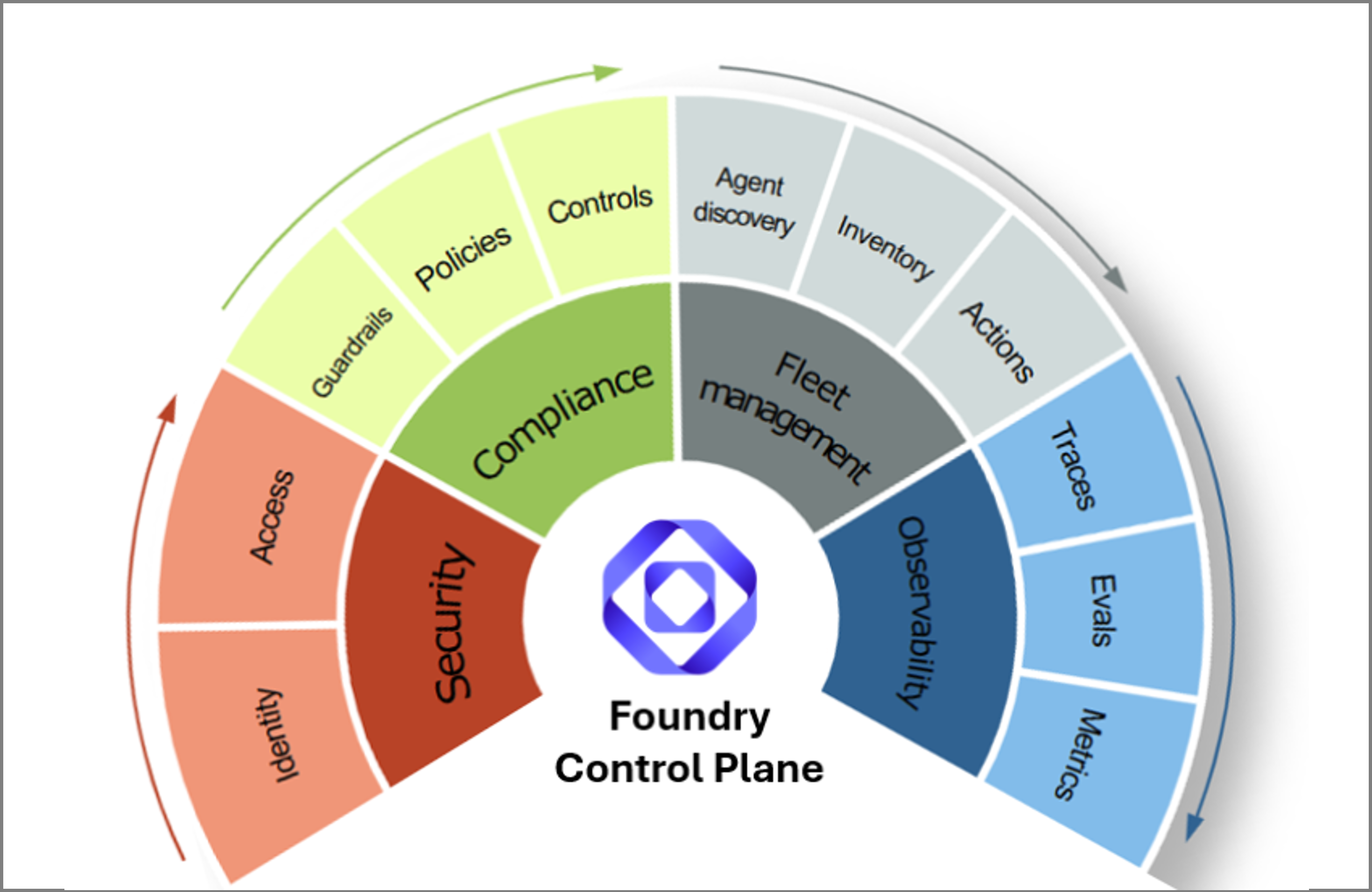
Řídicí platforma Foundry podporuje následující úkony.
Správa flotily agentů pro více platforem
Sledujte klíčové ukazatele výkonu, jako jsou aktivní agenti, dokončení spuštění, stav dodržování předpisů, nákladová efektivita a zakázané chování napříč podporovanými platformami agentů.
Pomocí hlubokých odkazů můžete vyhodnocovat a monitorovat prostředí pro rychlé ladění, diagnostiku a nápravu.
Vizualizujte stav vozového parku prostřednictvím řídicích panelů, které zobrazují trendy a anomálie.
Monitorování a zlepšení výkonu agenta
Korelujte výstrahy, výsledky vyhodnocení a data trasování za účelem rychlé identifikace problémů.
Nepřetržitě vyhodnocujte výkon, kvalitu a rizikové dimenze agenta. Mezi rizikové dimenze můžou patřit dodržování úkolů, řešení záměrů, úspěšnost volání nástroje, zakotvení, únik citlivých dat a vystavení útokům typu jailbreak a injekce výzev mezi doménami (XPIA).
Pomocí agenta seskupování AI Red Teaming a analýzy clusteru můžete automatizovat zjišťování ohrožení zabezpečení a zjištění původní příčiny chyb.
Podívejte se na doporučení pro vylepšení vstupních výzev, upgrady verzí modelu a změny konfigurace.
Vynucení pravidel pro dodržování předpisů
Definujte zásady ochranné mantinely na podnikové úrovni pro zabezpečení, dodržování předpisů a kvalitu.
Můžete použít hromadnou nápravu k opravě nevyhovujících konfigurací v rámci vaší infrastruktury.
Zabezpečení agentů
Naplánujte automatizované skenování red týmování a sledování odchylek pro průběžné testování agentů.
Zobrazte výstrahy Defender a Microsoft Purview přímo na řídicím panelu Foundry Control Plane.
Sledujte limity rychlosti, využití tokenů a anomálie nákladů, abyste zabránili neefektivitě nebo zneužití.
Klíčové funkce
Důležité
Položky označené (Preview) v tomto článku jsou aktuálně ve verzi Public Preview. Tato verze Preview je poskytována bez smlouvy o úrovni služeb a nedoporučujeme ji pro produkční úlohy. Některé funkce nemusí být podporované nebo můžou mít omezené možnosti. Další informace najdete v tématu Supplementální podmínky použití pro Microsoft Azure Verze Preview.
Možnosti popsané dříve jsou uspořádané do podoken, ke kterým přistupujete výběrem možnosti Pracovat na pravém horním panelu nástrojů pracovního prostoru Foundry. Z provozu můžete monitorovat, řídit a optimalizovat všechny agenty, modely a nasazení v rámci vašeho předplatného. Tyto funkce jsou aktuálně dostupné pouze prostřednictvím portálu Foundry.
Každé podokno v rámci operace je navržené kolem konkrétní úlohy. Tato podokna pomáhají různým rolím, od tvůrců po správce, spravovat systémy AI ve velkém měřítku.
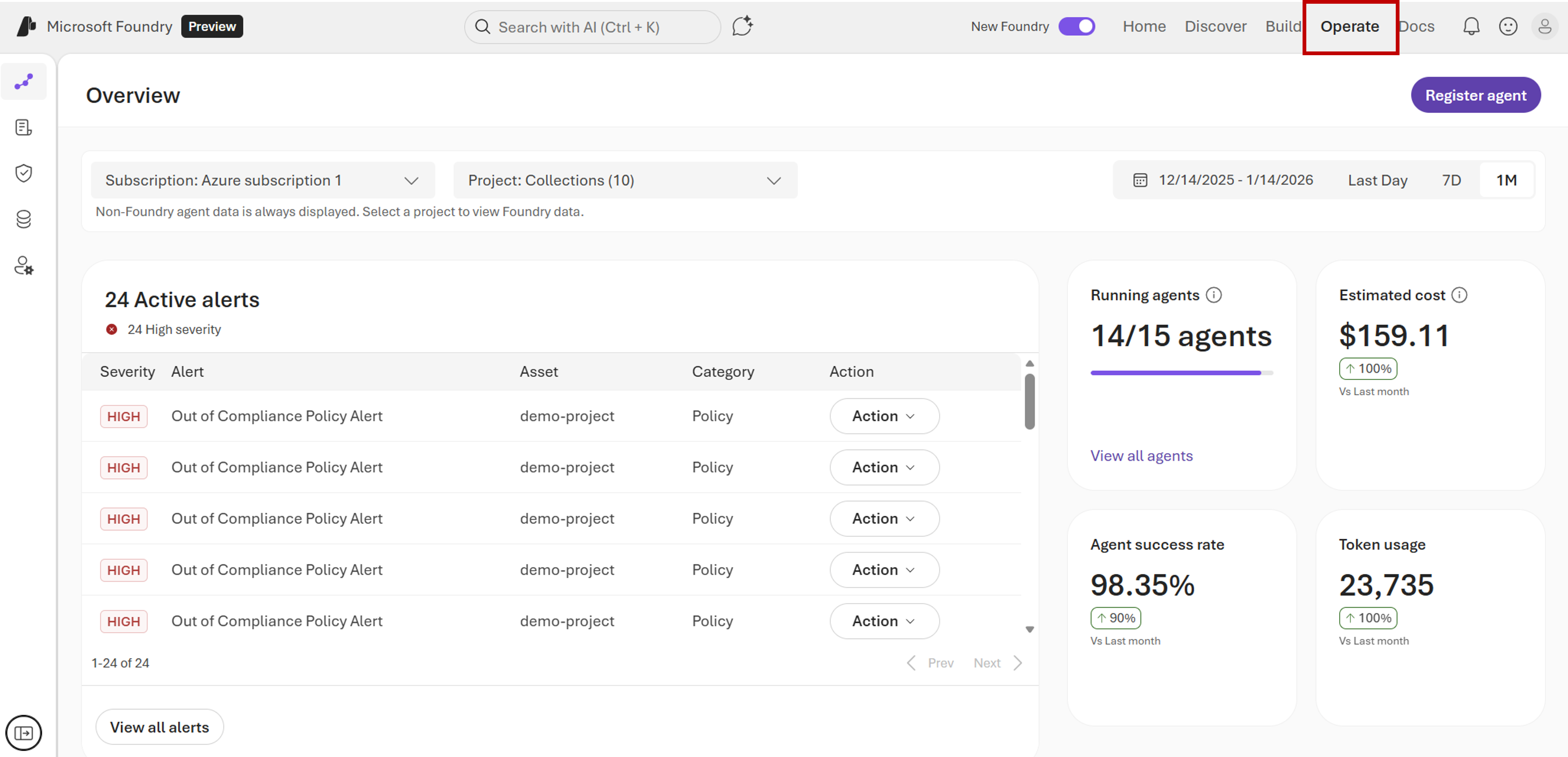
Přehled
V podokně Přehled můžete přehledně porozumět stavu, výkonu a dodržování předpisů pro flotilu.
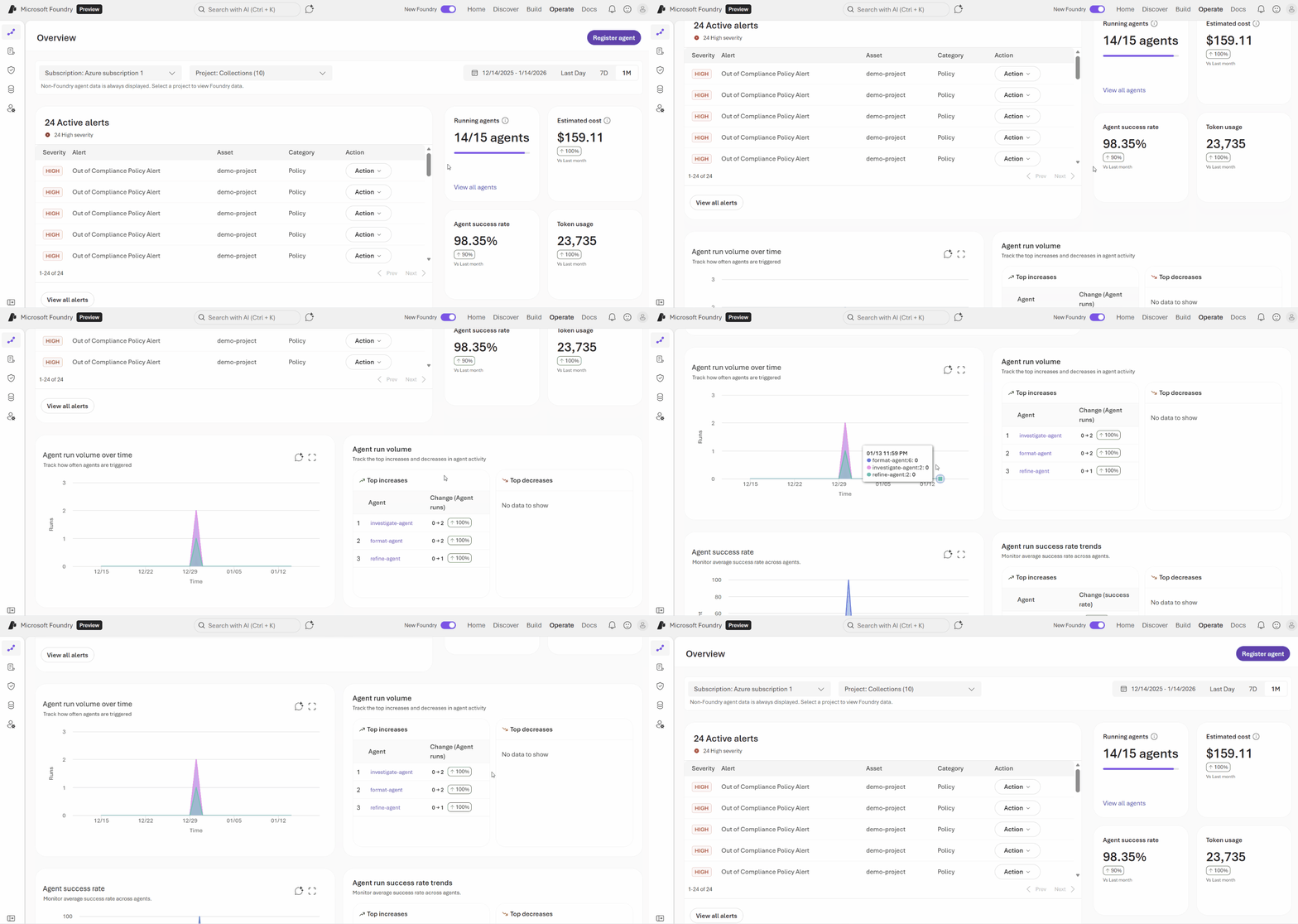
Toto podokno poskytuje základní snímek vašich prostředků AI agregací klíčových metrik provozu a dodržování předpisů v jednom zobrazení. Můžeš:
- Zobrazte klíčové statistiky, jako jsou aktivní agenti, trendy nákladů, míra dokončení procesů a zabráněné chování.
- Procházení anomálií nebo špiček nákladů prostřednictvím kontextových grafů a přímých odkazů na informace o inventáři, pozorovatelnosti nebo zásadách
- Počáteční identifikace potenciálních rizik s využitím skóre stavu založeného na trendu a souhrnů výstrah
Aktiv
Pomocí podokna Prostředky můžete sledovat, analyzovat a spravovat všechny agenty, modely a nástroje z jednoho místa.
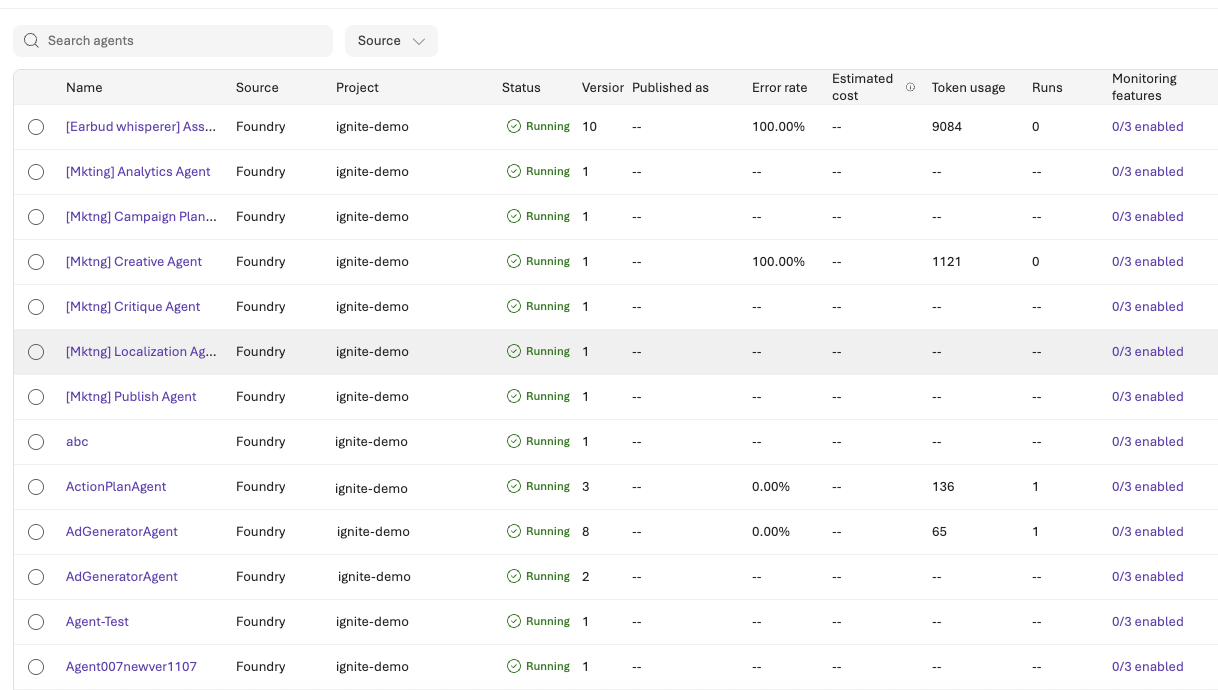
Toto podokno poskytuje jednotnou prohledávatelnou tabulku všech prostředků AI napříč projekty v rámci předplatného. Spojuje důležitá metadata a indikátory stavu, takže můžete efektivně vyhodnocovat a reagovat na prostředky umělé inteligence. Můžeš:
- Můžete filtrovat a řadit podle klíčových atributů, jako jsou verze, značky, skóre stavu (procento), náklady, výstrahy a využití tokenů a rychle vyhledat prostředky.
- Přechod k podrobnostem z libovolné položky v tabulce inventáře agenta na kartě Vyhodnocení nebo Monitorování pro přehledy před nasazením a po nasazení
- Zobrazit vložená doporučení pro upřesnění požadavků, inovace modelů nebo optimalizaci konfigurací na základě signálů výkonu a nákladů.
- Korelujte protokoly modulu runtime s výsledky vyhodnocení a odhalujte původní příčiny chyb nebo snížení výkonu.
- Vizualizujte clustery odchylek, latence a chyb napříč běhy nebo buildy za účelem včasné detekce vznikajících problémů.
- Integrujte se s AI Red Teaming Agentem pro automatizaci vyhledávání zranitelností, regresního testování a reprodukce problémů.
- Sledujte a upravujte omezení modelu a agentů.
Dodržování
V podokně Dodržování předpisů můžete řídit systémy AI a vynucovat správné mantinely.
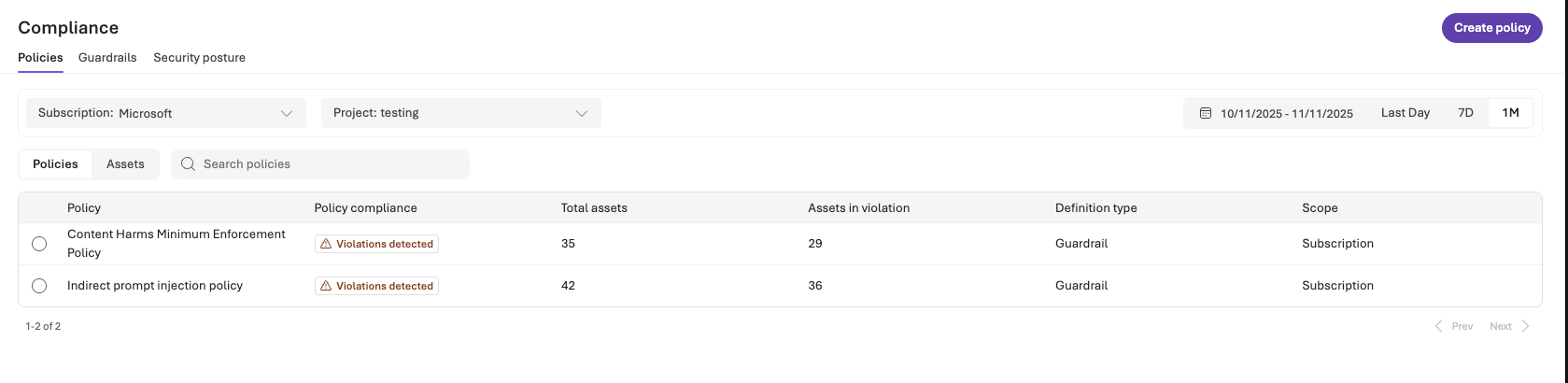
Podokno Dodržování předpisů umožňuje definovat, používat a průběžně monitorovat mantinely a zásady dodržování předpisů napříč prostředky AI. Poskytuje jednotné rozhraní pro zprovoznění zodpovědných principů umělé inteligence a zároveň pomáhá zajistit bezpečnost a dodržování právních předpisů na podnikové úrovni. Můžeš:
- Definujte a vynucujte ochranu prostřednictvím hloubkových integrací s Azure Policy, Defender a Microsoft Purview. Tyto integrace pomáhají zajistit, aby ochrana identit, dat a hrozeb fungovala společně.
- Použijte zásady správy verzí a sledujte přiřazení, abyste zachovali úplnou auditovatelnost a sledovatelnost napříč agenty a prostředími.
- Sledujte stav shody s předpisy v reálném čase, abyste mohli identifikovat nevyhovující prostředky a umožnit hromadnou opravu přímo z řídicí roviny Foundry.
Správa zásad v Foundry umožňuje správcům a vývojářům vkládat požadavky na kvalitu a bezpečnost do životního cyklu vývoje a nasazení. Tyto zásady pomáhají zajistit, aby všechny modely fungovaly bezpečně a dodržovaly organizační a regulační standardy.
Kvóty
Pomocí podokna Kvóta můžete zobrazit, upravit a vyžádat kvóty.
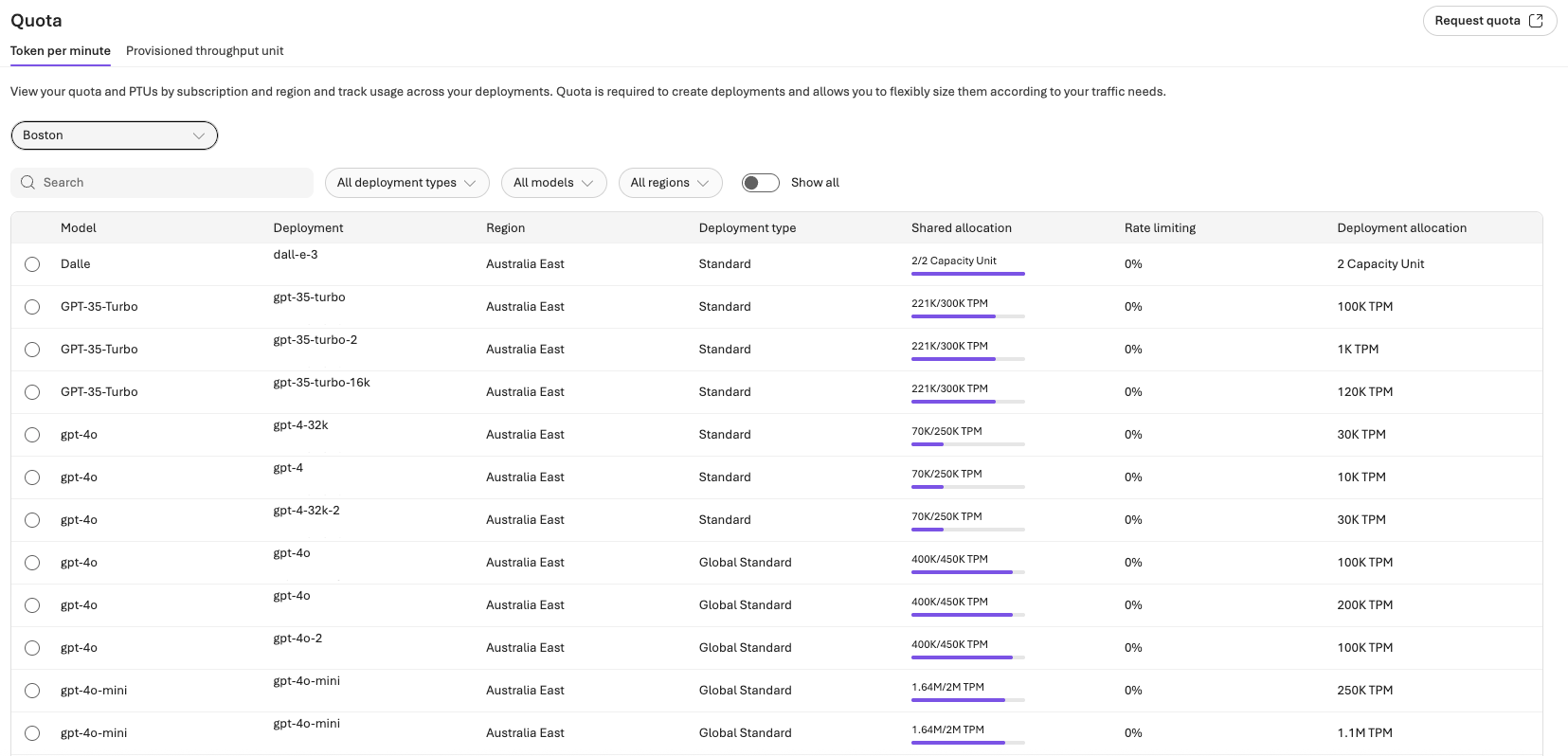
V podokně Kvóta se zobrazí nasazení modelu a kolik kvót každé nasazení spotřebuje. Poskytuje přehled o vzorech využití a pomáhá efektivně spravovat prostředky.
Ve výchozím nastavení se v zobrazení kvóty zobrazují jenom modely s aktivním nasazením. Zapnutím přepínače Zobrazit vše zobrazíte úplný seznam dostupných modelů a oblastí včetně modelů, které jste ještě nenasadili. Pomocí možnosti Zobrazit vše můžete prozkoumat dostupnou kvótu před vytvořením nasazení nebo zkontrolovat, které oblasti mají kapacitu pro konkrétní model.
Další informace najdete v tématu Správa a zvýšení kvót pro prostředky.
Správce
Podokno Správce slouží k zobrazení, uspořádání a správě všech projektů, uživatelů a připojených prostředků v prostředí Foundry.
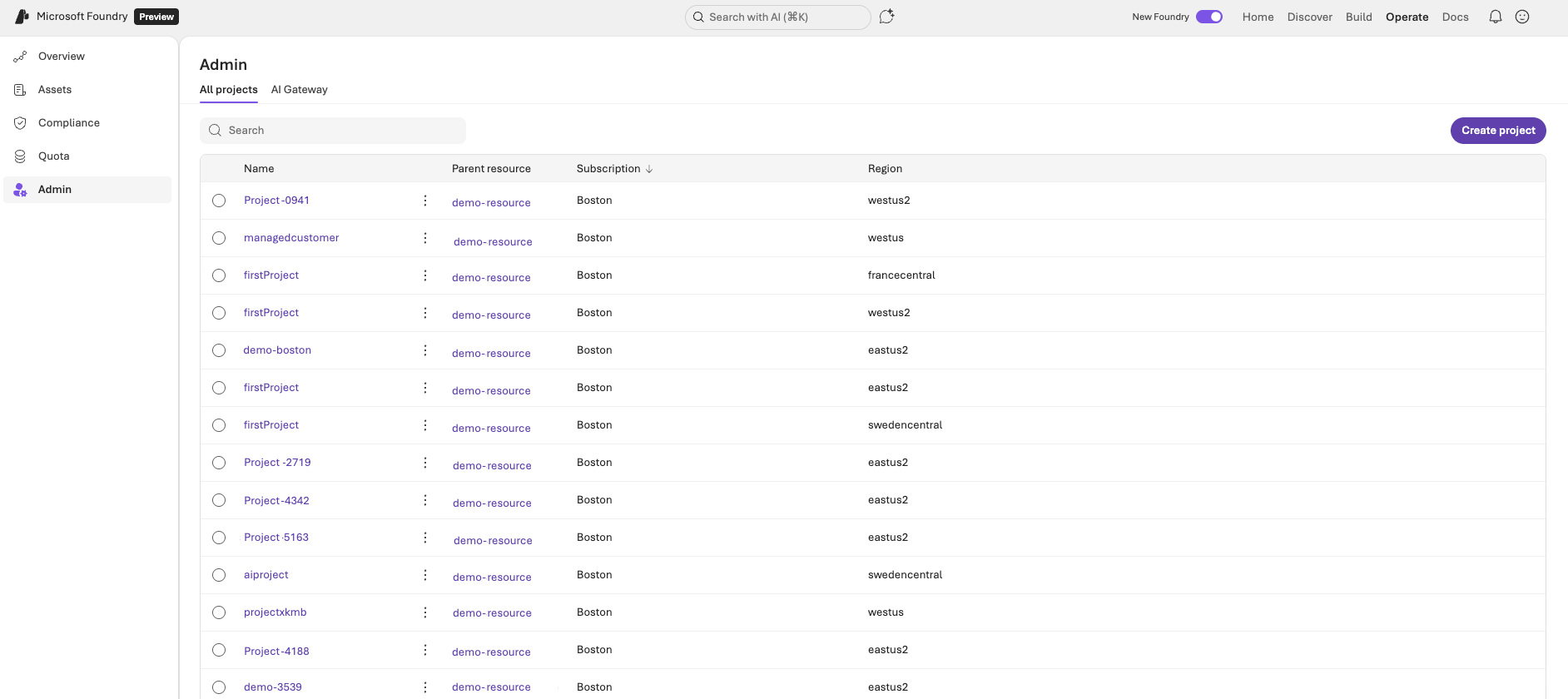
Toto podokno rozšiřuje provozní zobrazení nad rámec jednoho projektu. Většina práce v Foundry probíhá v kontextu projektu. Podokno Admin poskytuje přehled a konfiguraci více projektů, uživatelských oprávnění a propojených Azure zdrojů z jednoho místa.
Ze správy mohou správci a pokročilí uživatelé:
- Získejte přehled o všech projektech v rámci svého předplatného nebo tenanta, včetně aktivních, neaktivních a archivovaných pracovních prostorů.
- Zobrazit podrobné informace o projektu, jako jsou vlastníci, oblast, připojené služby a stav dodržování předpisů.
- Přidejte nebo odeberte uživatele přímo z projektu, abyste definovali podrobné úrovně přístupu v souladu s rolemi organizace.
- Připojte nebo spravujte připojené prostředky, jako jsou účty úložiště, výpočetní clustery a nástroje Foundry, aby projekty zůstaly správně zřízené.
- Přiřaďte přístup v nadřazeném oboru (předplatném nebo skupině prostředků) a použijte konzistentní správu a dědičnost oprávnění napříč více projekty.
Začínáme s kontrolní rovinou Foundry
Kontrolní rovina Foundry je dostupná na portálu Foundry. Pokud chcete začít používat Foundry Control Plane, prozkoumejte tyto zdroje:
- Konfigurace brány AI: Povolení pokročilých funkcí zásad správného řízení v projektech Foundry
- Konfigurace monitorování pro flotilu agentů: Povolte metriky a diagnostické informace pomocí funkcí pozorovatelnosti.
- Zjišťování agentů ve vašem předplatném: Zjistěte, kteří agenti jsou k dispozici a spravují je centrálně.
- Registrace vlastních agentů: Přidejte externí agenty do registru řídicí roviny Foundry.
- Použijte zásadu ochranné mantinely pro modely: Vytvořte a přiřaďte zásady ochranné mantinely k vynucení bezpečnostních standardů napříč nasazeními modelů.
Související obsah
- Správa agentů ve velkém měřítku: Sledování a správa agentů z podporovaných platforem v jednom jednotném zobrazení
- Řízení souladu s předpisy a zabezpečení v Microsoft Foundry: Vynucujte zásady odpovědné AI, integrujte signály Defenderu a Microsoft Purview a reagujte na výstrahy souladu.
- Vynucení omezení tokenů: Nastavení a správa sazebních limitů na základě tokenů pro nasazení modelu
- Správa infrastruktury agentů jako správce Microsoft Entra: Řízení identity a přístupu agentů z perspektivy správce Entra.