Poznámka:
Přístup k této stránce vyžaduje autorizaci. Můžete se zkusit přihlásit nebo změnit adresáře.
Přístup k této stránce vyžaduje autorizaci. Můžete zkusit změnit adresáře.
V tomto článku se naučíte vyvíjet generující aplikaci AI tak, že začnete od GitHub Models a pak upgradujete své prostředí nasazením prostředku Foundry Tools s využitím modelů Microsoft Foundry.
GitHub Models jsou užitečné, když chcete najít modely AI a experimentovat s modely AI zdarma při vývoji generující aplikace AI. Až budete připraveni přenést aplikaci do produkčního prostředí, upgradujte prostředí nasazením prostředku Foundry Tools do Azure předplatného a začněte používat Foundry Models. V kódu nemusíte měnit nic jiného.
Testovací prostředí a bezplatné využití rozhraní API pro modely GitHub jsou omezené počtem požadavků za minutu, požadavků za den, tokenů na požadavek a souběžných požadavků. Pokud jste zasáhli limit, musíte počkat, až se limit rychlosti resetuje, a teprve potom můžete odesílat další požadavky.
Požadavky
Potřebuješ:
- Účet GitHub s přístupem k GitHub Models.
- Předplatné Azure s platným způsobem platby. Pokud nemáte předplatné Azure, vytvořte účet paid Azure začněte. Případně můžete počkat, až budete připraveni nasadit model do produkčního prostředí. V tomto okamžiku budete vyzváni k vytvoření nebo aktualizaci účtu Azure na standardní účet.
- Modely Foundry od komunity a partnerů vyžadují přístup k Azure Marketplace. Ujistěte se, že máte oprávnění požadovaná k přihlášení k odběru nabídek modelů. Modely Foundry prodávané společností Azure tento požadavek nemají.
Aktualizace na modely Foundry
Limity rychlosti pro dětské hřiště a bezplatné využití rozhraní API vám pomůžou experimentovat s modely a vyvíjet aplikaci AI. Až budete připraveni přenést aplikaci do produkčního prostředí, použijte klíč a koncový bod z placeného účtu Azure. V kódu nemusíte měnit nic jiného.
Poznámka
modely GitHub jsou bezplatné s limity rychlosti. Po upgradu na Foundry Models se využití fakturuje na vaše předplatné Azure podle typu nasazení, který zvolíte.
Získání klíče a koncového bodu:
Přejděte na GitHub Models a vyberte model, který chcete otevřít na jeho testovací ploše. Tento článek používá Mistral Medium 3 (25.05).
Zadejte některé výzvy nebo použijte některé z navrhovaných výzev k interakci s modelem v dětském hřišti.
Vyberte Použít tento model z dětského hřiště. Tato akce otevře okno "Začínáme s modely v základu kódu".
V kroku Konfigurace ověřování vyberte Klíč Microsoft Foundry v části Azure AI.
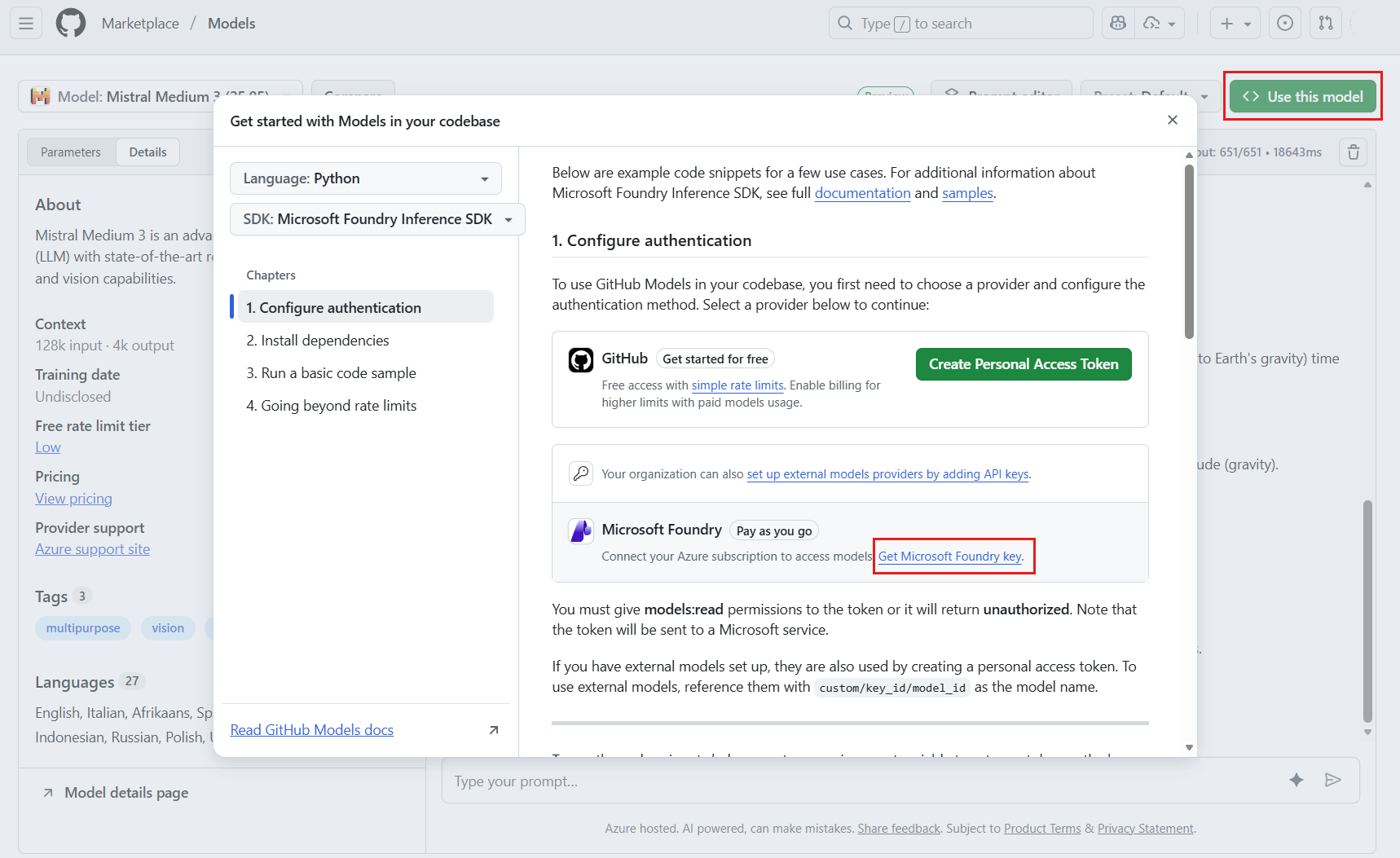
Pokud jste už přihlášení ke svému účtu Azure, přeskočte tento krok. Pokud ale nemáte účet Azure nebo nejste přihlášení ke svému účtu, postupujte takto:
Pokud účet Azure nemáte, vyberte Vytvoření účtu a postupujte podle pokynů k jeho vytvoření.
Pokud máte účet Azure, můžete také vybrat Sign back in. Pokud je váš stávající účet bezplatný, musíte nejdřív upgradovat na standardní plán.
Vraťte se do dětského hřiště modelu a znovu vyberte Klíč Microsoft Foundry.
Přihlaste se ke svému účtu Azure.
Přejdete na Foundry > GitHub a dostanete se na domovskou stránku projektu Foundry.
Tip
Pokud se dostanete do prostředí Foundry (Classic), přepněte přepínač New Foundry v pravém horním navigačním panelu a přepněte na nové prostředí Foundry.
Postupujte podle kroků v části Nasazení modelu a nasaďte model podle svého výběru, otestujte ho na Dětském hřišti a odvozujte nasazený model pomocí kódu.
Ověřte funkčnost nasazení odesláním testovací výzvy do Playgroundu. Pokud obdržíte odpověď, model je připravený k použití z kódu.
Důležité
Na rozdíl od modelů GitHub, kde jsou už všechny modely nakonfigurované, vám prostředek Foundry Tools umožňuje řídit, které modely jsou dostupné ve vašem koncovém bodu a ve které konfiguraci. Před uvedením do parametru model přidejte libovolný počet modelů, které plánujete použít. Zjistěte, jak do prostředku přidat další modely .
Prozkoumání dalších funkcí
Modely Foundry podporují funkce, které nejsou dostupné v modelech GitHub:
- Model catalog – Procházet, porovnávat a vyhodnocovat modely od Azure, partnerů a opensourcové komunity.
- Bezklíčové ověřování – Pro ověřování založené na tokenech používejte Microsoft Entra ID bez správy klíčů API.
- Filtrování obsahu – Nakonfigurujte filtry zabezpečení obsahu pro vaše nasazení.
- Omezování rychlosti – nastavte vlastní omezení rychlosti pro konkrétní modely ve vašem prostředku.
- Typy nasazení – Můžete si vybrat z několika způsobů nasazení, jako jsou platba podle počtu tokenů, předem zřízené a dávkové.
Řešení běžných problémů
| Problém | Rozlišení |
|---|---|
| Model není ve vaší oblasti dostupný | Zkontrolujte dostupnost oblasti modelu na stránce katalogu modelů a zvolte podporovanou oblast. |
| Chyba ověřování po výměně klíče | Ověřte, že jste zkopírovali správný klíč z portálu Foundry. Vyberte Nastavení projektu>Klíče a koncové body k zobrazení klíčů. |
| Chyby omezení rychlosti po upgradu | Limity četnosti modelů Foundry závisí na vašem typu nasazení. Zvyšte kapacitu nebo zvolte nasazení s vyšší propustností. |