Poznámka:
Přístup k této stránce vyžaduje autorizaci. Můžete se zkusit přihlásit nebo změnit adresáře.
Přístup k této stránce vyžaduje autorizaci. Můžete zkusit změnit adresáře.
V tomto článku se dozvíte, jak nainstalovat a používat rozšíření Microsoft Foundry Toolkit pro Visual Studio Code. Vytvářejte projekty, nasazujte modely z katalogu modelů Foundry a interagujte s testovacími prostředími v editoru VS Code.
Požadavky
- Předplatné Azure. Vytvořte si ho zdarma.
- Visual Studio Code je nainstalován.
- Aby bylo možné nasadit nový model v tomto článku, musí být vaše předplatné pod limitem kvóty. Pokud jste už dosáhli limitu kvóty, musíte mít nasazený chatovací model.
- Příslušná oprávnění RBAC k vytváření a správě prostředků Foundry Další informace naleznete v tématu Řízení přístupu na základě role pro Foundry.
Instalace rozšíření
Pokud chcete ve VS Code používat funkce Foundry, nainstalujte rozšíření Microsoft Foundry Toolkit for Visual Studio Code. Nainstalujte se z webu Visual Studio Code Marketplace nebo přímo z nástroje VS Code.
Nainstalujte z Marketplace služby Visual Studio Code
Pomocí marketplace nainstalujte rozšíření bez prvního otevření nástroje VS Code.
- Otevřete stránku Microsoft Foundry Toolkit pro rozšíření Visual Studio Code.
- Vyberte tlačítko Instalovat .
- Podle pokynů nainstalujte rozšíření v Visual Studio Code.
- Po instalaci otevřete Visual Studio Code a ověřte, že se rozšíření úspěšně nainstalovalo ze stavových zpráv.
- Ikona Foundry Toolkit se zobrazí v primárním navigačním panelu na levé straně nástroje VS Code.
Instalace z Visual Studio Code
Případně vyhledejte rozšíření přímo ze zobrazení rozšíření VS Code.
Otevřete VS Code.
V levém podokně vyberte Rozšíření .
V pravém horním rohu podokna rozšíření vyberte ikonu Nastavení .
Vyhledejte a vyberte Foundry Toolkit pro VS Code.
Vyberte Nainstalovat.
Po dokončení instalace stavová zpráva potvrdí, že je rozšíření nainstalované. Ikona Foundry Toolkit se zobrazí v levém navigačním panelu.
Připojení k prostředkům Azure
Po instalaci rozšíření se přihlaste ke svému předplatnému Azure a otevřete projekt Foundry, abyste mohli začít pracovat s modely, agenty a hřištěmi.
Poznámka
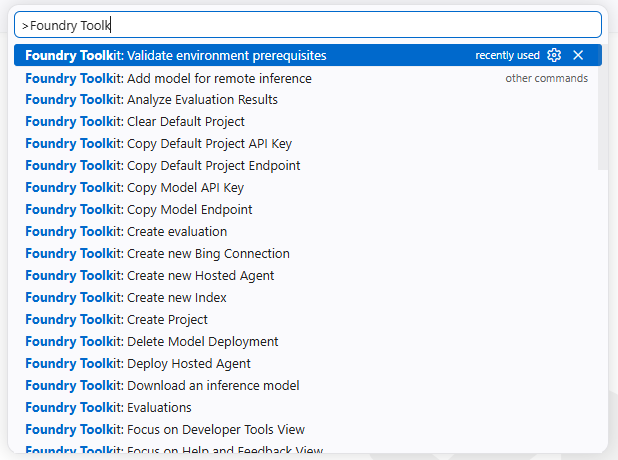
Úplný seznam funkcí dostupných v rozšíření najdete na paletě příkazů. Výběrem klávesy F1 otevřete paletu příkazů a vyhledejte Foundry Toolkit. Následující snímek obrazovky ukazuje některé dostupné příkazy.
Přihlaste se ke svým prostředkům
Přihlaste se ke svému předplatnému Azure, aby rozšíření bylo možné získat přístup k projektům Foundry a nasazených modelům.
Na navigačním panelu VS Code vyberte ikonu Azure.
Vyberte Přihlásit se k Azure... v zobrazení Prostředky Azure.
V části Zdroje vyberte předplatné Azure a skupinu prostředků.
Vyberte Foundry a klikněte pravým tlačítkem na projekt.
Vyberte Otevřít v rozšíření Foundry Toolkit.
Zdroje projektu Foundry se zobrazí v zobrazení rozšíření a ikona Foundry se zobrazí na navigačním panelu VS Code.
Navigace v rozhraní rozšíření
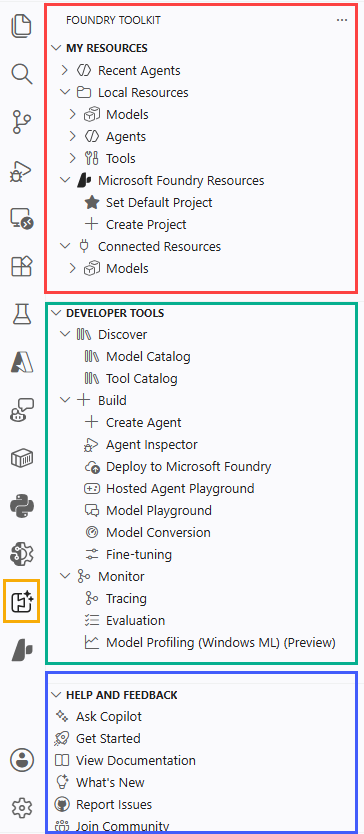
Rozšíření Microsoft Foundry Toolkit for Visual Studio Code uspořádá pracovní prostor do tří hlavních částí.
| Oddíl | Co obsahuje | Kdy ji použít |
|---|---|---|
| Moje zdroje | Nasazené modely, deklarativní agenty, hostované agenty, připojení a úložiště vektorů pro váš projekt Foundry | Umožňuje zobrazit a spravovat zdroje projektu. |
| Vývojářské nástroje | Katalog modelů, Model Playground, Agent Playgrounds (vzdálené a místní), Místní vizualizér a nasazení hostovaných agentů. | Nasaďte nové modely, testujte výzvy a interagujte s agenty. |
| Nápověda a zpětná vazba | Dokumentace, úložiště GitHub, Microsoft prohlášení o zásadách ochrany osobních údajů a odkazy na komunitu | Získejte nápovědu nebo poskytněte zpětnou vazbu. |
Vytvoření projektu
Vytvořte nový projekt Foundry přímo z rozšíření pro uspořádání modelů a prostředků.
V zobrazení rozšíření Microsoft Foundry Toolkit pro Visual Studio Code vyberte v části My Resources možnost + Create Project.
Můžete buď vytvořit novou skupinu prostředků, nebo vybrat existující.
Vytvoření nové skupiny prostředků:
Vyberte Vytvořit novou skupinu prostředků a stiskněte Enter.
Do textového pole Enter new resource group zadejte název skupiny prostředků Azure a stiskněte Enter.
V seznamu dostupných umístění vyberte umístění, které chcete použít, a stiskněte Enter.
Chcete-li použít existující skupinu prostředků:
- Ze seznamu dostupných skupin prostředků vyberte skupinu prostředků, kterou chcete použít, a stiskněte Enter.
Zadejte název projektu Foundry do textového pole Zadejte název projektu a stiskněte klávesu Enter.
Po nasazení projektu se zobrazí vyskakovací okno se zprávou Projekt byl úspěšně nasazen.
Chcete-li nasadit model do nově vytvořeného projektu, vyberte ve vyskakovacím okně tlačítko Nasadit model. Tato akce otevře stránku Katalog modelů , kde můžete vybrat požadovaný model, který chcete nasadit.
Přepnutí výchozího projektu
Když otevřete projekt v Microsoft Foundry Toolkit pro rozšíření Visual Studio Code, nastaví se tento projekt jako výchozí. Přepnutí výchozího projektu:
Klikněte pravým tlačítkem myši na projekt Foundry a vyberte možnost Přepnout výchozí projekt v rozšíření Azure.
V seznamu dostupných projektů vyberte projekt Foundry, který chcete použít, a stiskněte Enter.
Vybraný projekt se teď zobrazuje jako výchozí za názvem projektu.
Tip
Po kliknutí pravým tlačítkem myši na název projektu získáte přístup ke koncovému bodu projektu nebo klíči rozhraní API projektu.
Práce s modely
Rozšíření Microsoft Foundry Toolkit for Visual Studio Code vám umožňuje zjišťovat, nasazovat a pracovat s modely z katalogu modelů Foundry přímo ve VS Code.
Procházení katalogu modelů
Katalog modelů poskytuje přístup k modelům z Microsoft, OpenAI, Meta, DeepSeek a dalších poskytovatelů. Katalog modelů můžete otevřít několika způsoby:
- Spusťte příkaz Foundry Toolkit: Show model catalog z palety příkazů.
- Vyberte ikonu plus vedle Models v části My Resources v zobrazení rozšíření Microsoft Foundry Toolkit pro Visual Studio Code.
- V zobrazení rozšíření Microsoft Foundry Toolkit for Visual Studio Code vyberte v části Developer Tools odkaz Model Catalog.
Otevření katalogu modelů z palety příkazů
Pomocí palety příkazů otevřete katalog modelů bez procházení zobrazení rozšíření.
Výběrem klávesy F1 otevřete paletu příkazů.
Zadejte Foundry Toolkit: show model catalog a stiskněte Enter.
Otevře se stránka Katalog modelů .
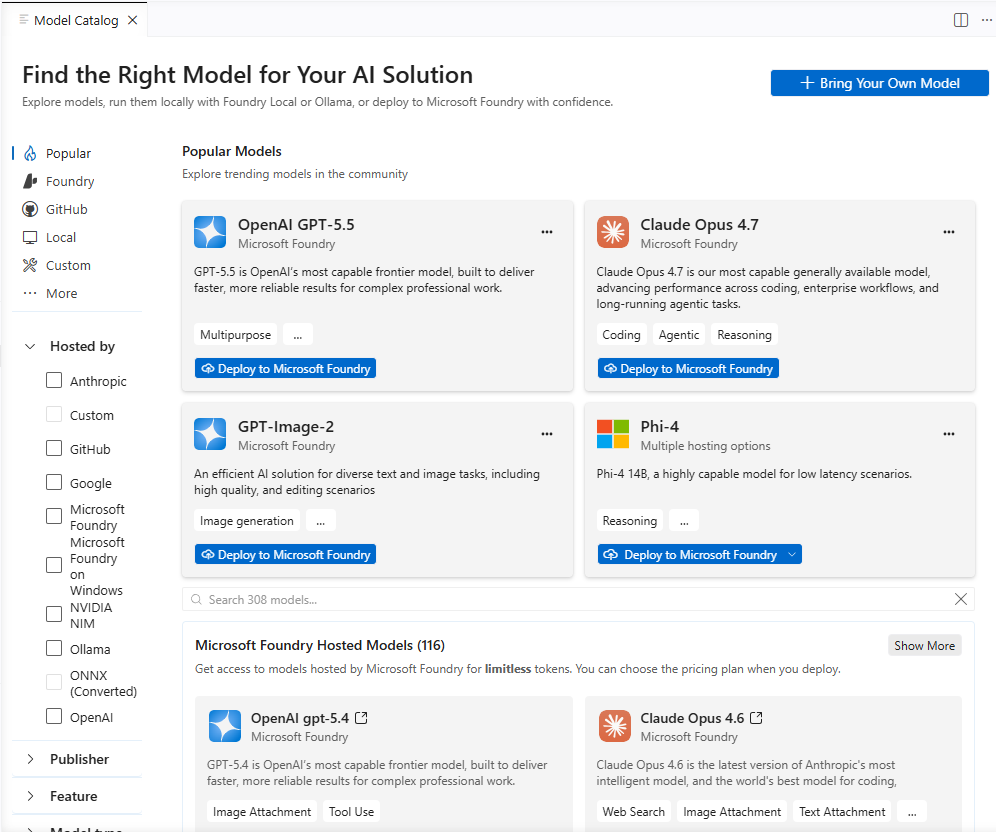
Filtrujte katalog modelů podle Hostováno, Vydavatel, Funkce nebo Typ modelu pomocí rozevíracích seznamů v horní části stránky. Vyberte přepínač Podpora jemného ladění, chcete-li filtrovat modely, které podporují jemné ladění.
Pomocí vyhledávacího panelu v horní části stránky vyhledejte konkrétní model.
Otevření katalogu modelů v části Zdroje
V zobrazení rozšíření Microsoft Foundry Toolkit for Visual Studio Code vyberte ikonu plus vedle Models a otevřete katalog modelů.
Tip
Můžete také kliknout pravým tlačítkem myši na Modely a vybrat Nasadit nový model AI a přejít přímo do toku nasazení.
Otevření katalogu modelů v části Nástroje
V Developer Tools v zobrazení rozšíření Microsoft Foundry Toolkit for Visual Studio Code poklikejte na odkaz Model Catalog.
Nasazení modelu z katalogu modelů
Jakmile v katalogu najdete model, nasaďte ho do projektu Foundry, abyste ho mohli použít ve svých aplikacích.
Vyberte tlačítko Nasadit vedle vybraného názvu modelu.
Otevře se stránka Nasazení modelu .
Do textového pole Zadejte název nasazení modelu a stiskněte Enter.
V rozevíracím seznamu Typ nasazení vyberte typ nasazení.
V rozevíracím seznamu Verze modelu vyberte verzi modelu .
(Volitelné) Pomocí posuvníku Tokeny za minutu upravte počet tokenů za minutu.
Vyberte tlačítko Nasadit v Foundry v levém dolním rohu.
V potvrzovací dialogovém okně vyberte Nasadit.
Po dokončení nasazení se model zobrazí podle názvu nasazení v části Modely ve vašem projektu.
Zobrazení a správa nasazených modelů
Rozbalte část Models v zobrazení rozšíření Microsoft Foundry Toolkit pro Visual Studio Code a zobrazte všechny nasazené modely v projektu.
Zobrazení informací o kartě modelu
Výběrem nasazeného modelu otevřete panel s následujícími podrobnostmi:
- Informace o nasazení: Název, stav zřizování, typ nasazení, limit rychlosti, informace o verzi, název modelu a verze modelu.
- Informace o koncovém bodu: Odkaz na cílový identifikátor URI, typ ověřování a klíč.
- Užitečné odkazy: Ukázkové úložiště kódu a odkazy na kurzy pro vývoj aplikací AI
Aktualizace nastavení nasazení modelu
Aktualizace nastavení nasazení, jako jsou limity rychlosti:
- Vyberte tlačítko Upravit v pravém horním rohu karty modelu.
- Aktualizujte upravitelná pole.
- Vyberte tlačítko Uložit , aby se změny použily.
Generování vzorového kódu pro model
Vygenerujte počáteční soubor kódu pro nasazený model, který urychlí vývoj aplikací.
Klikněte pravým tlačítkem na nasazený model a vyberte Otevřít soubor kódu.
V rozevíracím seznamu Vyberte preferovanou sadu SDK vyberte preferovanou sadu SDK.
V rozevíracím seznamu Zvolit jazyk vyberte upřednostňovaný jazyk.
V rozevíracím seznamu Zvolit metodu ověřování vyberte upřednostňovanou metodu ověřování .
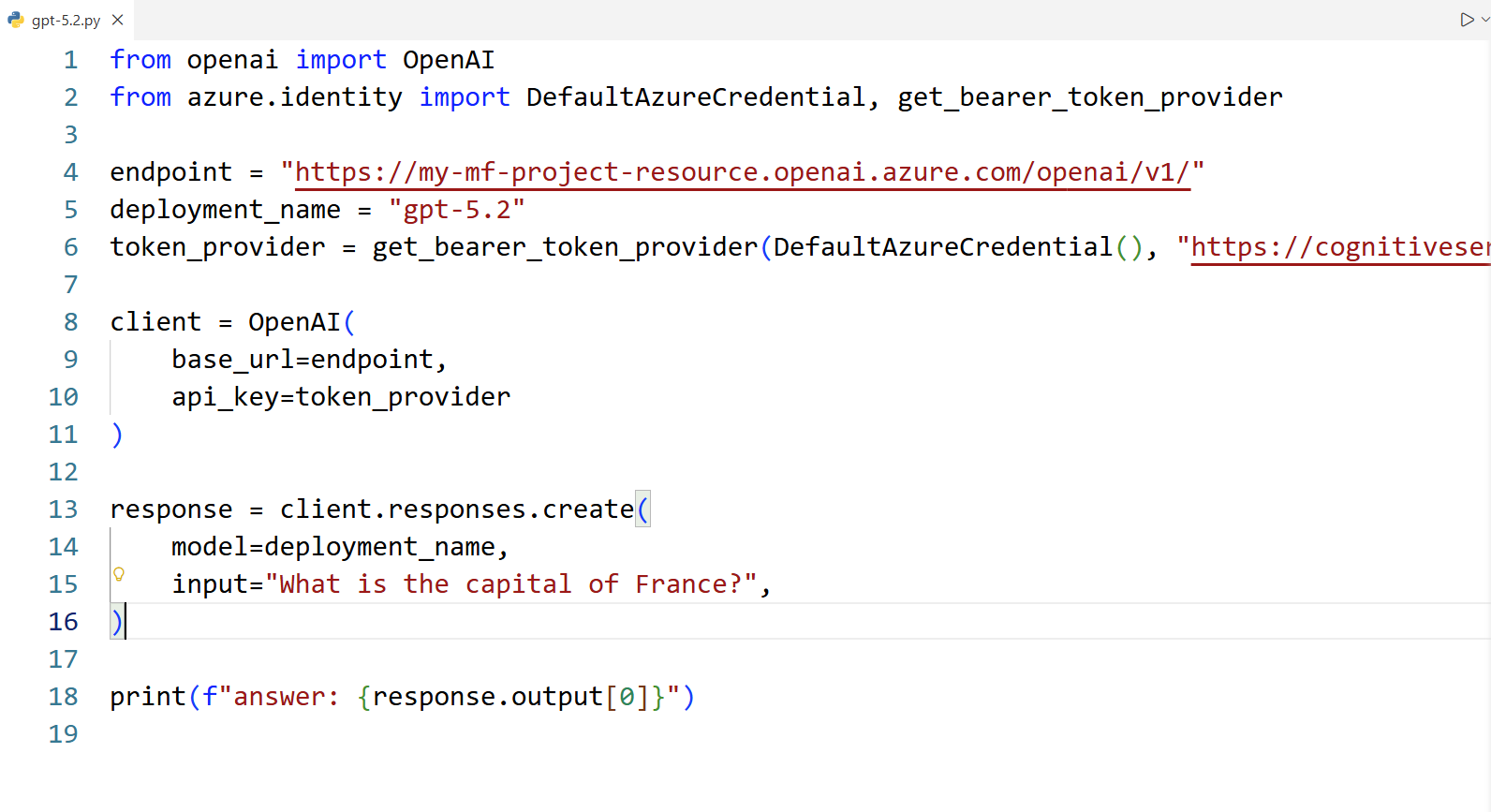
Ukázkový soubor s kódem se otevře v nové kartě v aplikaci VS Code.
Následující snímek obrazovky ukazuje vygenerovanou ukázku Python, která provádí synchronní volání rozhraní API pro odpovědi:
Interakce s modely v dětském hřišti
Pomocí modelového hřiště můžete interaktivně chatovat s nasazeným modelem, upravit nastavení a upravit systémové pokyny.
Pokud chcete otevřít dětské hřiště, poklikejte na odkaz Model Playground v zobrazení rozšíření Developer Tools části Microsoft Foundry Toolkit for Visual Studio Code extension. Případně klikněte pravým tlačítkem na nasazený model a vyberte Otevřít v dětském hřišti.
Otevře se stránka Dětské hřiště .
Zadejte výzvu a zkontrolujte výstup.
Výběrem možnosti Zobrazit kód v pravém horním rohu zjistíte, jak programově přistupovat k nasazení modelu.
Výběrem odkazu Historie v levém horním rohu dětského hřiště zobrazte historii chatu.
Řešení běžných problémů
Pokud při používání rozšíření Microsoft Foundry Toolkit pro Visual Studio Code narazíte na problémy, projděte si následující běžné problémy:
| Problém | Rozlišení |
|---|---|
| Rozšíření se po instalaci nezobrazuje | Restartujte VS Code a ověřte, že je rozšíření povolené v zobrazení Rozšíření . |
| Přihlášení selže nebo se nenačtou předplatná | Ověřte, že váš účet Azure má správná oprávnění. Zkuste se odhlásit a znovu se přihlásit ze zobrazení Azure Resources. |
| Nasazení modelu se nezdařilo kvůli chybě kvóty | Zkontrolujte kvótu předplatného a buď požádejte o navýšení nebo odstranění nepoužívaných nasazení. |
Vyčištění prostředků
Prostředky Azure, které jste vytvořili v tomto článku, se účtují na vaše předplatné Azure. Pokud v budoucnu tyto prostředky nepotřebujete, odstraňte je, abyste se vyhnuli účtování dalších poplatků.
Odstraňte své modely
Na navigačním panelu VS Code aktualizujte rozšíření Microsoft Foundry Toolkit pro Visual Studio Code. V části Moje zdroje rozbalte pododdíl Modely .
Klikněte pravým tlačítkem na nasazený model, který chcete odebrat, a vyberte Odstranit.
Odstraňte prostředky Azure
Pokud chcete odstranit skupinu prostředků a všechny prostředky v ní, postupujte takto:
Upozornění
Odstraněním skupiny prostředků trvale odeberete všechny prostředky v něm, včetně projektu Foundry a všech nasazených modelů. Tuto akci nelze vrátit zpět.
- Otevřete portál Azure.
- Přejděte do skupiny prostředků, která obsahuje váš projekt Foundry.
- Vyberte Odstranit skupinu prostředků a potvrďte odstranění.