Poznámka:
Přístup k této stránce vyžaduje autorizaci. Můžete se zkusit přihlásit nebo změnit adresáře.
Přístup k této stránce vyžaduje autorizaci. Můžete zkusit změnit adresáře.
Foundry MCP Server (Preview) je implementace protokolu MCP (Model Context Protocol) hostovaná v cloudu, která vašim agentům poskytuje zabezpečený přístup ke službám Foundry. Zveřejňuje kurátorované nástroje, které umožňují vašim agentům provádět operace čtení a zápisu se službami Foundry bez přímého volání back-endových rozhraní API. Nemusíte nasazovat infrastrukturu – server poskytuje zabezpečený a škálovatelný koncový bod s integrovaným ověřováním prostřednictvím Microsoft Entra ID.
Pomocí klienta kompatibilního s MCP, jako je Visual Studio Code, se připojte k veřejnému koncovému bodu, ověřte se pomocí Entra ID a nechte LLM přístup k nástrojům. Po připojení můžete vytvářet agenty, které tyto nástroje volají pomocí přirozených jazykových výzev.
V tomto článku se naučíte:
- Připojení k serveru Foundry MCP pomocí GitHub Copilot v Visual Studio Code
- Spusťte výzvy k otestování nástrojů serveru Foundry MCP a interakci s Azure prostředky.
Dokončení této příručky trvá přibližně 5 minut.
Poznámka
Tato funkce je aktuálně ve verzi Public Preview. Tato verze Preview je poskytována bez smlouvy o úrovni služeb a nedoporučujeme ji pro produkční úlohy. Některé funkce nemusí být podporované nebo můžou mít omezené možnosti. Další informace najdete v tématu Supplementální podmínky použití pro Microsoft Azure Verze Preview.
Požadavky
- Azure účet s aktivním předplatným. Pokud ho nemáte, vytvořte bezplatný účet Azure.
- Projekt Foundry. Pokud projekt nemáte, vytvořte ho pomocí rychlého startu sady Microsoft Foundry SDK.
- Visual Studio Code (verze 1.99 nebo novější).
- Předplatné GitHub Copilot (individuální, obchodní nebo enterprise).
- Rozšíření GitHub Copilot pro Visual Studio Code.
- Role přispěvatele nebo vyšší role v projektu Foundry, ke které chcete získat přístup.
Instalace a spuštění Serveru Foundry MCP
Vyberte možnost instalace Foundry MCP Serveru v Visual Studio Code.
Nainstalujte Foundry MCP Server do profilu uživatele, aby byl dostupný pro všechny pracovní prostory v Visual Studio Code.
Otevřete paletu příkazů (Ctrl+Shift+P).
Vyhledejte MCP: Přidat server.
Vyberte možnost HTTP (HTTP nebo Server-Sent Events).
Zadejte
https://mcp.ai.azure.comjako adresu URL.Zadejte přátelský název, například foundry-mcp-remote, a stiskněte Enter. Visual Studio Code přidá do profilu uživatele následující položku serveru:
{
  "servers": {
    "foundry-mcp-remote": {
      "type": "http",
      "url": "https://mcp.ai.azure.com"
    }
  }
}
Otevřete paletu příkazů (Ctrl+Shift+P).
Vyhledejte a vyberte MCP: Seznam serverů.
Vyberte Foundry MCP Server, který jste přidali, a zvolte Spustit server.
Vedle názvu serveru v MCP: List Servers se zobrazí zelený indikátor, potvrzující, že připojení je aktivní.
Po zobrazení výzvy se přihlaste k Azure, aby server MCP mohl pracovat se službami ve vašem předplatném.
Otevřete GitHub Copilot a vyberte Agent Mode.
Vyberte ikonu nástrojů, vyhledejte Foundry , aby se seznam vyfiltruje, a potvrďte, že se server zobrazí.
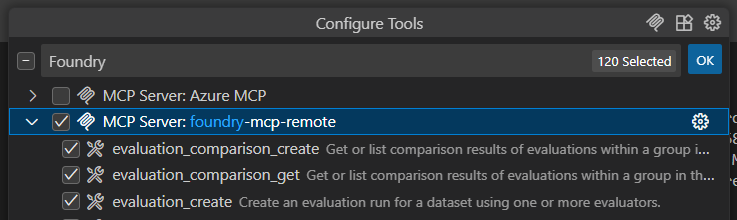
Další informace o režimu agenta najdete v dokumentaci k Visual Studio Code.
Použití výzev k otestování serveru Foundry MCP
Otevřete panel chatu GitHub Copilot a potvrďte, že je vybraný Agent Mode.
Zadejte výzvu, která používá nástroje Foundry MCP Server – například Řekněte mi o nejnovějších modelech v Foundry.
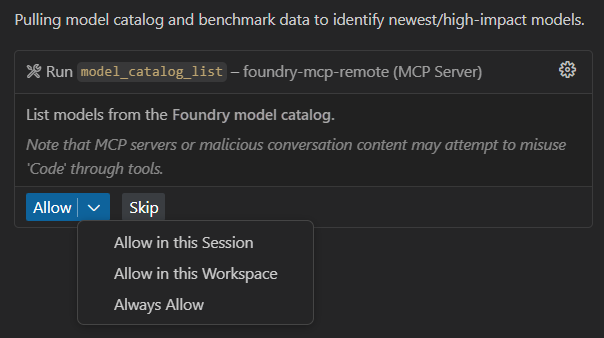
Copilot požádá o oprávnění ke spuštění požadované operace serveru Foundry MCP. Vyberte Pokračovat nebo pomocí šipky zvolte konkrétnější chování:
- Aktuální relace vždy spustí operaci v aktuální relaci GitHub Copilot Agent Mode.
- Aktuální pracovní prostor vždy provádí příkaz pro současný pracovní prostor ve Visual Studio Code.
- Always allow nastaví operaci tak, aby vždy běžela pro libovolnou relaci GitHub Copilot agenta nebo jakýkoli pracovní prostor Visual Studio Code.
Odpověď se podobá následujícímu zkrácenému výstupu. Skutečné výsledky se liší v závislosti na aktuální dostupnosti modelu.
Latest / Notable Foundry Models (Preview Snapshot)

1. Frontier & Reasoning Models
gpt-4o (2024-11-20) – Flagship multimodal model; strong multi-turn coherence.
o3 (2025-04-16) – Balanced reasoning with good accuracy/quality trade-off.
o4-mini (2025-04-16) – Strong quality with better latency than o3.
Phi-4 – Microsoft small frontier open model; competitive quality at lower cost.

// Further output omitted
Prozkoumejte a otestujte operace serveru Foundry MCP s dalšími výzvami, například:
What tools can I use from Foundry MCP Server (preview)?
Tell me about the latest models on Foundry
Show me details about the GPT-4o model on Foundry
Řešení potíží
| Problém | Rozlišení |
|---|---|
| Server se nespustí | Ověřte, že jste správně zadali adresu URL https://mcp.ai.azure.com . Otevřete paletu příkazů a spusťte MCP: Vypsat servery a zkontrolujte stav serveru. |
| Výzva k ověření se nezobrazuje | Ujistěte se, že je nainstalované rozšíření GitHub Copilot a že jste přihlášení k Visual Studio Code pomocí účet Microsoft, který má přístup k vašemu Azure předplatnému. |
| Nástroje Foundry se nezobrazují v režimu agenta | Ověřte, že je server spuštěný (zelený indikátor v MCP: Seznam serverů). Zkontrolujte, že jste na panelu chatu Copilot vybrali Agent Mode a pak vyberte ikonu nástrojů a vyhledejte Foundry. |
| Odmítnutý přístup nebo chyby oprávnění | Ověřte, že máte v projektu Foundry roli Přispěvatel nebo vyšší. Server používá tok On-Behalf-Of s vašimi údaji k přihlášení v Entra ID. |
Vyčištění prostředků
Chcete-li odebrat konfiguraci serveru:
- Profil uživatele: Otevřete paletu příkazů, spusťte MCP: Seznam serverů, vyberte server Foundry a zvolte Odebrat server.
-
Pracovní prostor: Odstraňte položku serveru ze
.vscode/mcp.jsonsouboru ve složce projektu.