Poznámka:
Přístup k této stránce vyžaduje autorizaci. Můžete se zkusit přihlásit nebo změnit adresáře.
Přístup k této stránce vyžaduje autorizaci. Můžete zkusit změnit adresáře.
Pokud chcete omezit přístup k privátnímu koncovému bodu pro SLUŽBU DPS ve vaší virtuální síti, zakažte přístup k veřejné síti. K tomu použijte Azure Portal nebo publicNetworkAccess rozhraní API. Veřejný přístup můžete povolit také pomocí portálu publicNetworkAccess nebo rozhraní API.
Vypnutí přístupu k veřejné síti pomocí webu Azure Portal
Vypnutí přístupu k veřejné síti:
Přihlaste se do Azure Portalu.
V nabídce portálu nebo na stránce portálu vyberte Všechny prostředky.
Vyberte instanci služby Device Provisioning.
V nabídce služby v části Nastavení vyberte Sítě.
V pracovním podokně v části Přístup k veřejné síti vyberte Zakázáno.
Vyberte Uložit.
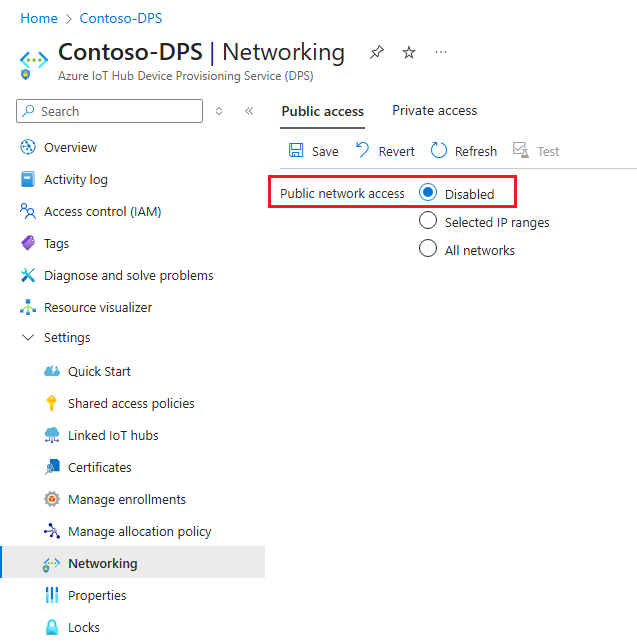
Zapnutí přístupu k veřejné síti:
- Vyberte Všechny sítě.
- Vyberte Uložit.
Zakázání omezení přístupu k veřejné síti
Pokud je zakázaný přístup k veřejné síti, mějte na paměti následující omezení:
Instance DPS je přístupná pouze prostřednictvím privátního koncového bodu virtuální sítě pomocí služby Azure Private Link.
K správě registrací pro instanci DPS už nemůžete použít Azure Portal. Místo toho můžete spravovat registrace pomocí rozhraní příkazového řádku Azure CLI, PowerShellu nebo rozhraní API služby z počítačů ve virtuálních sítích nakonfigurovaných v instanci DPS. Další informace najdete v tématu Omezení privátního koncového bodu.
Koncový bod DPS, IP adresa a porty po zakázání přístupu k veřejné síti
DPS je multitenantní platforma jako služba (PaaS), kde různí zákazníci sdílejí stejný fond výpočetních, síťových a úložných hardwarových prostředků. Názvy hostitelů DPS se mapují na veřejný koncový bod s veřejnou IP adresou, která je směrovatelná přes internet. Různí zákazníci sdílejí tento veřejný koncový bod DPS a zařízení IoT ve WAN a lokálních sítích k němu mají přístup.
Zakázání přístupu k veřejné síti se vynucuje u konkrétního prostředku DPS a zajišťuje izolaci. Aby zůstala služba aktivní pro ostatní zákaznické prostředky využívající veřejnou cestu, její veřejný koncový bod zůstává přeložitelný, IP adresy zjistitelné a porty otevřené. Tato zjistitelnost není důvod k obavám, protože Microsoft integruje více vrstev zabezpečení, aby se zajistila úplná izolace mezi tenanty. Další informace najdete v tématu Izolace ve veřejném cloudu Azure.
Filtr IP adres
Pokud je přístup k veřejné síti zakázaný, všechna pravidla filtru IP adres se ignorují. K tomuto chování dochází, protože všechny IP adresy z veřejného internetu jsou blokovány. Pokud chcete použít filtrování IP adres, vyberte možnost Vybrané rozsahy IP adres .
Zapnutí všech rozsahů sítě
Zapnutí všech rozsahů sítě:
- Přihlaste se do Azure Portalu.
- V nabídce portálu nebo na stránce portálu vyberte Všechny prostředky.
- Vyberte instanci služby Device Provisioning.
- V nabídce služby v části Nastavení vyberte Sítě.
- V pracovním podokně v části Přístup k veřejné síti vyberte Všechny sítě.
- Vyberte Uložit.