Poznámka:
Přístup k této stránce vyžaduje autorizaci. Můžete se zkusit přihlásit nebo změnit adresáře.
Přístup k této stránce vyžaduje autorizaci. Můžete zkusit změnit adresáře.
Důležité
Služba Azure Lab Services bude vyřazena 28. června 2027. Další informace najdete v průvodci odchodem do důchodu. Pro zjednodušení migrace microsoft publikoval automatizační skripty, které vám pomůžou vyčistit prostředky Lab Services, jsou k dispozici v úložišti GitHubu azure Lab Services Retirement Scripts.
Azure Lab Services má výchozí limity kapacity pro předplatná Azure, která dodržují omezení kvót služby Azure Compute a pomáhají omezit případné podvody. Všechna předplatná Azure mají počáteční limit kapacity, který se může lišit v závislosti na typu předplatného, počtu standardních výpočetních jader a jader GPU dostupných ve službě Azure Lab Services. Limit kapacity omezuje počet virtuálních počítačů, které můžete v testovacím prostředí vytvořit, než budete potřebovat požádat o navýšení limitu.
Pokud se blížíte k limitu jádra vašeho předplatného nebo jste ho dosáhli, zobrazí se v portálu upozornění ze služby Azure Lab Services. Základní limity ovlivňují následující akce:
- Vytvoření testovacího prostředí
- Publikování testovacího prostředí
- Zvýšení kapacity testovacího prostředí
Tyto akce můžou být zakázané, pokud pro vaše předplatné nejsou k dispozici žádná další jádra.

Poznámka:
Limity kapacity služby Azure Lab Services jsou nastavené pro každé předplatné.
Požadavky
Pokud chcete vytvořit žádost o podporu, váš účet Azure potřebuje roli Vlastník, Přispěvatel nebo Přispěvatel žádostí o podporu na úrovni předplatného.
Pokud chcete před odesláním žádosti o podporu ověřit aktuální kvótu předplatného, váš účet Azure potřebuje roli Vlastník nebo Přispěvatel na úrovni předplatného.
Žádost o zvýšení limitu
Pokud dosáhnete limitu počtu jader, můžete požádat o jeho navýšení, abyste mohli dál používat Azure Lab Services. Proces žádosti je kontrolním bodem, který zajistí, že se vaše předplatné nebude podílet na případech podvodů nebo neúmyslných, náhlých rozsáhlých nasazeních.
Pokud chcete vytvořit žádost o podporu, přečtěte si téma Žádost o navýšení limitu počtu jader.
Předplatná s výchozím limitem nulových jader
Některé vzácné typy předplatného, které se častěji používají pro podvody, můžou mít výchozí limit nulových standardních jader a nula jader GPU. Pokud používáte některý z těchto typů předplatného, musí správce požádat o navýšení limitu, než budete moct používat Azure Lab Services.
Kapacita přiřazená pro jednotlivé zákazníky
Azure Lab Services hostuje prostředky testovacího prostředí, včetně virtuálních počítačů, v rámci speciálních předplatných Azure spravovaných Microsoftem, která nejsou viditelná pro zákazníky. U plánů laboratoře je kapacita virtuálního počítače vyhrazena pro každého zákazníka. U účtů laboratorního prostředí byla kapacita virtuálního počítače dostupná z velkého fondu sdíleného mezi zákazníky.
Před nastavením velkého počtu virtuálních počítačů v rámci testovacích prostředí doporučujeme otevřít podpůrný tiket pro požadavek na kapacitu virtuálních počítačů předem. Požadavky by měly zahrnovat velikost, číslo a umístění virtuálního počítače. Žádost o kapacitu před vytvořením testovacího prostředí nám pomůže zajistit, že vytvoříte testovací prostředí v oblasti, která má dostatečný počet jader virtuálních počítačů pro velikost virtuálního počítače, kterou potřebujete pro vaše testovací prostředí.
Omezení oblastí Azure
Azure Lab Services umožňuje vytvářet testovací prostředí v různých oblastech Azure. Výchozí limit pro celkový počet oblastí, které můžete použít k vytváření testovacích prostředí, se liší podle typu kategorie nabídky. Výchozí nastavení pro předplatná s průběžným platbami jsou například dvě oblasti.
Pokud jste dosáhli limitu oblastí Azure pro vaše předplatné, můžete v oblastech, které už používáte, vytvářet jenom testovací prostředí. Když vytvoříte nové testovací prostředí v jiné oblasti, vytvoření testovacího prostředí selže s chybovou zprávou.
Pokud chcete překonat omezení oblasti Azure, máte následující možnosti:
Odstraňte všechna testovací prostředí v jedné z ostatních oblastí, abyste snížili celkový počet oblastí, ve kterých máte testovací prostředí.
Kontaktujte podpora Azure a požádejte o odebrání omezení oblasti pro vaše předplatné.
Pokud chcete požádat o navýšení limitu, kontaktujte podpora Azure. Když je uděleno navýšení limitu, regionální omezení pro vaše předplatné je zrušeno. Doporučujeme požádat o menší navýšení limitu pro libovolnou skladovou položku, aby se omezení pro vaše předplatné zrušilo.
Žádost o odebrání omezení oblasti
Můžete kontaktovat podporu Azure a vytvořit žádost o podporu pro zrušení omezení oblasti z vašeho předplatného.
Na webu Azure Portal přejděte do plánu testovacího prostředí.
V levé navigační nabídce vyberte Možnost Nová žádost o podporu.
Na kartě Popis problému zadejte následující informace a pak vyberte Další.
Pole Hodnota Souhrn Zadejte Odebrat omezení oblasti. Typ problému Technické Předplatné Vyberte své předplatné Azure. Služba Vyberte Moje služby. Typ služby Vyberte Lab Services s plánem testovacího prostředí. Prostředek Vyberte plán testovacího prostředí. Typ problému Vyberte portál Labs (labs.azure.com). Podtyp problému Vyberte Problém při vytváření nového testovacího prostředí. 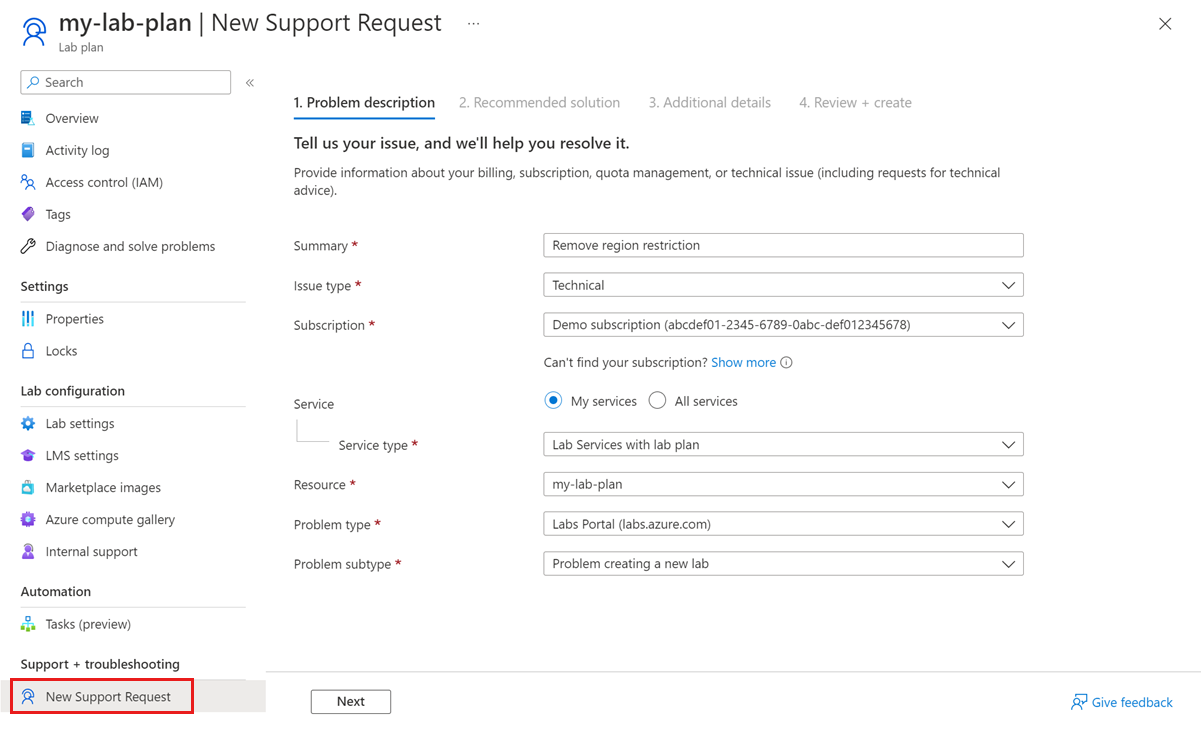
Na stránce Další podrobnosti zadejte do pole Popis žádost o zvýšení regionálních omezenía pak vyberte Další.
Na stránce Zkontrolovat a vytvořit vyberte Vytvořit a vytvořte žádost o podporu.
Osvědčené postupy pro vyžádání zvýšení limitu
Doba potřebnou k přiřazení kapacity se liší v závislosti na velikosti virtuálního počítače, oblasti a počtu požadovaných jader. Často nemusíte vyžadovat další kapacitu. Abyste měli jistotu, že máte prostředky, které potřebujete, když je potřebujete, měli byste:
- Požádejte o kapacitu co nejdříve.
- Pokud je to možné, buďte flexibilní v oblasti, ve které žádáte o kapacitu.
- Uvědomte si, že kapacita zůstává po celou dobu života předplatného přiřazená. Po odstranění laboratoří nebo plánů laboratoří zůstane kapacita přiřazená k předplatnému.
- Požádejte o další kapacitu jenom v případě, že potřebujete více, než je už přiřazeno k vašemu předplatnému.
- Proveďte přírůstkové požadavky na jádra virtuálních počítačů místo vytváření velkých a hromadných požadavků. Rozdělte požadavky na velký počet jader na menší požadavky, aby byla větší flexibilita při plnění těchto požadavků.
Související obsah
- Jako správce si přečtěte další informace o různých velikostech virtuálních počítačů v průvodci správcem.
- Jako správce se podívejte na Žádost o navýšení kapacity.