Poznámka:
Přístup k této stránce vyžaduje autorizaci. Můžete se zkusit přihlásit nebo změnit adresáře.
Přístup k této stránce vyžaduje autorizaci. Můžete zkusit změnit adresáře.
Important
Služba Azure Lab Services bude vyřazena 28. června 2027. Další informace najdete v průvodci vyřazením. Pro zjednodušení migrace microsoft publikoval automatizační skripty, které vám pomůžou vyčistit prostředky Lab Services, jsou k dispozici v úložišti GitHubu azure Lab Services Retirement Scripts.
Ve službě Azure Lab Services je možné správu nákladů rozdělit do dvou různých oblastí: odhad nákladů a analýza nákladů. K odhadu nákladů dochází při nastavování testovacího prostředí, abyste měli jistotu, že počáteční struktura testovacího prostředí odpovídá očekávanému rozpočtu. K analýze nákladů obvykle dochází na konci měsíce, aby bylo možné určit nezbytné akce pro následující měsíc.
Odhad nákladů na testovací prostředí
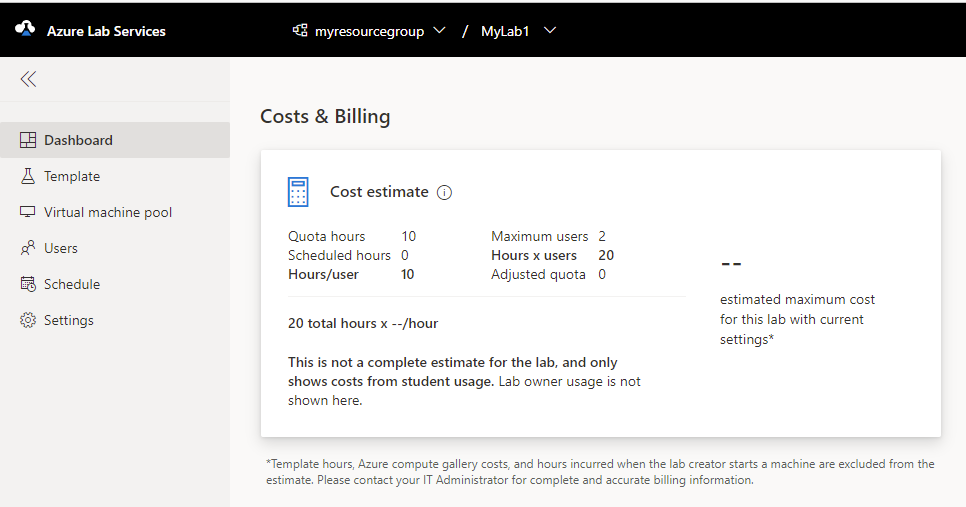
Každý řídicí panel testovacího prostředí má oddíl Náklady a fakturace, který uvádí přibližný odhad nákladů na testovací prostředí. Odhad používá k výpočtu nákladů rozvrhy, hodiny kvóty, dodatečnou kvótu pro jednotlivé studenty a kapacitu laboratoře. Změny počtu hodin kvóty, plánů nebo kapacity testovacího prostředí ovlivňují hodnotu odhadu nákladů.
Pokud uživatelé nespotřebovávají přiřazené hodiny kvóty, budou se vám účtovat jenom hodiny kvóty, které uživatelé testovacího prostředí spotřebovali.
Tento odhad nemusí zobrazovat všechny možné náklady. Několik prostředků není zahrnuto:
- Náklady na přípravu šablonového virtuálního počítače Může se výrazně lišit v době potřebné k vytvoření šablony. Náklady na spuštění šablony jsou stejné jako při spuštění virtuálního počítače testovacího prostředí.
- Všechny náklady na galerii výpočetních prostředků Výpočetní galerie je možné sdílet mezi několika testovacími prostředími.
- Náklady vzniklé při spuštění virtuálního počítače tvůrcem testovacího prostředí
- Náklady na sítě, pokud testovací prostředí používá pokročilé sítě
Analýza nákladů
Analýza nákladů slouží ke kontrole využití za předchozí měsíc, aby vám pomohla určit případné úpravy, které je potřeba provést v testovacím prostředí. Rozpis minulých nákladů najdete v analýze nákladů předplatného.
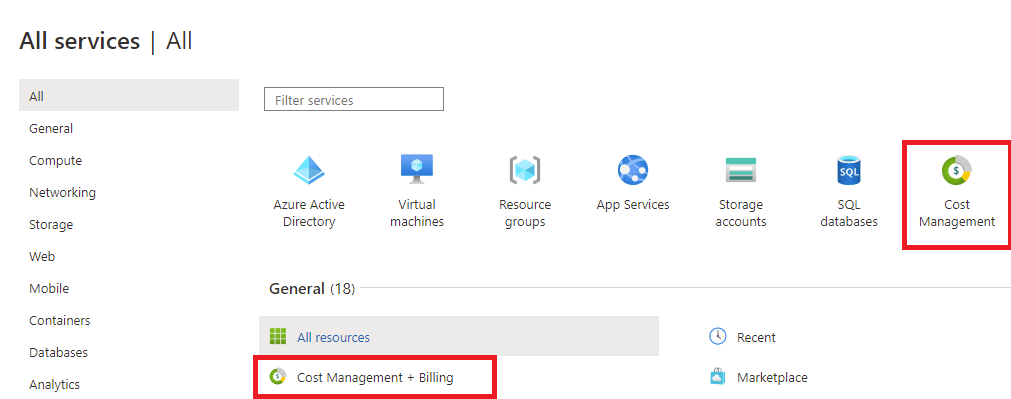
Na webu Azure Portal vyberte Všechny služby. V seznamu rychlých přístupů vyberte Správa nákladů nebo v kategorii Obecné vyberte Správa nákladů a fakturace.
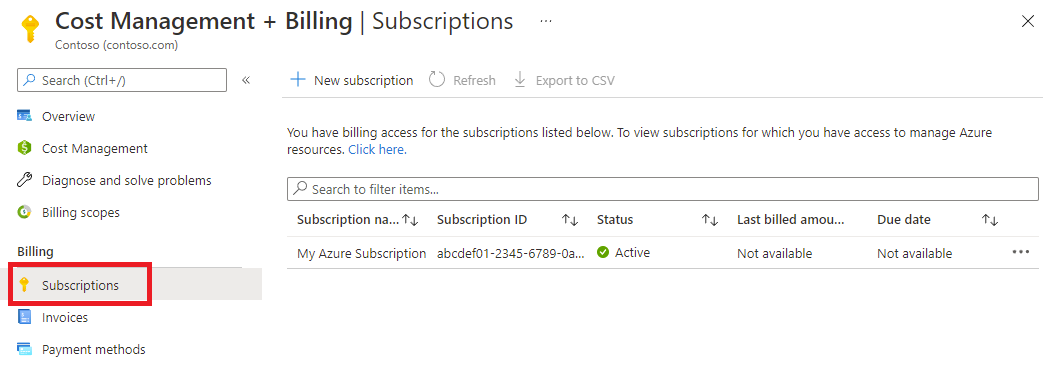
Vyberte stránku Předplatné a vyberte předplatné, které chcete analyzovat.
V levém podokně pod nadpisem Správa nákladů vyberte Analýzu nákladů.
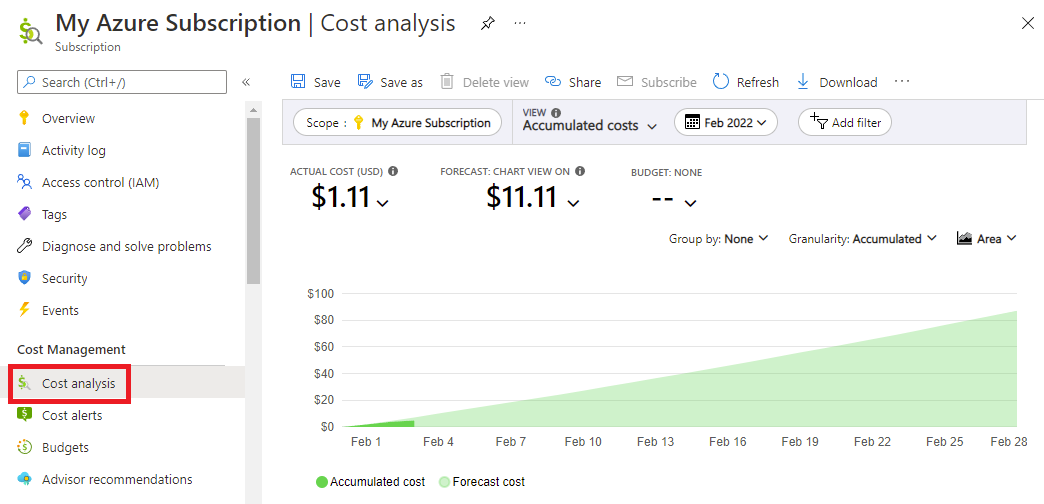
Řídicí panel analýza nákladů umožňuje podrobnou analýzu nákladů, včetně možnosti exportu do různých typů souborů podle plánu. Další informace najdete v tématu Přehled služby Cost Management a fakturace.
Můžete filtrovat podle typu služby nebo prostředku. Pokud chcete zobrazit pouze náklady spojené se službou Azure Lab Services, nastavte filtr názvů služeb , který se rovná službám Azure Lab Services. Pokud filtrujete podle typu prostředku, zahrňte Microsoft.Labservices/labaccounts typ prostředku. Pokud používáte plány testovacího prostředí, uveďte Microsoft.LabServices/labs také typ prostředku.
Vysvětlení položek
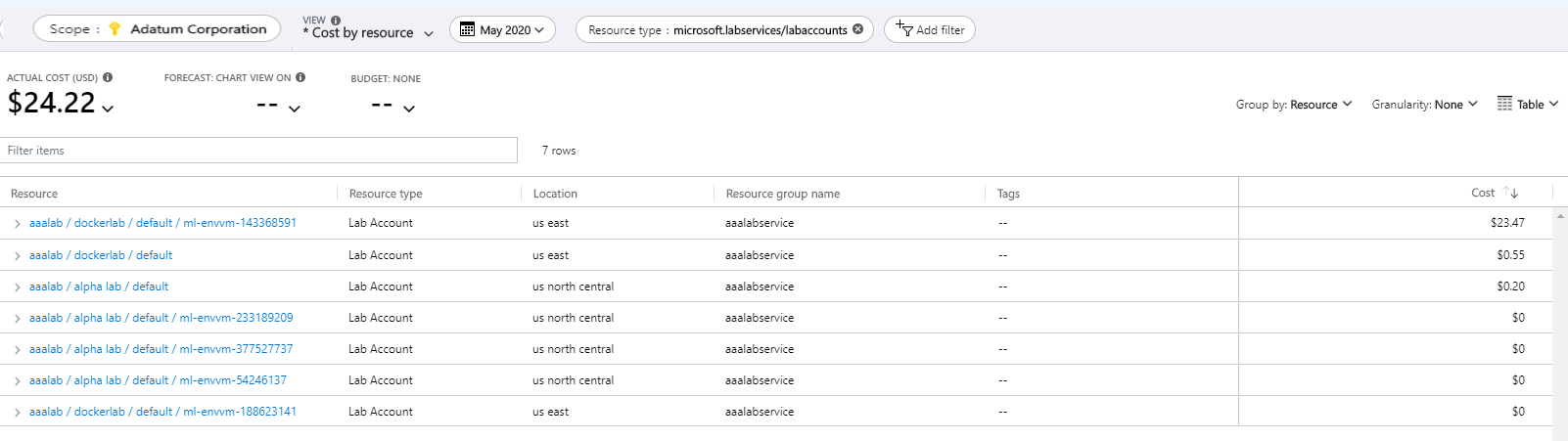
Změna zobrazení na stránce Analýza nákladů na náklady podle zdrojů zobrazuje jednotlivé poplatky. Ve výchozím nastavení je k dispozici šest sloupců: Prostředek, typ prostředku, umístění, název skupiny prostředků, značky a náklady. Sloupec Prostředek obsahuje informace o plánu testovacího prostředí, názvu testovacího prostředí a virtuálním počítači. Pokud jsou náklady přidružené k virtuálnímu počítači šablony, prostředek má podobu {lab account}/{lab name}/default. Pokud jsou náklady přidruženy k virtuálnímu počítači studentského laboratorního prostředí, prostředek je ve tvaru {lab account}/{lab name}/default/{vm name}.
V tomto příkladu vám přidání prvního a druhého řádku (oba začínají s "aaalab / dockerlab") poskytne celkové náklady na laboratoř "dockerlab" v účtu laboratoře "aaalab" nebo v plánu laboratoře.
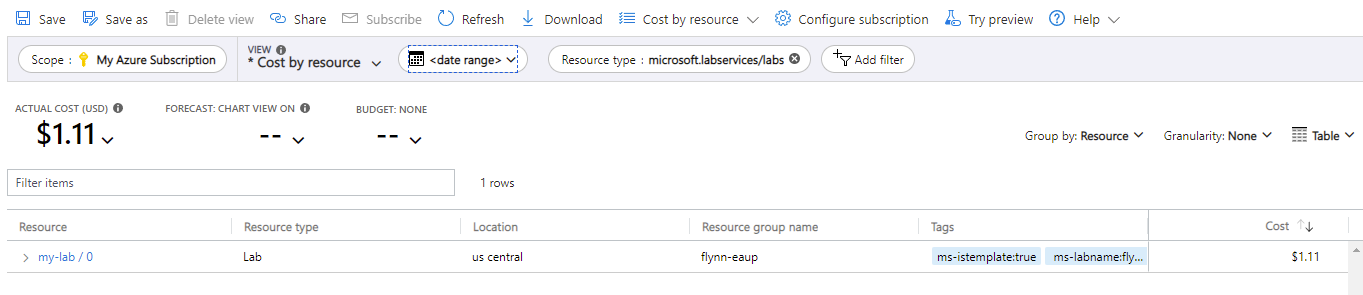
Pokud používáte plány testovacího prostředí, položky se naformátují jinak. Sloupec Prostředek zobrazuje položky ve formuláři {lab name}/{number} pro Azure Lab Services. Některé značky se při použití plánů testovacího prostředí přidají automaticky do každé položky.
| Název značky | Value |
|---|---|
| ms-istemplate | Pokud jsou náklady spojené s virtuálním počítačem šablony v testovacím prostředí nastaveny na hodnotu true. Nastavte na false, pokud ne. |
| ms-labname | Název testovacího prostředí. |
| ms-labplanid | Úplné ID prostředku plánu testovacího prostředí použitého při vytváření testovacího prostředí |
Pokud chcete získat náklady na celou laboratoř, nezapomeňte zahrnout externí prostředky. Poplatky za galerie Compute Azure spadají pod Microsoft.Compute. Pokročilé síťové poplatky jsou pod jmenným prostorem Microsoft.Network.
Note
Výpočetní galerie a virtuální síť se dají připojit k několika testovacím prostředím.
Oddělení nákladů
Vzhledem k tomu, že položky nákladů jsou svázané s účtem testovacího prostředí, některé školy používají účet testovacího prostředí a skupinu prostředků jako způsoby oddělení tříd. Každá třída má vlastní laboratorní plán a skupinu prostředků.
V podokně analýzy nákladů přidejte filtr založený na názvu skupiny prostředků pro danou třídu. Pak budou viditelné pouze náklady na danou třídu. Seskupování podle skupiny prostředků umožňuje jasnější vymezení mezi třídami, když si prohlížíte náklady. Pomocí funkce plánovaného exportu analýzy nákladů můžete stáhnout náklady jednotlivých tříd v samostatných souborech.
S plány testovacího prostředí:
- Položky nákladů jsou svázané s virtuálním počítačem testovacího prostředí, ne s plánem testovacího prostředí.
- Položky nákladů se označí názvem testovacího prostředí, ke kterým je virtuální počítač svázaný. Pokud chcete zobrazit celkové náklady na virtuální počítač v tomto testovacím prostředí, můžete filtrovat podle značky názvu testovacího prostředí.
- Položky nákladů se při vytváření laboratoře označí ID plánu laboratoře. Pokud chcete zobrazit celkové náklady napříč testovacími prostředími vytvořenými z plánu testovacího prostředí, můžete filtrovat podle značky plánu testovacího prostředí.
- Můžete nastavit vlastní značky v laboratořích nebo skupinách prostředků obsahujících laboratoře, abyste uspořádali a analyzovali náklady.
Správa nákladů
V závislosti na typu třídy existují způsoby, jak spravovat náklady, abyste snížili počet instancí virtuálních počítačů, které běží bez toho, aby je studenti používali.
Nastavení automatického vypnutí pro řízení nákladů
Kdykoli je počítač spuštěný, účtují se náklady, a to i v případě, že se k virtuálnímu počítači nepřipojí nikdo. Můžete povolit několik funkcí automatického vypnutí, abyste se vyhnuli dodatečným nákladům, když se virtuální počítače nepoužívají. Jsou k dispozici tři zásady automatického vypnutí ve službě Azure Lab Services.
- Odpojte nečinné virtuální počítače.
- Vypněte virtuální počítače, když se studenti odpojí od virtuálního počítače.
- Vypněte virtuální počítače, když studenti nepřipojí nedávno spuštěný virtuální počítač.
Další informace najdete v tématu Konfigurace automatického vypnutí virtuálních počítačů pro plán testovacího prostředí. Tato nastavení můžete nakonfigurovat na úrovni plánu testovacího prostředí nebo účtu testovacího prostředí i na úrovni testovacího prostředí.
Naplánovaný čas a čas kvóty
Plány a Kvóta jsou dvěma způsoby, jak povolit přístup k virtuálním počítačům laboratoře.
V plánu můžete přidat typ události pro úplné zastavení, který zastaví všechny stroje v určitém čase. Někteří vlastníci laboratoře nastavují událost zastavení každý den o půlnoci, aby snížili náklady a využití kvót. Nevýhodou tohoto typu události je, že se všechny virtuální počítače vypnou, i když student používá virtuální počítač.
Další náklady související s testovacími prostředími
Některé náklady se do služby Lab Services nezahrnou, ale dají se svázat se službou testovacího prostředí. Výpočetní galerii můžete připojit k testovacímu prostředí, ale nezobrazuje se v rámci nákladů na Lab Services a má náklady. Pokud chcete snížit celkové náklady, měli byste z galerie odebrat všechny nepoužívané image, protože tyto image mají přidružené náklady na úložiště.
Testovací prostředí můžou mít připojení k jiným prostředkům Azure prostřednictvím virtuální sítě, která využívá pokročilé sítě. Po odebrání laboratoře byste měli odebrat virtuální síť a další zdroje.
Conclusion
Doufejme, že informace v tomto článku vám pomohou lépe porozumět nástrojům, které vám pomůžou snížit náklady na využití.