Poznámka:
Přístup k této stránce vyžaduje autorizaci. Můžete se zkusit přihlásit nebo změnit adresáře.
Přístup k této stránce vyžaduje autorizaci. Můžete zkusit změnit adresáře.
Platí pro: Azure Logic Apps (Consumption + Standard)
Azure Logic Apps poskytuje předem připravené opakovaně použitelné šablony pracovních postupů automatizace a integrace, které můžete použít k urychlení procesu vytváření integračních aplikací. Tyto šablony se řídí běžně používanými vzory a pomáhají zjednodušit vývoj tím, že poskytují výchozí bod nebo směrný plán s předdefinovanou obchodní logikou a konfigurací.
Šablony můžou obsahovat jeden nebo více pracovních postupů spolu s jejich připojeními, parametry a dokumentací. Azure Logic Apps nabízí následující typy šablon:
| Typ šablony | Popis |
|---|---|
| Workflow | Opakovaně použitelné šablony, které vytvářejí jednotlivé pracovní postupy. |
| Urychlovače | Sbalené řešení, která obsahují více souvisejících pracovních postupů. |
Tyto šablony najdete v galerii šablon, která se otevře, když se rozhodnete vytvořit pracovní postup tak, že začnete se šablonou. Galerie již obsahuje šablony vytvořené Microsoftem pro běžné vzory návrhu a integrace.
Nejen, že můžete začít s vývojem pomocí šablon pracovních postupů, ale můžete vytvářet a publikovat šablony pracovních postupů jenom pro použití vaší organizace v rámci předplatného Azure nebo je sdílet s ostatními. Šablona může obsahovat artefakty, jako jsou schémata, mapy a vlastní sestavení.
Organizační šablony umožňují standardizovat vzory integrace, sdílet osvědčené postupy a opakovaně používat řešení v celém podniku interně, aniž byste je zpřístupňovat. Tato funkce je zvlášť užitečná pro firmy, které chtějí zvýšit konzistenci a zároveň udržovat možnosti otevřené pro flexibilitu. Bez ohledu na to, jestli vaše scénáře zahrnují vkládání interních rozhraní API, zpracování logiky specifické pro doménu nebo vynucování vzorů architektury, šablony organizace vám pomůžou škálovat a zvětšovat se, zatímco budete mít přehled.
Šablony Azure Logic Apps také poskytují následující možnosti:
Publikujte šablony v testovacím nebo produkčním režimu, které vám umožní bezpečně experimentovat a řídit uvolňování.
Přímo používejte rozhraní API a interní systémy v šablonách, aniž byste je museli externalizovat.
Stáhněte si balíčky šablon a volitelně je přidejte do úložiště šablon veřejného pracovního postupu pro Azure Logic Apps na GitHubu.
Převeďte šablony z testování do produkčního prostředí pomocí integrované správy životního cyklu v Azure DevOps, která dává vašemu týmu strukturu, ale zachovává agilitu.
Šablony jako prvotřídní prostředky v Azure podporují řízení přístupu na základě role v Azure (RBAC).
Oprávnění šablony můžete spravovat stejně jako jakýkoli jiný prostředek Azure.
Tato oprávnění respektují obory předplatného a rolí, což znamená, že vývojáři můžou zobrazit a přistupovat pouze k těmto šablonám v předplatných, kde mají vývojáři přístup.
Tato funkce poskytuje kontrolu nad tím, kdo může vytvářet, zobrazovat a nasazovat šablony na podnikové úrovni. Máte plnou kontrolu nad způsobem, jakým chcete uspořádat šablony, abyste měli jistotu, že správné týmy získají přístup k požadovaným vzorům automatizace.
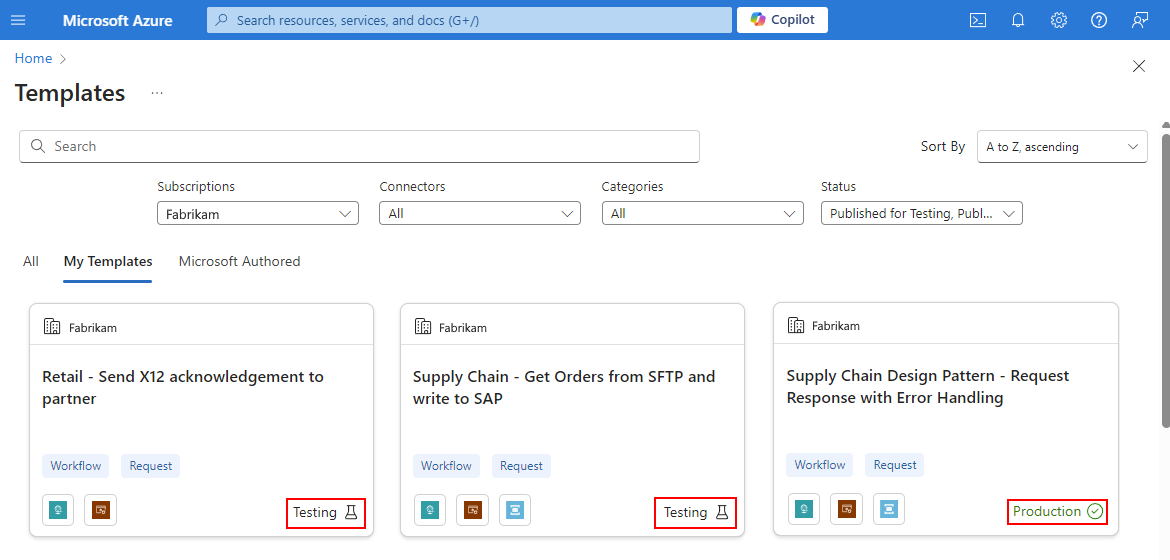
Následující snímek obrazovky ukazuje galerii šablon pracovních postupů s oborem organizace a předplatného Azure s ukázkovými šablonami, které zobrazují popisky stavu, jako je testování a produkce:
Tento průvodce ukazuje, jak vytvořit a publikovat šablonu pracovního postupu následujícími způsoby:
Jenom pro vaši organizaci. Viz Vytvoření šablony pracovního postupu – Azure Portal.
Tato cesta obsahuje vytvoření šablony pomocí průvodce na webu Azure Portal k určení pracovních postupů zdrojové aplikace logiky, informací o šabloně a možností publikování pro testování před vydáním šablony do produkčního prostředí.
Aby ho mohli používat všichni zákazníci Azure. Viz Vytvoření šablony pracovního postupu – ruční.
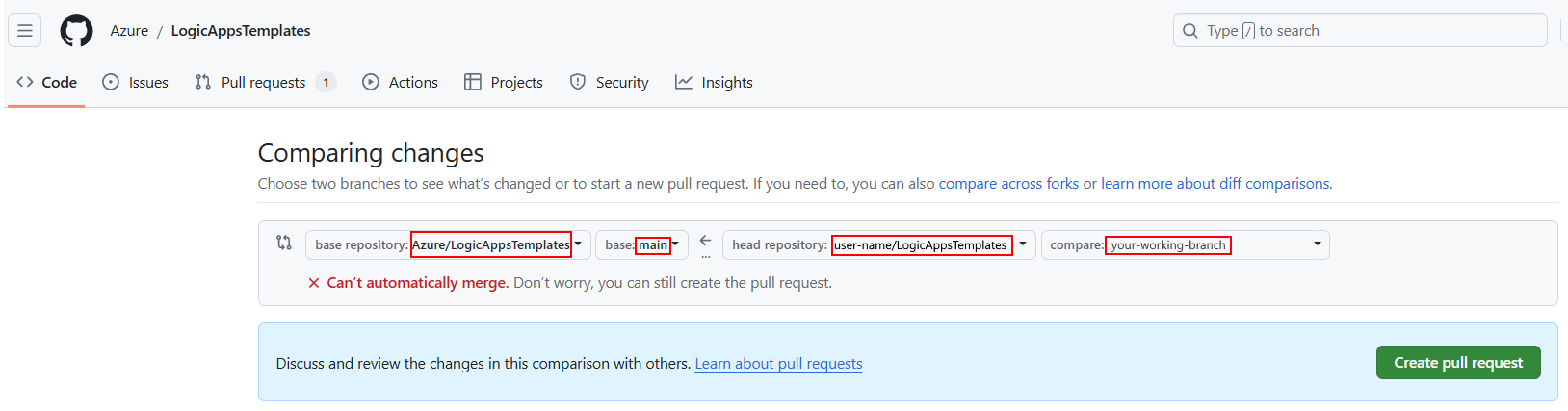
Tato cesta vyžaduje, abyste vytvořili balíček šablony a odeslali balíček jako žádost o přijetí změn do úložiště šablon veřejného pracovního postupu pro Azure Logic Apps na GitHubu.
Požadavky
Účet a předplatné Azure. Pokud předplatné nemáte, zaregistrujte si bezplatný účet Azure.
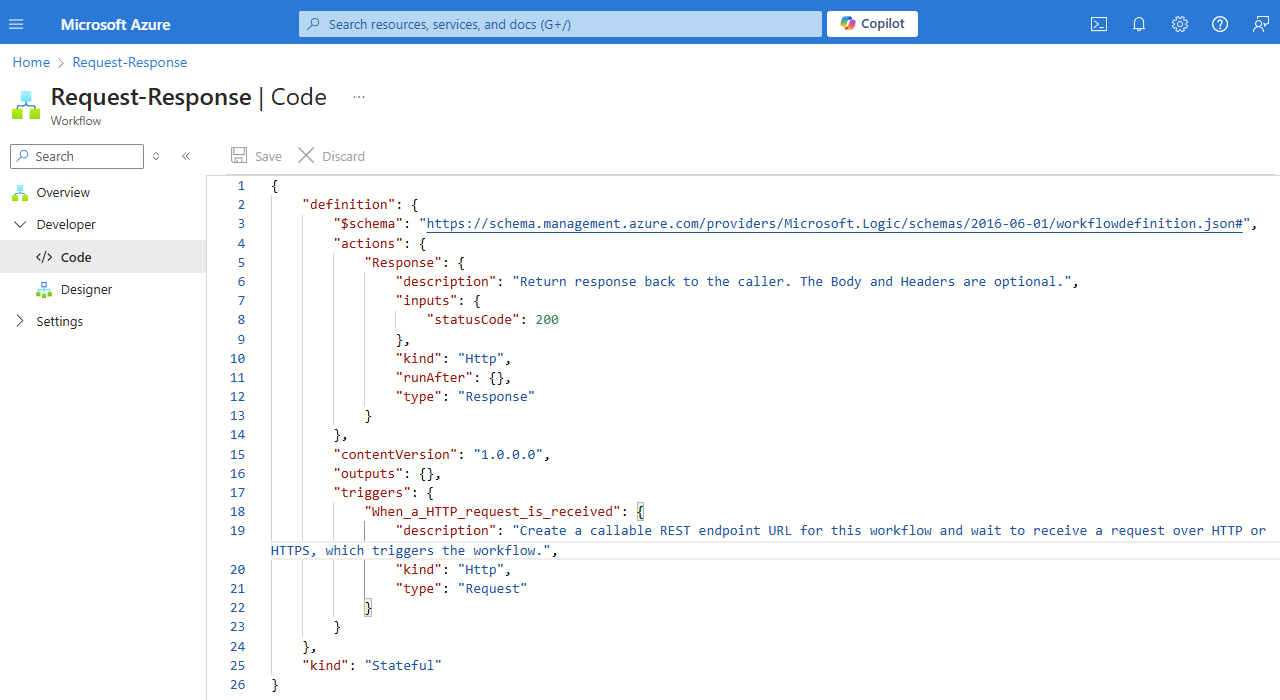
Nasazený prostředek a pracovní postup logické aplikace typu Consumption nebo Standard, který se použije jako definice výchozího pracovního postupu pro šablonu.
Vaše prostředky a pracovní postup aplikace logiky musí být nasazeny před vytvořením šablony. Ujistěte se, že správně parametrizujete všechny hodnoty, které musí koncový uživatel pracovního postupu zadat, a nikoli pevně zakódovat tyto hodnoty.
Pokud tento prostředek a pracovní postup nemáte, projděte si následující články:
Snímky obrazovky, které ukazují obrázky náhledu pouze pro čtení pro pracovní postup, který šablona vytvoří. Pro tyto snímky obrazovky použijte příponu názvu souboru .png . Tyto náhledové obrázky pro šablonu se zobrazí v podokně přehledu šablon v galerii šablon.
K uložení těchto imagí, aby je vaše šablona používala, potřebujete účet úložiště Azure a kontejner objektů blob.
Pokud chcete vytvořit tyto image, postupujte takto:
V Azure portálu otevřete prostředek a pracovní postup aplikace Logic App v návrháři.
Nastavte pracovní postup pro vytvoření dvou snímků obrazovky: jednu verzi, která funguje se světlým motivem webového prohlížeče a jinou verzí, která funguje s tmavým motivem webového prohlížeče.
Snímky obrazovky můžete vytvořit pomocí preferovaného nástroje pro zachycení obrazovky. Do pracovního postupu nezahrnujte příliš mnoho prázdných znaků.
Uložte každý obrázek pomocí přípony názvu souboru .png a názvu, který se řídí konvencemi názvů a stylů, < například název> obrázku-light.png a <název> obrázku-dark.png.
Přidejte obrázky do kontejneru objektů blob v účtu úložiště Azure. Zkopírujte a uložte adresu URL objektu blob pro každý obrázek, abyste později mohli odkazovat na obrázky ze šablony.
Důležité
Adresa URL obsahuje klíč sdíleného přístupového podpisu (SAS) nebo token, který uděluje oprávnění, například službám úložiště. Ujistěte se, že klíč SAS chráníte stejně jako klíč účtu před neoprávněným použitím.
Osvědčené postupy
Tento seznam obsahuje osvědčené postupy, které je potřeba dodržovat při vytváření šablony pracovního postupu:
Nepoužívejte pevně zakódované vlastnosti a jejich hodnoty v definicích triggerů a akcí.
Přidáním popisných a užitečných komentářů můžete poskytnout další kontext k definicím triggerů a akcí.
Standardní prostředky a pracovní postupy logické aplikace
Používejte integrované operace co nejvíce. Konektor Azure Blob Storage má například k dispozici následující verze pro standardní pracovní postupy:
Integrované operace poskytovatele služeb se zobrazí v galerii konektorů pod integrovaným filtrem. Tyto verze jsou hostované a spouštěné s modulem runtime Azure Logic Apps s jedním tenantem a nabízejí lepší výkon, propustnost a další výhody.
Operace konektoru spravovaného rozhraní API hostovaného v Azure se zobrazí v galerii konektorů pod filtrem Sdílené . Tyto verze jsou hostované a spouštěné ve víceklientských Azure pomocí sdílených globálních prostředků.
Vytvoření šablony pracovního postupu
Na základě toho, jestli chcete šablonu pracovního postupu zpřístupnit jenom pro vaši organizaci nebo pro všechny uživatele v Azure, postupujte podle odpovídajících kroků:
Tento postup popisuje, jak vytvořit a publikovat šablonu pracovního postupu dostupnou jenom pro členy v konkrétním předplatném Azure.
Ve vyhledávacím poli webu Azure Portal vyhledejte a vyberte šablony aplikací logiky.
Na panelu nástrojů na stránce Šablony pro Logic Apps vyberte Vytvořit.
Na stránce Vytvořit šablonu Azure Logic Apps na kartě Základy zadejte následující informace:
Parametr Požadováno Hodnota Popis Předplatné Ano < Název předplatného Azure> Předplatné Azure, které se má použít se šablonou pracovního postupu. Skupina zdrojů Ano < název skupiny prostředků> Název skupiny prostředků Azure, která se má použít se šablonou. název Ano < název šablony> Název prostředku šablony pracovního postupu. Oblast Ano < Azure region> Oblast Azure, kde se má vytvořit prostředek šablony pracovního postupu Až budete hotovi, vyberte Zkontrolovat a vytvořit. Zkontrolujte zadané informace a vyberte Vytvořit.
Azure vytvoří zdroj šablony.
Dále zvolte definici zdrojového pracovního postupu, která se má použít pro vaši šablonu.
Volba definice zdrojového pracovního postupu
V nabídce prostředku šablony, pod položkou Šablona, vyberte Šablona.
Na stránce Šablona na kartě Pracovní postupy vyberte Přidat.
V podokně Spravovat pracovní postupy v tomto podokně šablony na kartě Zvolit pracovní postupy zadejte následující informace:
Parametr Požadováno Hodnota Popis Předplatné Ano < Název předplatného Azure> Název předplatného Azure se zdrojovou logickou aplikací Skupina zdrojů Ano < název skupiny prostředků> Název skupiny prostředků Azure se zdrojovou logickou aplikací Instance logické aplikace Ano < source-logic-app> Název zdrojové aplikace logiky s pracovním postupem, který chcete použít. Pracovní postupy Ano < zdrojové pracovní postupy> Pro aplikaci logiky Consumption vyberte jediný existující pracovní postup, který se má použít v šabloně.
Pro standardní aplikaci logiky vyberte alespoň jeden pracovní postup, který chcete použít v šabloně.Až budete hotovi, vyberte Další.
Na kartě Nastavit pracovní postupy zadejte pro každý vybraný zdrojový pracovní postup následující informace:
Parametr Požadováno Hodnota Popis Název pracovního postupu Ano < Název pracovního postupu JSON> Název JSON pro pracovní postup, který může používat jenom malá písmena, číslice a pomlčky a které můžete přejmenovat jenom jednou. Kraj Ano Stavové nebo bezstavové Určuje, jestli se má ukládat historie spuštění pracovního postupu, vstupy operací a výstupy operací ve výchozím nastavení. Shrnutí Ano < krátký popis> Krátký souhrnný přehled o účelu šablony. Popis Ne < podrobný popis> Popis s podrobnějšími informacemi o šabloně Požadavky Ne < Požadavky> Všechny požadavky, které potřebujete před použitím šablony. V části Obrázky pracovního postupu zadejte obrázky náhledu pracovního postupu, které se mají použít pro podokno přehledu šablon v galerii šablon. Toto podokno obsahuje další informace o šabloně.
Obrázek pracovního postupu Popis Světelný režim SAS URL Adresa URL SAS pro náhledový obrázek světlého pracovního postupu uloženého v kontejneru objektů blob ve vašem účtu úložiště Azure. Adresa URL SAS v tmavém režimu Adresa URL SAS pro obrázek s náhledem tmavého tématu pracovního postupu uložený v kontejneru blob ve vašem účtu úložiště Azure. Až budete hotovi, vyberte Uložit.
Šablonu můžete kdykoli během procesu vytváření uložit. Při každém uložení průběhu se ověřování automaticky spustí a určí, jestli existují nějaké chyby, například nepodporované akce nebo neparametrizované hodnoty. Když je najdete, nemusíte je okamžitě opravovat, ale před publikováním je musíte opravit.
Na kartě Připojení zkontrolujte a potvrďte připojení, která Azure automaticky načítá ze zdrojových pracovních postupů.
Nemusíte provádět žádné další akce.
Až budete připraveni, vyberte Další.
Přizpůsobení parametrů
Na kartě Parametry přidejte vlastní nastavení pro všechny parametry, které chcete pro pracovní postup použít.
Na kartě Parametry vyberte ikonu pro úpravy parametru.
Zadejte následující informace pro parametr:
Vlastnictví Požadováno Popis Zobrazený název Ano Název parametru, který se zobrazí na webu Azure Portal. Výchozí hodnota Ne Výchozí hodnota parametru. Popis Ne Popis účelu parametru. Povinné pole Ne Určuje, jestli pracovní postup vyžaduje parametr. Až budete hotovi, vyberte Uložit.
Poskytněte informace o šabloně
Karta Profil určuje informace o šabloně, která se zobrazí v galerii šablon, například zobrazovaný název šablony, název vydavatele, konektory a další metadata.
Na kartě Profil zadejte následující informace o šabloně:
Vlastnictví Požadováno Popis Zobrazený název Ano Zobrazovaný název šablony pracovního postupu, který je viditelný v galerii šablon. Od Ano Název vydavatele šablony pracovního postupu. Shrnutí Ano Popis pracovního postupu, který šablona vytvoří. Doporučené konektory Ano Vyberte primární typy konektorů v šabloně pracovního postupu. Kategorie Ne Kategorie, do které šablona patří. Štítky Ne Všechny značky, které chcete použít k označení pracovního postupu. Až budete připraveni, vyberte Další.
Na kartě Souhrn zkontrolujte a potvrďte všechny poskytnuté informace.
Publikování pro testování
Až budete připraveni šablonu otestovat, můžete šablonu publikovat pro testování.
Na kartě Souhrn nebo na předchozí kartě, v dolní části karty, vyberte v seznamu UložitUložit + publikovat pro testování.
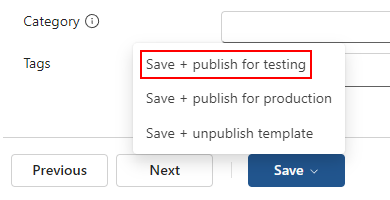
Azure publikuje šablonu, která zobrazuje popisek Testování , do galerie šablon.
Pokud chcete novou šablonu otestovat, postupujte podle kroků v části Vytvoření pracovních postupů z předem připravených šablon , ale postupujte takto:
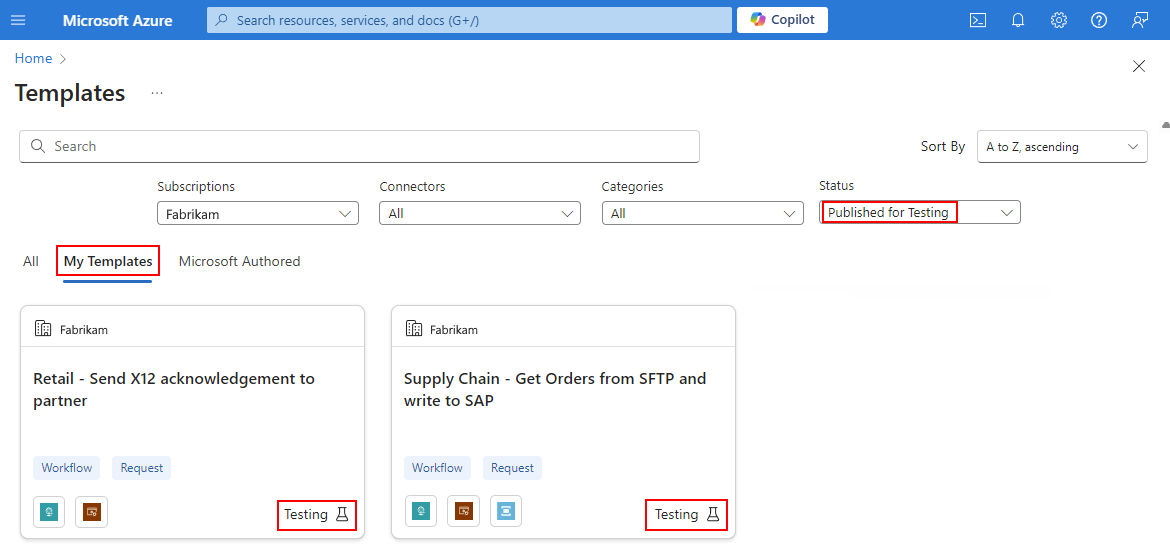
V seznamu Stav vyberte Možnost Publikováno pro testování. Pod řádkem filtrů vyberte Moje šablony.
Vaše šablona se zobrazí s popiskem Testování , například:
Dokončete vytváření pracovního postupu, otestování šablony a proveďte potřebné úpravy.
Publikování pro produkční prostředí
Pokud chcete změnit popisek šablony z testování na produkční v galerii šablon, postupujte takto:
Na webu Azure Portal vyhledejte a otevřete prostředek šablony.
Na bočním panelu šablony v části Šablona vyberte Šablona.
Na stránce Šablona vyberte Další a opakujte, dokud neotevřete kartu Profil .
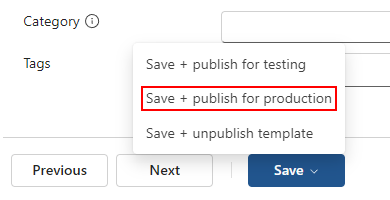
V seznamu Uložit vyberte Uložit a publikovat pro produkční prostředí.
Odebrání šablony z galerie
Pokud chcete dočasně nebo trvale odebrat vlastní šablonu pracovního postupu z galerie šablon, můžete šablonu zrušit.
Na webu Azure Portal vyhledejte a otevřete prostředek šablony.
Na bočním panelu šablony v části Šablona vyberte Šablona.
Na stránce Šablona vyberte Další a opakujte, dokud neotevřete kartu Profil .
V seznamu Uložit vyberte Uložit a zrušit publikování šablony.


Názvy a konvence stylu
| Plocha | Konvence |
|---|---|
| Citlivá data | Nezahrnujte ani nenahrávejte osobní a citlivá data do souborů šablon, snímků obrazovky, popisů nebo testovacích dat. Tato data například zahrnují ID předplatného, uživatelská jména, hesla atd. |
| Názvy složek | Pro snadnější čitelnost používejte malá písmena a pomlčky, pokud je to možné. Viz Velká písmena – Průvodce stylem Microsoftu. |
| Názvy souborů obrázků | Jako příponu názvu souboru, malá písmena a pomlčky použijte .png , například workflow-light.png. |
| Názvy produktů, služeb, technologií a značek | Postupujte podle oficiálního pravopisu a psaní velkých písmen. Příklad: – Pokud odkazujete na název služby nebo platformu, použijte Azure Logic Apps, nikoli Logic Apps. – Pokud odkazujete na prostředek nebo instanci, použijte "aplikace logiky" nebo "aplikace logiky", nikoli "Aplikace logiky" nebo "Logic Apps". – Pokud odkazujete na posloupnost triggerů a akcí, použijte "pracovní postup aplikace logiky" nebo "pracovní postup". |
| Zkratky a zkratky | Rozšířený název použijte pro produkty, služby, technologie, názvy značek a neobvyklé technické termíny, nikoli zkratky nebo zkratky. Běžné zkratky, například HTTP a URL, jsou přijatelné. Použijte například Visual Studio Code, nikoli VS Code. Viz zkratky – Průvodce stylem Microsoftu. |
| Další text | - Používejte velká písmena pro nadpisy, nadpisy a obsah textu, což znamená, že pokud nemáte produkt, službu, technologii nebo název značky, velká písmena. - Nepoužívejte velká písmena běžných podstatných jmen a článků, například "a", "an", "and", "or", "the" atd. |
| Voice | – Pokud nepotřebujete odkazovat na konkrétní role, použijte hlas druhé osoby (vy a vaše) místo třetí osoby (uživatelé, vývojáři, zákazníci). Viz Osoba – Průvodce stylem Microsoftu. - Použijte aktivní, přímý, ale přátelský tón, pokud je to možné. Aktivní hlas se zaměřuje na předmět a sloveso v textu, zatímco pasivní hlas se zaměřuje na objekt v textu. |
| Slovní zásoba | - Používejte jednoduchá, běžná, běžná slova, například "použití", místo "využití" nebo "využití". - Nepoužívejte slova, fráze, žargon, kolaquialismy, idiomy nebo slang, které se dobře nepřekládají napříč jazyky. – Používejte "please" pouze pro konkrétní scénáře. Viz prosím – Průvodce správným stylem Microsoftu. - Použijte "například" nebo "například", nikoli "například" nebo "tj.". - Nepoužívejte směrové termíny, jako je například "zde", "above", "below", "right" a "left", které nejsou přístupné přátelsky. |
| Interpunkční znaménka | - Pro řadu položek uveďte poslední čárku před spojením, například "a". Například "jablka, pomeranče a banány". Viz čárky – Průvodce stylem Microsoftu. - Ukončete celé věty odpovídající interpunkcí. Nepoužívejte vykřičníky. Viz interpunkce – Průvodce stylem Microsoftu. |
| Formát | – Pro kód postupujte podle konvence stylu jazyka tohoto kódu. – Nepoužívejte pevně zakódované odkazy, které se přeruší, pokud se změní adresy URL. V žádosti o přijetí změn požádejte místo toho o odkaz pro přesměrování. - Pro odkazy použijte následující formát: For more information, see [descriptive-link-text](URL)]. - Použijte popisný text odkazu, ne obecný nebo vágní text odkazu, například " See [here](URL)" – Čísla použijte pouze pro kroky v postupu, ne pro seznamy, které nemají žádné konkrétní pořadí. Viz seznamy – Průvodce správným stylem Microsoftu. – Pokud odsadíte kód, použijte po interpunkci jenom jednu mezeru. |
Další pokyny najdete v průvodci správným stylem Microsoftu a v globálních tipech pro psaní.
Související obsah
Vytváření pracovních postupů aplikace logiky z předem připravených šablon