Poznámka:
Přístup k této stránce vyžaduje autorizaci. Můžete se zkusit přihlásit nebo změnit adresáře.
Přístup k této stránce vyžaduje autorizaci. Můžete zkusit změnit adresáře.
Platí pro: Azure Logic Apps (Standard)
Tato příručka shrnuje běžné úlohy při vytváření, úpravách a spouštění standardních pracovních postupů na webu Azure Portal pomocí návrháře. Můžete také najít zvýraznění a klíčové změny mezi klasickým návrhářem a návrhářem náhledu.
Návrhář náhledu má například následující klíčové změny:
Návrhář teď zobrazuje a ukládá pracovní postup jako koncept , nikoli jako produkční verzi.
Možnosti panelu nástrojů návrháře jsou teď sloučené. Boční panel pracovního postupu již neexistuje.
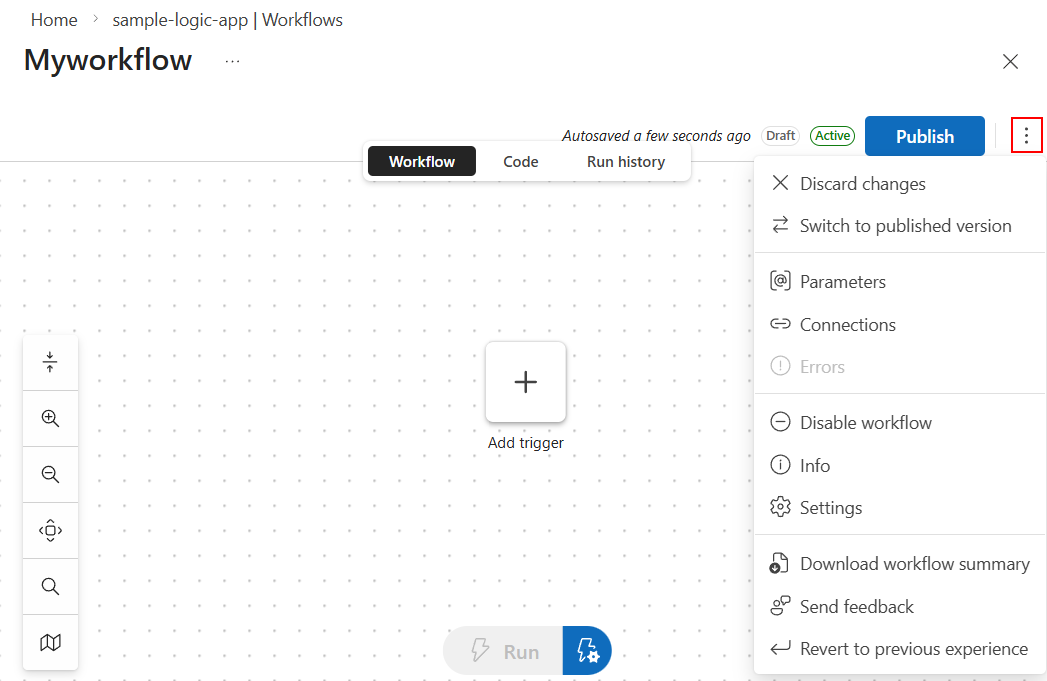
Místo toho se běžně používané možnosti teď zobrazují v horní a dolní části návrháře. Další možnosti se zobrazí v nabídce se třemi tečkou (⋮) vedle tlačítka Publikovat .
Podrobnější změny najdete v tématu Rozdíly v návrháři náhledu.
Požadavky
Účet a předplatné Azure. Získejte bezplatný účet Azure.
Prostředek standardní logické aplikace v jednotenantní službě Azure Logic Apps Tato logická aplikace může mít buď žádné pracovní postupy, nebo stávající pracovní postupy.
Další informace najdete v tématu Vytvoření pracovního postupu standardní aplikace logiky pomocí webu Azure Portal.
Rozdíly v návrháři náhledu
Tato část vám pomůže rychle se seznámit s rozložením návrháře náhledu. Tato část shrnuje klíčové rozdíly od klasického návrháře.
Návrhář teď ve výchozím nastavení zobrazuje a ukládá pracovní postup jako koncept , nikoli produkční verzi.
Produkční pracovní postup zůstane beze změny, dokud nepublikujete koncept pracovního postupu.
Při spuštění pracovního postupu z návrháře se spustí návrh pracovního postupu, nikoli produkčního pracovního postupu.
Pokud chcete zobrazit produkční pracovní postup, otevřete v pravém horním rohu návrháře nabídku svislých tří teček (⋮) a vyberte Přepnout na publikovanou verzi.
Produkční pracovní postup se otevře v zobrazení jen pro čtení.
Návrhář náhledu přesune mnoho známých akcí do nových umístění:
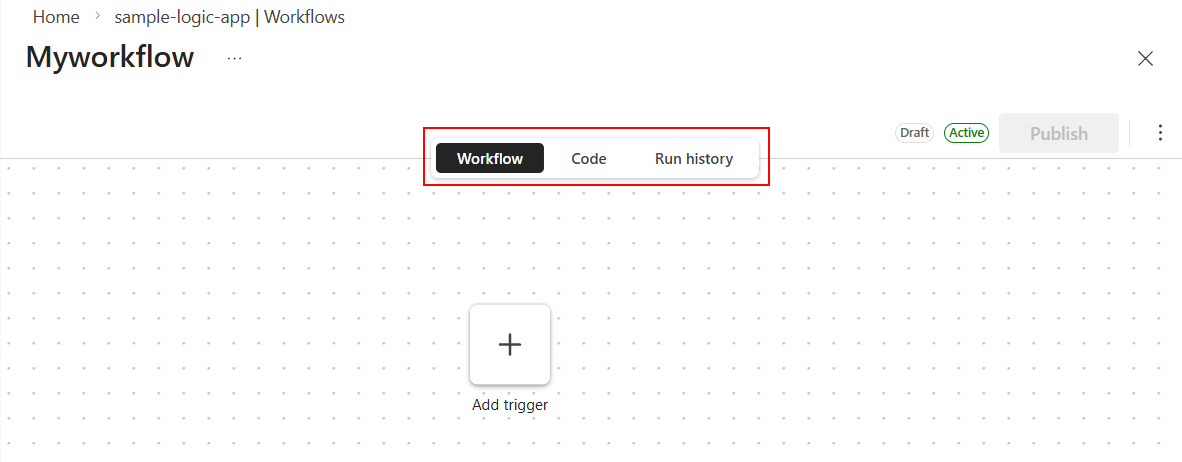
Pokud chcete otevřít různá zobrazení pracovního postupu, v horní části návrháře vyberte selektor zobrazení, vyberte Pracovní postup, Kód nebo Historii spuštění.
Ke spuštění návrhu pracovního postupu použijte možnosti Spustit a Spustit s datovou částí v dolní části návrháře.
V pravém horním rohu návrháře se zobrazí nová nabídka s vertikální elipsou (⋮) vedle nového tlačítka Publikovat. Tato nabídka obsahuje další akce, které se zobrazily na bočním panelu pracovního postupu a na panelu nástrojů pracovního postupu.
Pomocník pracovního postupu je k dispozici pouze v klasickém návrháři.
Otevření návrháře pracovního postupu
Pomocí těchto kroků otevřete návrháře pracovního postupu.
V Azure Portal otevřete svůj prostředek Standard pro logické aplikace.
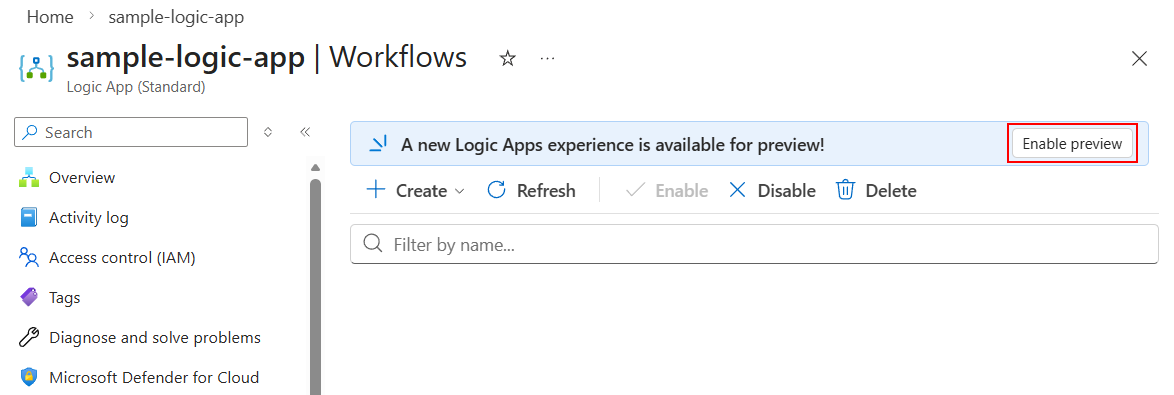
Na bočním panelu aplikace logiky v části Pracovní postupy vyberte Pracovní postupy.
Odtud můžete vytvořit nový pracovní postup nebo otevřít existující pracovní postup v návrháři.
Vytvoření nového pracovního postupu
Pomocí těchto kroků vytvořte v aplikaci logiky nový pracovní postup.
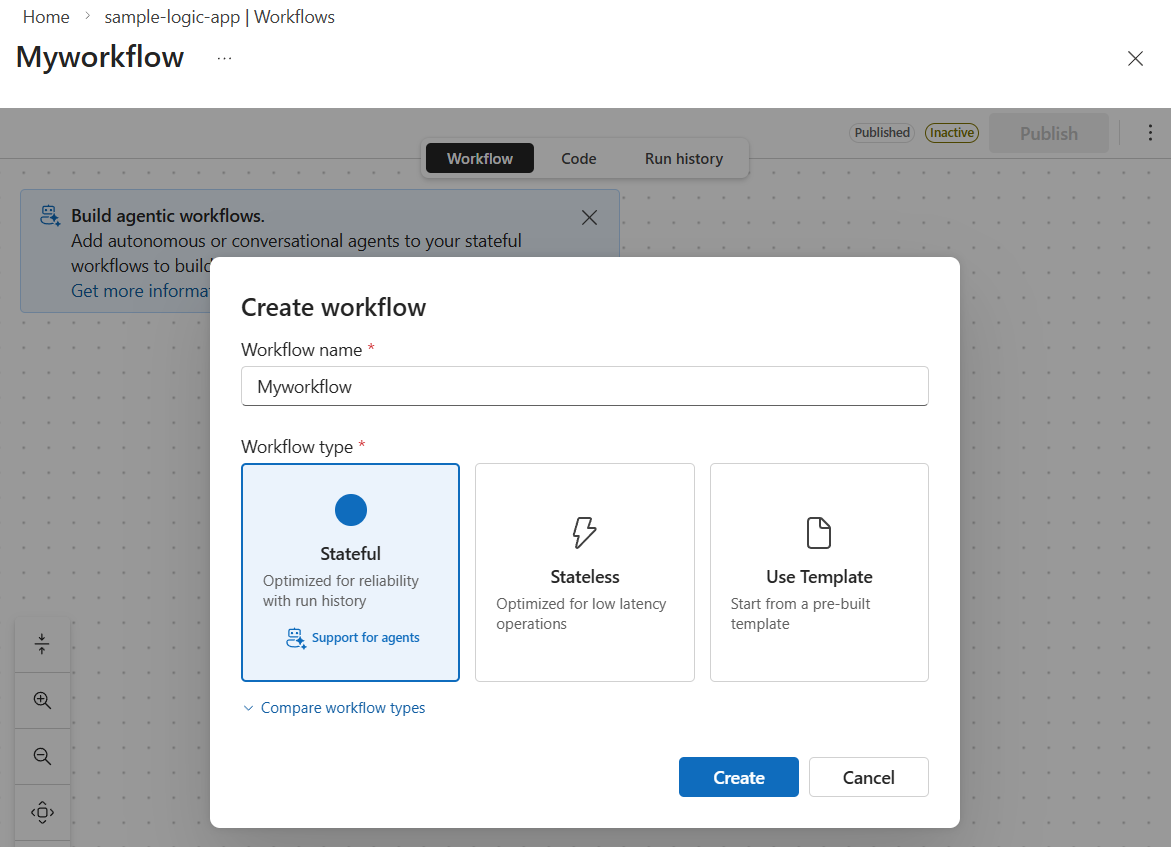
Na panelu nástrojů na stránce Pracovní postupy vyberte + Vytvořit.
Zobrazí se podokno Vytvořit pracovní postup a zobrazí dostupné typy pracovních postupů.
Jako název pracovního postupu zadejte název pracovního postupu.
Vyberte z následujících typů pracovních postupů:
Typ pracovního postupu Description Autonomní agenti Stavové pracovní postupy, které k dokončení úloh používají agenty AI. Můžou začínat libovolným triggerem, například událostí, plánem nebo voláním rozhraní API. Konverzační agenti Stavové pracovní postupy, které používají agenty AI k dokončení úkolů prostřednictvím interakcí chatu Stavové Pracovní postupy, které zahrnují historii spuštění Můžete přidat agenty pro vytváření inteligentních integrací automatizace. Bez státní příslušnosti Pracovní postupy, které nezahrnují historii spuštění Optimalizované pro rychlost a ideální pro odezvu a zpracování událostí IoT. Až budete hotovi, vyberte Vytvořit.
Návrhář otevře a zobrazí prázdný nebo částečný pracovní postup podle vašeho výběru. Ve většině případů obsahuje pracovní postup výzvu k přidání triggeru.
Otevření existujícího pracovního postupu v návrháři
Pomocí těchto kroků otevřete existující pracovní postup v aplikaci logiky.
V Azure Portal otevřete svůj prostředek Standard pro logické aplikace.
Na bočním panelu aplikace logiky v části Pracovní postupy vyberte Pracovní postupy.
Na stránce Pracovní postupy vyberte svůj pracovní postup.
Návrhář otevře a zobrazí vybraný pracovní postup, abyste mohli upravit kroky, spustit koncept pracovního postupu, zobrazit historii spuštění pracovního postupu, zobrazit definici pracovního postupu JSON v zobrazení kódu nebo vykonat jiné úkoly.
Přidání triggeru nebo akce do pracovního postupu
Návrhář poskytuje vizuální způsob, jak přidat, upravit a odstranit kroky v pracovním postupu. Jako první krok vždy začněte přidáním triggeru pro spuštění pracovního postupu. Potom můžete pokračovat v vytváření pracovního postupu přidáním jedné nebo několika akcí , které se spustí po aktivaci triggeru.
Pokud chcete do standardního pracovního postupu přidat trigger nebo akci, přečtěte si téma Vytvoření pracovního postupu pomocí triggeru nebo akce v Azure Logic Apps. Potom podle potřeby nakonfigurujte trigger nebo akci.
Požadované parametry zobrazují vedle názvu parametru červenou hvězdičku (*).
Některé triggery a akce můžou vyžadovat vytvoření připojení pro službu nebo produkt. Možná se budete muset přihlásit k účtu nebo zadat přihlašovací údaje uživatele. Pokud například chcete k odeslání e-mailu použít akci konektoru Office 365 Outlook, musíte autorizovat svůj e-mailový účet Outlooku.
Některé parametry triggeru nebo akce umožňují poskytnout výrazy nebo dynamický obsah, což jsou výstupy z předchozích kroků, nikoli pevně zakódované nebo statické hodnoty.
Uložení změn
Změny musíte uložit ručně. Na panelu nástrojů návrháře vyberte Uložit.
Pokud při operacích ukládání dojde k chybám ověření, návrhář zobrazí ověřovací zprávy.
Přepínání mezi zobrazeními návrháře, kódu a historie spuštění
Na bočním panelu pracovního postupu v části Nástroje si můžete vybrat z následujících zobrazení: Pracovní postup, Kód a Historie spuštění.
Pokud chcete vytvořit, upravit a spustit pracovní postup, vyberte Pracovní postup.
Pokud chcete upravit definici pracovního postupu ve formátu JSON, vyberte Kód.
Návod
Zobrazení kódu je snadný způsob, jak najít a zkopírovat definici pracovního postupu místo použití Azure CLI nebo jiných metod.
Pokud chcete zobrazit historii spuštění pracovního postupu, chronologické spuštění, stav operace, vstupy a výstupy, vyberte Historii spuštění.
Spustit pracovní postup
Pro spuštění pracovního postupu vyberte na panelu nástrojů návrháře Spustit nebo Spustit s užitím datové části.
Ověření změn a nasazení do produkčního prostředí
Když pracovní postup uložíte, Azure Portal automaticky ověří a publikuje změny v produkčním prostředí.
Návrat ke klasickému návrháři
Pokud se chcete vrátit k používání klasického návrháře, vyberte v pravém horním rohu návrháře náhledu z nabídky svislých tří teček (⋮) možnost Zpět k předchozímu prostředí.
Další úkoly
V pracovním postupu můžete provádět další úkoly. Možnosti těchto úloh najdete v různých umístěních podle toho, zda používáte klasického návrháře nebo návrháře náhledu.
Další akce najdete buď na panelu nástrojů pracovního postupu, nebo na bočním panelu pracovního postupu.
Panel nástrojů pracovního postupu obsahuje tyto další možnosti:
| Možnosti | Description |
|---|---|
| Odhodit | Zahoďte změny od posledního ručního uložení. |
| Parametry | Vytváření parametrů pracovního postupu napříč prostředími Vizte Vytvořte parametry mezi prostředími pro vstupy pracovních procesů. |
| Připojení | Zobrazit připojení v pracovním postupu |
| Chyby | Zobrazení chyb ověření pracovního postupu |
| UMĚLÁ INTELIGENCE>Asistent | Otevřete pomocníka pracovního postupu. Najděte nápovědu s podporou AI o standardních pracovních postupech v Azure Logic Apps. |
| UMĚLÁ INTELIGENCE>Stáhnout souhrn pracovního postupu | Vygenerujte soubor Markdownu, který shrnuje účel a úkoly pracovního postupu. |
| Informace>Nahlásit chybu | V problémech s GitHubem pro Azure Logic Apps vytvořte chybu. |
Boční panel pracovního postupu obsahuje tyto možnosti v části Konfigurace:
| Možnosti | Description |
|---|---|
| Přístupové klíče | Zobrazte nebo znovu vygenerujte přístupové klíče pracovního postupu. |
| Settings | Umožňuje zobrazit stav pracovního postupu nebo změnit stav mezi povolenou a zakázanou. |
| Vlastnosti | Zobrazení stavu, verze a dalších informací pracovního postupu |