Poznámka:
Přístup k této stránce vyžaduje autorizaci. Můžete se zkusit přihlásit nebo změnit adresáře.
Přístup k této stránce vyžaduje autorizaci. Můžete zkusit změnit adresáře.
Platí pro: Azure Logic Apps (Consumption + Standard)
Pokud chcete zprávy posílat a zpracovávat určitým způsobem jako skupiny, můžete vytvořit dávkové řešení. Toto řešení shromažďuje zprávy do dávky a čeká na splnění zadaných kritérií před uvolněním a zpracováním dávkových zpráv. Dávkování může snížit, jak často aplikace logiky zpracovává zprávy.
Tato příručka ukazuje, jak vytvořit batch řešení vytvořením dvou Logic Apps ve stejném předplatném Azure, v oblasti Azure a v tomto pořadí:
Logická aplikace "batch receiver", která přijímá a shromažďuje zprávy do dávky, dokud nejsou splněna zadaná kritéria pro uvolnění a zpracování těchto zpráv. Ujistěte se, že jste nejprve vytvořili tohoto dávkového příjemce, abyste později mohli při vytváření odesílatele dávky vybrat cíl dávky.
Jedna nebo více logických aplikací 'batch sender', které odesílají zprávy dříve vytvořenému příjemci dávky.
Odesílatel dávky může zadat jedinečný klíč, který rozdělí cílovou dávku na logické podmnožiny na základě daného klíče. Například číslo zákazníka je jedinečný klíč. Aplikace příjemce tak může shromažďovat všechny položky se stejným klíčem a zpracovávat je společně.
Příjemce dávky a odesílatel dávky musí sdílet stejné předplatné Azure a oblast Azure. Pokud tomu tak není, při vytváření odesílatele dávky nemůžete vybrat příjemce dávky, protože se navzájem nevidí.
Požadavky
Účet a předplatné Azure. Získejte bezplatný účet Azure.
E-mailový účet s libovolným poskytovatelem e-mailu, který podporuje Azure Logic Apps
Důležité
Pokud chcete používat konektor Gmail, můžou tento konektor používat jenom obchodní účty G-Suite bez omezení v aplikacích logiky. Pokud máte uživatelský účet Gmail, můžete tento konektor použít pouze s konkrétními službami schválenými Googlem nebo můžete vytvořit klientskou aplikaci Google, která se použije k ověřování pomocí konektoru Gmail. Další informace najdete v tématu Zabezpečení dat a zásady ochrany osobních údajů pro konektory Google v Azure Logic Apps.
Základní znalost pracovních postupů aplikací logiky
Pokud chcete používat Visual Studio Code místo webu Azure Portal, ujistěte se, že jste nastavili Visual Studio Code pro práci s Azure Logic Apps.
Omezení
Obsah v dávce můžete zkontrolovat pouze po vydání porovnáním vydaného obsahu se zdrojem.
Dávku můžete uvolnit dříve než obvykle pouze změnou kritérií uvolnění v dávkovém přijímači, který je popsán v této příručce, zatímco spouštěč má dávku stále. Spouštěč však používá aktualizovaná kritéria vydání pro všechny neodeslané zprávy.
Vytvoření dávkového přijímače
Než budete moct odesílat zprávy do dávky, musí tato dávka nejprve existovat jako cíl, do kterého tyto zprávy odesíláte. Nejprve tedy musíte vytvořit pracovní postup logické aplikace s názvem "batch receiver", který začíná komponentou spouštěč Batch. Tímto způsobem můžete při vytváření pracovního postupu aplikace logiky "vysílač dávky" vybrat pracovní postup aplikace logiky "přijímač dávky". Příjemce dávky pokračuje ve shromažďování zpráv, dokud nebudou splněna zadaná kritéria pro uvolnění a zpracování těchto zpráv. I když příjemci dávky nepotřebují o dávkových odesílatelích nic vědět, musí odesílatelé dávky znát cíl, kam zprávy odesílají.
V portálu Azure vytvořte prostředek logické aplikace s prázdným workflowem.
Tento příklad vytvoří aplikaci logiky příjemce dávky a pracovní postup s názvem BatchReceiver.
V návrháři pracovního postupu vyberte Přidat aktivační událost a podle těchto obecných kroků přidejte aktivační událost Batch Operations s názvem Batch Trigger.
Nastavte následující vlastnosti triggeru:
Vlastnost Popis Režim
(Pouze pracovní postupy využití)- Vložený: Pro definování kritérií uvolnění uvnitř dávkového triggeru
- Integration Account: Pro definování více konfigurací kritérií pro verze prostřednictvím Integration Account. S účtem integrace můžete tyto konfigurace udržovat na jednom místě, nikoli v samostatných prostředcích aplikace logiky.Název dávky Název dávky. V pracovních postupech Consumption se tato vlastnost zobrazí pouze v případě, že je režim nastavený na vložený. V tomto příkladu se používá TestBatch. Kritéria vydání Kritéria, která se mají splnit před zpracováním každé dávky. Ve výchozím nastavení funguje aktivační událost dávky pomocí "vloženého režimu", ve kterém definujete kritéria dávkového uvolnění v rámci triggeru dávky.
- Založený na počtu zpráv: Uvolněte dávku na základě počtu shromážděných zpráv.
- Podle velikosti: Uvolněte dávku na základě celkové velikosti v bajtech všech zpráv shromážděných v této dávce.
- Na základě plánu: Uvolněte dávku na základě opakovaného plánu, který určuje interval a frekvenci. Volitelně můžete vybrat časové pásmo a zadat počáteční datum a čas.
Pokud chcete použít všechna zadaná kritéria, vyberte všechny možnosti.Počet zpráv Počet zpráv k shromáždění v dávce, například 10 zpráv. Limit dávkových zpráv je 8 000 zpráv. Velikost dávky Celková velikost bajtů pro zprávy, které se mají shromáždit v dávce, například 10 MB nebo 10 485 760 bajtů. Limit velikosti dávky je 80 MB. Opakování Interval a frekvence mezi dávkovými vydáními, například 10 minut. Minimální opakování je 60 sekund nebo 1 minuta. Desetinné minuty se efektivně zaokrouhlují nahoru na 1 minutu. Volitelně můžete vybrat časové pásmo a zadat počáteční datum a čas. Poznámka:
Pokud změníte kritéria spuštění, zatímco trigger má stále zpracované, ale neposlané zprávy, trigger použije aktualizovaná kritéria pro zpracování těchto zpráv.
Tento příklad ukazuje všechna kritéria, ale pro vlastní testování zkuste jenom jedno kritérium:
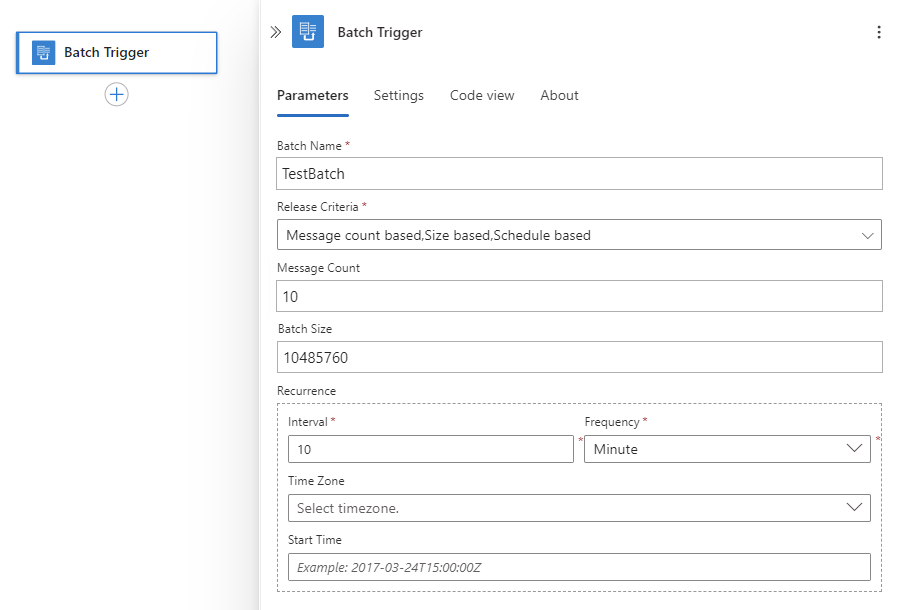
Teď přidejte jednu nebo více akcí, které zpracovávají jednotlivé dávky.
V tomto příkladu přidejte akci, která odešle e-mail při aktivaci dávkového triggeru. Trigger se spustí a odešle e-mail, když má dávka 10 zpráv, dosáhne 10 MB nebo po uplynutí 10 minut.
Pod aktivační událostí dávky vyberte znaménko plus (+) a pak >přidejte akci.
Postupujte podle těchto obecných kroků a přidejte akci, která odešle e-mail na základě vašeho poskytovatele e-mailu.
Pokud máte například pracovní nebo školní účet, jako je @fabrikam.com nebo @fabrikam.onmicrosoft.com, vyberte konektor Microsoft 365 Outlook. Pokud máte osobní účet, například @outlook.com nebo @hotmail.com, vyberte konektor Outlook.com. Tento příklad používá konektor Microsoft 365 Outlook.
Pokud budete vyzváni, přihlaste se k e-mailovému účtu.
Nastavte následující vlastnosti akce:
Do pole Komu zadejte e-mailovou adresu příjemce. Pro účely testování můžete použít svou vlastní e-mailovou adresu.
Výběrem uvnitř pole Předmět zobrazíte možnosti seznamu dynamického obsahu (ikona blesku) a editoru výrazů (ikona funkce). Výběrem ikony blesku otevřete seznam dynamického obsahu a vyberte pole s názvem Název oddílu.
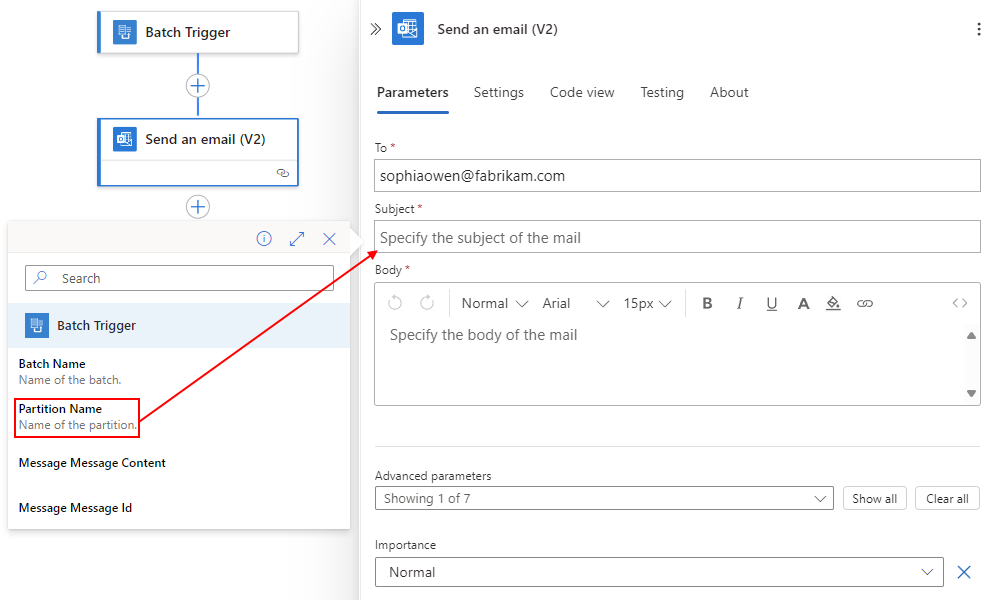
Později v dávkovém odesílateli můžete zadat jedinečný klíč oddílu, který rozdělí cílovou dávku do logických podmnožina, kde můžete odesílat zprávy. Každá sada má jedinečné číslo vygenerované v pracovním postupu logické aplikace pro odesílání dávek. Tato funkce umožňuje používat jednu dávku s více podmnožinami a definovat každou podmnožinu s názvem, který zadáte.
Důležité
Oddíl má limit 5 000 zpráv nebo 80 MB. Pokud je splněná kterákoli z podmínek, Azure Logic Apps může dávku uvolnit, i když vaše definovaná podmínka uvolnění není splněná.
Vyberte uvnitř pole Tělo, zvolte ikonu blesku pro otevření seznamu dynamického obsahu a vyberte pole Id zprávy zprávy.
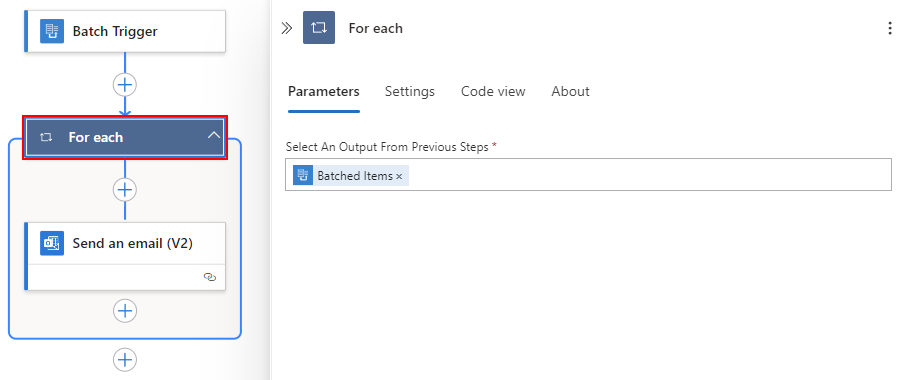
Návrhář pracovního postupu automaticky přidá smyčku Každou kolem akce odeslání e-mailu, protože tato akce zachází s výstupem z předchozí akce jako s kolekcí, nikoli dávkou.
Následující příklad ukazuje informační podokno po výběru titulního pole Pro každý na návrháři, kde Batched Items je název kolekce.
Uložte pracovní postup. Právě jste vytvořili dávkový přijímač.
Důležité
Pokud používáte Visual Studio Code, před pokračováním k další části se ujistěte, že jste nejprve nasadili prostředek aplikace logiky příjemce dávkových dat do Azure. Jinak nemůžete při vytváření pracovního postupu aplikace logiky odesílatele dávky vybrat pracovní postup aplikace logiky příjemce dávky.
Vytvoření dávkového odesílatele
Nyní vytvořte jeden nebo více pracovních postupů logické aplikace pro odesílatele dávek, které odesílají zprávy do pracovních postupů logické aplikace pro příjemce dávek. V každém odesílateli dávky zadáte příjemce dávky a název dávky, obsah zprávy a všechna další nastavení. Volitelně můžete zadat jedinečný klíč dělení pro rozdělení dávky do logických podmnožin ke shromažďování zpráv s tímto klíčem.
Ujistěte se, že jste dříve vytvořili a nasadili příjemce dávky , takže při vytváření odesílatele dávky můžete jako cílovou dávku vybrat existujícího příjemce dávky. I když dávkové příjemce nepotřebují o dávkových odesílatelích nic vědět, musí odesílatelé dávky vědět, kde posílat zprávy.
Ujistěte se, že váš dávkový příjemce i odesílatel dávky sdílejí stejnou oblast Azure i předplatné Azure. Pokud tomu tak není, při vytváření odesílatele dávky nemůžete vybrat příjemce dávky, protože se navzájem nevidí.
Vytvořte další prostředek aplikace logiky a pracovní postup s názvem BatchSender.
Poznámka:
Pokud máte prostředek aplikace logiky Standard, ujistěte se, že vytvoříte stavový pracovní postup, ne bezstavový pracovní postup, protože Recurrence trigger není dostupný pro bezstavové pracovní postupy.
Podle těchto obecných kroků přidejte aktivační událost plánu s názvem Opakování.
Tento příklad nastaví interval a frekvenci spuštění pracovního postupu odesílatele každou minutu.
Přidejte novou akci pro odesílání zpráv do dávky.
Pod spouštěčem Opakování vyberte plus (+) znaménko >Přidat novou akci.
Na základě toho, jestli máte pracovní postup Consumption nebo standardní pracovní postup, postupujte podle odpovídajících kroků:
Pracovní postup spotřeby
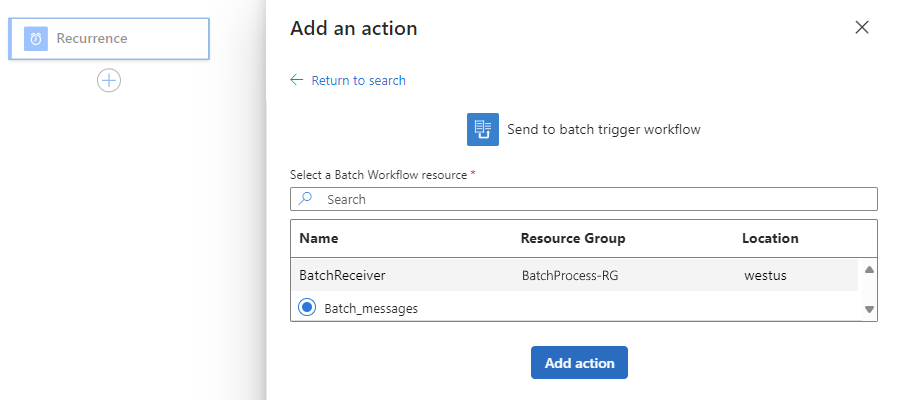
Po přidání akce pracovního postupu „odeslat do dávkového spouštěče“ se zobrazí seznam, který ukazuje pouze prostředky Logic App se spouštěči dávky, které existují ve stejném předplatném Azure a stejné oblasti Azure jako váš prostředek Logic App odesílatele dávky.
V seznamu *logic apps* vyberte tu, která byla vytvořena již dříve, a chcete ji použít jako *batch receiver*. Jakmile se zobrazí dostupné triggery, vyberte trigger s názvem Batch_messages.
Důležité
Pokud používáte Visual Studio Code a nevidíte žádné dávkové příjemce k výběru, zkontrolujte, jestli jste dříve vytvořili a nasadili svého dávkového příjemce do Azure. Pokud jste to neudělali, zjistěte , jak nasadit prostředek aplikace logiky příjemce batch do Azure.
Až budete hotovi, vyberte Přidat akci.
Standardní pracovní postup
Po přidání akce Odeslat do dávky se v podokně akcí v dalším kroku zobrazí následující vlastnosti, abyste zadali název dávky, obsah zprávy, název pracovního postupu a název triggeru. Informace můžete zadat pouze pro pracovní postup aplikace logiky příjemce dávky pomocí triggeru dávky, který existuje ve stejném předplatném Azure a oblasti Azure jako aplikace logiky odesílatele dávky.
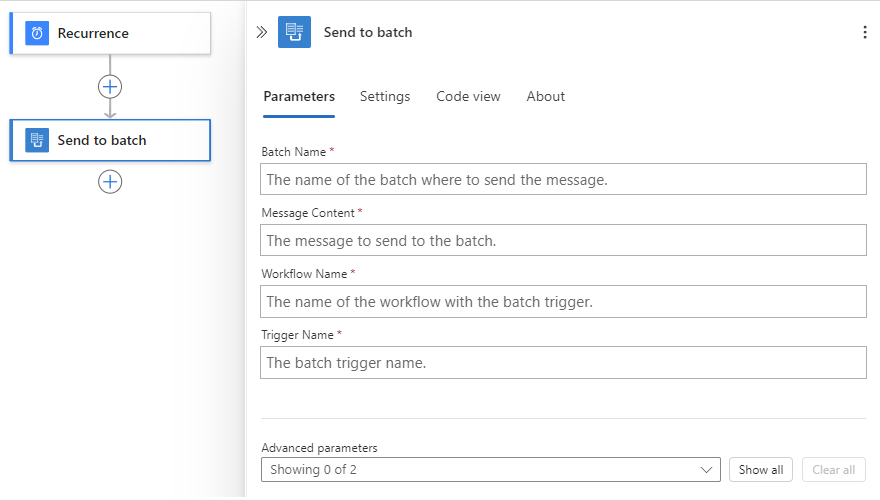
Nastavte následující vlastnosti dávkového příjemce akce:
Vlastnost Popis Název dávky Název dávky definovaný aplikací logiky příjemce, což je TestBatch v tomto příkladu
Důležité: Název dávky se ověří za běhu a musí odpovídat názvu určenému aplikací logiky příjemce dávky. Změna názvu dávky způsobí, že odesílatel dávky selže.Obsah zprávy Obsah zprávy, kterou chcete odeslat. Hodnotu, kterou chcete použít, najdete v následujícím příkladu. Název pracovního postupu
(Pouze standardní pracovní postupy)Název pracovního postupu s dávkovým spouštěčem. Název triggeru Název spouštěče dávky v pracovním postupu logické aplikace dávkového přijímače. Ve spotřebních pracovních postupech je tato hodnota automaticky doplněna z vybrané Logic App dávkového příjemce. ID pracovního postupu ID pracovního postupu pro pracovní postup aplikace logiky příjemce dávky s názvem aktivační události dávky. V pracovních postupech je tato hodnota automaticky nastavena z vybrané logické aplikace dávkového přijímače. V tomto příkladu pro hodnotu vlastnosti Obsah zprávy přidejte následující výraz, který vloží aktuální datum a čas do obsahu zprávy, který odešlete do dávky:
Výběrem v poli Obsah zprávy zobrazíte možnosti dynamického obsahu (ikona blesku) a editoru výrazů (ikona funkce).
Výběrem ikony funkce otevřete editor výrazů.
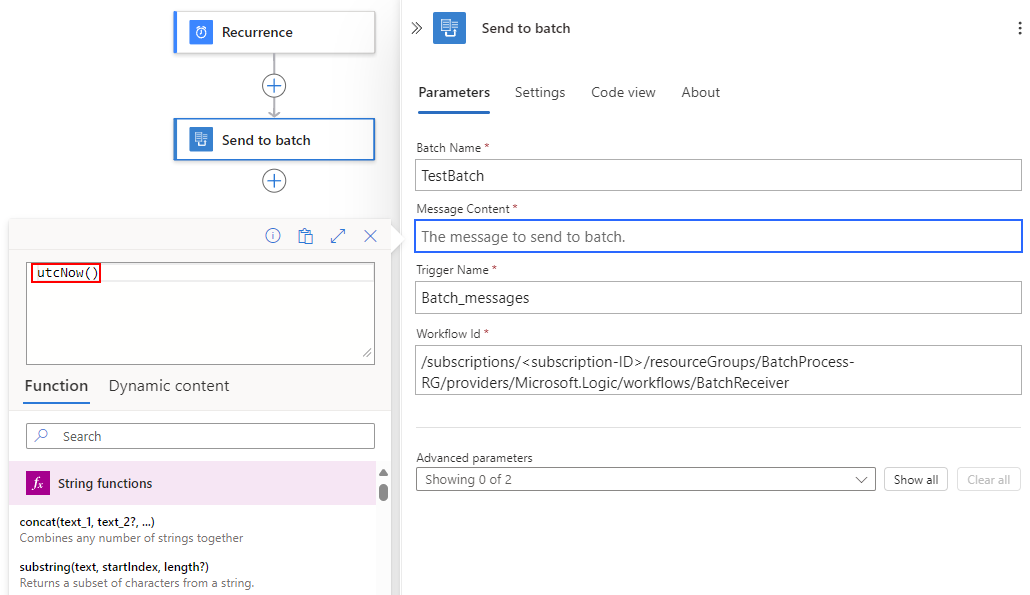
V editoru zadejte funkci s názvem utcnow() a vyberte Přidat.
Pracovní postup spotřeby
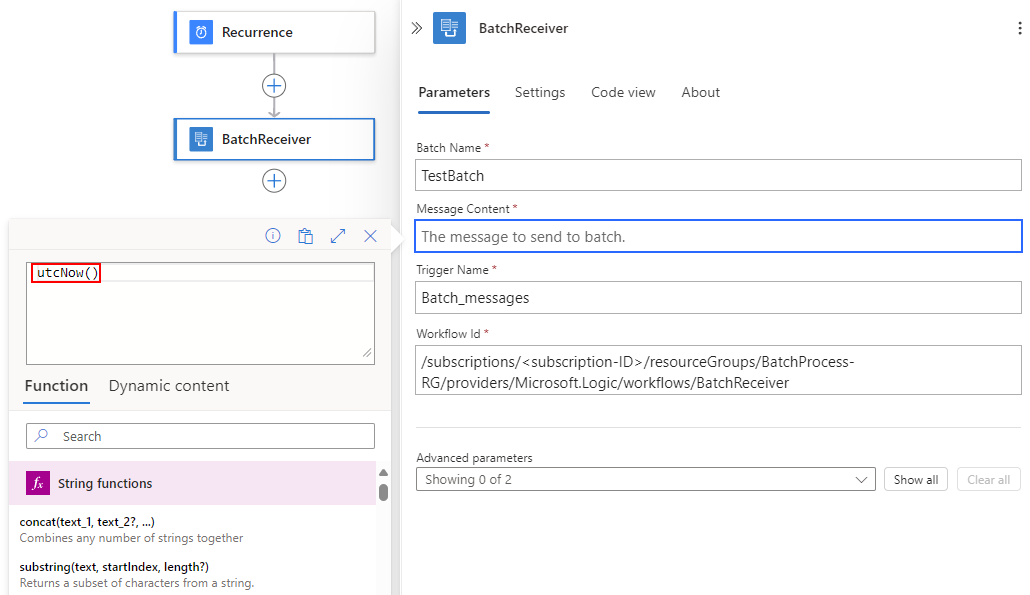
Standardní pracovní postup
Nyní nastavte oddíl pro dávku.
V podokně akcí dávkového odesílatele vyberte ze seznamu Upřesnit parametry následující vlastnosti:
Vlastnost Popis Název oddílu Volitelný jedinečný klíč oddílu, který se má použít k rozdělení cílové dávky do logických podmnožin, a shromažďování zpráv na základě tohoto klíče.
V tomto příkladu najdete následující kroky pro přidání výrazu, který vygeneruje náhodné číslo mezi 1 a pěti.ID zprávy Volitelný identifikátor zprávy, který se vygeneruje jako globálně jedinečný identifikátor (GUID), pokud není specifikován. V tomto příkladu ponechte tuto hodnotu prázdnou. Vyberte v poli Název oddílu a vyberte možnost editoru výrazů (ikona funkce).
V editoru výrazů zadejte funkci rand(1,6) a vyberte Přidat.
Tento příklad vygeneruje číslo mezi 1 a pěti. Rozdělíte tento balík na pět číslovaných oddílů, které tento výraz dynamicky určuje.
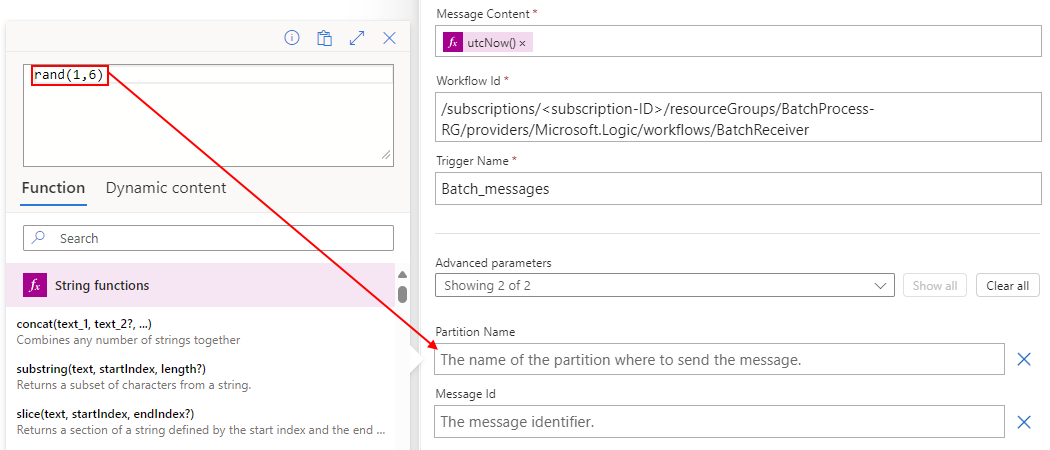
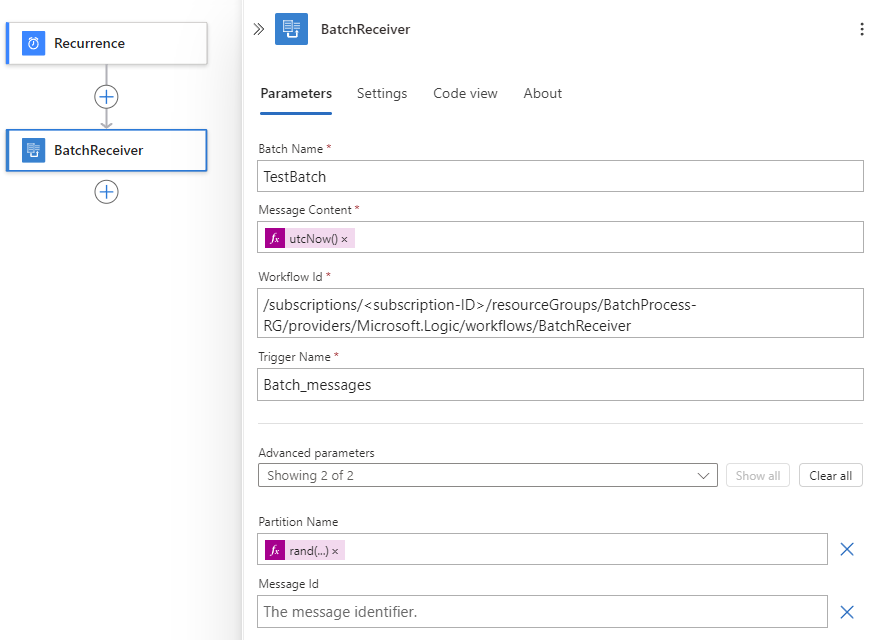
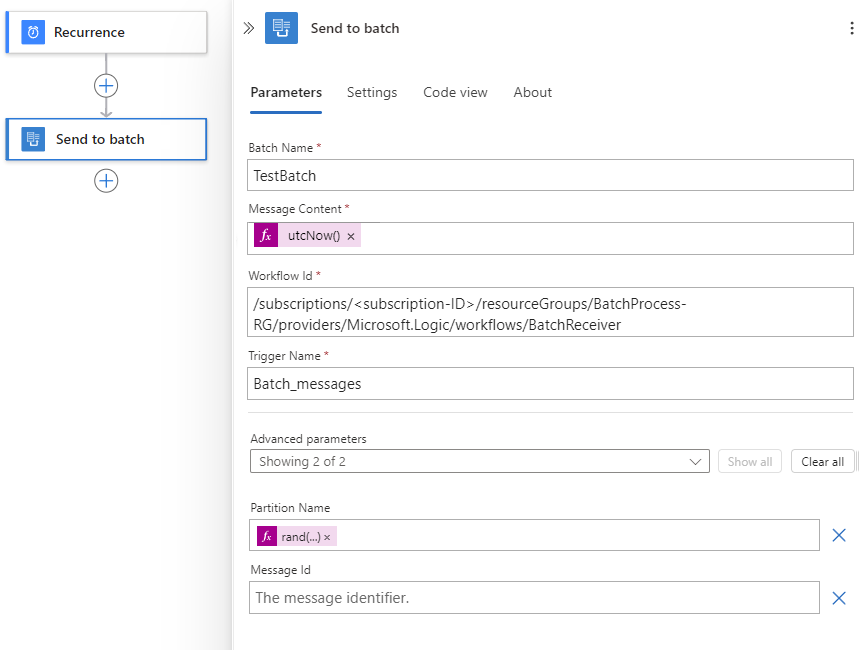
Až budete hotovi, pracovní postup dávkového odesílatele teď vypadá podobně jako v následujícím příkladu na základě typu pracovního postupu aplikace logiky:
Pracovní postup spotřeby
Standardní pracovní postup
Uložte pracovní postup.
Testování pracovních postupů
Pokud chcete otestovat řešení dávkování, nechte pracovní postupy Logic App běžet několik minut. Brzy začnete dostávat e-maily ve skupinách po pěti, všechny se stejným klíčem oddílu.
Aplikace logiky dávkového odesílatele běží každou minutu a vygeneruje náhodné číslo mezi 1 a pěti. Odesílatel dávky použije toto náhodné číslo jako klíč oddílu pro cílovou dávku, do které odesíláte zprávy. Pokaždé, když dávka obsahuje pět položek se stejným klíčem oddílu, logická aplikace přijímající dávky se aktivuje a odešle e-mail pro každou zprávu.
Důležité
Po dokončení testování se ujistěte, že zakážete nebo odstraníte pracovní postup aplikace logiky BatchSender , abyste přestali odesílat zprávy a vyhnuli se přetížení doručené pošty.