Poznámka:
Přístup k této stránce vyžaduje autorizaci. Můžete se zkusit přihlásit nebo změnit adresáře.
Přístup k této stránce vyžaduje autorizaci. Můžete zkusit změnit adresáře.
Platí pro: Azure Logic Apps (Consumption + Standard)
Pro práci s různými daty ve vašich pracovních postupech použijte vestavěné akce Data Operations , abyste nemuseli psát vlastní kód.
Tento průvodce představuje a ukazuje, jak každou akci používat:
| Akce | Popis |
|---|---|
| Sestavení | Vytvořte řetězec nebo JavaScript objektový notační (JSON) objekt z více vstupů. Použijte tento řetězec nebo objekt jako jeden vstup, abyste nemuseli opakovaně zadávat stejné více vstupů. |
| Parsování formátu JSON | Vytvořte přátelské tokeny z JSON vlastností. Použijte tyto tokeny k snadnému odkazování na tyto vlastnosti ve svém pracovním postupu. |
|
Vytvořte CSV tabulku nebo Vytvořit HTML tabulku |
Vytvořit tabulku z pole. |
| Pole filtrů | Vytvořte podmnožinové pole na základě filtru nebo podmínky. |
| Vybrat | Vytvořte pole z vlastností napříč všemi předměty v jiném poli. |
| Připojit se | Vytvořte řetězec z položek pole. |
Prerequisites
Účet a předplatné Azure. Získejte bezplatný účet Azure.
Pracovní postup aplikace logiky, ve kterém chcete provést operaci dat.
Než použijete datovou operaci, musí váš pracovní postup obsahovat spouštěč jako první krok. Po tomto spouštěči přidejte i další nezbytné akce k vytvoření výstupů, které datová operace používá jako vstup.
Akce operací s daty
Následující části shrnují operace s daty, které můžete použít. Operace jsou uspořádány na základě zdrojových datových typů, na nichž operace pracují, ale každý popis se zobrazuje abecedně. Vyberte libovolný název akce a přejděte přímo na příklad krok za krokem.
Akce JSON
Následující akce vám pomůžou pracovat s daty ve formátu JSON (JavaScript Object Notation).
| Akce | Popis |
|---|---|
| Compose | Vytvořte zprávu nebo řetězec z více vstupů, které můžou mít různé datové typy. Použijte tento řetězec jako jeden vstup, místo opakovaného zadávání stejných vstupů. Můžete například vytvořit jednu zprávu JSON z různých vstupů. |
| Parsování JSON | Vytvářejte uživatelsky přívětivé datové tokeny pro vlastnosti v obsahu JSON, abyste mohli snadněji používat vlastnosti v aplikacích logiky. |
Pokud chcete vytvářet složitější transformace JSON, přečtěte si téma Provádění pokročilých transformací JSON pomocí šablon Liquid.
Akce pole
Následující akce vám pomůžou pracovat s daty v polích.
| Akce | Popis |
|---|---|
| Vytvoření tabulky CSV | Vytvořte tabulku hodnot oddělených čárkami (CSV) z pole. |
| Vytvoření tabulky HTML | Vytvořte tabulku HTML z pole. |
| Pole filtru | Vytvořte podmnožinu pole z pole na základě zadaného filtru nebo podmínky. |
| Join | Vytvořte řetězec ze všech položek v poli a jednotlivé položky oddělte zadaným znakem. |
| Select | Vytvořte pole ze zadaných vlastností pro všechny položky v jiném poli. |
Vytvořit akci
Použijte akci Compose k vytvoření jednoho výstupu, například objektu JSON, z více vstupů. Vaše vstupy mohou mít různé typy, jako jsou celá čísla, Booleany, pole, JSON objekty a jakýkoli jiný nativní typ, který Azure Logic Apps podporuje, včetně binárních a XML. Výstup můžete použít v akcích, které následují po akci Compose. Akce Vytvořit také pomáhá vyhnout se opakovanému zadávání stejných vstupů při vytváření pracovního postupu aplikace logiky.
Můžete například vytvořit zprávu JSON z více proměnných, například řetězcové proměnné, které ukládají křestní jména a příjmení lidí, a celočíselnou proměnnou, která ukládá věky lidí. V tomto příkladu akce Compose přijímá následující vstupy:
{ "age": <ageVar>, "fullName": "<lastNameVar>, <firstNameVar>" }
Vytvoří následující výstup:
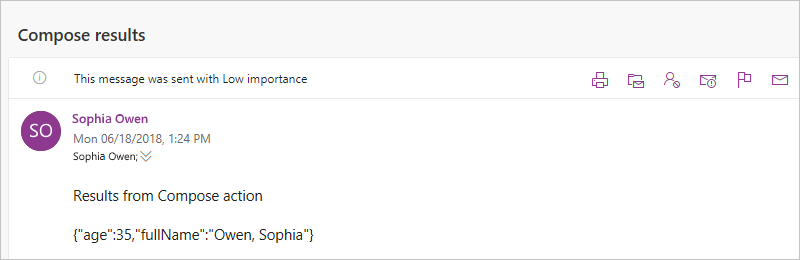
{"age":35,"fullName":"Owens,Sophia"}
Pokud chcete vyzkoušet akci Vytvořit , postupujte podle těchto kroků pomocí návrháře pracovního postupu. Nebo pokud preferujete práci v code view editoru, můžete zkopírovat příklady Compose action a variable definitions pro akci Initialize variables z tohoto průvodce do základní definice workflow vaší vlastní logické aplikace: Data operation code examples - Compose. Další informace o akci Vytvořit v podkladové definici pracovního postupu JSON najdete v akci Vytvořit.
Na portálu Azure nebo v editoru Visual Studio Code otevřete pracovní postup vaší logické aplikace v designeru.
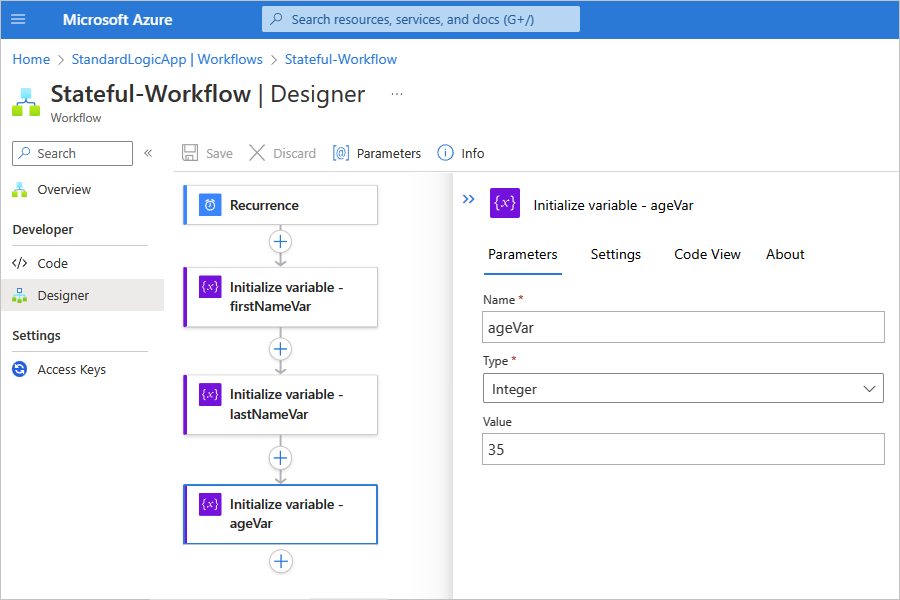
Tento příklad používá Azure portál a ukázkový pracovní postup s recurrence triggerem následovaným akcí Initialize variables. V akci Inicializovat proměnné zadáte Název, Typ a Hodnotu proměnné a poté zvolíte + Přidat proměnnou , abyste zadali další.
V tomto příkladu vytvoříte dvě řetězcové proměnné a jednu celočíselnou proměnnou.
Operace Vlastnosti a hodnoty Inicializace proměnných - Název: firstNameVar
- Typ: Řetězec
- Hodnota: SophiaInicializace proměnných - Příjmení: lastNameVar
- Typ: Řetězec
- Hodnota: OwensInicializace proměnných - Název: ageVar
- Typ: Celé číslo
- Hodnota: 35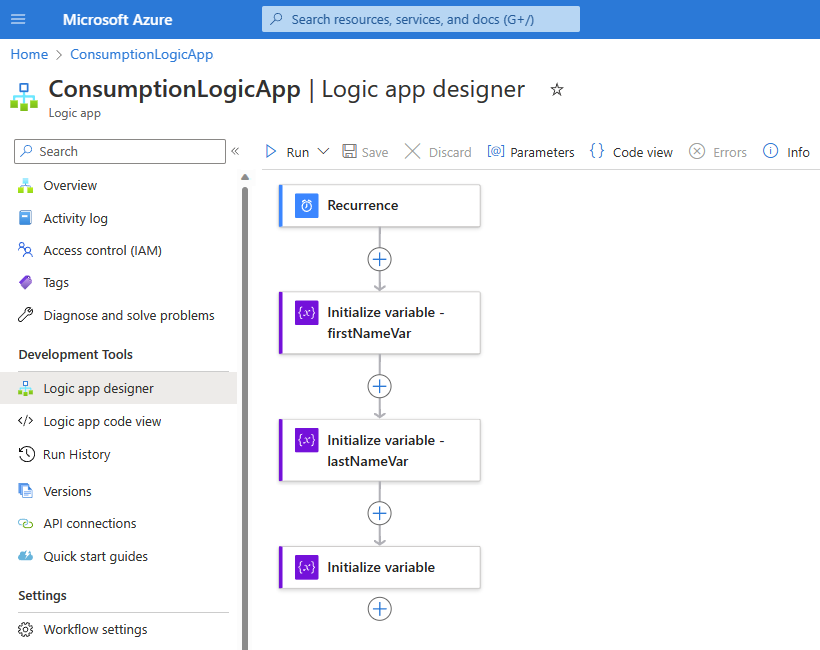
Pomocí těchto obecných kroků přidejte akci Operace s daty s názvem Vytvořit.
V návrháři vyberte akci Vytvořit , pokud ještě není vybraná.
Do pole Vstupy zadejte vstupy, které chcete použít k vytvoření výstupu.
V tomto příkladu postupujte takto:
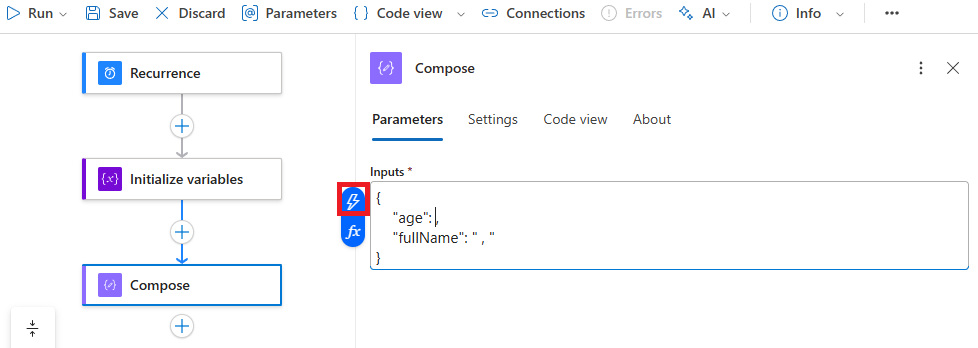
Do pole Vstupy zadejte následující ukázkový objekt JSON, včetně mezer, jak je znázorněno:
{
    "age": ,
    "fullName": " , "
}
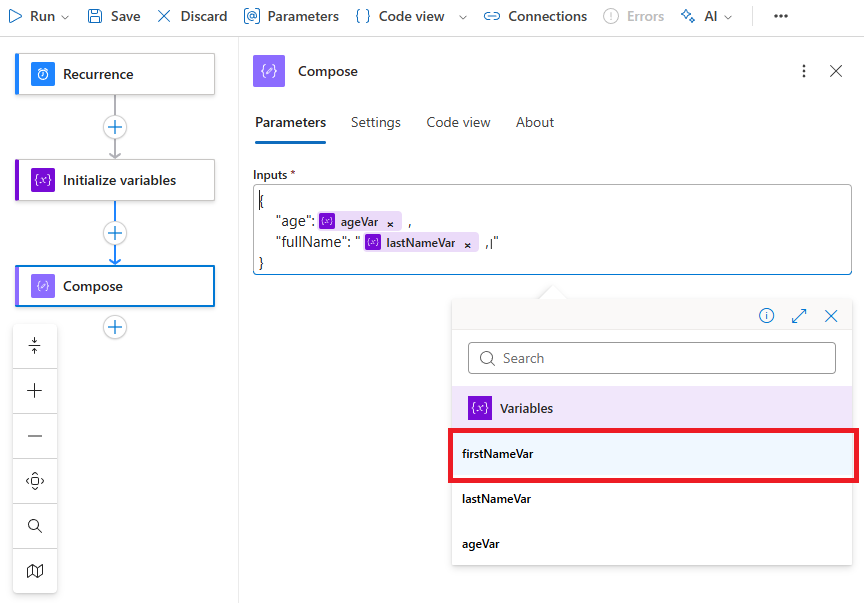
V objektu JSON umístěte kurzor do odpovídajících umístění, vyberte seznam dynamického obsahu (ikona blesku) a pak ze seznamu vyberte odpovídající proměnnou:
Vlastnost JSON Proměnná ageageVar fullName"příjmeníVar,křestníJménoVar" Následující příklad ukazuje definice přidané pro dvě proměnné a proces přidání třetí proměnné:
Uložte pracovní postup. Na panelu nástrojů návrháře vyberte Uložit.
Otestování pracovního postupu
Pokud chcete ověřit, jestli akce Vytvořit vytvoří očekávané výsledky, pošlete sami sobě oznámení, které obsahuje výstup z akce Vytvořit .
Do pracovního postupu přidejte akci, která vám může poslat výsledky z akce Vytvořit .
Tento příklad pokračuje pomocí akce Office 365 Outlook s názvem
Odeslat e-mail (V2):> 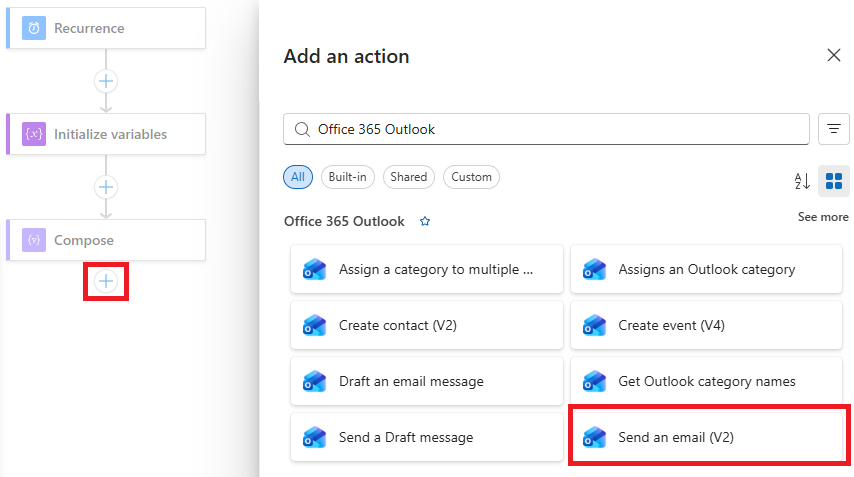
V této akci vyberte pro každé pole, ve kterém chcete zobrazit výsledky, vyberte uvnitř každého pole a pak vyberte seznam dynamického obsahu (ikona blesku).
Ze seznamu dynamického obsahu v akci Sestavit vyberte Výstupy.
V tomto příkladu se výsledek zobrazí v textu e-mailu, takže do pole Text přidáte pole Výstupy:
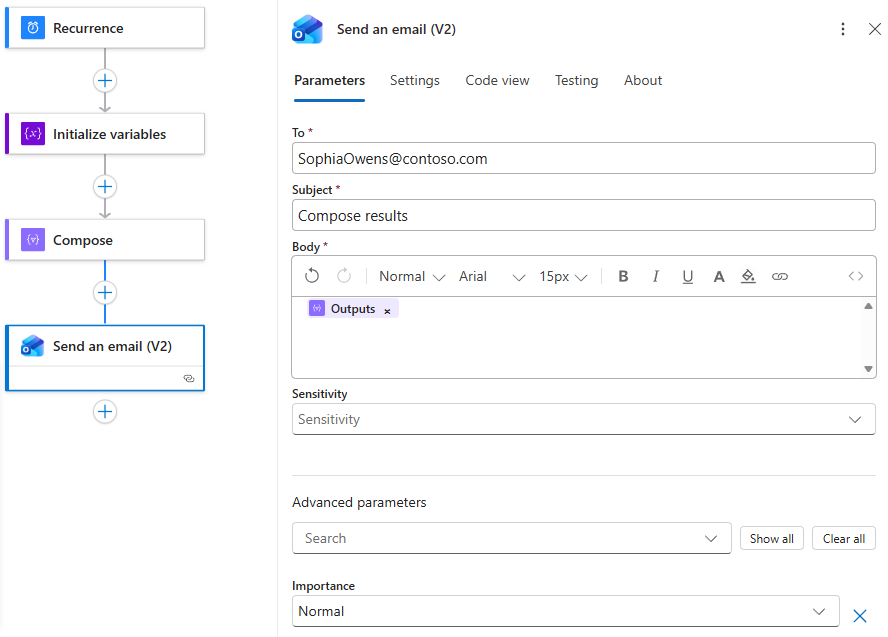
Uložte pracovní postup a pak ručně spusťte pracovní postup. Na panelu nástrojů návrháře vyberte Spustit>.
Pokud použijete akci Office 365 Outlook - Pošli e-mail (V2), následující příklad ukazuje výsledek:
Akce vytvoření CSV tabulky
Pokud chcete vytvořit tabulku hodnot oddělených čárkami (CSV), která obsahuje vlastnosti a hodnoty z objektů JSON (JavaScript Object Notation) v poli, použijte akci s názvem Vytvořit tabulku CSV. Výslednou tabulku pak můžete použít v akcích, které následují po akci Vytvořit tabulku CSV .
Pokud chcete vyzkoušet akci Vytvořit tabulku CSV , postupujte podle těchto kroků pomocí návrháře pracovního postupu. Nebo pokud preferujete práci v editoru pohledu kódu, můžete zkopírovat příklad Vytvořit CSV tabulku a definice proměnných pro akci Inicializovat proměnné z tohoto průvodce do základní definice workflow vaší vlastní logické aplikace: Příklady kódů datových operací - Vytvořit CSV tabulku. Další informace o akci Vytvořit tabulku CSV v podkladové definici pracovního postupu JSON najdete v akci Tabulka.
Na portálu Azure nebo v editoru Visual Studio Code otevřete pracovní postup vaší logické aplikace v designeru.
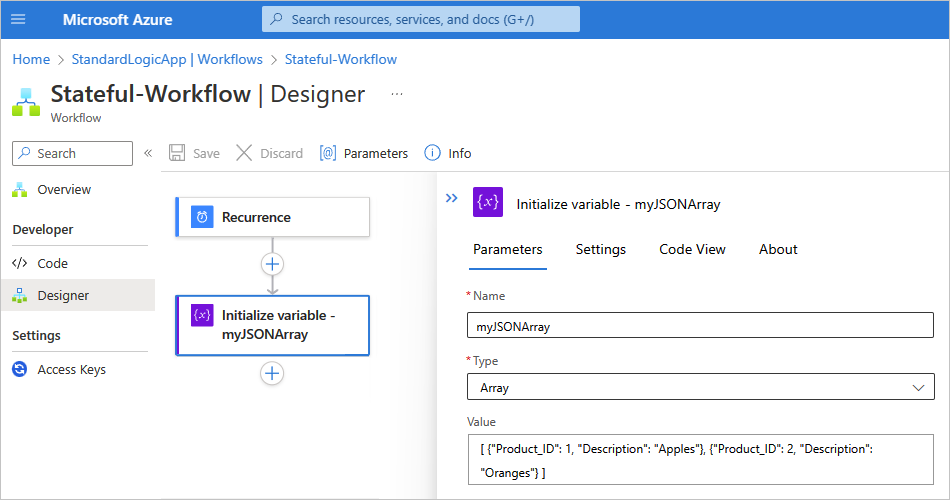
Tento příklad používá Azure portál a ukázkový pracovní postup s recurrence triggerem následovaným akcí Initialize variables. V akci Inicializace proměnných zadejte Jméno, Typ a Hodnotu proměnné. Pro zadání více proměnných vyberte + Přidat proměnnou.
Akce Create CSV tabulky je nastavena tak, aby vytvořila proměnnou, jejíž počáteční hodnota je pole s určitými vlastnostmi a hodnotami ve formátu JSON.
Operace Vlastnosti a hodnoty Inicializace proměnných - Název: myJSONArray
- Typ: Pole
- Hodnota:[ { "Description": "Apples", "Product_ID": 1 }, { "Description": "Oranges", "Product_ID": 2 }]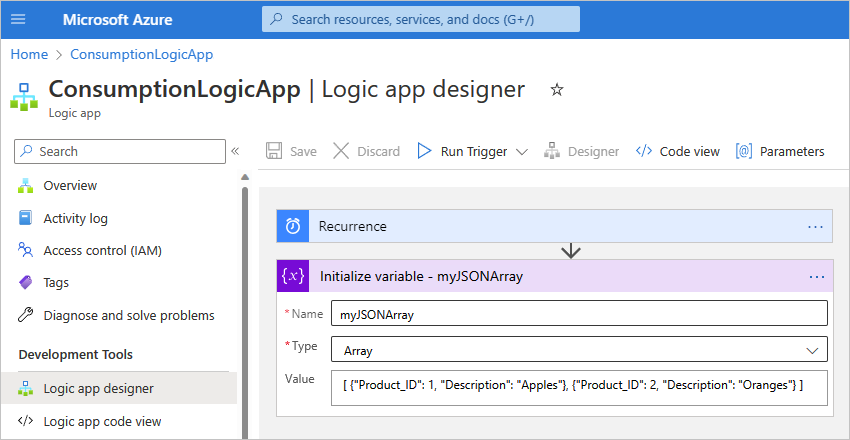
Pomocí těchto obecných kroků přidejte akci Operace s daty s názvem Vytvořit tabulku CSV.
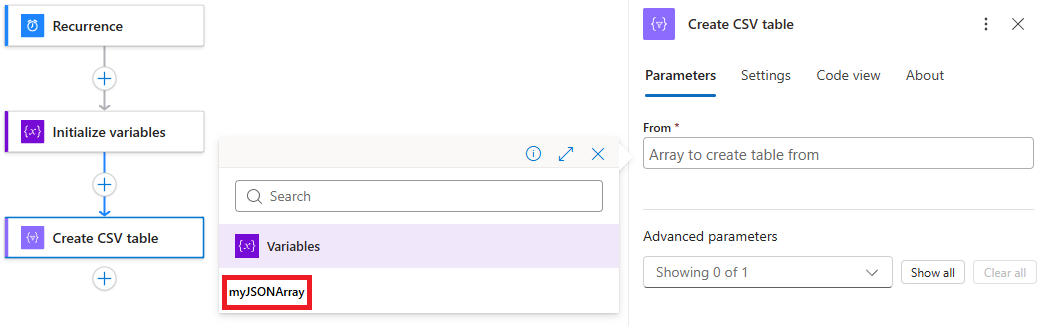
V návrháři vyberte akci Vytvořit tabulku CSV , pokud ještě není vybraná. Do pole Od zadejte pole nebo výraz, který chcete použít k vytvoření tabulky.
V tomto příkladu vyberte v poli Od a vyberte seznam dynamického obsahu (ikona blesku). V seznamu vyberte proměnnou myJSONArray :
Tip
Pokud chcete vytvořit uživatelsky přívětivé tokeny pro vlastnosti v objektech JSON, abyste tyto vlastnosti mohli vybrat jako vstupy, použijte akci Parsovat JSON před použitím akce Vytvořit tabulku CSV .
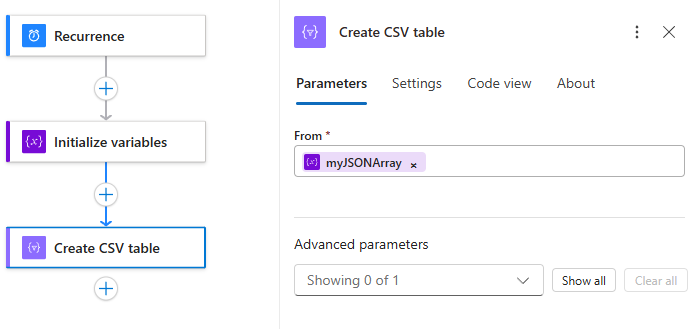
Následující snímek obrazovky ukazuje dokončenou ukázku akce Vytvoření tabulky CSV :
Uložte pracovní postup. Na panelu nástrojů návrháře vyberte Uložit.
Přizpůsobte sloupce a záhlaví CSV tabulek
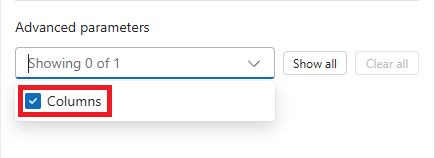
Ve výchozím nastavení v akci Vytvořit tabulku CSV vlastnost Columns automaticky vytvoří sloupce tabulky na základě položek pole. Pokud chcete zadat vlastní hlavičky a hodnoty, postupujte takto:
Pokud se vlastnost Sloupce nezobrazí v poli s informacemi o akci, v seznamu Upřesnit parametry vyberte Sloupce.
Otevřete seznam Sloupce a vyberte Vlastní.
Ve vlastnosti Header zadejte vlastní text hlavičky, který použijete.
Ve vlastnosti Value zadejte vlastní hodnotu pro použití.
Pro vrácení hodnot z pole použijte item() funkci s akcí Create CSV table . Ve smyčce For_each použijte funkci items().
Předpokládejme například, že chcete, aby sloupce tabulky obsahovaly pouze hodnoty vlastností a nikoli názvy vlastností z pole. Pokud chcete vrátit pouze tyto hodnoty, postupujte podle těchto kroků pro práci v zobrazení návrháře nebo v zobrazení kódu.
Tento příklad vrátí následující výsledek:
Apples,1
Oranges,2
Práce v zobrazení návrháře
V akci Vytvořit tabulku CSV ponechte sloupec Záhlaví prázdný. Na každém řádku ve sloupci Value odreferujte každou vlastnost pole, kterou chcete. Každý řádek v části Hodnota vrátí všechny hodnoty pro zadanou vlastnost pole a stane se sloupcem v tabulce.
Pro každou požadovanou vlastnost pole ve sloupci Hodnota klikněte dovnitř editačního pole a poté klikněte na ikonu funkce, která otevře editor výrazů. Ujistěte se, že je seznam Funkce vybraný.
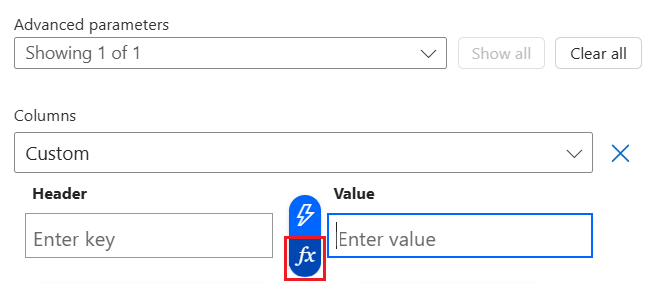
V editoru výrazů zadejte následující výraz, ale nahraďte
<array-property-name>názvem vlastnosti pole pro požadovanou hodnotu. Až budete s každým výrazem hotovi, vyberte Přidat.Syntaxe:
item()?['<array-property-name>']Ukázkové hodnoty:
item()?['Description']item()?['Product_ID']
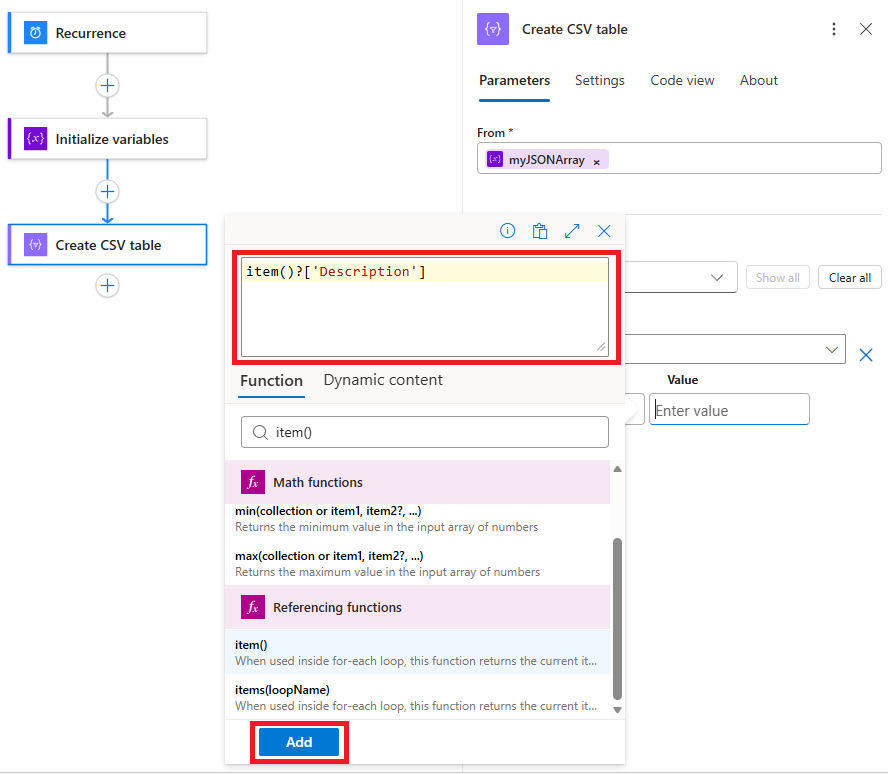
Další informace naleznete ve funkci item().
Opakujte předchozí kroky pro každou vlastnost pole. Po dokončení bude vaše akce vypadat podobně jako v následujícím příkladu:
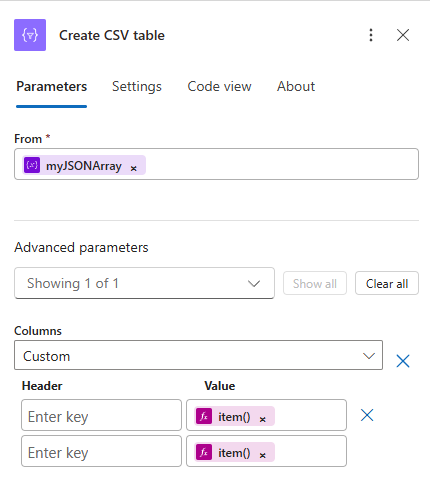
Uložte pracovní postup. Na panelu nástrojů návrháře vyberte Uložit.
Práce v zobrazení kódu
V definici JSON akce Vytvořit tabulku CSV v poli columns nastavte vlastnost header na prázdný řetězec. Pro každou value vlastnost dereferencujte každou vlastnost pole, kterou potřebujete.
Na panelu nástrojů návrháře vyberte Zobrazení kódu.
V editoru kódu vyhledejte pole akce
columns. Pro každý sloupec hodnot pole, které chcete, přidejte prázdnouheadervlastnost a následující výraz provaluevlastnost:Syntax:
{
   "header": "",
   "value": "@item()?['<array-property-name>']"
}
Příklad:
"Create_CSV_table": {
   "type": "Table",
   "inputs": {
      "columns": [
         {
            "header": "",
            "value": "@item()?['Description']"
         },
         {
            "header": "",
            "value": "@item()?['Product_ID']"
         }
      ],
      "format": "CSV",
      "from": "@variables('myJSONArray')"
   }
}
Poznámka
Pokud zkopírujete příklad do kódu, nezapomeňte na konec
runAfterdefinice zahrnoutCreate_CSV_tableakci.Vraťte se k designérovi a zkontrolujte výsledky.
Otestování pracovního postupu
Pokud chcete ověřit, jestli akce Vytvořit tabulku CSV vytvoří očekávané výsledky, pošlete sami sobě oznámení, které obsahuje výstup z akce Vytvořit tabulku CSV .
V pracovním postupu přidejte akci, která vám může poslat výsledky z akce Vytvořit tabulku CSV .
Tento příklad pokračuje pomocí akce Office 365 Outlook s názvem Odeslat e-mail (V2).
V tomto kroku akce klikněte uvnitř každého pole, pro které chcete zobrazit výsledky, což otevře seznam dynamického obsahu. V seznamu v akci Vytvořit tabulku CSV vyberte Výstup.
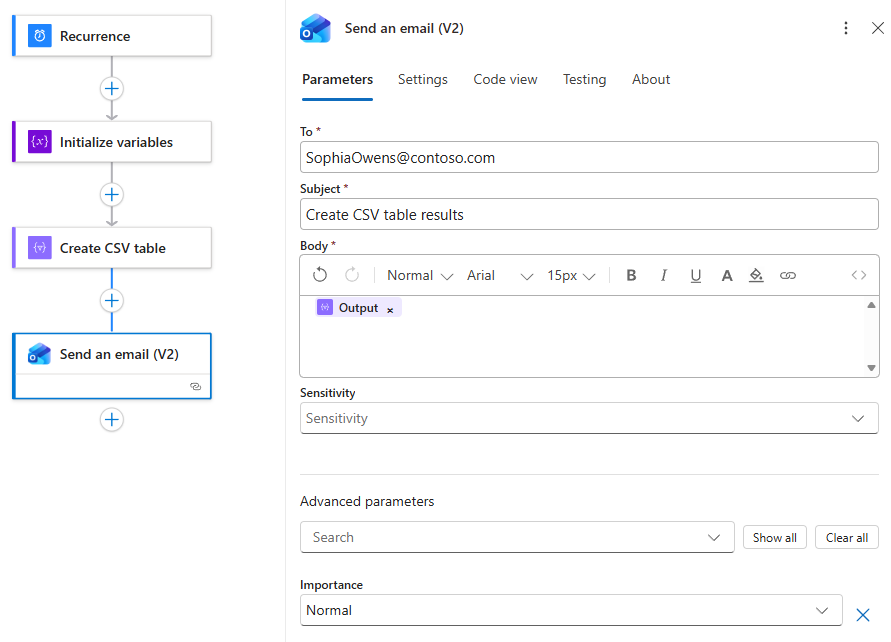
Uložte pracovní postup a pak ručně spusťte pracovní postup. Na panelu nástrojů návrháře vyberte Spustit>.
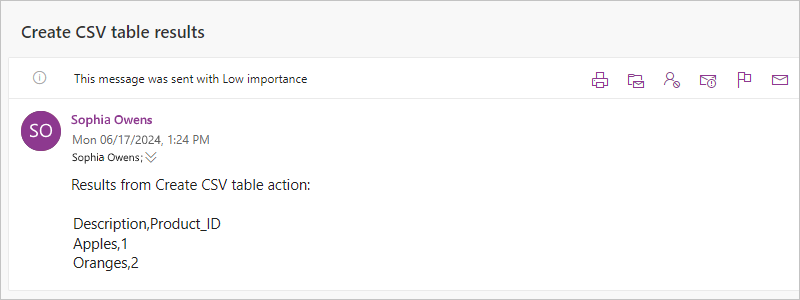
Pokud použijete akci Office 365 Outlook - Pošli e-mail (V2), následující příklad ukazuje výsledek:
Poznámka
Pokud se tabulka vrátí s nesprávným formátováním, podívejte se, jak zkontrolovat formátování dat tabulky.
Vytvořte akci tabulky HTML
Chcete-li vytvořit tabulku HTML s vlastnostmi a hodnotami z objektů JSON (JavaScript Object Notation) v poli, použijte akci Vytvořit tabulku HTML . Výslednou tabulku pak můžete použít v akcích, které následují za akcí Vytvořit tabulku HTML .
Chcete-li vyzkoušet akci Vytvořit tabulku HTML , postupujte podle těchto kroků pomocí návrháře pracovního postupu. Nebo pokud preferujete práci v editoru pohledu kódu, můžete zkopírovat příklad Vytvořit HTML tabulku a definice pro akci Inicializovat proměnné z tohoto průvodce do základní definice workflow vaší vlastní logické aplikace: Příklady kódu pro datové operace - Vytvořit HTML tabulku. Další informace o akci Vytvořit tabulku HTML v podkladové definici pracovního postupu JSON najdete v akci Tabulka.
Na portálu Azure nebo v editoru Visual Studio Code otevřete pracovní postup vaší logické aplikace v designeru.
Tento příklad používá Azure portál a ukázkový pracovní postup s recurrence triggerem následovaným akcí Initialize variables. V akci Inicializace proměnných zadejte Jméno, Typ a Hodnotu proměnné. Pro zadání více proměnných vyberte + Přidat proměnnou.
Akce je nastavena tak, aby vytvořila proměnnou, kde počáteční hodnota je pole s některými vlastnostmi a hodnotami ve formátu JSON.
Operace Vlastnosti a hodnoty Inicializace proměnných - Název: myJSONArray
- Typ: Pole
- Hodnota:[ { "Description": "Apples", "Product_ID": 1 }, { "Description": "Oranges", "Product_ID": 2 }]
Pomocí těchto obecných kroků přidejte akci Operace s daty s názvem Vytvořit tabulku HTML.
V návrháři vyberte akci Vytvořit tabulku HTML , pokud ještě není vybraná. Do pole Od zadejte pole nebo výraz, který chcete použít k vytvoření tabulky.
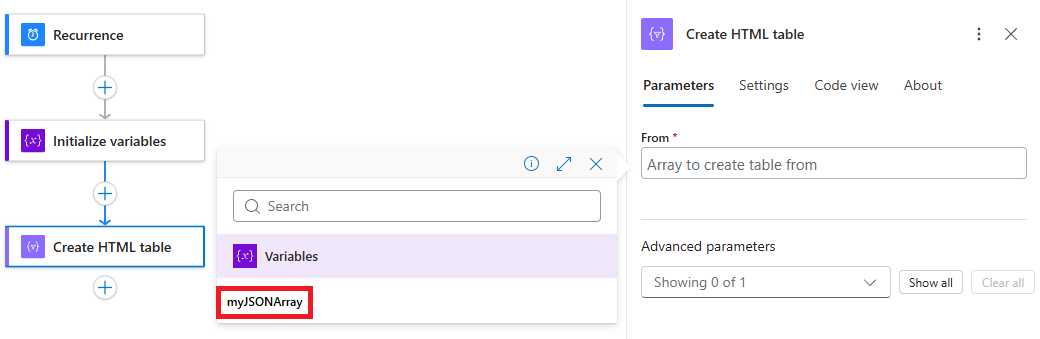
V tomto příkladu vyberte v poli Od a vyberte seznam dynamického obsahu (ikona blesku). V seznamu vyberte proměnnou myJSONArray :
Tip
Pokud chcete vytvořit uživatelsky přívětivé tokeny pro vlastnosti v objektech JSON, abyste tyto vlastnosti mohli vybrat jako vstupy, použijte akci Parsovat JSON před použitím akce Vytvořit tabulku HTML .
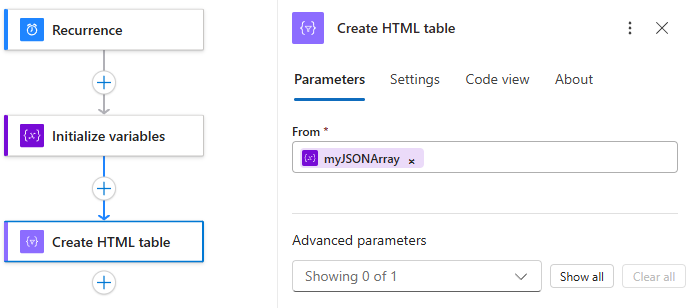
Následující snímek obrazovky ukazuje dokončenou ukázku akce Vytvořit tabulku HTML :
Uložte pracovní postup. Na panelu nástrojů návrháře vyberte Uložit.
Přizpůsobte sloupce a záhlaví HTML tabulek
Ve výchozím nastavení v akci Vytvořit HTML tabulku vlastnost Columns automaticky vytváří sloupce tabulky na základě položek pole. Pokud chcete zadat vlastní hlavičky a hodnoty, postupujte takto:
Pokud se vlastnost Sloupce nezobrazí v poli s informacemi o akci, v seznamu Upřesnit parametry vyberte Sloupce.
Otevřete seznam Sloupce a vyberte Vlastní.
Ve vlastnosti Header zadejte vlastní text hlavičky, který použijete.
Ve vlastnosti Value zadejte vlastní hodnotu pro použití.
Pro vrácení hodnot z pole použijte item() funkci s akcí Vytvořit HTML tabulku . Ve smyčce For_each použijte funkci items().
Předpokládejme například, že chcete, aby sloupce tabulky obsahovaly pouze hodnoty vlastností a nikoli názvy vlastností z pole. Pokud chcete vrátit pouze tyto hodnoty, postupujte podle těchto kroků pro práci v zobrazení návrháře nebo v zobrazení kódu.
Tento příklad vrátí následující výsledek:
Apples,1
Oranges,2
Práce v zobrazení návrháře
V akci Vytvořit tabulku HTML ponechte sloupec Záhlaví prázdný. Na každém řádku ve sloupci Value odreferujte každou vlastnost pole, kterou chcete. Každý řádek v části Hodnota vrátí všechny hodnoty pro zadanou vlastnost pole a stane se sloupcem v tabulce.
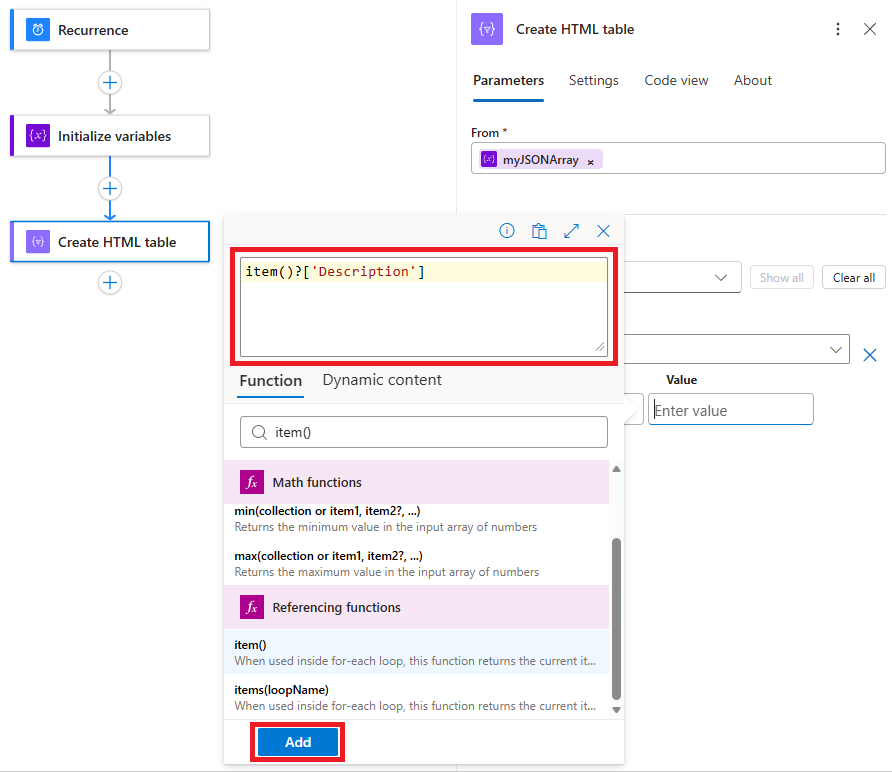
Pro každou požadovanou vlastnost pole ve sloupci Hodnota klikněte dovnitř editačního pole a poté klikněte na ikonu funkce, která otevře editor výrazů. Ujistěte se, že je seznam Funkce vybraný.
V editoru výrazů zadejte následující výraz, ale nahraďte
<array-property-name>názvem vlastnosti pole pro požadovanou hodnotu. Až budete s každým výrazem hotovi, vyberte Přidat.Syntaxe:
item()?['<array-property-name>']Examples:
item()?['Description']item()?['Product_ID']
Další informace naleznete ve funkci item().
Opakujte předchozí kroky pro každou vlastnost pole. Po dokončení bude vaše akce vypadat podobně jako v následujícím příkladu:
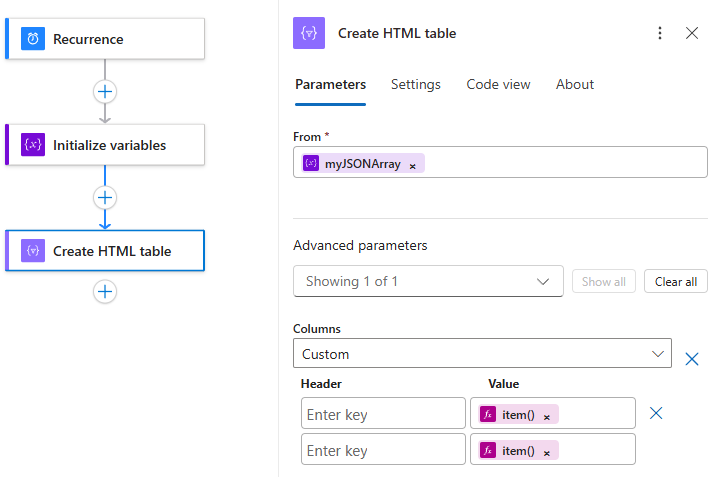
Práce v zobrazení kódu
V definici JSON akce Vytvořit tabulku HTML nastavte v poli columns vlastnost header na prázdný řetězec. Pro každou value vlastnost dereferencujte každou vlastnost pole, kterou potřebujete.
Na panelu nástrojů návrháře vyberte Zobrazení kódu.
V editoru kódu vyhledejte pole akce
columns. Pro každý sloupec hodnot pole, které chcete, přidejte prázdnouheadervlastnost a následující výraz provaluevlastnost:Syntax:
{
   "header": "",
   "value": "@item()?['<array-property-name>']"
}
Příklad:
"Create_HTML_table": {
   "type": "Table",
   "inputs": {
      "columns": [
         {
            "header": "",
            "value": "@item()?['Description']"
         },
         {
            "header": "",
            "value": "@item()?['Product_ID']"
         }
      ],
      "format": "HTML",
      "from": "@variables('myJSONArray')"
   }
}
Poznámka
Pokud zkopírujete příklad do kódu, nezapomeňte na konec
runAfterdefinice zahrnoutCreate_HTML_tableakci.Vraťte se do pohledu designéra pro prostudování výsledků.
Otestování pracovního postupu
Pokud chcete ověřit, jestli akce Vytvořit tabulku HTML vytvoří očekávané výsledky, pošlete sami sobě oznámení, které obsahuje výstup z akce Vytvořit tabulku HTML .
V pracovním postupu přidejte akci, která vám může poslat výsledky z akce Vytvořit tabulku HTML .
Tento příklad pokračuje pomocí akce Office 365 Outlook s názvem Odeslat e-mail (V2).
V této akci pro každé pole, ve kterém chcete zobrazit výsledky, vyberte pole a pak klikněte na ikonu blesku, která otevře seznam dynamického obsahu. V seznamu v akci Vytvořit tabulku HTML vyberte Výstup.
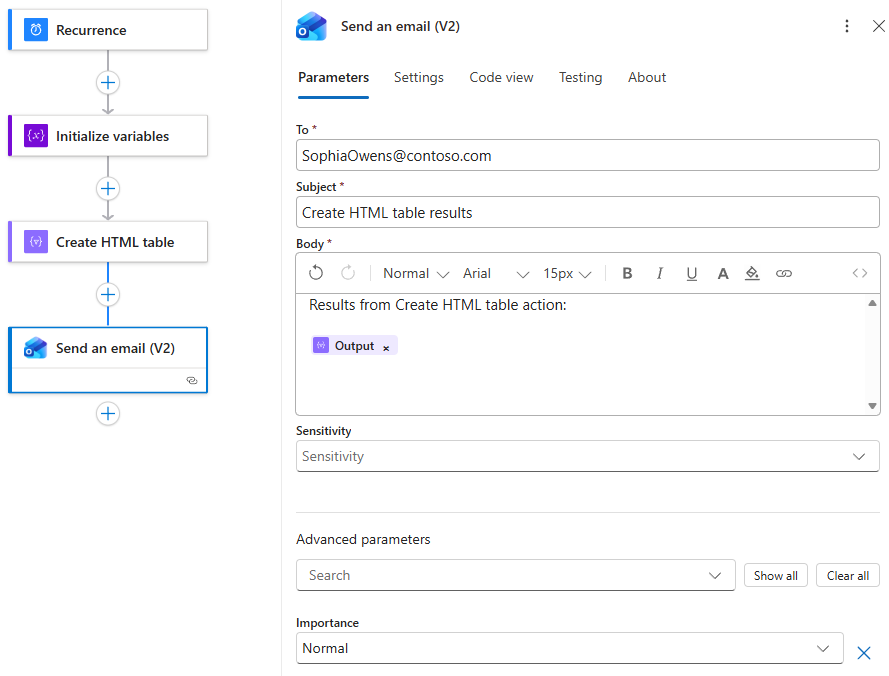
Uložte pracovní postup a pak ručně spusťte pracovní postup. Na panelu nástrojů návrháře vyberte Spustit>.
Pokud použijete akci Office 365 Outlook - Pošli e-mail (V2), následující příklad ukazuje výsledek:
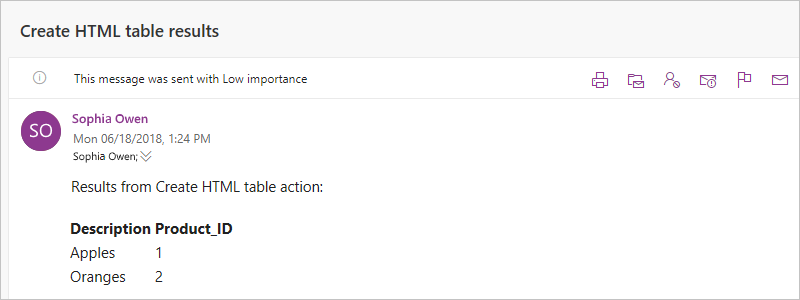
Akce filtrování pole
Použijte akci Filtr pole k vytvoření podmnožiny z existujícího pole, kde položky podmnožiny splňují specifická kritéria. Výsledné filtrované pole pak můžete použít v akcích, které následují po akci pole Filter .
Chcete-li vyzkoušet akci pole filtru , postupujte podle těchto kroků pomocí návrháře pracovního postupu. Nebo, pokud preferujete práci v editoru code view, můžete zkopírovat příklad definic akcí a proměnných Filter array action pro akci Initialize variables z tohoto průvodce do základní definice workflow vaší vlastní logické aplikace: Data operation code examples - Filter array. Další informace o akci pole filtru v podkladové definici pracovního postupu JSON najdete v akci Dotazu.
Poznámka
V textu filtru, který použijete v podmínce, se rozlišují malá a velká písmena. Tato akce také nemůže změnit formát nebo součásti položek v poli.
Aby akce mohly použít výstup pole z akce Filtrovat pole , musí tyto akce přijímat pole jako vstup, nebo může být nutné transformovat výstupní pole do jiného kompatibilního formátu.
Pokud zavoláte koncový bod HTTP a obdržíte odpověď JSON, pomocí akce Parsovat JSON zpracujete odpověď JSON. V opačném případě může akce pole filtru číst pouze text odpovědi, a ne strukturu datové části JSON.
Na portálu Azure nebo v editoru Visual Studio Code otevřete pracovní postup vaší logické aplikace v designeru.
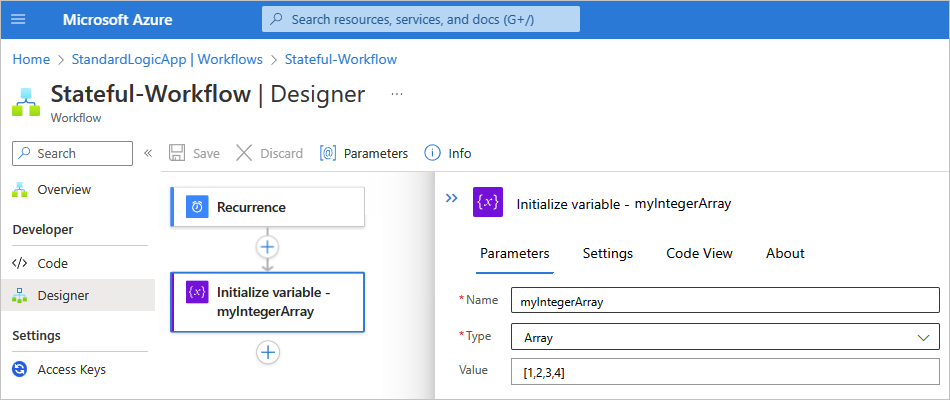
Tento příklad používá Azure portál a ukázkový pracovní postup s recurrence triggerem následovaným akcí Initialize variables. V akci Inicializace proměnných zadejte Jméno, Typ a Hodnotu proměnné. Pro zadání více proměnných vyberte + Přidat proměnnou.
Akce je nastavena tak, aby vytvořila počáteční hodnotu, která je pole s několika vzorky celočíselných hodnot.
Operace Vlastnosti a hodnoty Inicializace proměnných - Název: myIntegerArray
- Typ: Pole
- Hodnota:[1,2,3,4]Poznámka
I když tento příklad používá jednoduché celočíselné pole, tato akce je zvlášť užitečná pro pole objektů JSON, kde můžete filtrovat na základě vlastností a hodnot objektů.
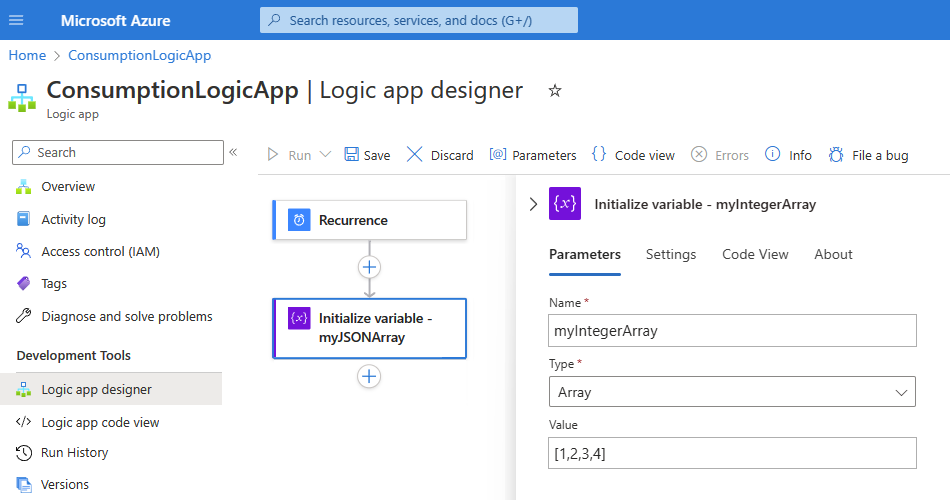
Pomocí těchto obecných kroků vyhledejte akci Operace s daty s názvem Pole filtru.
V návrháři vyberte akci Pole filtru , pokud ještě není vybraná. Do pole Od zadejte pole nebo výraz, který chcete použít jako filtr.
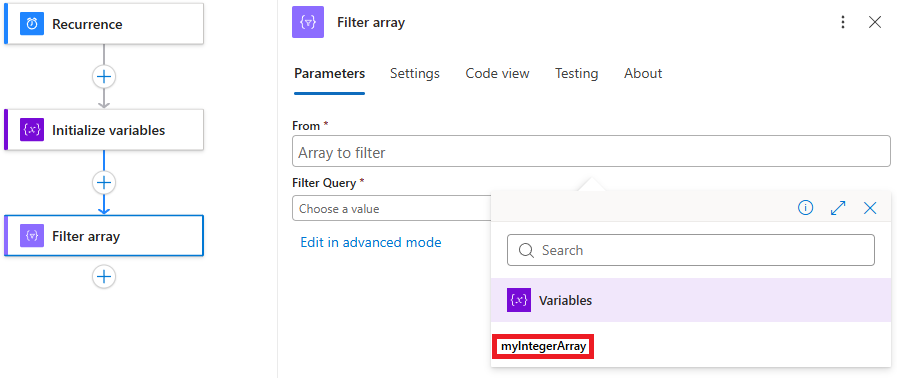
V tomto příkladu vyberte v poli Od a pak vyberte ikonu blesku, která otevře seznam dynamického obsahu. V seznamu vyberte dříve vytvořenou proměnnou:
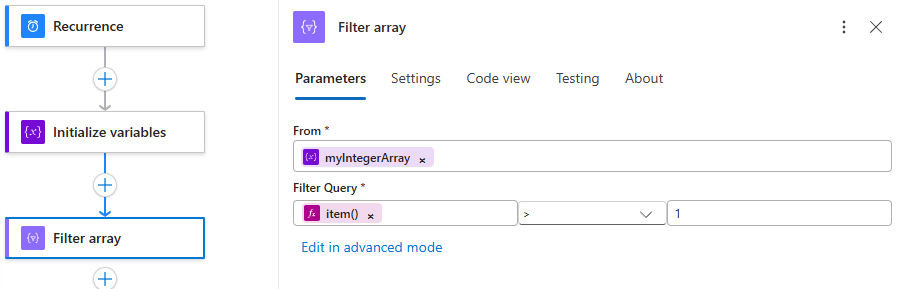
Pro podmínku zadejte položky pole, které chcete porovnat, vyberte relační operátor a zadejte hodnotu porovnání.
Tento příklad používá funkci item() pro přístup k jednotlivým položkám v poli, zatímco akce filtrování pole hledá položky pole, kde je hodnota větší než jedna. Následující snímek obrazovky ukazuje dokončenou ukázku akce filtrování pole :
Uložte pracovní postup. Na panelu nástrojů návrháře vyberte Uložit.
Otestování pracovního postupu
Chcete-li potvrdit, zda akce pole filtrů vytváří očekávané výsledky, pošlete si oznámení obsahující výstup z akce pole filtrů .
Do pracovního postupu přidejte akci, která vám může poslat výsledky z akce Pole filtru .
Tento příklad pokračuje pomocí akce Office 365 Outlook s názvem Odeslat e-mail (V2).
V této akci proveďte následující kroky:
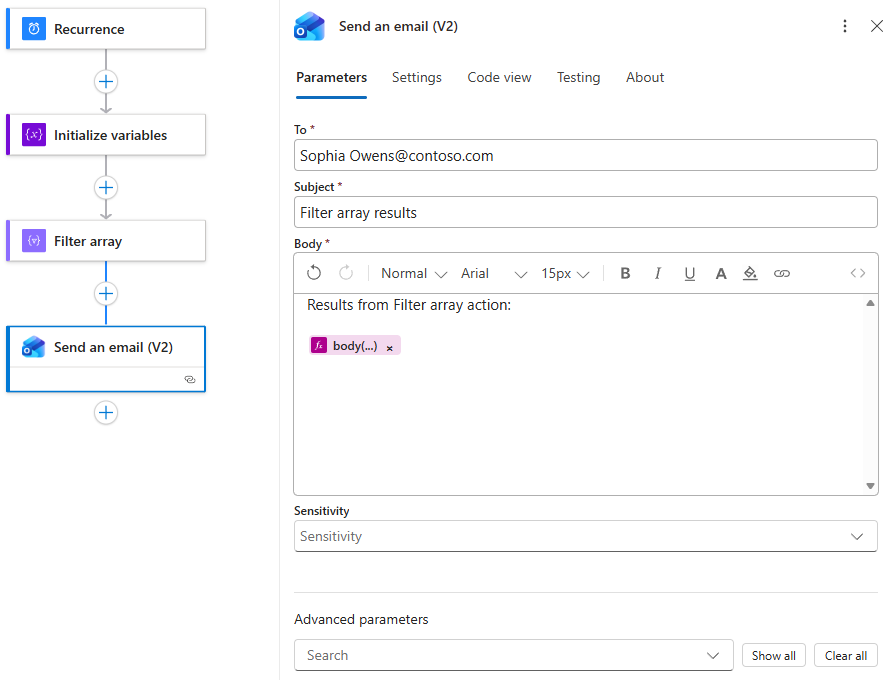
Pro každé políčko, kde chcete výsledky zobrazit, vyberte políčko a poté ikonu funkce. Ikona otevře editor výrazů. Ujistěte se, že je seznam Funkce vybraný.
Pokud chcete získat výstup pole z akce Filtrovat pole, zadejte následující výraz, který používá funkci body() s názvem akce Filtrovat pole a pak vyberte Přidat.
body('Filter_array')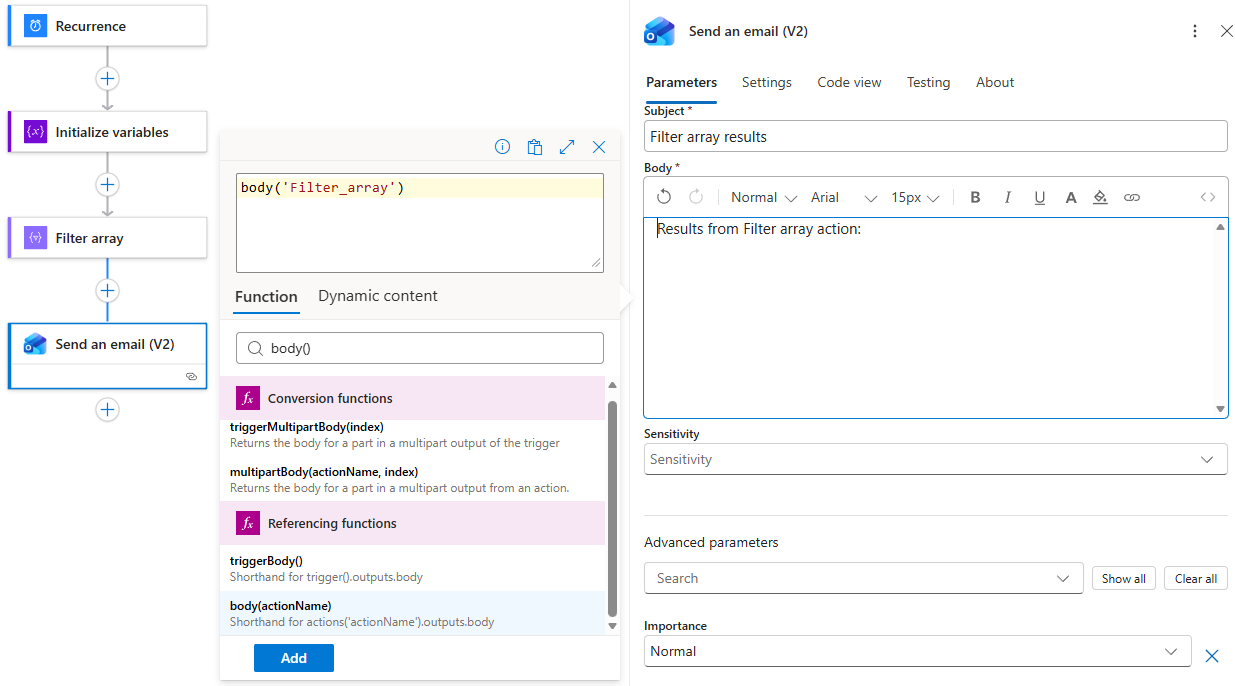
Vyřešený výraz určuje, že se mají zobrazit výstupy z akce Filter_array v textu e-mailu při odeslání:
Uložte pracovní postup a pak ručně spusťte pracovní postup. Na panelu nástrojů návrháře vyberte Spustit>.
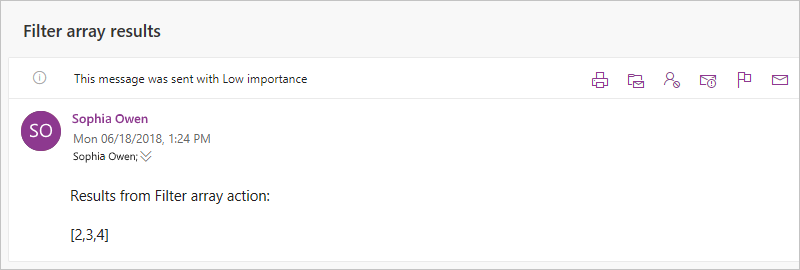
Pokud použijete akci Office 365 Outlook - Pošli e-mail (V2), následující příklad ukazuje výsledek:
Připojit se
Pro vytvoření řetězce obsahujícího všechny položky z pole použijte akci Join a oddělte každou položku pomocí konkrétního oddělovače. Tento řetězec můžete použít v akcích, které následují po akci Join (Připojit ).
Chcete-li vyzkoušet akci Join – postupujte podle těchto kroků v workflow designeru. Nebo, pokud dáváte přednost práci v editoru code view, můžete zkopírovat příklad definic akce Join a proměnných pro akci Initialize variables z tohoto průvodce do základní definice workflow vaší vlastní logické aplikace: Data operation code examples - Join. Další informace o akci Připojit v podkladové definici pracovního postupu najdete v akci Připojit.
Na portálu Azure nebo v editoru Visual Studio Code otevřete pracovní postup vaší logické aplikace v designeru.
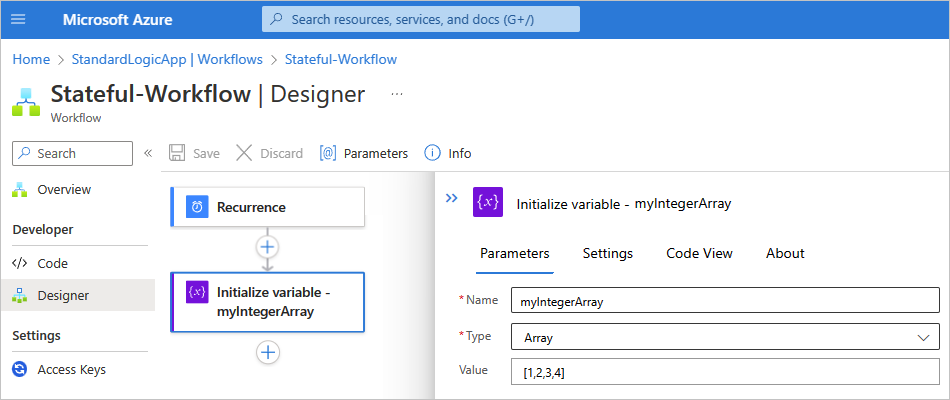
Tento příklad používá Azure portál a ukázkový pracovní postup s recurrence triggerem následovaným akcí Initialize variables. V akci Inicializace proměnných zadejte Jméno, Typ a Hodnotu proměnné. Pro zadání více proměnných vyberte + Přidat proměnnou.
Akce je nastavena tak, aby vytvořila počáteční hodnotu, která je pole s několika vzorky celočíselných hodnot.
Operace Vlastnosti a hodnoty Inicializace proměnných - Název: myIntegerArray
- Typ: Pole
- Hodnota:[1,2,3,4]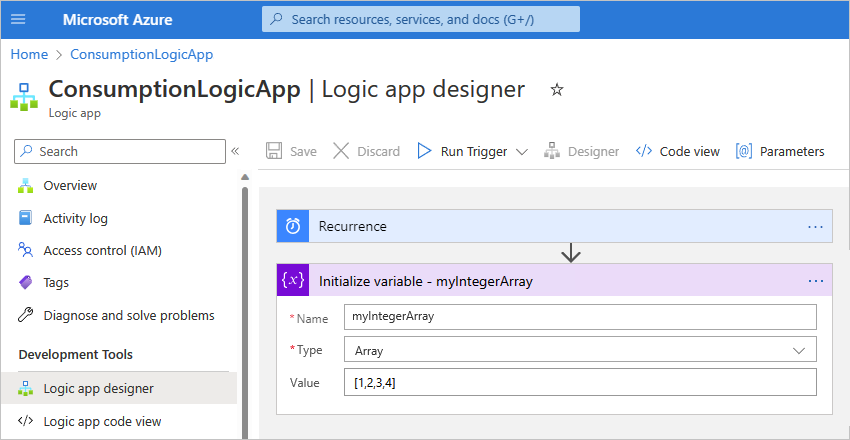
Pomocí těchto obecných kroků vyhledejte akci Operace s daty s názvem Připojit.
V návrháři vyberte akci Připojit , pokud ještě není vybraná.
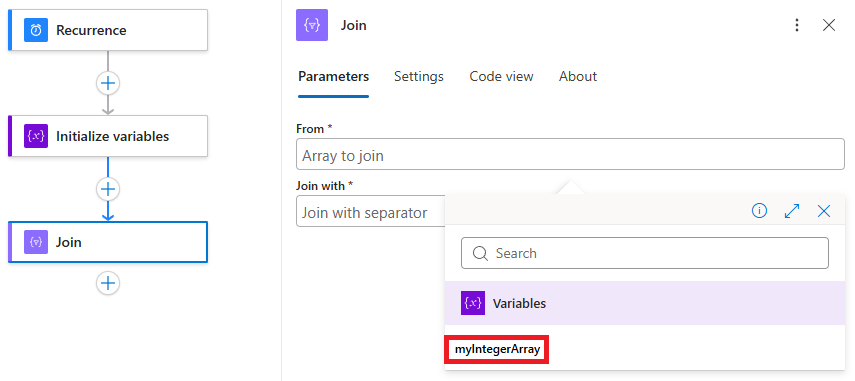
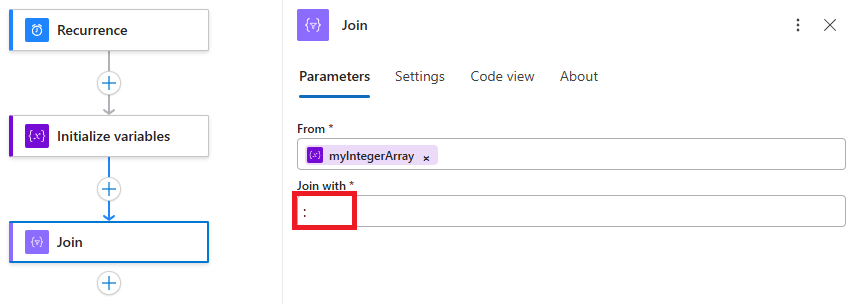
Do pole Od zadejte pole obsahující položky, které chcete spojit jako řetězec.
V tomto příkladu vyberte v poli Od a pak vyberte ikonu blesku, která otevře seznam dynamického obsahu. V seznamu vyberte dříve vytvořenou proměnnou:
Do pole Spojit s zadejte znak, který se má použít k oddělení každé položky pole.
Tento příklad používá dvojtečku (:) jako oddělovač vlastnosti Join With .
Uložte pracovní postup. Na panelu nástrojů návrháře vyberte Uložit.
Otestování pracovního postupu
Pokud chcete ověřit, jestli akce Spojení vytvoří očekávané výsledky, pošlete sami sobě oznámení, které obsahuje výstup z akce Spojení .
V pracovním postupu přidejte akci, která vám může poslat výsledky z akce Připojit .
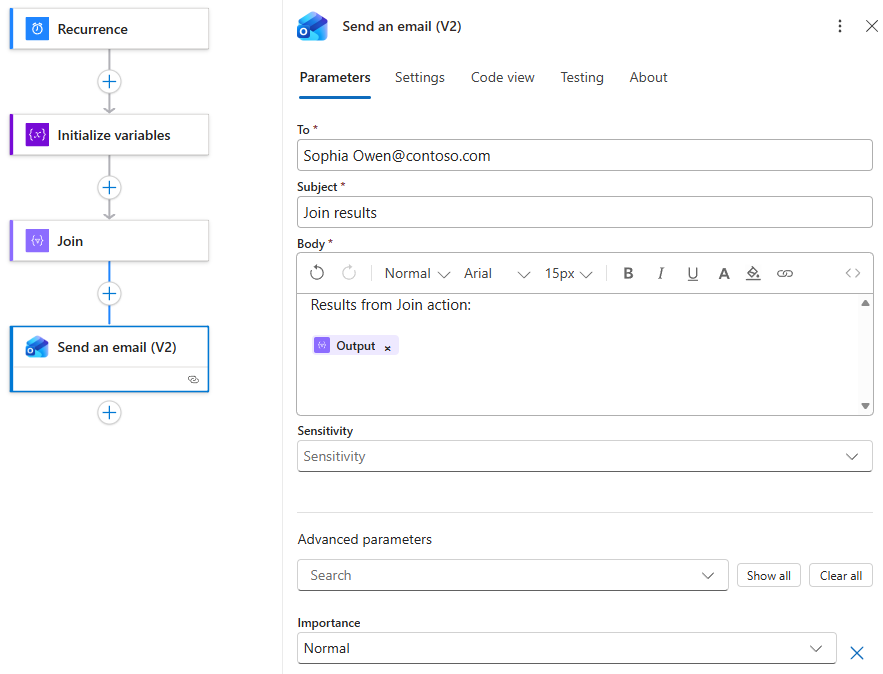
Tento příklad pokračuje pomocí akce Office 365 Outlook s názvem Odeslat e-mail (V2).
V této akci pro každé pole, ve kterém chcete zobrazit výsledky, vyberte pole a pak klikněte na ikonu blesku, která otevře seznam dynamického obsahu. V seznamu v části Akce Spojení vyberte Výstup.
Uložte pracovní postup a pak ručně spusťte pracovní postup. Na panelu nástrojů návrháře vyberte Spustit>.
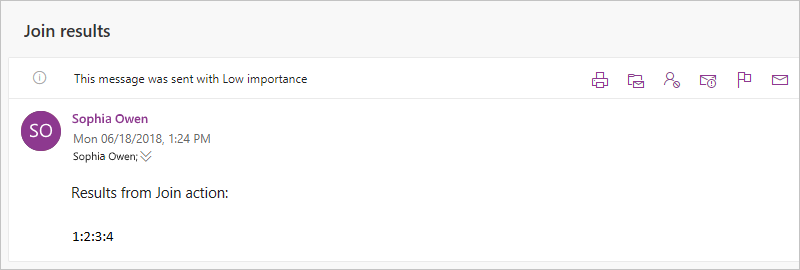
Pokud použijete akci Office 365 Outlook - Pošli e-mail (V2), následující příklad ukazuje výsledek:
Parsovat akci JSON
Pro odkazování nebo přístup k vlastnostem v obsahu JavaScript Object Notation (JSON) vytvořte uživatelsky přívětivá pole nebo tokeny pro tyto vlastnosti pomocí akce Parse JSON . Tyto vlastnosti můžete vybrat ze seznamu dynamického obsahu, když určujete vstupy pro následující akce ve svém workflow. Pro tuto akci můžete buď zadat schéma JSON, nebo vygenerovat schéma JSON z ukázkového obsahu JSON nebo datové části.
Pokud chcete vyzkoušet akci Parsovat JSON , postupujte podle těchto kroků pomocí návrháře pracovního postupu. Nebo pokud preferujete práci v editoru code view, můžete zkopírovat příklad Parse JSON action a definic proměnných pro akci Initialize variables z tohoto průvodce do základní definice workflow vaší vlastní logické aplikace: Data operation code examples - Parse JSON. Další informace o této akci v podkladové definici pracovního postupu najdete v tématu Parsování akce JSON.
Na portálu Azure nebo v editoru Visual Studio Code otevřete pracovní postup vaší logické aplikace v designeru.
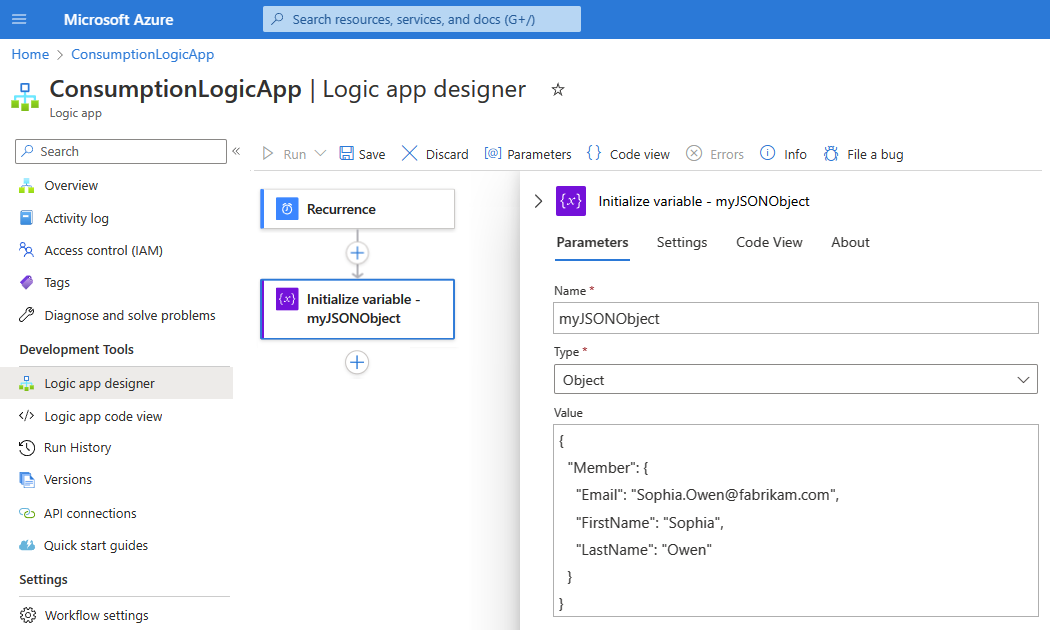
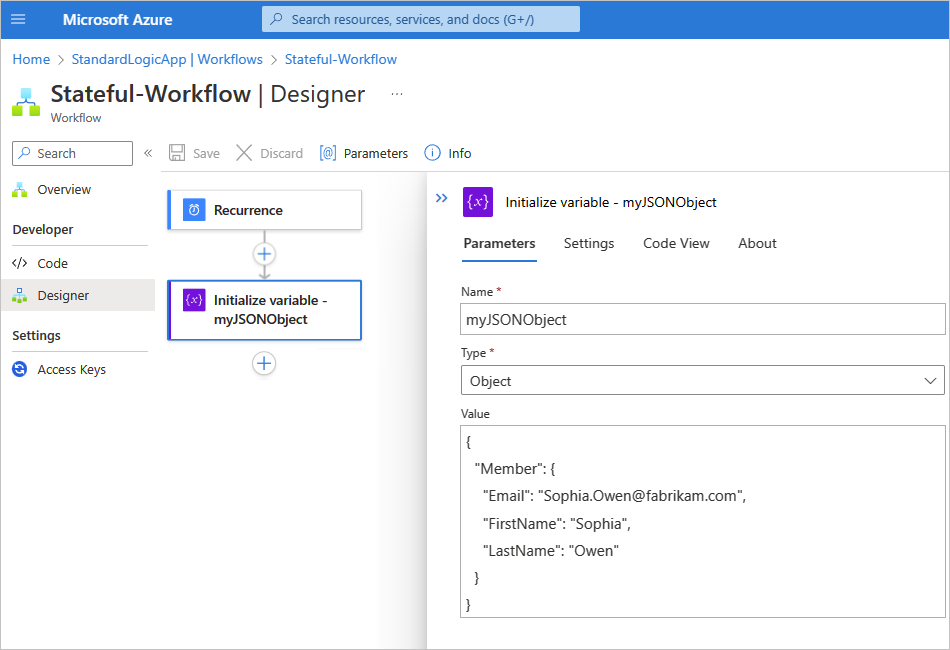
Tento příklad používá Azure portál a ukázkový pracovní postup s recurrence triggerem následovaným akcí Initialize variables. V akci Inicializace proměnných zadejte Jméno, Typ a Hodnotu proměnné. Pro zadání více proměnných vyberte + Přidat proměnnou.
Tato akce je nastavena tak, aby vytvořila proměnnou, jejíž počáteční hodnotou je následující objekt JSON s vlastnostmi a hodnotami:
{
    "Member": {
        "Email": "Sophia.Owen@fabrikam.com",
        "FirstName": "Sophia",
        "LastName": "Owen"
    }
}
Pomocí těchto obecných kroků vyhledejte akci operace s daty s názvem Parsovat JSON.
V návrháři vyberte akci Analyzovat JSON, pokud ještě není vybraná. Do pole Obsah zadejte objekt JSON, který chcete analyzovat.
V tomto příkladu vyberte v poli Obsah a pak vyberte ikonu blesku, která otevře seznam dynamického obsahu. V seznamu vyberte dříve vytvořenou proměnnou:
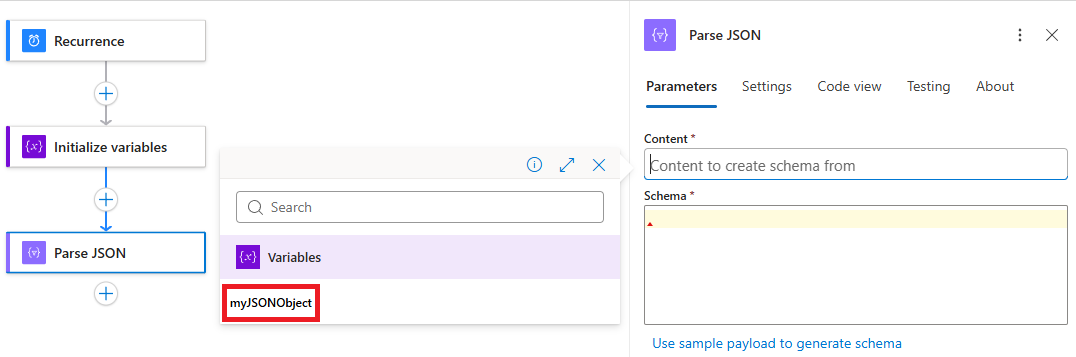
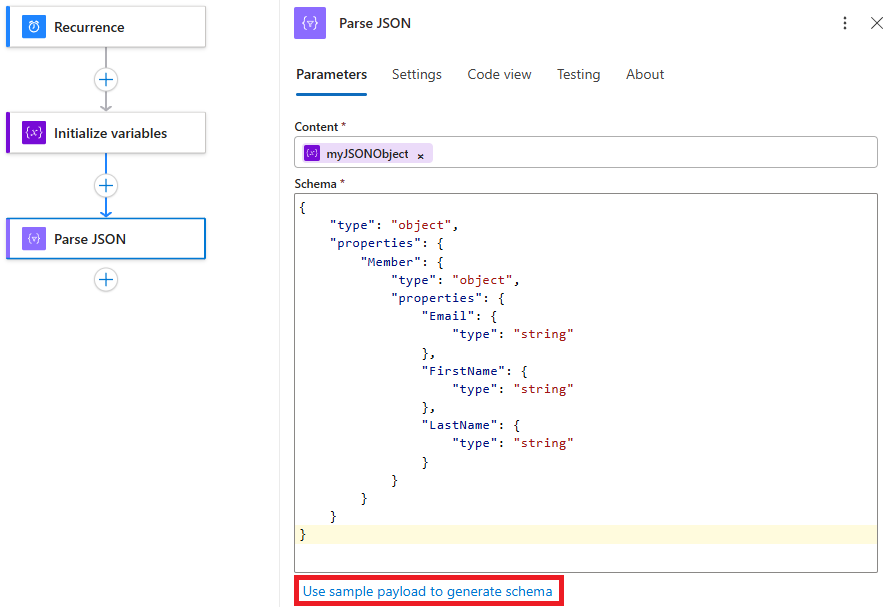
Do pole Schéma zadejte schéma JSON, které popisuje objekt JSON nebo datovou část, kterou chcete analyzovat.
V tomto příkladu použijte pro ukázkový objekt JSON následující schéma:
{
    "type": "object",
    "properties": {
        "Member": {
            "type": "object",
            "properties": {
                "Email": {
                    "type": "string"
                },
                "FirstName": {
                    "type": "string"
                },
                "LastName": {
                    "type": "string"
                }
            }
        }
    }
}
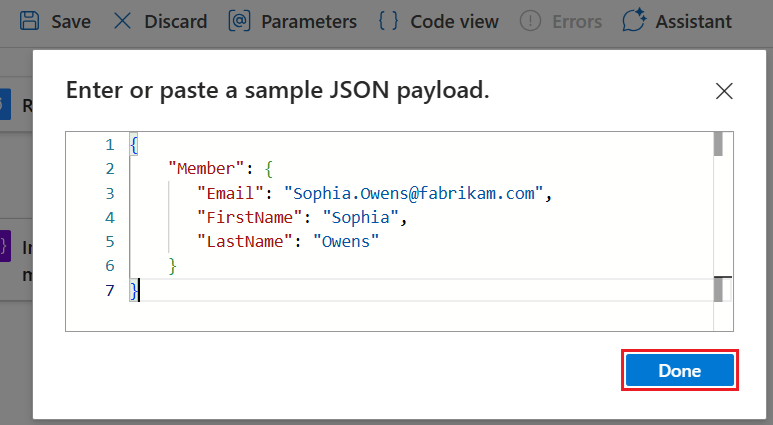
Pokud schéma nemáte, můžete schéma vygenerovat z objektu JSON:
V akci Parsovat JSON v poli Schéma vyberte Použít ukázkovou datovou část k vygenerování schématu.
Do pole Zadejte nebo vložte ukázkovou datovou část JSON , zadejte obsah nebo objekt JSON a pak vyberte Hotovo, například:
{
    "Member": {
       "Email": "Sophia.Owens@fabrikam.com",
       "FirstName": "Sophia",
       "LastName": "Owens"
    }
}
Uložte pracovní postup. Na panelu nástrojů návrháře vyberte Uložit.
Otestování pracovního postupu
Pokud chcete ověřit, jestli akce Parsovat JSON vytvoří očekávané výsledky, pošlete si oznámení, které obsahuje výstup z akce Parsovat JSON .
Do pracovního postupu přidejte akci, která vám může poslat výsledky z akce Parsovat JSON .
Tento příklad pokračuje pomocí akce Office 365 Outlook s názvem Odeslat e-mail (V2).
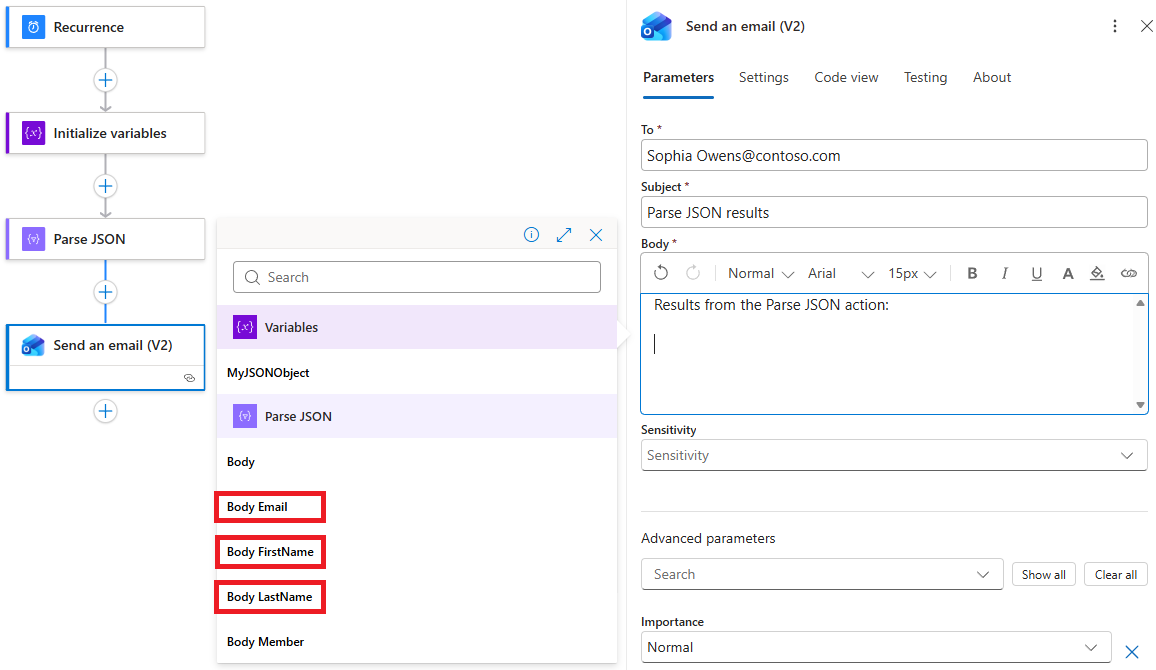
V této akci vyberte pro každé pole, ve kterém chcete zobrazit výsledky, vyberte uvnitř každého pole pro úpravy a pak vyberte ikonu blesku, která otevře seznam dynamického obsahu. V seznamu v rámci akce Parsovat JSON vyberte vlastnosti z analyzovaného objektu JSON.
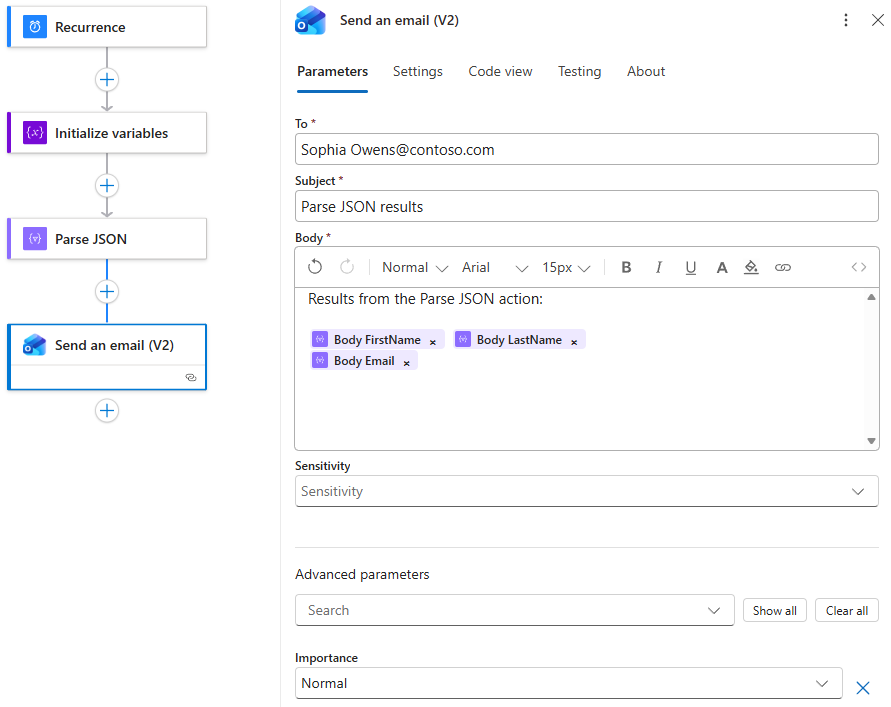
Tento příklad vybírá následující vlastnosti: Body.FirstName, Body.LastName a Body.Email.
Až budete hotovi, akce Odeslat e-mail vypadá podobně jako v následujícím příkladu:
Uložte pracovní postup a pak ručně spusťte pracovní postup. Na panelu nástrojů návrháře vyberte Spustit>.
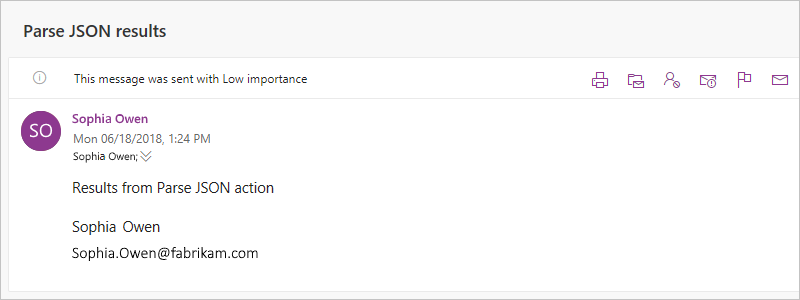
Pokud použijete akci Office 365 Outlook - Pošli e-mail (V2), následující příklad ukazuje výsledek:
Výběr akce
Ve výchozím nastavení akce Select vytvoří pole obsahující objekty JSON vytvořené z hodnot v existujícím poli. Můžete například vytvořit objekt JSON pro každou hodnotu v celočíselném poli. Zadejte vlastnosti, které musí mít každý objekt JSON, a namapujte hodnoty ze zdrojového pole na vlastnosti. I když můžete změnit objekty JSON komponenty, výstupní pole má vždy stejný počet položek jako zdrojové pole. Pokud chcete použít výstupní pole z akce Vybrat , musí následující akce buď přijmout pole jako vstup, nebo možná budete muset transformovat výstupní pole do jiného kompatibilního formátu.
Chcete-li vyzkoušet akci Vybrat , postupujte podle těchto kroků pomocí návrháře pracovního postupu. Nebo pokud dáváte přednost práci v editoru zobrazení kódu, můžete z tohoto průvodce zkopírovat příklad akce Select a definice proměnných pro akci Initialize variables do podkladové definice pracovního postupu vlastní aplikace logiky: Data operation code examples - Select. Další informace o této akci v podkladové definici pracovního postupu naleznete v tématu Vybrat akci.
Tip
Příklad, který vytvoří pole s řetězci nebo celými čísly sestavenými z hodnot v poli objektů JSON, najdete v definicích akcí Výběr a Inicializace proměnných v příkladech kódu operací s daty – Vybrat.
Na portálu Azure nebo v editoru Visual Studio Code otevřete pracovní postup vaší logické aplikace v designeru.
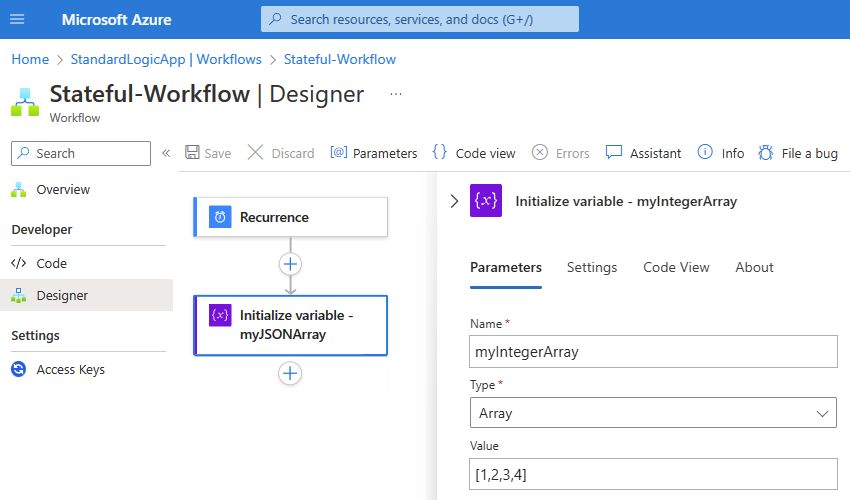
Tento příklad používá Azure portál a ukázkový pracovní postup s recurrence triggerem následovaným akcí Initialize variables. V akci Inicializace proměnných zadejte Jméno, Typ a Hodnotu proměnné. Pro zadání více proměnných vyberte + Přidat proměnnou.
Akce je nastavena tak, aby vytvořila proměnnou, jejíž počáteční hodnota je pole obsahující několik vzorků celých čísel.
Operace Vlastnosti a hodnoty Inicializace proměnných - Název: myIntegerArray
- Typ: Pole
- Hodnota:[1,2,3,4]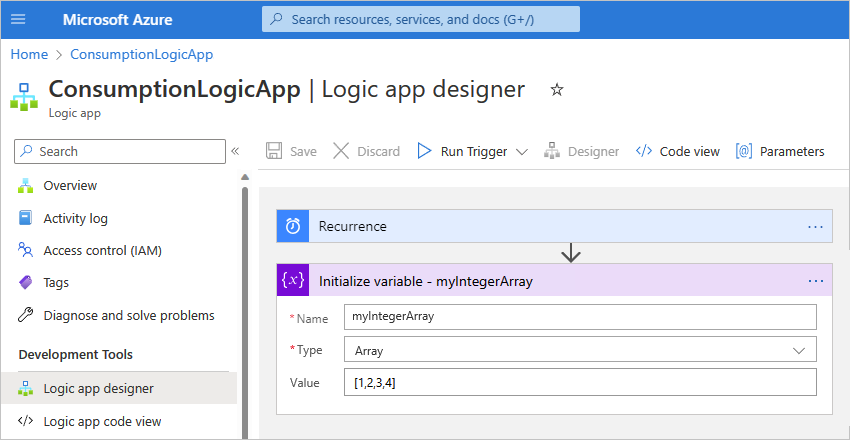
Pomocí těchto obecných kroků vyhledejte akci Operace s daty s názvem Vybrat.
V návrháři vyberte akci Vybrat , pokud ještě není vybraná. Do pole Od zadejte zdrojovou matici, kterou chcete použít.
V tomto příkladu vyberte v poli Od a pak vyberte ikonu blesku, která otevře seznam dynamického obsahu. V seznamu vyberte dříve vytvořenou proměnnou:
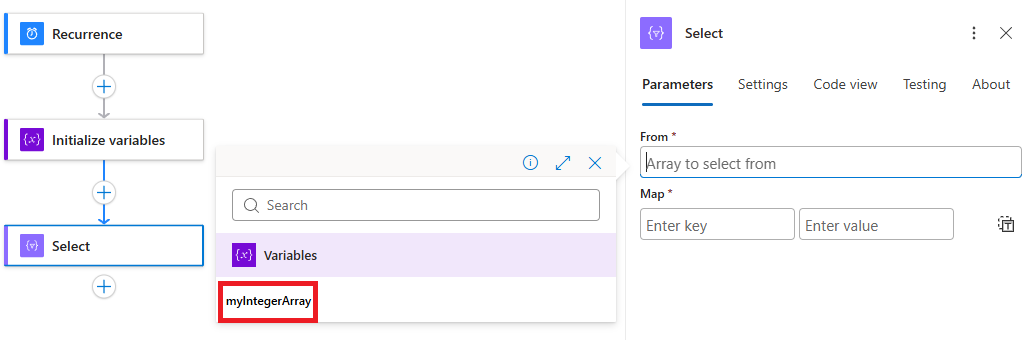
U vlastnosti Map zadejte do levého sloupce název vlastnosti, který popisuje všechny hodnoty ve zdrojovém poli.
Tento příklad používá Product_ID jako název vlastnosti pro celočíselné hodnoty ve zdrojovém poli. Každá hodnota, například 1, 2, 3 a 4, je tedy ID produktu.
Do pravého sloupce zadejte výraz, který určuje hodnotu ve zdrojovém poli pro název vlastnosti v levém sloupci.
Tento příklad používá funkci item() k iteraci a přístupu ke každé položce v poli.
Vyberte uvnitř pravého sloupce a pak vyberte ikonu funkce, která otevře editor výrazů. Ujistěte se, že je seznam Funkce vybraný.
V editoru výrazů zadejte funkci s názvem item() a pak vyberte Přidat.
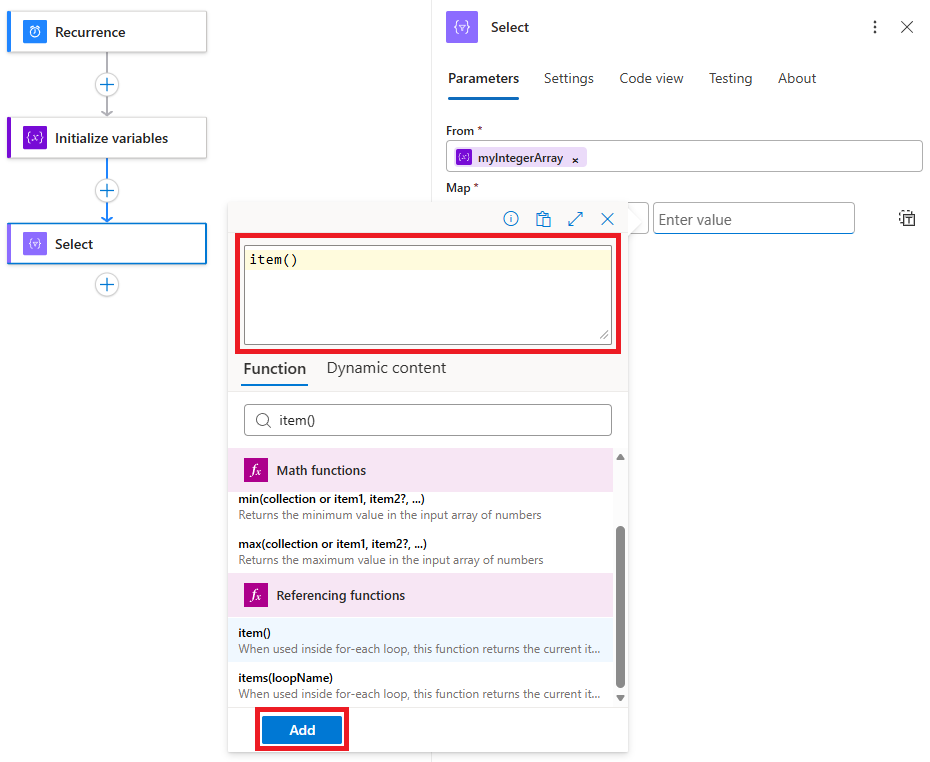
Akce Vybrat se teď zobrazuje podobně jako v následujícím příkladu:
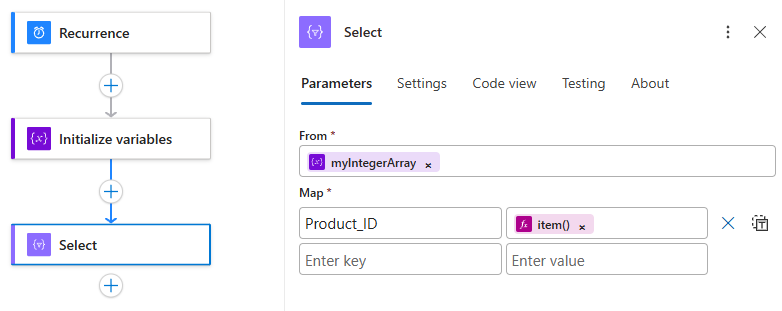
Uložte pracovní postup. Na panelu nástrojů návrháře vyberte Uložit.
Otestování pracovního postupu
Pokud chcete ověřit, jestli akce Vybrat vytvoří očekávané výsledky, pošlete sami sobě oznámení, které obsahuje výstup akce Vybrat .
V pracovním postupu přidejte akci, která vám může poslat výsledky z akce Vybrat .
V této akci proveďte následující kroky:
Pro každé políčko, kde chcete výsledky zobrazit, vyberte políčko a poté ikonu funkce. Ikona otevře editor výrazů. Ujistěte se, že je seznam Funkce vybraný.
Pokud chcete získat výstup pole z akce Vybrat, zadejte následující výraz, který používá funkci body() s názvem akce Vybrat a vyberte Přidat:
body('Select')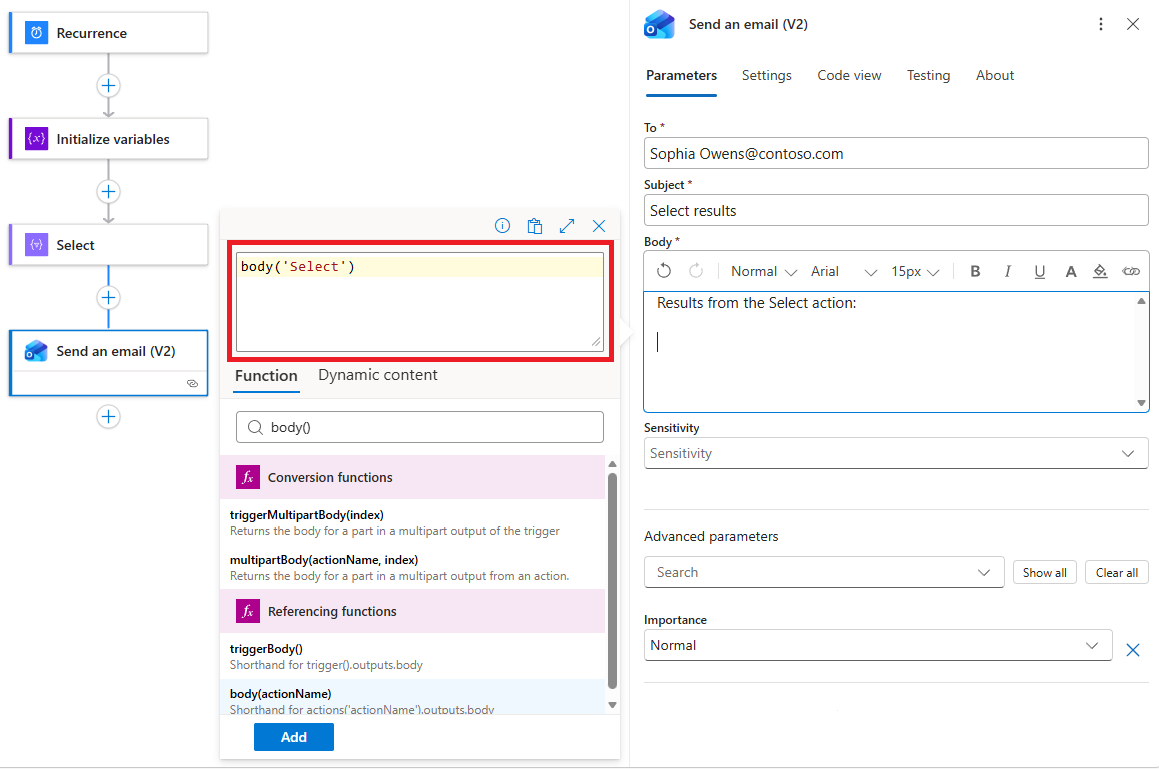
Vyřešený výraz určuje, že se mají zobrazit výstupy akce Vybrat v textu e-mailu při odeslání:
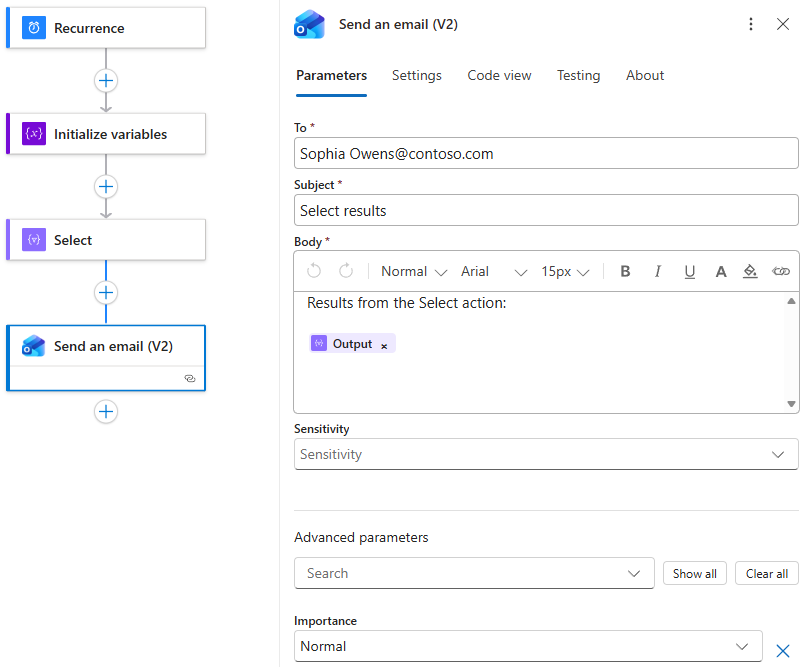
Uložte pracovní postup a pak ručně spusťte pracovní postup. Na panelu nástrojů návrháře vyberte Spustit>.
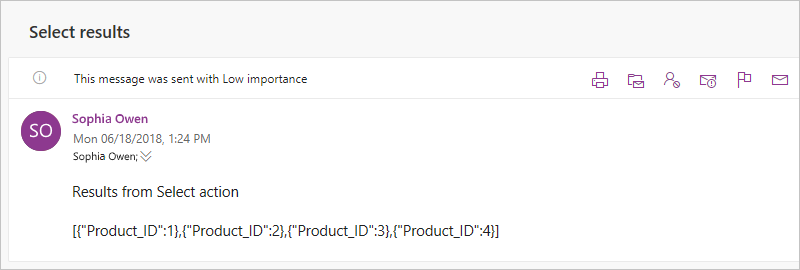
Pokud použijete akci Office 365 Outlook - Pošli e-mail (V2), následující příklad ukazuje výsledek:
Řešení problémů s datovými operacemi
Oprava nesprávně naformátovaného výstupu CSV nebo HTML tabulky
Pokud akce Vytvořit CSV tabulku nebo Vytvořit HTML tabulku vrací nesprávně naformátovaná data, ujistěte se, že vstupní data obsahují zalomení řádků mezi řádky.
Nesprávné formátování:
Fruit,Number
Apples,1
Oranges,2
Správné formátování:
Fruit,Number
Apples,1
Oranges,2
Pokud chcete přidat konce řádků mezi řádky, přidejte do tabulky jeden z následujících výrazů:
replace(body('Create_CSV_table'),'\r\n','<br/>')
replace(body('Create_HTML_table'),'\r\n','<br/>')
Například:
{
   "Send_an_email": {
      "inputs": {
         "body": {
            "Body": "<p>Results from Create CSV table action:<br/>\n<br/>\n<br/>\n@{replace(body('Create_CSV_table'),'\r\n','<br/>')}</p>",
            "Subject": "Create CSV table results",
            "To": "sophia.owen@fabrikam.com"
         }
      }
   }
}