Poznámka:
Přístup k této stránce vyžaduje autorizaci. Můžete se zkusit přihlásit nebo změnit adresáře.
Přístup k této stránce vyžaduje autorizaci. Můžete zkusit změnit adresáře.
Platí pro: Azure Logic Apps (Standard)
Pokud chcete nasadit klíčové standardní aplikace logiky, které jsou vždy dostupné a responzivní, vytvořte sloty nasazení. Tyto sloty jsou izolovaná prostředí, která hostují různé verze vaší aplikace v předprodukčním prostředí.
Tyto sloty můžete použít k povolení nulového výpadku pro vaši aplikaci. Nulový výpadek znamená, že když nasadíte nové verze aplikace, koncoví uživatelé nezaznačí přerušení nebo výpadky ani během aktualizací nebo údržby.
Sloty nasazení poskytují následující výhody:
- Prohoďte slot nasazení s produkčním slotem bez přerušení. Aplikaci logiky a pracovní postupy můžete aktualizovat, aniž by to ovlivnilo dostupnost nebo výkon.
- Před použitím těchto změn v produkčním slotu ověřte všechny změny v slotu nasazení.
- Pokud se s nasazením něco nepovede, vraťte se zpět na předchozí verzi.
- Snižte riziko negativního výkonu, když musíte překročit doporučený počet pracovních postupů pro aplikaci logiky.
S sloty nasazení můžete dosáhnout průběžného doručování a zlepšit kvalitu a spolehlivost vaší aplikace. Další informace o slotech nasazení v Azure a vzhledem k tomu, že pracovní postupy standardní aplikace logiky jsou založené na rozšiřitelnosti služby Azure Functions, najdete v slotech nasazení Azure Functions.
Známé problémy a omezení
Neprodukční sloty se vytvářejí v režimu jen pro čtení.
Dispečer neprodukčních slotů je vypnutý, což znamená, že pracovní postupy se můžou spouštět jenom v produkčním slotu.
Distribuce provozu je pro sloty nasazení ve standardních aplikacích logiky zakázaná.
Sloty nasazení pro standardní aplikace logiky nepodporují následující scénáře:
- Nasazení s modrou zelenou barvou
- Testování ověření produktu před prohozením slotů
- Testování A/B
Účet privátního úložiště
Pokud je váš účet úložiště soukromý, proveďte následující kroky:
- Po vytvoření slotu přejděte na slot pro nasazení. V nabídce slotu pod Nastavení vyberte Proměnné prostředí.
- Na kartě Nastavení aplikace vyhledejte hodnotu sdílené složky pro nastavení aplikace s názvem WEBSITE_CONTENTSHARE.
- Přejděte do účtu úložiště a ručně vytvořte sdílenou složku, která používá stejný název.
- Na každém slotu přidejte nastavení aplikace s názvem WEBSITE_OVERRIDE_STICKY_DIAGNOSTICS_SETTINGS a nastavte hodnotu na 0.
Terraform s aplikací logiky Standard a zabezpečeným účtem úložiště
Pokud vaše standardní aplikace logiky používá účet úložiště Azure zabezpečený bránou firewall, kde je přístup povolený jenom prostřednictvím privátních koncových bodů pro Azure Blob, Azure File, Azure Table a Azure Queue, použijte k nastavení slotů nasazení šablonu Bicep nebo ARM a nakonfigurujte následující nastavení aplikace:
Nastavení aplikace Task WEBSITE_CONTENTSHARE Nastavte tuto hodnotu na název sdílené složky, ale před nasazením se ujistěte, že jste vytvořili složku sdílené složky. AzureFunctionsWebHost_hostid Nastavte tuto hodnotu na jedinečnou hodnotu ID hostitele. PŘEPSÁNÍ_PEVNÝCH_NASTAVENÍ_DIAGNOSTIKY_WEBU Nastavte tuto hodnotu na 0ve všech prostředích.
Požadavky
Účet a předplatné Azure. Získejte bezplatný účet Azure.
Pokud chcete pracovat v editoru Visual Studio Code s rozšířením Azure Logic Apps (Standard), musíte splnit požadavky popsané v tématu Vytváření standardních pracovních postupů pomocí editoru Visual Studio Code. Potřebujete také projekt aplikace logiky Standard, který chcete publikovat do Azure.
Oprávnění role Přispěvatel úrovně Standard pro Azure Logic Apps
Prostředek aplikace logiky Standard, ve kterém chcete vytvořit slot nasazení a nasadit změny. Můžete vytvořit prázdný prostředek aplikace logiky Standard. Další informace najdete v tématu Vytvoření standardního pracovního postupu v Azure Logic Apps.
Vytvoření slotu nasazení
K dispozici jsou následující možnosti pro vytvoření slotu nasazení:
Na webu Azure Portal otevřete prostředek aplikace logiky Standard.
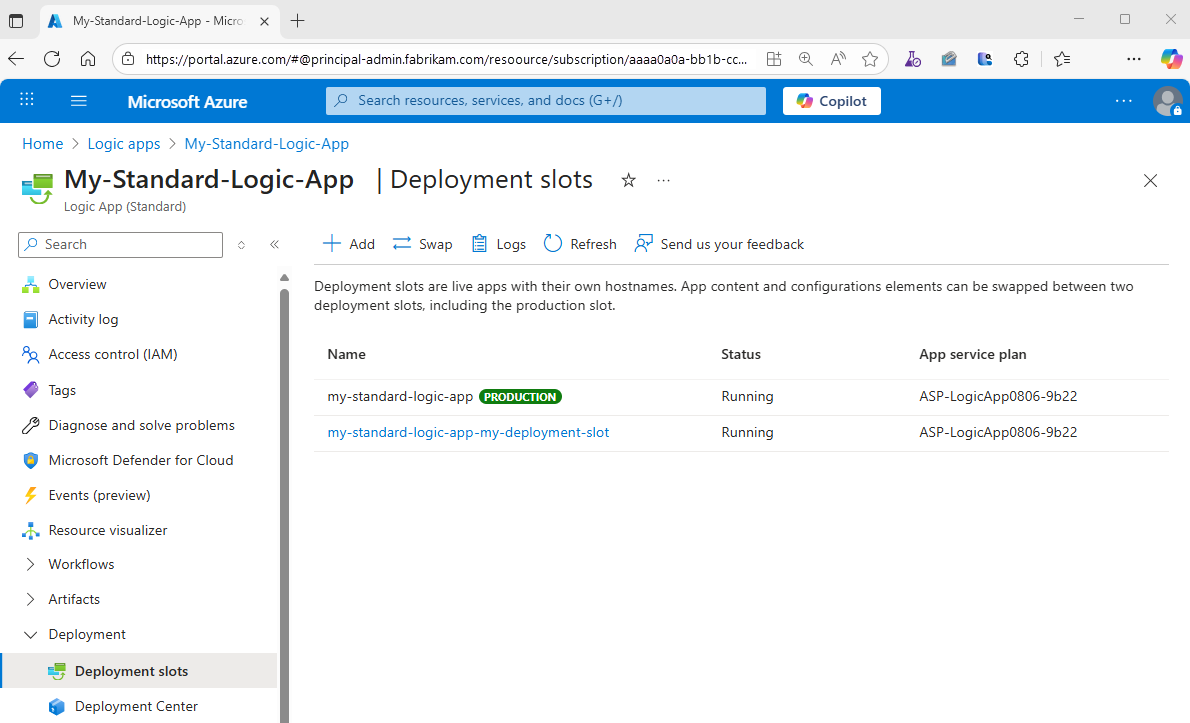
Na bočním panelu prostředku v části Nasazení vyberte Sloty nasazení.
Na panelu nástrojů vyberte Přidat.
V podokně Přidat slot zadejte jedinečný název slotu nasazení.
Název musí obsahovat pouze malá písmena alfanumerických znaků nebo spojovníků (-).
Poznámka:
Po vytvoření slotu má název následující formát: <logic-app-name-deployment-slot-name>.
Až budete hotovi, vyberte Přidat.
Potvrzení vytvoření slotu nasazení
Po vytvoření slotu nasazení ověřte, že slot existuje ve vašem nasazeném prostředku aplikace logiky.
Na webu Azure Portal otevřete prostředek aplikace logiky Standard.
Na bočním panelu prostředku v části Nasazení vyberte Sloty nasazení.
Na stránce Nasazovací sloty v části Nasazovací sloty vyhledejte a vyberte nový slot nasazení.
Poznámka:
Po vytvoření bude název slotu nasazení používat následující formát: <logic-app-name-deployment-slot-name
Nasazení změn aplikace logiky do slotu nasazení
K dispozici jsou následující možnosti nasazení změn aplikace logiky v slotu nasazení:
Momentálně není k dispozici. Pokud chcete nasadit změny, postupujte podle kroků pro Visual Studio Code nebo Azure CLI.
Potvrzení nasazení změn
Po nasazení změn potvrďte, že se změny zobrazí v prostředku nasazené aplikace logiky.
Na webu Azure Portal otevřete prostředek aplikace logiky Standard.
Na bočním panelu prostředku v části Nasazení vyberte Sloty nasazení.
Na stránce Nasazovací sloty v části Nasazovací sloty vyhledejte a vyberte slot nasazení.
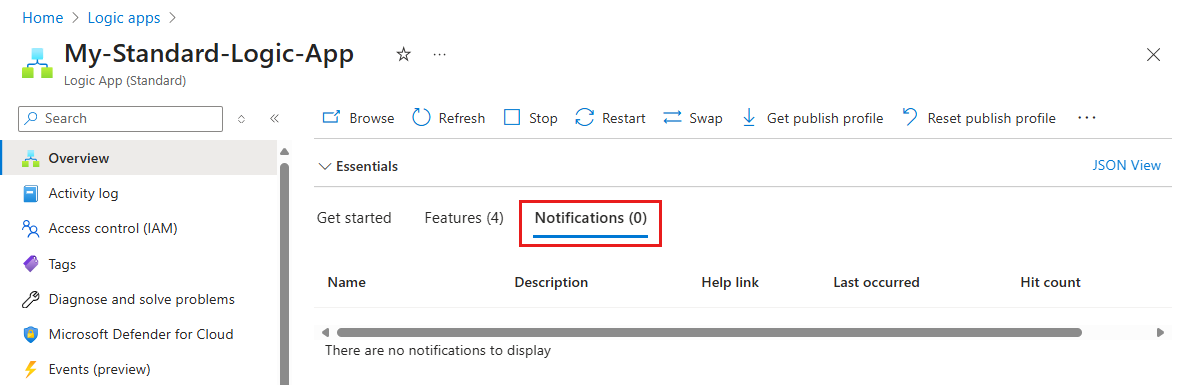
Na bočním panelu prostředku vyberte Přehled. Na kartě Oznámení zkontrolujte, jestli existují nějaké problémy s nasazením, například chyby, ke kterým může dojít při spuštění aplikace nebo při prohození slotů:
V tomto příkladu se nezobrazují žádná oznámení:
Pokud chcete ověřit změny v pracovním postupu, vyberte v části Pracovní postupypracovní postupy a pak vyberte pracovní postup, který se zobrazí v zobrazení jen pro čtení.
Prohození slotu nasazení s produkčním slotem
K dispozici jsou následující možnosti pro prohození slotu nasazení s aktuálním produkčním slotem:
Na webu Azure Portal otevřete prostředek aplikace logiky Standard, ve kterém chcete prohodit sloty.
Na bočním panelu prostředku v části Nasazení vyberte Sloty nasazení.
Na panelu nástrojů vyberte Prohodit.
V podokně Prohodit v části Zdroj vyberte slot nasazení, který chcete aktivovat.
V části Cíl vyberte produkční slot, který chcete nahradit slotem nasazení.
Poznámka:
Prohození s verzí Preview funguje jenom s aplikacemi logiky, které povolily nastavení slotu nasazení.
V části Změny konfigurace zkontrolujte změny konfigurace zdrojového a cílového slotu.
Až budete připraveni, vyberte Spustit prohození.
Počkejte, než se operace úspěšně dokončí.
Potvrzení úspěšnosti prohození slotů
Po prohození slotů ověřte, že se změny z vašeho slotu nasazení teď zobrazují v produkčním slotu.
Na webu Azure Portal otevřete prostředek aplikace logiky Standard.
V nabídce zdroje v části Pracovní postupy vyberte Pracovní postupy a pak vyberte pracovní postup, který chcete zkontrolovat změny.
Odstranění slotu nasazení
K dispozici jsou následující možnosti pro odstranění slotu nasazení z prostředku aplikace logiky Standard.
Na webu Azure Portal otevřete prostředek aplikace logiky Standard.
Na bočním panelu prostředku v části Nasazení vyberte Sloty nasazení.
Na stránce Nasazovací sloty v části Nasazovací sloty vyberte slot nasazení, který chcete odstranit.
Na bočním panelu prostředku nasazovacího slotu vyberte Přehled.
Na panelu nástrojů Přehled vyberte Odstranit.
Potvrďte odstranění zadáním názvu slotu nasazení a pak vyberte Odstranit.
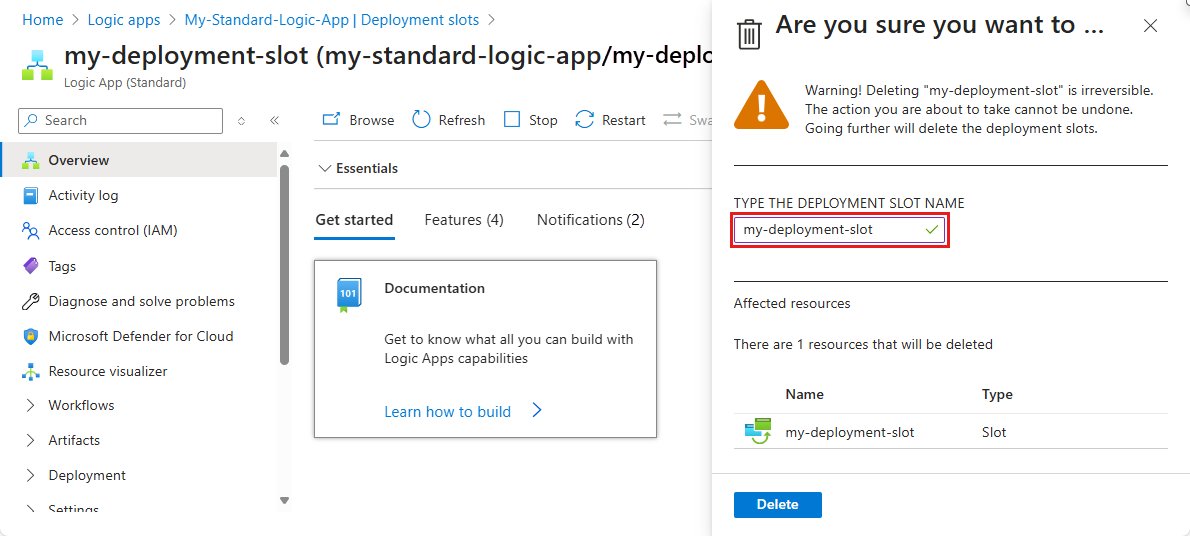
Potvrzení odstranění slotu nasazení
Po odstranění slotu nasazení ověřte, že slot už v nasazeném prostředku aplikace logiky Standard neexistuje.
- Na webu Azure Portal otevřete prostředek aplikace logiky Standard.
- Na bočním panelu prostředku v části Nasazení vyberte Sloty nasazení.
- Na stránce Nasazovací sloty v části Nasazovací sloty ověřte, že už slot nasazení neexistuje.