Poznámka:
Přístup k této stránce vyžaduje autorizaci. Můžete se zkusit přihlásit nebo změnit adresáře.
Přístup k této stránce vyžaduje autorizaci. Můžete zkusit změnit adresáře.
Topologie poskytuje interaktivní rozhraní pro zobrazení prostředků a jejich vztahů v Azure napříč několika předplatnými, oblastmi a skupinami prostředků. Pomáhá spravovat a monitorovat infrastrukturu cloudové sítě pomocí interaktivního grafického rozhraní, které poskytuje přehledy z monitorování připojení Azure Network Watcher a analýzy provozu. Topologie pomáhá diagnostikovat a řešit problémy se sítí tím, že poskytuje kontextový přístup k diagnostickým nástrojům služby Network Watcher, jako jsou řešení problémů s připojením, zachytávání paketů a další krok směrování.
V tomto článku se dozvíte, jak pomocí topologie vizualizovat virtuální sítě a připojené prostředky.
Poznámka:
Azure Resource Graph se používá k kreslení topologie prostředků. V případě jakýchkoli změn konfigurace může trvat až 30 hodin, než se změny projeví v Azure Resource Graphu a pak v topologii.
Požadavky
- Účet Azure s aktivním předplatným. Vytvoření účtu zdarma
- K používání funkcí služby Azure Network Watcher jsou potřebná oprávnění k řízení přístupu na základě role (RBAC).
Podporované typy prostředků
Topologie podporuje následující typy prostředků:
- Aplikační brány
- Hostitelé služby Azure Bastion
- Plány služby Azure DDoS Protection
- Zóny Azure DNS
- Brány Azure Firewall
- Profily služby Azure Front Door
- Clustery služby Azure Kubernetes (Náhled)
- Azure NAT Gateway
- Propojení
- Privátní překladače DNS
- Okruhy ExpressRoute
- Nástrojů pro vyrovnávání zatížení
- Brány místní sítě
- síťová rozhraní,
- Skupiny zabezpečení sítě
- Privátní zóny DNS
- Privátní koncové body
- Služby Private Link
- veřejné IP adresy,
- Koncové body služby
- Profily služby Traffic Manager
- Virtuální centra
- Škálovací sady virtuálních počítačů
- Virtuální počítače
- Brány virtuální sítě (VPN a ExpressRoute)
- Virtuální sítě
- Virtuální sítě WAN
- Zásady firewallu webových aplikací
Začínáme s topologií
V této části se dozvíte, jak zobrazit topologii a přehledy oblasti.
Přihlaste se k portálu Azure.
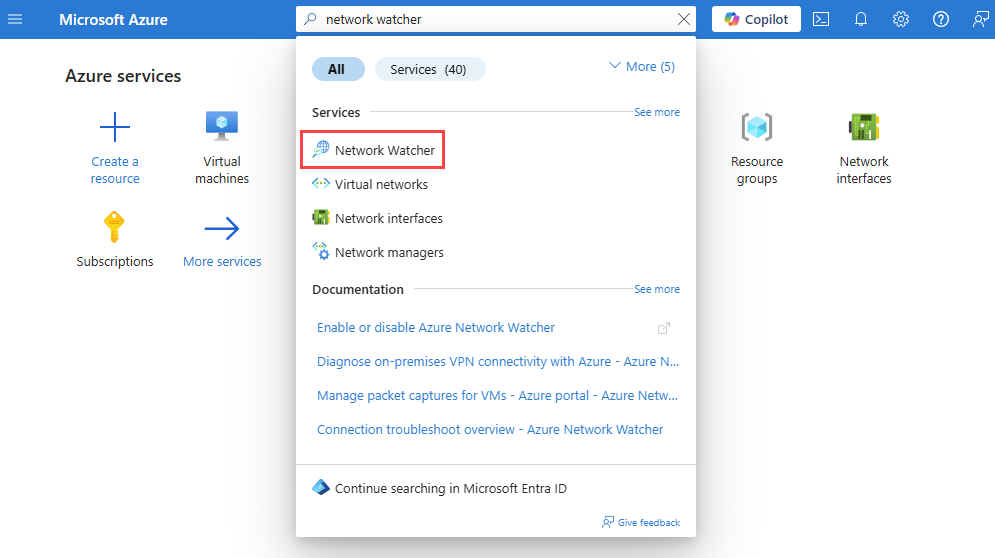
Do vyhledávacího pole v horní části portálu zadejte Prohlížeč sítě. Ve výsledcích hledání vyberte Network Watcher .
V části Monitorování vyberte Topologii.
Poznámka:
K topologii se také můžete dostat z následujících:
- Monitor: Přehledy > Topologie > sítí
- Virtuální sítě: Monitorování > Diagram.
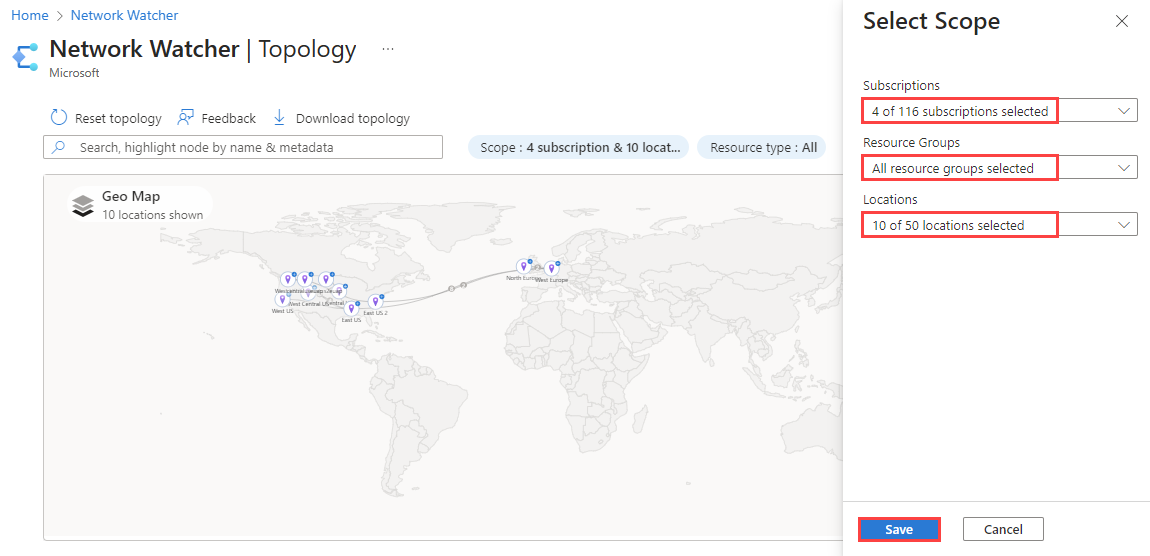
Vyberte Obor a definujte rozsah topologie.
V podokně Vybrat obor vyberte seznam předplatných, skupin prostředků a umístění prostředků, pro které chcete topologii zobrazit, a pak vyberte Uložit.
Vyberte Typ prostředku a zvolte typy prostředků, které chcete zahrnout do topologie, a vyberte Použít. Viz podporované typy prostředků.
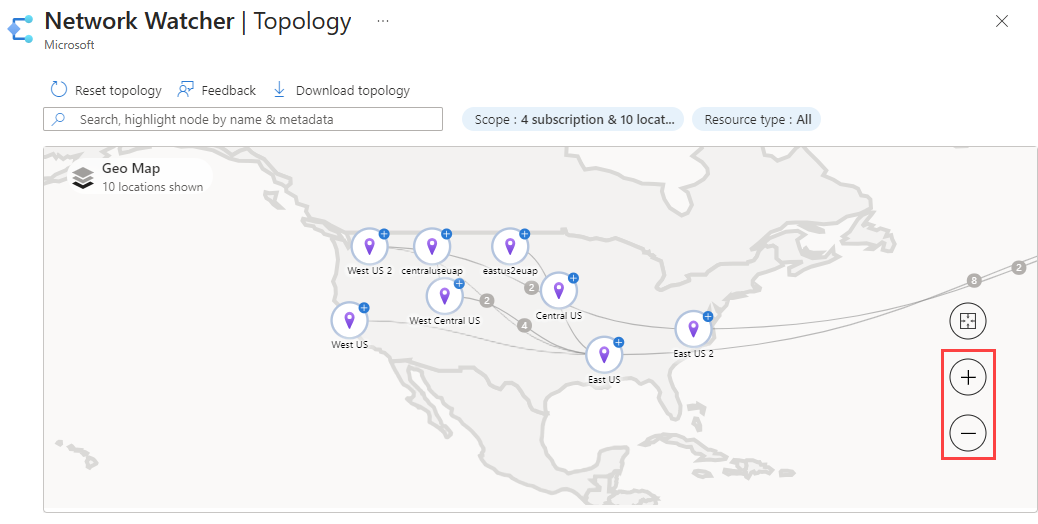
Pomocí kolečka myši můžete přiblížit nebo oddálit nebo vybrat znaménko plus nebo minus. Topologii můžete také přetáhnout myší a pohybovat se po ní nebo pomocí šipek na obrazovce.
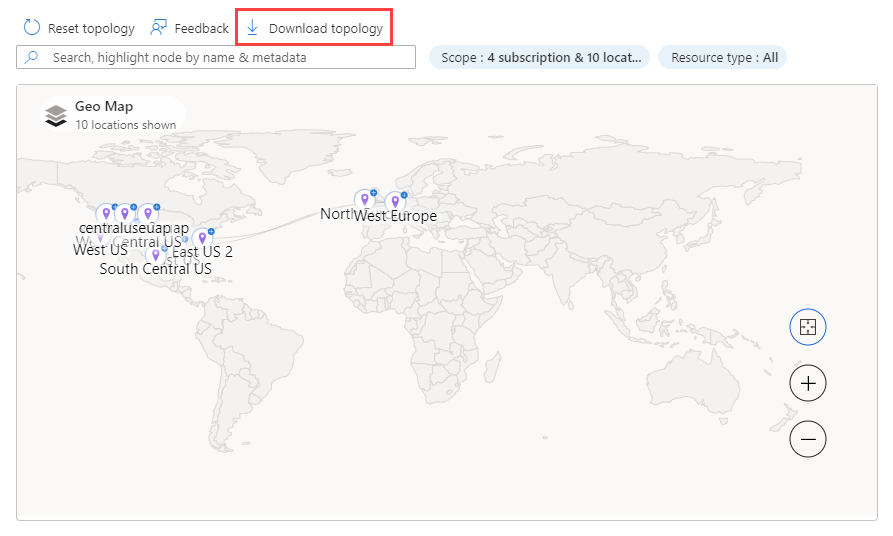
Pokud chcete do počítače stáhnout zobrazení topologie, vyberte Stáhnout topologii . Stáhne se soubor s příponou .svg.
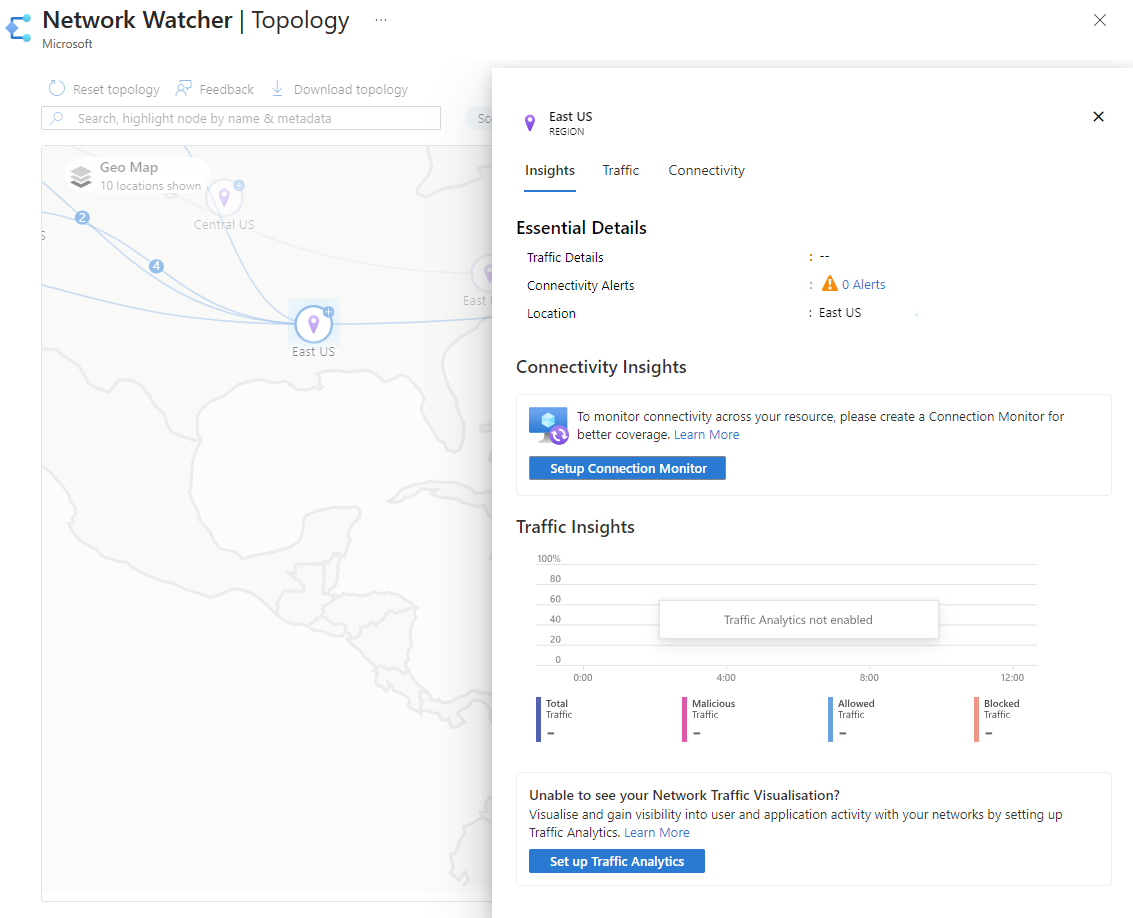
Vyberte oblast, aby se zobrazily její informace a přehledy. Na kartě Přehledy najdete snímek možností připojení a přehledů provozu pro vybranou oblast.
Poznámka:
- Přehledy připojení jsou k dispozici, když je povolené monitorování připojení. Další informace najdete v tématu Monitorování připojení.
- Přehledy provozu jsou k dispozici, když jsou povolené protokoly toku a analýzy provozu. Další informace najdete v protokolech toku NSG, protokolech toku virtuální sítě a analýze provozu.
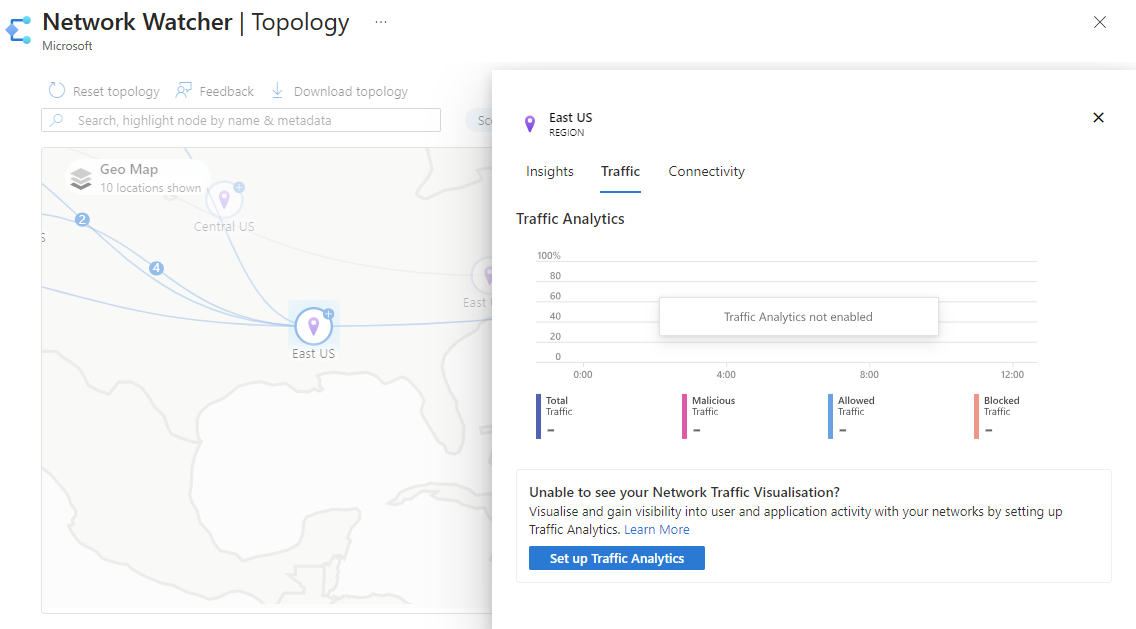
Výběrem karty Provoz zobrazíte podrobné informace o provozu o vybrané oblasti. Přehledy uvedené na této kartě se načítají z protokolů toku služby Network Watcher a analýzy provozu. Pokud není povolená analýza provozu, uvidíte nastavení analýzy provozu bez přehledů.
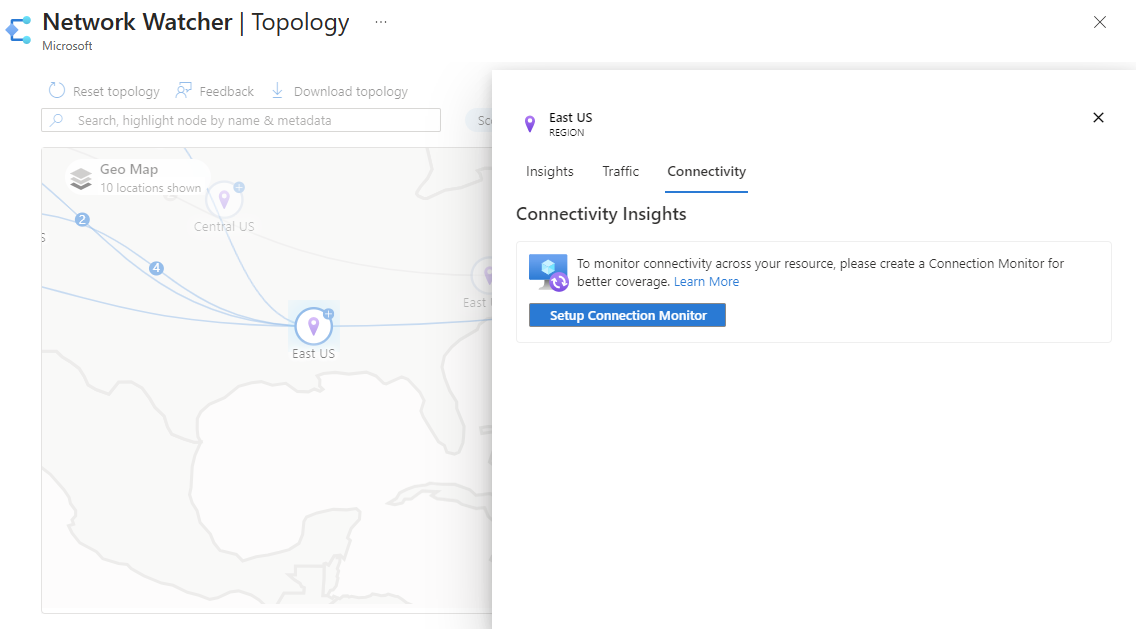
Výběrem karty Připojení zobrazíte podrobné informace o připojení k vybrané oblasti. Přehledy uvedené na této kartě jsou získány z monitorování připojení nástroje Network Watcher. Pokud není monitorování připojení povoleno, uvidíte Nastavení Monitorování připojení bez přehledů.
Průzkum prostředků
V této části se dozvíte, jak procházet zobrazení topologie z oblastí do jednotlivých prostředků Azure, jako je virtuální počítač. Jakmile přejdete k podrobnostem virtuálního počítače, uvidíte jeho provoz a přehledy připojení. V zobrazení virtuálního počítače máte přístup k diagnostickým nástrojům služby Network Watcher, jako jsou zkoumání spojení, zachytávání paketů a další krok, které vám pomohou při řešení jakýchkoli problémů s virtuálním počítačem.
Vyberte Obor a zvolte předplatná a oblasti prostředků, na které chcete přejít. Následující příklad ukazuje vybrané jedno předplatné a oblast.

Klikněte na symbol plus u oblasti, která má zdroj, který chcete vidět, tím zobrazíte pohled na oblast.

V zobrazení oblasti se zobrazí virtuální sítě a další prostředky Azure v dané oblasti. V daném regionu vidíte jakékoliv peeringy virtuálních sítí, abyste pochopili tok provozu k a od prostředků v rámci regionu. Můžete přejít do zobrazení virtuální sítě a zobrazit její podsítě.
Vyberte znaménko plus virtuální sítě s prostředkem, který chcete zobrazit, a přejděte do zobrazení virtuální sítě. Pokud oblast obsahuje více virtuálních sítí, může se zobrazit virtuální síť. Vyberte znaménko plus virtuálních sítí pro rozbalení virtuálních sítí ve vaší oblasti a pak vyberte znaménko plus virtuální sítě, která obsahuje prostředek, který chcete zobrazit.
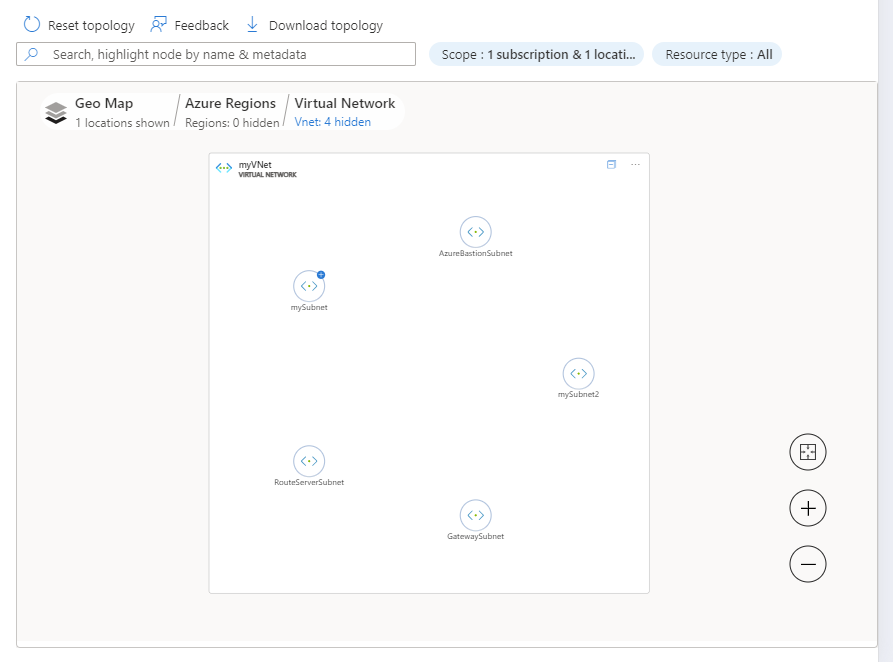
V zobrazení virtuální sítě myVNet uvidíte všech pět podsítí, které má síť myVNet .
Výběrem znaménka plus podsítě zobrazíte všechny prostředky, které v ní existují, a jejich vztahy.
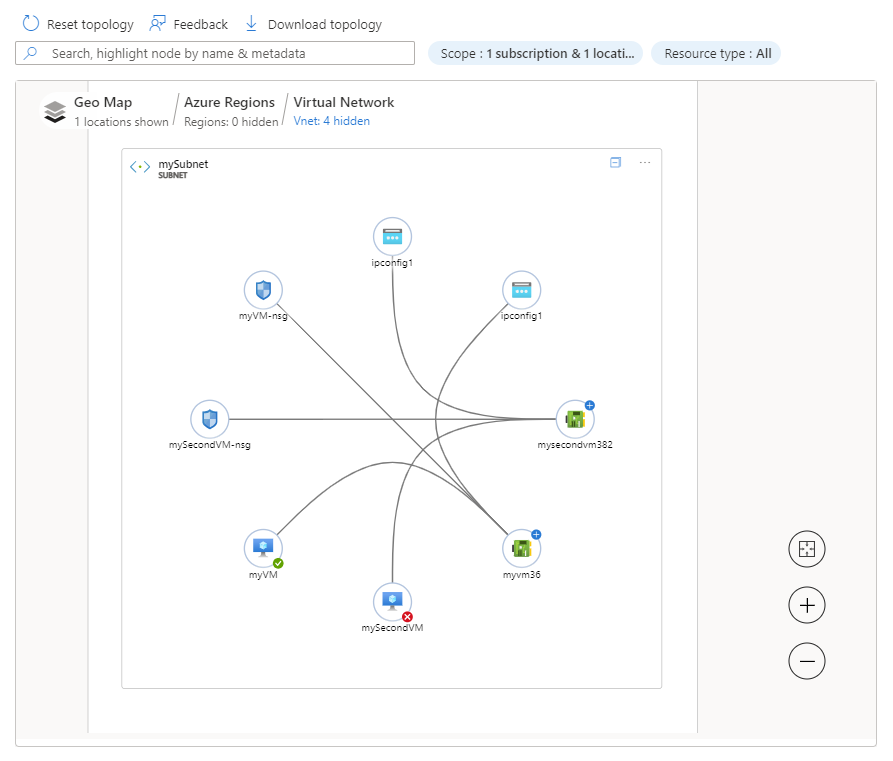
V zobrazení podsítě mySubnet uvidíte prostředky Azure, které v ní existují, a jejich vzájemné vztahy. Například vidíte myVM a jeho síťové rozhraní myvm36 a konfiguraci IP ipconfig1.
Vyberte virtuální počítač, jehož přehledy chcete zobrazit.
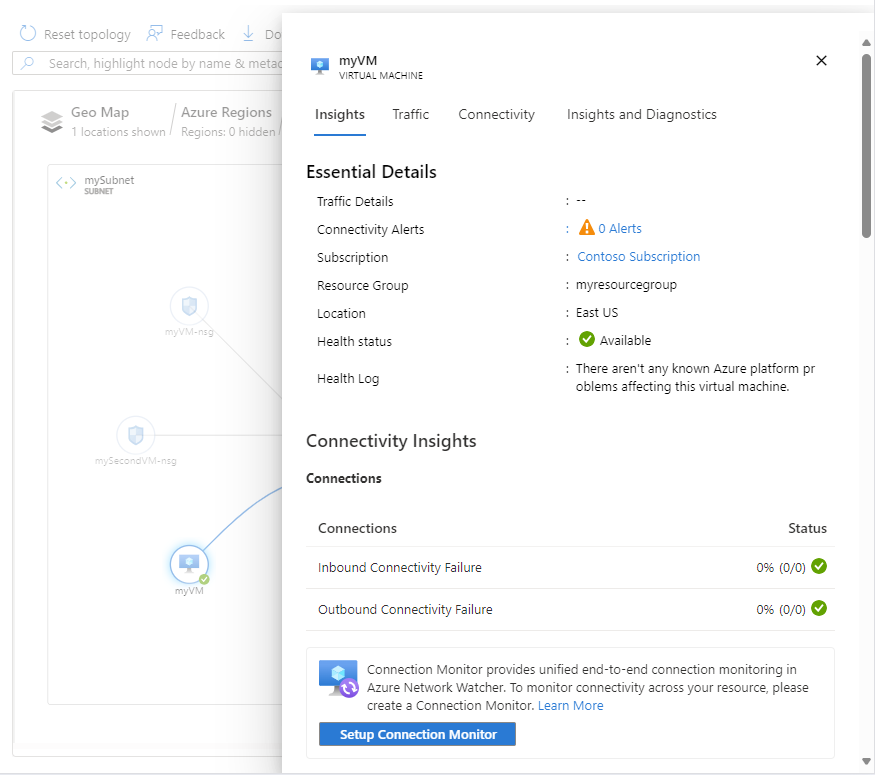
Na kartě Přehledy uvidíte základní přehledy. Posuňte se dolů, abyste viděli poznatky o připojení a provozu a metriky zdrojů.
Poznámka:
- Přehledy připojení jsou k dispozici, když je povolené monitorování připojení. Další informace najdete v tématu Monitorování připojení.
- Přehledy provozu jsou k dispozici, když jsou povolené protokoly toků a analýzy provozu. Další informace najdete v protokolech toku NSG, protokolech toku virtuální sítě a analýze provozu.
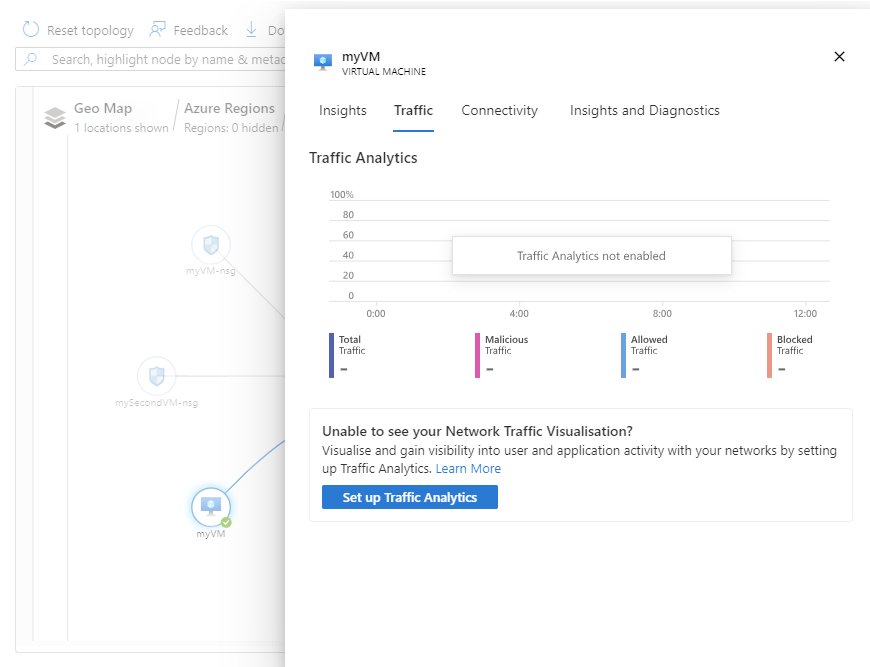
Výběrem karty Provoz zobrazíte podrobné informace o provozu vybraného virtuálního počítače. Přehledy uvedené na této kartě se načítají z protokolů toku služby Network Watcher a analýzy provozu. Pokud není povolená analýza provozu, uvidíte nastavení analýzy provozu bez přehledů.
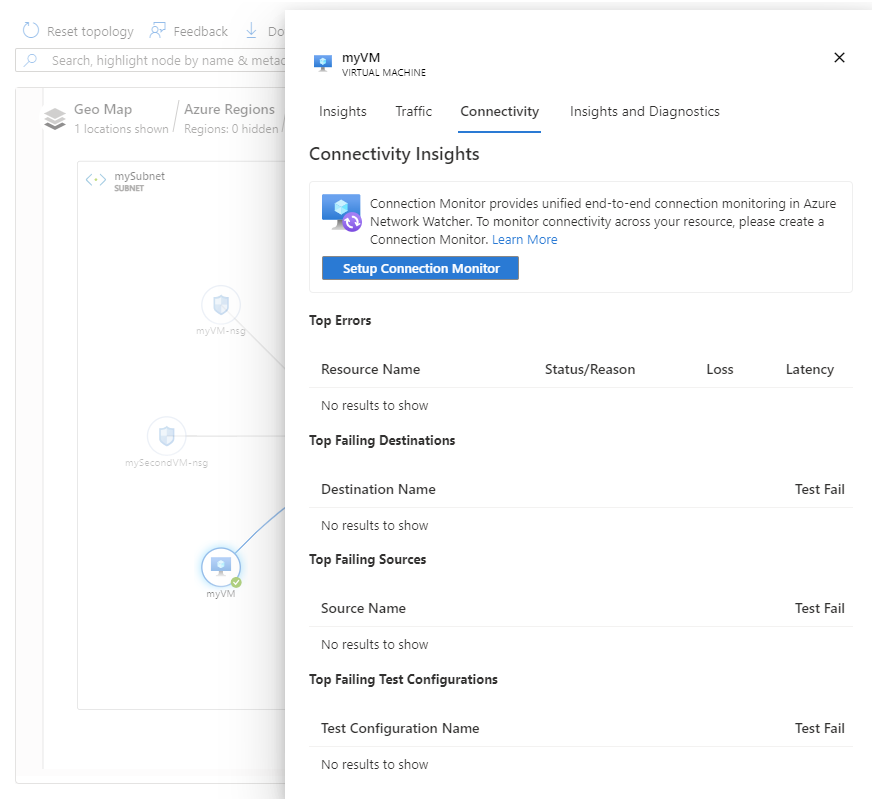
Výběrem karty Připojení zobrazíte podrobné informace o připojení k vybranému virtuálnímu počítači. Přehledy uvedené na této kartě jsou získány z monitorování připojení nástroje Network Watcher. Pokud není monitorování připojení povoleno, uvidíte Nastavení Monitorování připojení bez přehledů.
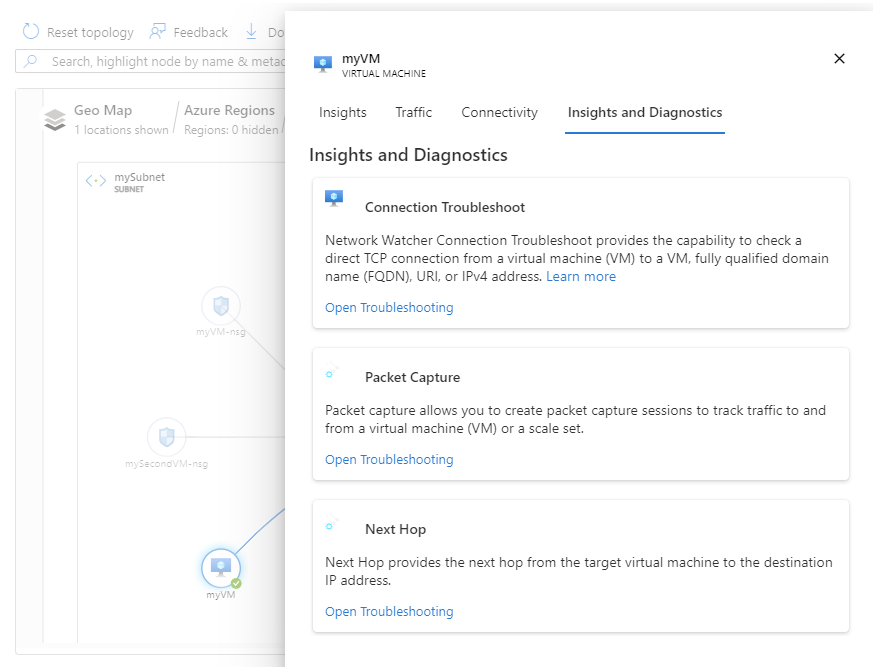
Vyberte kartu Přehledy a diagnostika pro zobrazení souhrnu virtuálního počítače a pro použití diagnostických nástrojů služby Network Watcher, jako jsou diagnostika připojení, zachytávání paketů a další přeskok, které vám pomohou při řešení problémů s virtuálním počítačem.


Vizualizace topologie clusteru AKS (Preview)
Clustery Azure Kubernetes Service (AKS) můžou být složité s několika propojenými prostředky Azure podporujícími kontejnerizované úlohy. Topologie ve službě Network Watcher teď podporuje vizualizaci AKS, která umožňuje zobrazit a pochopit síťovou architekturu clusterů AKS přímo na webu Azure Portal.
Vizualizace síťové topologie AKS poskytuje grafické znázornění síťových prostředků přidružených k vašemu clusteru AKS. To zahrnuje virtuální sítě, podsítě, skupiny zabezpečení sítě (NSG), nástroje pro vyrovnávání zatížení, brány NAT, veřejné IP adresy a další. Vizualizace vám pomůže:
Pochopte vztahy mezi prostředky: Podívejte se, jak jsou propojeny uzly, pody a podpůrná infrastruktura AKS, což vám pomáhá vizualizovat závislosti a architekturu.
Diagnostika problémů s připojením: Identifikace chybných konfigurací nebo kritických bodů v nastavení sítě vašeho clusteru Vizualizace zobrazuje podrobnosti o připojení, jako jsou aktivní připojení a poklesy připojení, což vám umožní rychle odhalit selhání nebo přerušení síťových cest.
Monitorování provozu: Analyzujte metriky provozu, včetně bajtů přesměrovaných a bajtů vynechaných napříč síťovými cestami. To vám pomůže vyhodnotit propustnost, zjistit kritické body a porozumět efektivitě přenosu dat v prostředí AKS.
Monitorování stavu prostředků: Rychle vyhodnoťte stav a umístění důležitých síťových komponent, abyste zajistili optimální provoz clusteru AKS.


Podporované scénáře AKS
Topologie podporuje vizualizaci pro širokou škálu scénářů nasazení AKS, mezi které patří:
- Výchozí clustery AKS (Kubenet, bez vlastní virtuální sítě nebo UDR)
- Kubenet s vlastní virtuální sítí a trasou definovanou uživatelem
- Azure CNI (s vlastní virtuální sítí nebo bez)
- Spravovaný a uživatelem spravovaný NAT Gateway
- Privátní clustery a clustery s využitím služby Azure Firewall
- Skupiny uzlů v samostatných podsítích
- Dynamické přidělování IP adres pro pody
Omezení
- Clustery AKS a jejich hlavní síťové komponenty se musí nacházet ve stejném předplatném a oblasti.
- Migrace clusterů mezi předplatnými, tenanty nebo skupinami prostředků není podporována.