Poznámka:
Přístup k této stránce vyžaduje autorizaci. Můžete se zkusit přihlásit nebo změnit adresáře.
Přístup k této stránce vyžaduje autorizaci. Můžete zkusit změnit adresáře.
V tomto článku se dozvíte, jak spravovat nastavení služby Datadog.
Přehled zdrojů
Začněte přihlášením k webu Azure Portal.
Na panelu hledání na webu Azure Portal zadejte Všechny prostředky a ve výsledcích vyberte Všechny prostředky .
V seznamu Zdroje vyberte prostředek.
Na portálu Azure se ve výchozím nastavení zobrazuje prostředek se stránkou Přehled otevřenou.
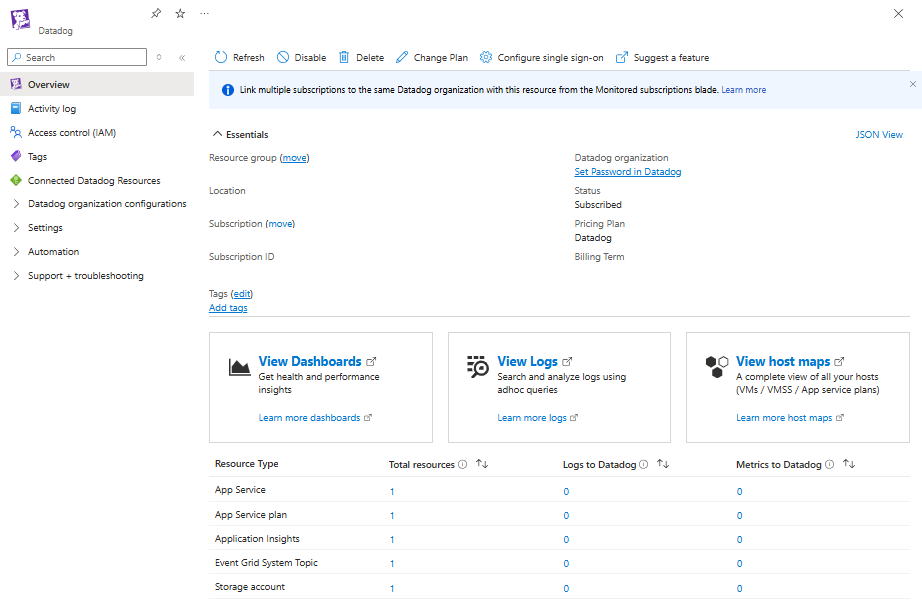
Mezi podrobnosti patří:
- Název skupiny prostředků
- Umístění
- Předplatné
- Identifikátor předplatného
- Značky
- Organizace Datadog
- Stav
- Cenový plán
- Fakturační období
Pokud chcete spravovat prostředek, vyberte odkazy vedle odpovídajících podrobností.
Pod základními informacemi můžete přejít na další podrobnosti o vašem prostředku tak, že vyberete odkazy.
- Zobrazení řídicích panelů poskytuje přehledy o stavu a výkonu.
- Zobrazení protokolů umožňuje prohledávat a analyzovat protokoly pomocí adhocových dotazů.
- Zobrazení map hostitelů poskytuje kompletní zobrazení všech hostitelů (Azure Virtual Machines, Azure Virtual Machine Scale Sets, plány služby Azure App Service).
V pracovním podokně se zobrazí také souhrn prostředků.
| Termín | Popis |
|---|---|
| Typ prostředku | Typ prostředku Azure. |
| Celkový počet prostředků | Počet všech prostředků pro typ zdroje. |
| Prostředky odesílající protokoly | Počet zdrojů odesílajících logy do služby Datadog prostřednictvím integrace. |
| Prostředky odesílající metriky | Počet prostředků odesílajících metriky do služby Datadog skrze integraci. |
Změna konfigurace pravidel pro metriky a protokoly
Změna pravidel konfigurace pro metriky a protokoly:
- V nabídce služby vyberte Konfigurace organizace Datadog, > metriky a protokoly.
Zobrazení monitorovaných prostředků
Pokud chcete zobrazit seznam prostředků generujících protokoly do služby Datadog, vyberte v nabídce služby konfigurace organizace Datadog > Monitorované prostředky.
Návod
Seznam prostředků můžete filtrovat podle typu prostředku, předplatného, názvu skupiny prostředků, umístění a toho, jestli prostředek odesílá protokoly a metriky.
Sloupec Protokoly do služby Datadog označuje, jestli prostředek odesílá protokoly do služby Datadog.
Monitorování více předplatných
Když přidáte nebo odeberete předplatná pro monitorování služby Datadog, systém aktualizuje přiřazení role Čtenář monitorování pro spravovanou identitu systému propojenou s prostředkem.
Požadavky
Pokud chcete tyto akce provést, musíte mít obě následující oprávnění Azure:
Microsoft.Authorization/roleAssignments/writeMicrosoft.Authorization/roleAssignments/delete
Poskytovatel prostředků pro Datadog (Microosoft.Datadog) musí být zaregistrovaný v cílovém předplatném.
Přidat předplatné
Monitorování více předplatných:
Vyberte konfigurace organizace Datadog pro monitorovaná předplatná>.
Na panelu příkazů vyberte Přidat předplatná .
Prostředí Přidat předplatná se otevře a zobrazí předplatná, ke kterým máte přiřazenou roli Vlastník, a všechny prostředky Datadog vytvořené v těchto předplatných, které jsou již propojené se stejnou organizací Datadog jako aktuální prostředek.
Pokud předplatné, které chcete monitorovat, už má prostředek propojený se stejnou organizací Datadog, odstraňte prostředky datadogu, abyste se vyhnuli odesílání duplicitních dat a účtovali dvojnásobné poplatky.
Vyberte předplatná, která chcete monitorovat prostřednictvím prostředku Datadog, a vyberte Přidat.
Důležité
- Když propojíte předplatné se zdrojem Datadog, ujistěte se, že předplatné není v rozsahu zamčeno (zámky pouze pro čtení nebo mazání). Zámky oboru můžou zabránit přidání a odebrání diagnostických nastavení. Další informace najdete v tématu Uzamčení prostředků Azure.
- Nastavení samostatných pravidel značek pro různá předplatná se nepodporuje.
Nastavení diagnostiky se automaticky přidá do prostředků předplatného, které odpovídají definovaným pravidlům značek.
Vyberte aktualizovat pro zobrazení předplatných a jejich stavu monitorování.
Po přidání předplatného se stav změní na Aktivní.
Odebrání předplatných
Důležité
Pokud odpojíte předplatné od prostředku Datadog, ujistěte se, že předplatné není uzamčeno z hlediska rozsahu (zámky pouze pro čtení nebo odstranění). Zámky rozsahu mohou zabránit přidání a odebrání diagnostických nastavení. Další informace najdete v tématu Uzamčení prostředků Azure.
Zrušení propojení předplatných z prostředku Datadog:
V nabídce služeb vyberte > monitorovaných předplatných.
Vyberte předplatné, které chcete odebrat.
Zvolte Odebrat předplatná.
Pokud chcete zobrazit aktualizovaný seznam monitorovaných předplatných, vyberte Aktualizovat z panelu příkazů.
Klíče rozhraní API
Chcete-li zobrazit seznam klíčů API pro váš prostředek Datadog:
V nabídce služby vyberte Klíče nastavení>.
Azure Portal poskytuje zobrazení klíčů rozhraní API jen pro čtení.
Vyberte odkaz na portál Datadog .
Portál Datadog se otevře v nové záložce.
Po provedení změn na portálu Datadog aktualizujte zobrazení webu Azure Portal.
Monitorování prostředků pomocí agentů Datadogu
Agenty datadogu můžete nainstalovat na virtuální počítače, rozšíření služby App Service, služby Azure Kubernetes Services a Azure Arc Machines.
Důležité
Pokud není vybraný výchozí klíč, instalace agenta Datadog selže. Viz klíče rozhraní API.
Pokud chcete monitorovat prostředky pro virtuální počítače, vyberte v podokně Prostředky >.
Nainstalujte agenta
Jak nainstalovat agenta:
Vyberte prostředek, který chcete monitorovat.
Vyberte Nainstalovat rozšíření.
Vyberte OK.
Po instalaci agenta se stav změní na Nainstalováno. Po dokončení instalace se služba restartuje.
Odinstalace agenta
Odinstalace agenta:
Zvolte prostředek.
Vyberte Odinstalovat rozšíření.
Vyberte OK.
Změna konfigurace jednotného přihlašování
Povolení jednotného přihlašování prostřednictvím Microsoft Entra ID:
V podokně Prostředek vyberte Nastavení > jednotného přihlašování.
Vyberte zaškrtávací políčko.
Změna fakturačního plánu
Pokud chcete změnit fakturační plán, postupujte takto:
Na panelu příkazů pracovního podokna vyberte Změnit plán.
Portál načte všechny dostupné plány.
Zvolte příslušný plán a vyberte Změnit plán.
Správa protokolů a metrik
Zastavení odesílání protokolů a metrik z Azure do služby Datadog:
Začněte přihlášením k webu Azure Portal.
Na panelu hledání na webu Azure Portal zadejte Všechny prostředky a ve výsledcích vyberte Všechny prostředky .
V seznamu Zdroje vyberte prostředek.
Na portálu Azure se ve výchozím nastavení zobrazuje prostředek se stránkou Přehled otevřenou.
- Na panelu příkazů vyberte Zakázat .
Důležité
Fakturace pokračuje u jiných služeb Datadog, které nesouvisí s monitorováním metrik a protokolů.
Odstranit prostředek
Odstranění prostředku:
Na panelu příkazů vyberte možnost Odstranit.
V podokně Odstranit prostředek volitelně vyberte důvod odstranění prostředku.
Do pole Zadejte název prostředku k potvrzení odstranění zadejte název prostředku.
Vyberte Odstranit.
Dalším výběrem možnosti Odstranit potvrďte odstranění.
Po odstranění prostředku se zastaví veškerá fakturace daného prostředku prostřednictvím Azure Marketplace.
Získání podpory
Obraťte se na datadog a požádejte o zákaznickou podporu.
Podporu můžete také požádat na webu Azure Portal z přehledu prostředků.
V nabídce služby vyberte Možnost Podpora a řešení potíží s>novou žádostí o podporu a pak zvolte odkaz pro protokolování žádosti o podporu na portálu Datadog.