Poznámka:
Přístup k této stránce vyžaduje autorizaci. Můžete se zkusit přihlásit nebo změnit adresáře.
Přístup k této stránce vyžaduje autorizaci. Můžete zkusit změnit adresáře.
V tomto rychlém startu se dozvíte, jak vytvořit prostředek Dell PowerScale pomocí webu Azure Portal.
Požadavky
- Vyžaduje se účet Azure s aktivním předplatným. Pokud ho nemáte, vytvořte si účet zdarma.
- Role vlastníka nebo přispěvatele pro vaše předplatné Azure. Integraci partnerských služeb pro vaše předplatné Azure můžou nastavit jenom uživatelé, kteří mají přiřazenou jednu z těchto rolí. Než začnete, ověřte, že máte odpovídající přístup.
- Musíte se přihlásit k odběru Azure Native Dell PowerScale.
- Před vytvořením prostředku Dell PowerScale se ujistěte, že je zaregistrovaný požadovaný poskytovatel prostředků Azure Dell.Storage . Další informace najdete v sekci Registrace poskytovatele zdrojů.
- Musíte mít delegovanou vyhrazenou podsíť pro Dell PowerScale.
Vytvořte prostředek
Začněte tím, že se přihlásíte do portálu Azure.
Do vyhledávacího pole na webu Azure Portal zadejte název služby.
Ve výsledcích hledání Služby vyberte službu.
Vyberte možnost Vytvořit.
Záložka Základy
Karta Základy obsahuje tři části:
- Podrobnosti projektu
- Podrobnosti o prostředcích Azure
- Podrobnosti o systému souborů Dell PowerScale
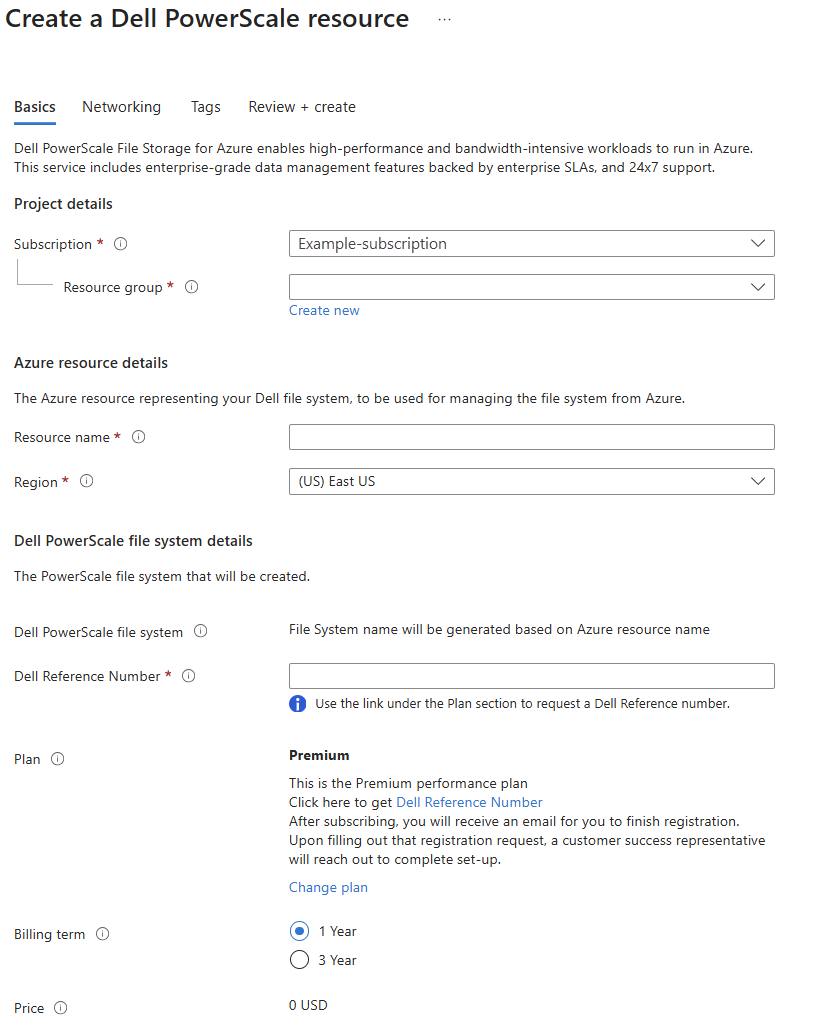
Zadejte hodnoty pro každé požadované nastavení.
Podrobnosti o projektu:
Setting Hodnota Subscription Vyberte předplatné, které chcete použít. Skupina zdrojů Vyberte existující skupinu prostředků nebo vytvořte novou výběrem možnosti Vytvořit novou. Podrobnosti o prostředku Azure:
Setting Hodnota Název prostředku Zadejte název prostředku. Oblast Vyberte oblast, ve které chcete prostředek nasadit. Podrobnosti o systému souborů Dell PowerScale:
Setting Hodnota Referenční číslo společnosti Dell Zadejte referenční číslo společnosti Dell. Referenční číslo můžete požádat výběrem odkazu v části Plán . Výběrem možnosti Další přejděte na kartu Sítě .
Karta Sítě
Karta Sítě obsahuje dvě části:
- Podrobnosti o sítích
- Plně kvalifikovaný název domény SmartConnect
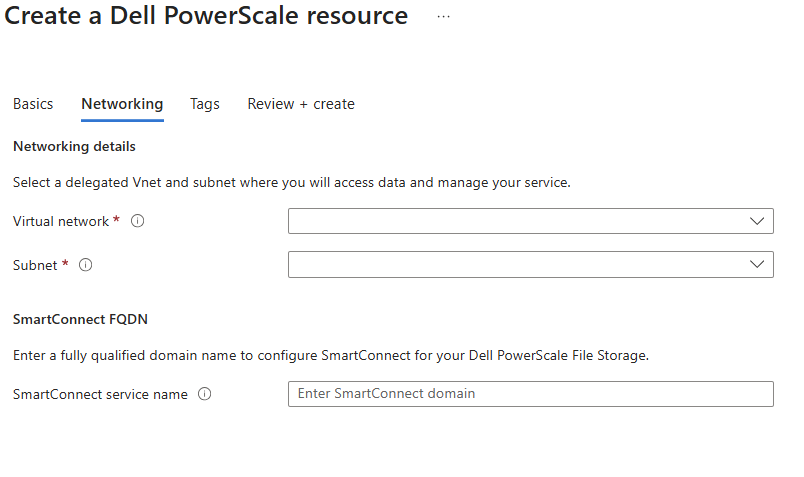
Zadejte hodnoty pro každé požadované nastavení.
Podrobnosti o sítích:
Setting Hodnota Virtuální síť Vyberte delegovanou virtuální síť, ve které chcete prostředek nasadit. Subnet Vyberte delegovanou podsíť, do které chcete prostředek nasadit. Podsíť musí být delegovaná do dell.Storage/filesystems a musí mít alespoň 256 IP adres vyhrazených pro Dell PowerScale. FQDN SmartConnect:
Setting Hodnota Název služby SmartConnect Zadejte plně kvalifikovaný název domény pro konfiguraci SmartConnect. Pokud chcete vytvořit značky, vyberte kartu Značky . Podívejte se na další část. V opačném případě vyberte tlačítko Zkontrolovat a vytvořit v dolní části stránky.
Záložka Štítky (volitelné)
Volitelně můžete pro své prostředky vytvořit tagy. Pak vyberte Zkontrolovat a vytvořit.
Záložka Zkontrolovat a vytvořit
Pokud kontrola nenajde žádné chyby, aktivuje se tlačítko Vytvořit . Vyberte Vytvořit.
Pokud kontrola identifikuje chyby, zobrazí se vedle každé části, kde existují chyby, červená tečka. Oprava chyb:
Otevřete každou část s chybami a opravte chyby.
Pole s chybami jsou zvýrazněná červeně.
Znovu vyberte Zkontrolovat a vytvořit .
Vyberte Vytvořit.
Zobrazí se zpráva "Probíhá nasazení". Po dokončení nasazení se v pravém horním rohu webu Azure Portal zobrazí zpráva Vaše nasazení je dokončené.
Po vytvoření prostředku vyberte Přejít k prostředku a zobrazte prostředek.