Poznámka:
Přístup k této stránce vyžaduje autorizaci. Můžete se zkusit přihlásit nebo změnit adresáře.
Přístup k této stránce vyžaduje autorizaci. Můžete zkusit změnit adresáře.
Tento článek popisuje každodenní úlohy správy prostředku elastické Azure nativní integrace, včetně konfigurace předávání protokolů, nasazování agentů, připojení Azure OpenAI a správy přístupu k síti.
Přehled zdrojů
Začněte přihlášením k webu Azure Portal.
Na panelu hledání na webu Azure Portal zadejte Všechny prostředky a ve výsledcích vyberte Všechny prostředky .
V seznamu Zdroje vyberte prostředek.
Na portálu Azure se ve výchozím nastavení zobrazuje prostředek se stránkou Přehled otevřenou.
Elastické prostředky jsou dostupné jako bezserverové a cloudové hostované. Další informace najdete v tématu Porovnání hostovaných elastických cloudů a bezserverových služeb.
V podokně Přehled se zobrazují podrobnosti o vašem prostředku. Prostředky hostované v cloudu a bezserverové prostředky zobrazují mírně odlišné informace.
Prostředek hostovaný v cloudu:
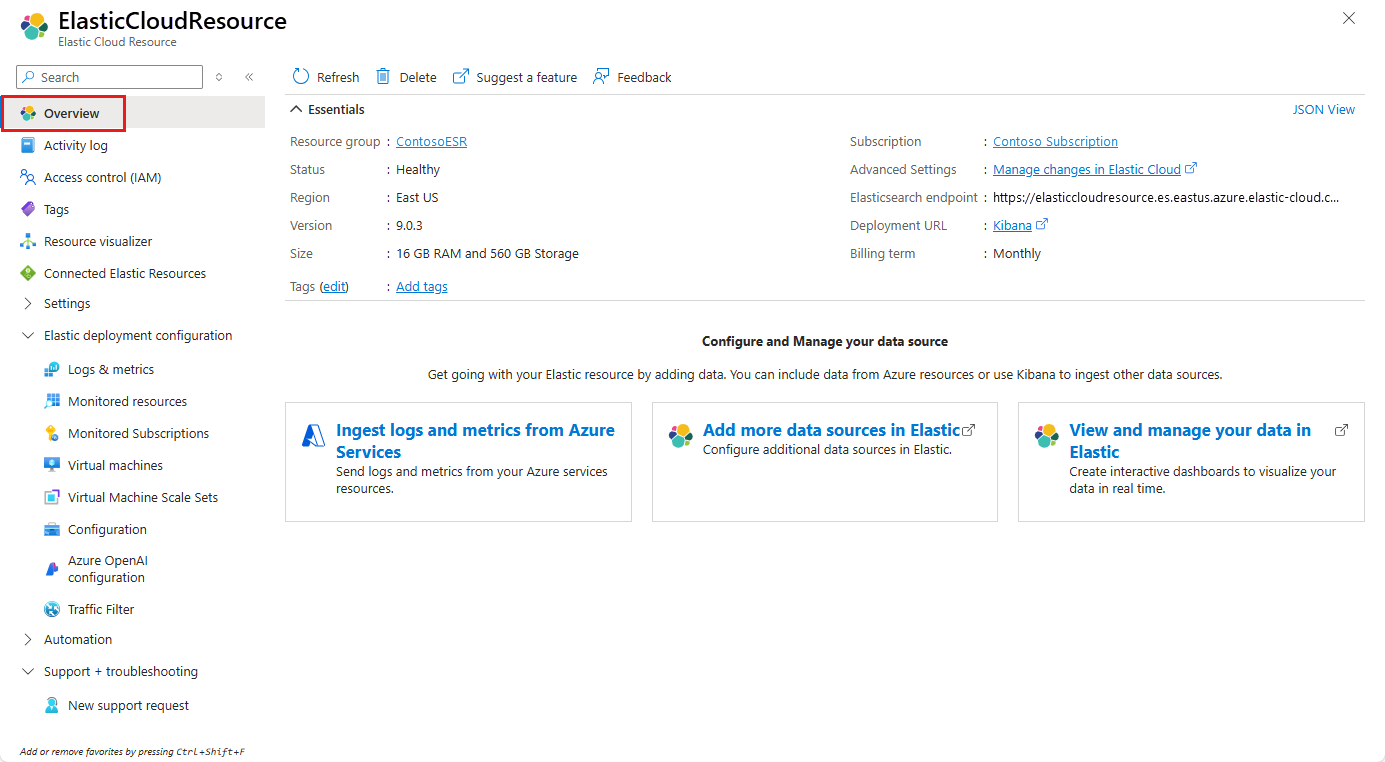
| Detail | Description |
|---|---|
| Skupina zdrojů | Skupina prostředků obsahující tento elastický prostředek |
| Stav | Aktivní, vytváření nebo selhání |
| Región | Oblast Azure, ve které je prostředek nasazen |
| Verze | Verze Elasticsearch (pouze hostovaná v cloudu) |
| Velikost | Velikost a konfigurace clusteru (pouze hostovaný v cloudu) |
| Štítky | Značky prostředků Azure použité pro tento prostředek |
| Předplatné | Předplatné Azure propojené s tímto prostředkem |
| Rozšířená nastavení | Odkaz na pokročilou konfiguraci nasazení v elastickém cloudu |
| Koncový bod Elasticsearch | Adresa URL rozhraní Elasticsearch API |
| Adresa URL nasazení | Odkaz pro správu nasazení v elastickém cloudu |
| Fakturační období | Měsíční nebo roční fakturační období |
Bezserverový prostředek:
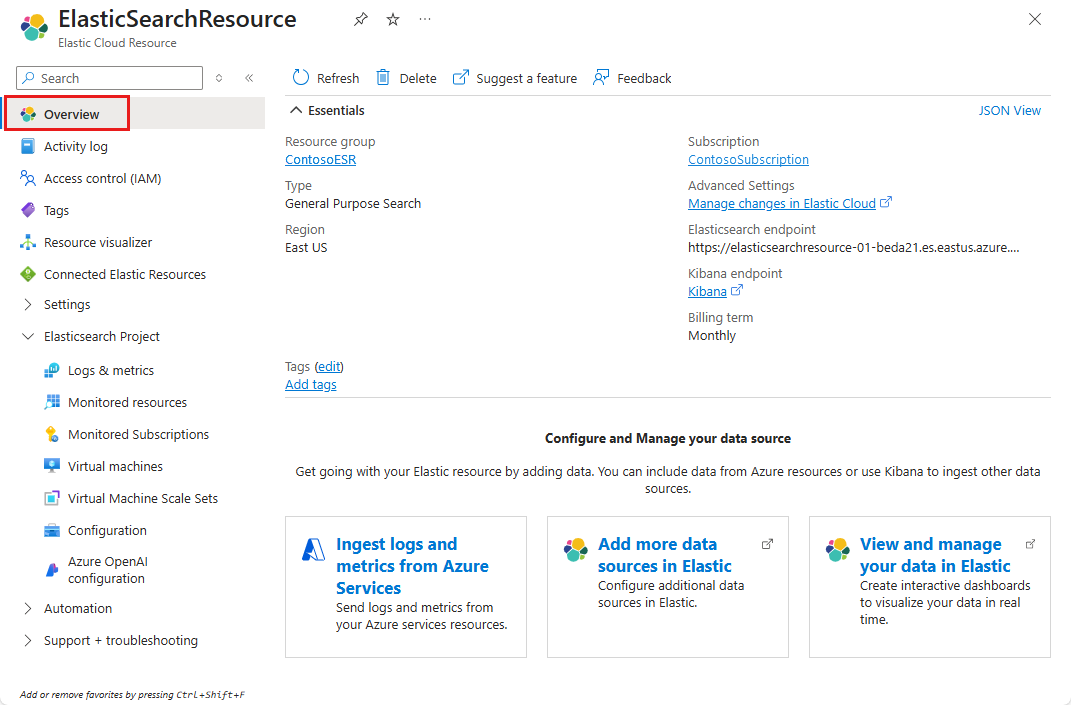
Bezserverové prostředky zobrazují typ místo verze/velikosti a zahrnují koncové body Elasticsearch i Kibana.
Pod základními informacemi můžete přejít na:
- Ingestování protokolů a metrik ze služby Azure Services – Konfigurace Azure diagnostického protokolu a předávání metrik
- Přidat další zdroje dat v Elastic – Konfigurace dalších zdrojů dat nad rámec Azure
- Zobrazení a správa dat v elastickém prostředí – OtevřeníM Kibany můžete vytvářet řídicí panely a vizualizovat data.
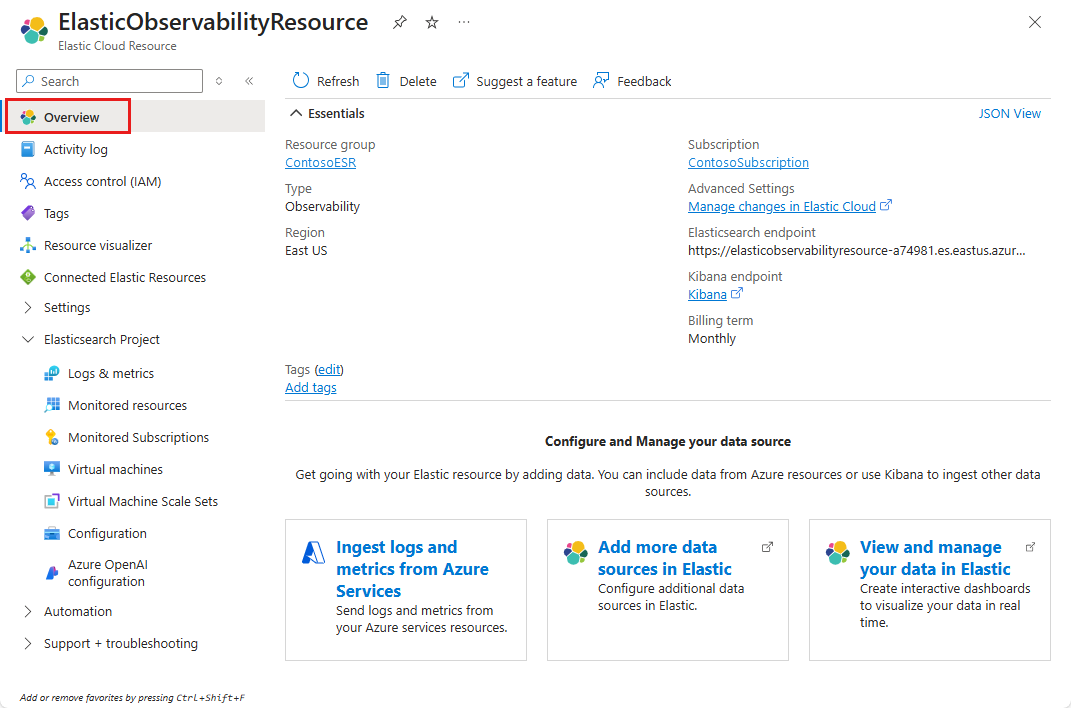
V podokně přehledu se zobrazí:
| Detail | Description |
|---|---|
| Skupina zdrojů | Skupina prostředků obsahující tento elastický prostředek |
| Typ | Bezserverová architektura nebo hostovaná v cloudu |
| Región | Oblast Azure, ve které je prostředek nasazen |
| Předplatné | Předplatné Azure propojené s tímto prostředkem |
| Rozšířená nastavení | Odkaz na pokročilou konfiguraci nasazení v elastickém cloudu |
| Koncový bod Elasticsearch | Adresa URL rozhraní Elasticsearch API |
| Koncový bod Kibany | Adresa URL uživatelského rozhraní Kibana |
| Fakturační období | Měsíční nebo roční fakturační období |
Pod základními informacemi můžete přejít na:
- Ingestování protokolů a metrik ze služby Azure Services – Konfigurace Azure diagnostického protokolu a předávání metrik
- Přidání dalších zdrojů dat v Elastic – Přidání monitorování výkonu aplikací, agentů infrastruktury a dalších integrací
- Zobrazte a spravujte svá data v Elasticu — Otevřete Kibanu a vytvořte dashboardy a upozornění pro observabilitu
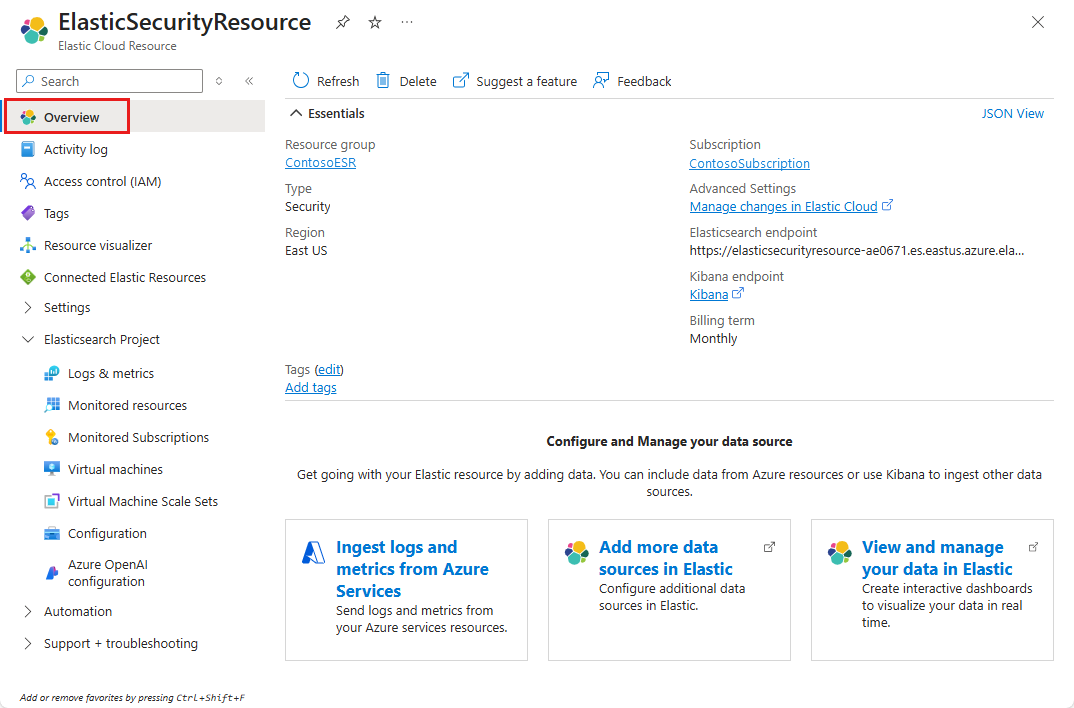
V podokně přehledu se zobrazí:
| Detail | Description |
|---|---|
| Skupina zdrojů | Skupina prostředků obsahující tento elastický prostředek |
| Typ | Bezserverová architektura nebo hostovaná v cloudu |
| Región | Oblast Azure, ve které je prostředek nasazen |
| Předplatné | Předplatné Azure propojené s tímto prostředkem |
| Rozšířená nastavení | Odkaz na pokročilou konfiguraci nasazení v elastickém cloudu |
| Koncový bod Elasticsearch | Adresa URL rozhraní Elasticsearch API |
| Koncový bod Kibany | Adresa URL uživatelského rozhraní Kibana |
| Fakturační období | Měsíční nebo roční fakturační období |
Pod základními informacemi můžete přejít na:
- Ingestování protokolů a metrik ze služeb Azure Services – Konfigurace diagnostických protokolů Azure a předávání metrik pro analýzu zabezpečení
- Přidejte do Elastic další zdroje dat — přidejte agenty pro koncová zařízení, integrace cloudové konfigurace a kanály zpravodajství o hrozbách
- Zobrazení a správa dat v Elastic – Otevření Kibany pro řídicí panely zabezpečení, SIEM a detekci hrozeb
Změna konfigurace pravidel pro protokoly a metriky
Změna toho, které prostředky Azure odesílají logy do Elastic:
- V nabídce služby vyberte Konfigurace nasazení Elastic>Protokoly a metriky.
- Aktualizujte pravidla zahrnutí nebo vyloučení na základě značek nebo přepněte jednotlivá nastavení. Podívejte se na pravidla značek pro odesílání metrik a pravidla značek pro odesílání logů, kde najdete konkrétní příklady.
- Změny se projeví během několika minut, protože nastavení diagnostiky se aktualizuje u odpovídajících prostředků.
Úplné informace o tom, jaká data se přeposílají a jak se chovají pravidla značek, najdete v tématu Monitorování a sledování prostředků Azure pomocí nativních integrací Azure.
Zobrazení monitorovaných prostředků
Pokud chcete zobrazit seznam prostředků generujících protokoly do Elastic, vyberte konfiguraci elastického nasazení>Monitorované prostředky v nabídce služby.
Návod
Seznam prostředků můžete filtrovat podle typu, předplatného, skupiny prostředků, oblasti a toho, jestli prostředek odesílá protokoly do Elastic.
Pokud prostředek, který byste očekávali, neodesílá data, zkontrolujte:
- Typ prostředku podporuje diagnostické protokoly služby Azure Monitor. Viz podporované kategorie.
- Vaše pravidla značek zahrnují prostředek (nikoli jej vylučují).
- Prostředek ještě nedosáhl limitu pěti diagnostických nastavení.
Monitorování více předplatných
Jeden prostředek Elastic může monitorovat prostředky Azure ve více předplatných. To je užitečné, když máte samostatná předplatná pro vývoj, přípravu a produkci, ale chcete jednotné monitorování v Elastic.
Požadavky
Musíte mít obě následující oprávnění Azure:
Microsoft.Authorization/roleAssignments/writeMicrosoft.Authorization/roleAssignments/delete
Poskytovatel prostředků pro Elastic (
Microsoft.Elastic) musí být zaregistrovaný v cílovém předplatném.
Přidat předplatné
Důležité
Když propojíte předplatné s prostředkem Elastic, ujistěte se, že předplatné není uzamčeno (zámky pouze pro čtení nebo pro odstranění). Zámky oboru můžou zabránit přidání a odebrání diagnostických nastavení. Další informace najdete v tématu Uzamčení prostředků Azure.
Monitorování více předplatných:
Vyberte konfiguraci elastického nasazení>Předplatná monitorováno.
Na panelu příkazů vyberte Přidat předplatná .
Prostředí Přidat předplatná zobrazuje předplatná, ke kterým máte přiřazenou roli Vlastník, a všechny prostředky Elastic vytvořené v těchto předplatných, které jsou již propojené se stejnou organizací Elastic jako aktuální prostředek.
Vyberte předplatná, která chcete monitorovat, a vyberte Přidat.
Důležité
Nastavení oddělených pravidel značek pro různá předplatná není podporováno. Pravidla značek z primárního prostředku se vztahují na všechna monitorovaná předplatná.
Nastavení diagnostiky se automaticky přidávají k prostředkům v rámci předplatného, které odpovídají definovaným pravidlům tagů.
Vyberte aktualizovat pro zobrazení předplatných a jejich stavu monitorování.
Po přidání předplatného se stav změní na Aktivní.
Odebrání předplatných
Důležité
Když zrušíte propojení předplatného s Elastic Resource, ujistěte se, že předplatné nemá omezené oprávnění (zámky na čtení nebo odstranění). Zámky oboru můžou zabránit přidání a odebrání diagnostických nastavení. Další informace najdete v tématu Uzamčení prostředků Azure.
Odpojení předplatných od zdroje Elastic:
V nabídce služby vyberte konfiguraci elastického nasazení>Monitorovaná předplatná.
Vyberte předplatné, které chcete odebrat.
Zvolte Odebrat předplatná.
Pokud chcete zobrazit aktualizovaný seznam monitorovaných předplatných, vyberte Aktualizovat z panelu příkazů.
Nasazení Elastic Agent
Elastic Agents můžete nainstalovat na Azure virtuálních počítačů a shromažďovat metriky, protokoly a události zabezpečení na úrovni hostitele, které nejsou dostupné prostřednictvím samotných diagnostických protokolů Azure.
- V nabídce služby vyberte Konfigurace elastického nasazení>Virtuální počítače.
Nainstalujte agenta
Jak nainstalovat agenta:
Vyberte prostředek, který chcete monitorovat.
Vyberte Nainstalovat rozšíření.
Vyberte OK.
Po instalaci agenta se stav změní na Nainstalováno. Po dokončení instalace se služba restartuje.
Odinstalace agenta
Odinstalace agenta:
Zvolte prostředek.
Vyberte Odinstalovat rozšíření.
Vyberte OK.
Návod
Elastic Agents shromažďují podrobné metriky na úrovni procesů, data monitorování integrity souborů a vlastní protokoly aplikací. Tato data doplňují protokoly platformy Azure nakonfigurované v části Protokoly a metriky.
Integrace systémů Azure OpenAI
Propojte své nasazení Elastic se službou Azure OpenAI a zpřístupněte funkce využívající AI, jako jsou sémantické vyhledávání, Elastic AI Assistant a generování rozšířené o vyhledávání (RAG).
Konfigurace Azure OpenAI:
Vyberte konfiguraci >Azure OpenAI.
Na panelu příkazů pracovního podokna vyberte Přidat.
V panelu Přidat konfiguraci OpenAI vyberte preferovaný zdroj Azure OpenAI a nasazení Azure OpenAI.
Vyberte tlačítko Vytvořit.
Po vytvoření konektoru přejděte na Kibana, abyste ho mohli použít.
Poznámka:
Kibana je uživatelské rozhraní, které umožňuje vizualizovat data Elasticsearch a procházet Elastic Stack. Váš konektor lze použít v asistentovi AI společnosti Elastic, který poskytuje kontextové odpovědi na vaše prompty v přirozeném jazyce pomocí nasazení Azure OpenAI.
Podrobnosti o nasazení (adresy URL a klíče rozhraní API) se předávají službě Elastic, aby se konektor připravil pro použití s Pomocníkem pro AI služby Elastic.
V současné době Elastic prostředky podporují pouze nasazení modelů pro dokončování textu nebo chatu, jako je GPT-4. Další informace najdete v tématu Konektor OpenAI a akce.
Filtry síťového provozu
Omezte síťový přístup k vašemu elastickému nasazení pomocí filtrování IP adres nebo Azure Private Link. Filtry provozu jsou definovány jako sady pravidel, které jednou vytvoříte a poté přiřadíte k jednomu či více nasazením. Každá sada pravidel je vymezená oblastí a musí být ve stejné oblasti jako nasazení, která chrání; Nasazení může mít připojené více sad pravidel a jakmile je přidružená jakákoli sada pravidel, veškerý nepřidružovaný provoz bude odepřen.
- Filtrování IP používá seznam povolených jednotlivých adres IPv4 nebo bloků CIDR. Je to nejjednodušší možnost omezení přístupu k veřejným koncovým bodům ze známých sítí (podnikové výchozí přenosy dat, brány NAT, jump boxy). Pravidla se vyhodnocují vůči zdrojové IP adrese příchozích požadavků na koncové body Elasticsearch a Kibana.
- Azure Private Link směruje provoz do vašeho nasazení přes páteřní síť Microsoft bez procházení veřejného internetu. Ve virtuální síti vytvoříte privátní koncový bod v Azure, který směřuje na regionální alias služby Elastic Cloud Private Link, potom zaregistrujete GUID prostředku koncového bodu a jeho název jako sadu pravidel Private Link a přidružíte ji k nasazení. Nasazení bude dostupné jenom prostřednictvím daného koncového bodu.
Chcete-li vytvořit sadu pravidel z prostředí Elastic integrovaného s Azure: v nabídce vlevo vyberte Konfigurace nasazení Elastic>Filtr provozu, zadejte název, vyberte IP adresy a bloky CIDR nebo Private Link, vyplňte pravidla nebo údaje koncového bodu a vyberte Vytvořit. Pokud již filtr provozu nepotřebujete, nejprve ho odpojte od nasazení, poté odstraňte sadu pravidel.
Důležité
Filtr provozu musí být umístěn ve stejné oblasti jako nasazení.
Další informace
- Konfigurace filtrů provozu PROTOKOLU IP (Elastic Cloud)
- Privátní připojení k Elastic Cloud na Azure
- Co je Azure Private Link?
Připojené škálovatelné prostředky
Pokud chcete zobrazit všechny prostředky a nasazení Elastic, které jste vytvořili (v portálech Azure i Elastic), přejděte na kartu Připojené prostředky Elastic v libovolném z vašich prostředků Azure Elastic.
Pomocí odkazů můžete spravovat odpovídající elastická nasazení nebo Azure prostředky, pokud máte oprávnění vlastníka nebo přispěvatele k těmto nasazením a prostředkům.
Smazat Elastic zdroj
Chcete-li odstranit prostředek:
Na panelu příkazů vyberte možnost Odstranit.
V podokně Odstranit prostředek volitelně vyberte důvod odstranění prostředku.
Do pole Zadejte název prostředku pro potvrzení odstranění zadejte název prostředku.
Vyberte Odstranit.
Dalším výběrem možnosti Odstranit potvrďte odstranění.
Po odstranění prostředku se zastaví veškerá fakturace daného prostředku prostřednictvím Azure Marketplace.
Důležité
- Jedno Azure Marketplace předplatné SaaS sjednocuje fakturaci pro více elastických nasazení.
- Pokud chcete zcela zastavit fakturaci za službu Marketplace SaaS, odstraňte všechna propojená nasazení Elastic vytvořená v portálu Azure nebo v portálu Elastic.
Získání podpory
Kontaktujte elastickou podporu pro zákazníky. Pokud váš prostředek Elastic Cloud není plně nastaven a nemáte přístup ke stránce podpory, odešlete e-mail na support@elastic.co.
Podporu můžete také požádat na webu Azure Portal z přehledu prostředků. V nabídce služeb vyberte Podpora a řešení potíží>Nová žádost o podporu.