Poznámka:
Přístup k této stránce vyžaduje autorizaci. Můžete se zkusit přihlásit nebo změnit adresáře.
Přístup k této stránce vyžaduje autorizaci. Můžete zkusit změnit adresáře.
Po vytvoření prostředku NGINXaaS na webu Azure Portal možná budete muset získat informace o něm nebo ho změnit.
Přehled zdrojů
Začněte tím, že se přihlásíte do portálu Azure.
Na panelu hledání na webu Azure Portal zadejte Všechny prostředky a ve výsledcích vyberte Všechny prostředky .
V seznamu Zdroje vyberte prostředek.
Na portálu Azure se ve výchozím nastavení zobrazuje prostředek se stránkou Přehled otevřenou.
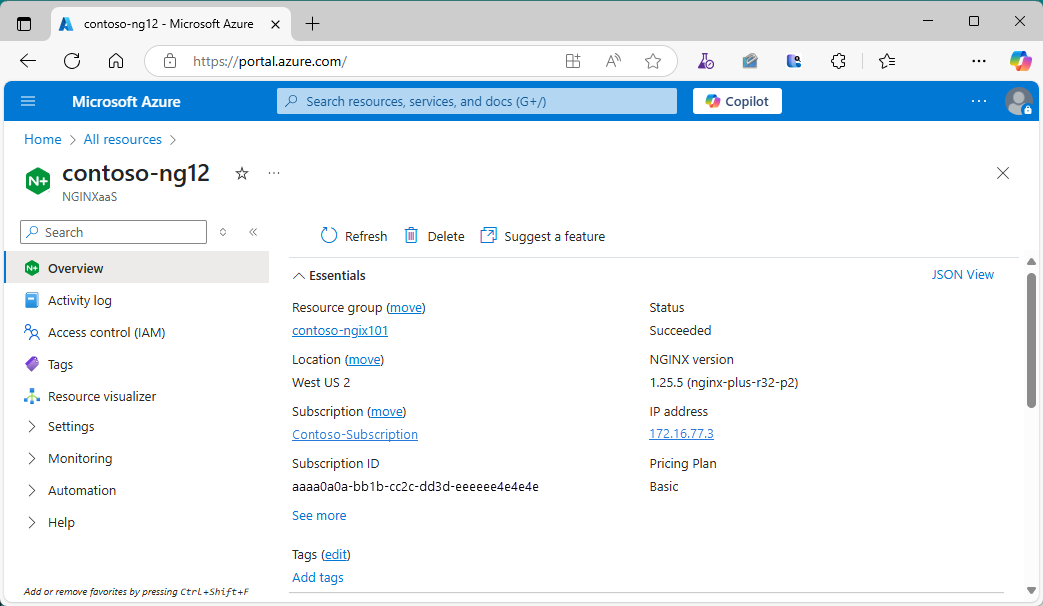
Tady jsou některé úlohy správy:
- Konfigurujte spravovanou identitu
- Změna konfigurace
- Přidání certifikátu
- Odesílání metrik do monitorování
- Odstranění nasazení NGINXaaS
- Integrace GitHubu
Konfigurace spravované identity
Přidejte novou spravovanou identitu přiřazenou uživatelem.
V nasazení NGINXaaS v nabídce vlevo vyberte Nastavení>Identita.
Vyberte Přiřazený uživatel a pak vyberte Přidat.
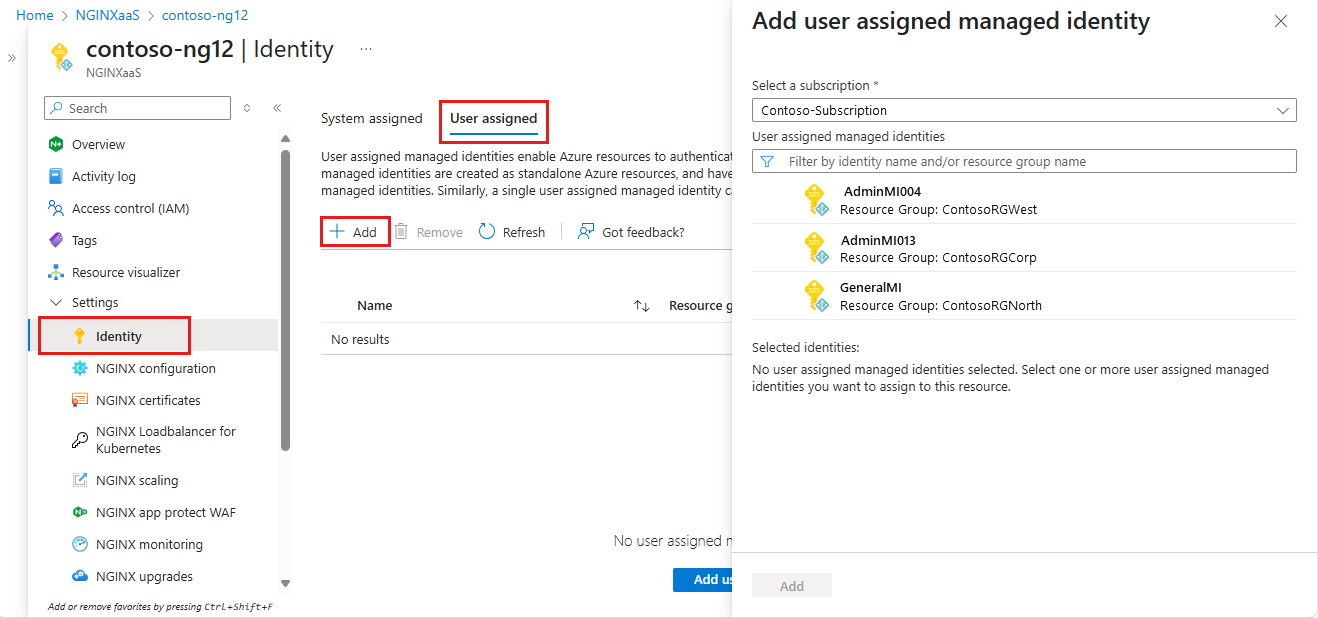
V části Přidat spravovanou identitu přiřazenou uživatelem vyberte své předplatné a pak vyberte identitu.
Vyberte Přidat.
Změna konfigurace
Změňte konfigurační soubor.
V nasazení NGINXaaS v nabídce vlevo vyberte Nastavení>NGINXaaS konfigurace.
Vyberte Nahrát konfigurační balíček.
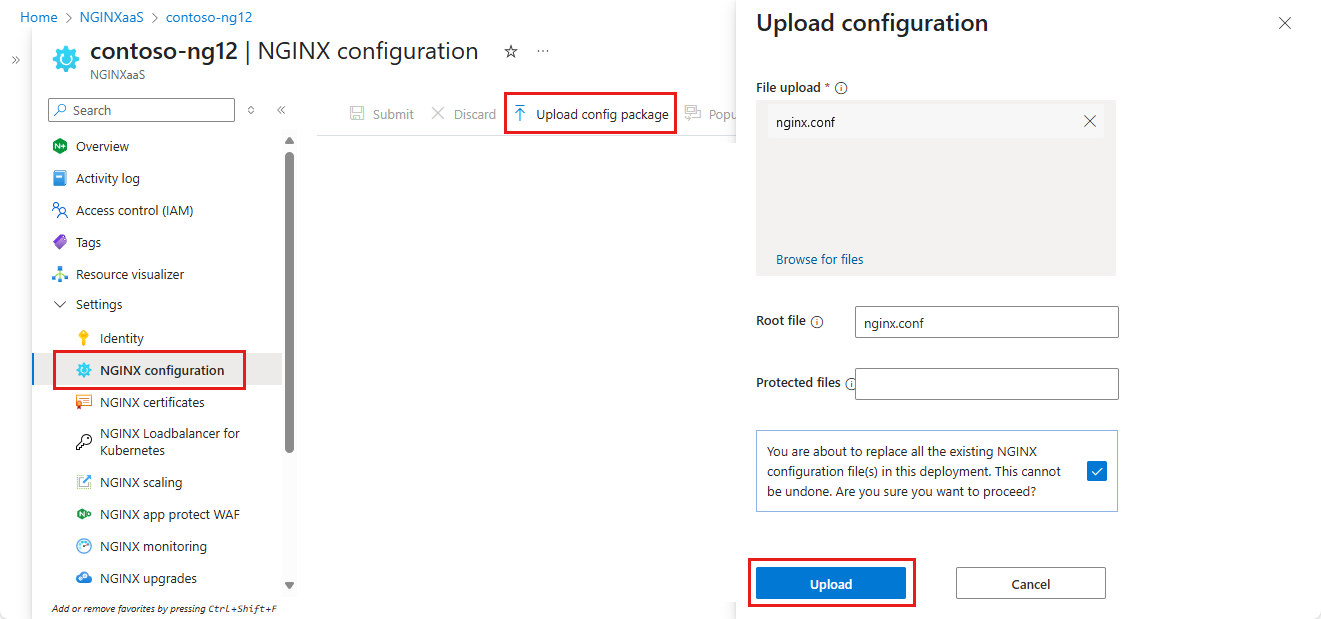
V konfiguraci nahrávání přetáhněte soubor do oblasti pro nahrání nebo ho vyhledejte a nahrajte ho.
Zadejte kořenový soubor.
Tato změna nahrazuje existující soubory. Vyberte možnost pro pokračování a pak vyberte Nahrát.
Kromě nahrazení konfiguračního souboru ji můžete upravit na této stránce. Vyberte ikonu tužky. Až úpravy dokončíte, vyberte Odeslat.
Přidání certifikátu
Můžete přidat certifikát. Nejprve nahrajte certifikát do služby Azure Key Vault. Další informace najdete v tématu Import certifikátu ve službě Azure Key Vault. Poté postupujte následovně:
V nasazení NGINXaaS v levém menu vyberte Nastavení>certifikáty NGINXaaS.
Vyberte Přidat certifikát.
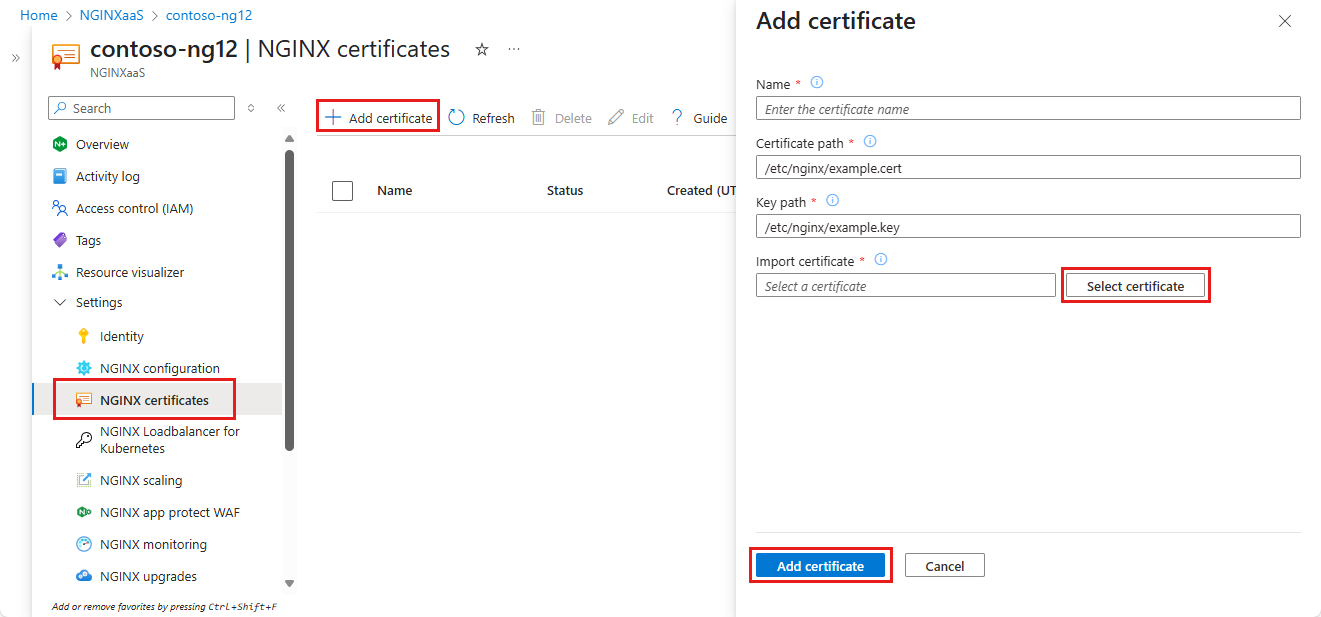
V podokně Přidat certifikát zvolte Vybrat certifikát a zvolte certifikát z možností.
Vyberte Přidat certifikát.
Odesílání metrik do monitorování
Do služby Azure Monitor můžete odesílat metriky, abyste mohli využívat jeho možnosti monitorování.
V nasazení NGINXaaS v nabídce vlevo vyberte Nastavení>NGINXaaS Monitorování.
V případě odesílání metrik do služby Azure Monitor vyberte Zapnuto a pak vyberte Uložit.
Odstranit prostředek
Odstranění prostředku:
Na panelu příkazů vyberte možnost Odstranit.
V podokně Odstranit prostředek volitelně vyberte důvod odstranění prostředku.
V poli Zadejte název prostředku pro potvrzení odstranění zadejte název prostředku.
Vyberte Odstranit.
Dalším výběrem možnosti Odstranit potvrďte odstranění.
Po odstranění prostředku se zastaví veškerá fakturace daného prostředku prostřednictvím Azure Marketplace.
Po odstranění účtu se už do NGINXaaS neposílají protokoly.
Poznámka:
Tlačítko Pro odstranění hlavního účtu se aktivuje, pouze pokud už jsou odstraněny všechny dílčí účty mapované na hlavní účet.
Integrace GitHubu
Povolte nasazení CI/CD pomocí integrací GitHub Actions.
Získání podpory
Obraťte se na NGINX a požádejte o zákaznickou podporu.
Podporu můžete také požádat na webu Azure Portal z přehledu prostředků.
V nabídce služby vyberte Možnost Podpora a řešení potíží s>novou žádostí o podporu a pak zvolte odkaz pro vytvoření lístku podpory.