Poznámka:
Přístup k této stránce vyžaduje autorizaci. Můžete se zkusit přihlásit nebo změnit adresáře.
Přístup k této stránce vyžaduje autorizaci. Můžete zkusit změnit adresáře.
Tento kurz popisuje proces obnovení odstraněných položek z trezoru za účelem zajištění odolnosti.
Odolnost systému v Azure umožňuje obnovit chráněné položky (obnovení zálohy, převzetí služeb při selhání, testovací převzetí služeb při selhání a další) v rámci replikace zdrojů dat, a to z různých zobrazení, jako jsou Přehled, chráněné položky a podobně.
Důležité
Azure Business Continuity Center se změnilo na Odolnost v Azure, jednotnou platformu pro odolnost zón, vysokou dostupnost, zálohování a obnovu po havárii a ochranu proti ransomwaru. nabízí integrovaná prostředí pro zajištění trvalé odolnosti vašich aplikací. Pokud si chcete vyzkoušet funkci zón v odolnosti, vyplňte tento registrační formulář.
Požadavky
Před zahájením procesu obnovení se ujistěte, že jsou splněny následující požadavky:
- Projděte si podporované oblasti.
- Projděte si podporované akce.
- Musíte mít oprávnění ke zdrojům, abyste je mohli zobrazit v Resiliency a obnovit je.
Zahájení obnovení pro virtuální počítač Azure
Pokud chcete zahájit obnovení virtuálního počítače Azure, postupujte takto:
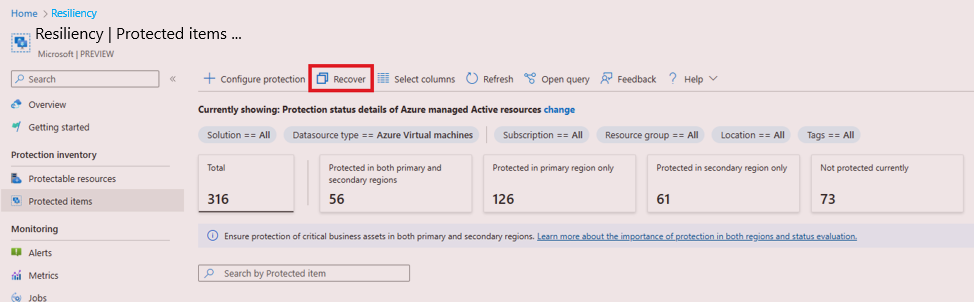
Na Resiliency přejděte na Inventář ochrany>Chráněné položky a pak vyberte Obnovit.
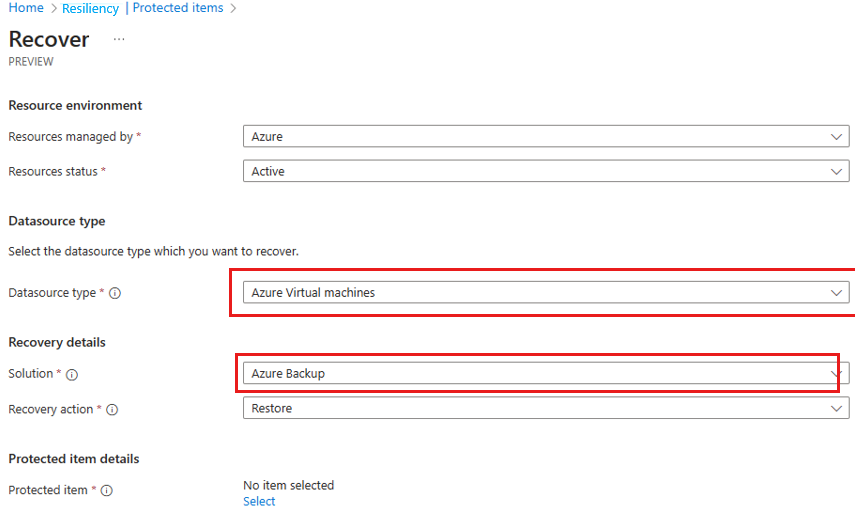
V okně Obnovit zvolte Prostředky spravované pomocí, vyberte typ zdroje dat, pro který chcete nakonfigurovat ochranu, a vyberte řešení (omezené na Azure Backup a Azure Site Recovery), pomocí kterého chcete položku obnovit.
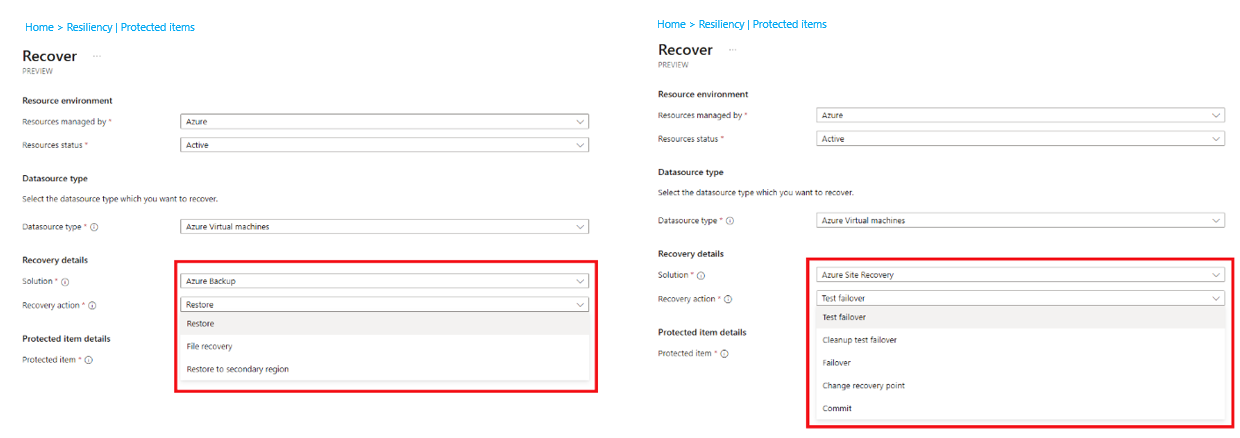
Na základě typu zdroje dat a vybraného řešení by se změnily dostupné akce obnovení. Například pro virtuální počítač Azure a Azure Backup můžete provést obnovení, obnovení souborů a obnovení do sekundární oblasti. Pro Azure virtuální počítače a Azure Site Recovery můžete provádět akce, jako je vyčištění testovacího přepnutí, testovací přepnutí, přepnutí, potvrzení, změna bodu obnovení atd.
Kliknutím na tlačítko Vybrat vyberte položku, u které chcete provést akci obnovení.
Poznámka:
K výběru budou k dispozici pouze položky, na kterých lze provést vybranou akci obnovení.
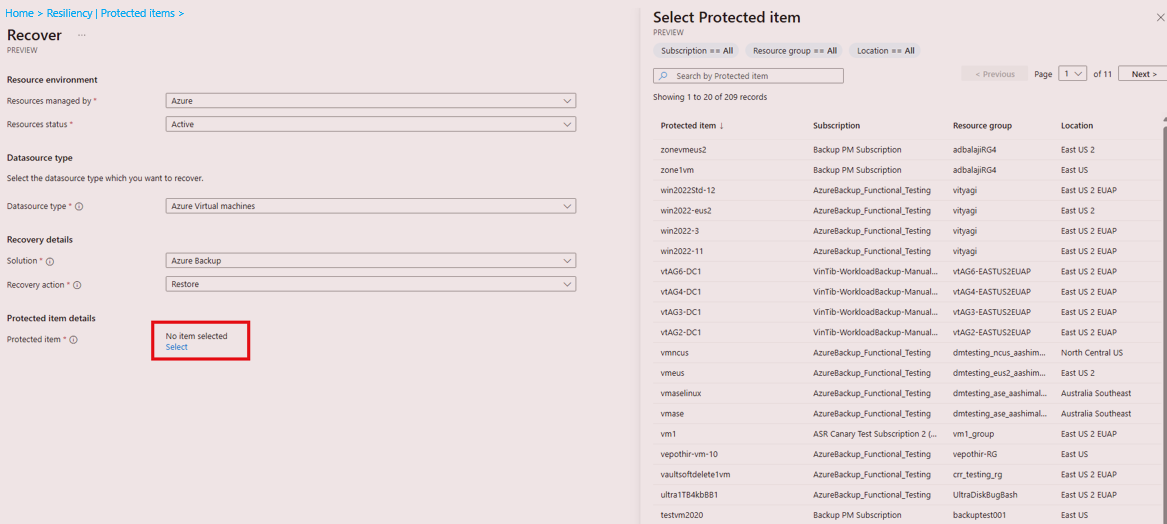
Zvýrazněte položku ze seznamu a klikněte na Vybrat.
Výběrem možnosti Konfigurovat přejděte na stránku obnovení specifickou pro řešení.
