Poznámka:
Přístup k této stránce vyžaduje autorizaci. Můžete se zkusit přihlásit nebo změnit adresáře.
Přístup k této stránce vyžaduje autorizaci. Můžete zkusit změnit adresáře.
SecureDesignStudio (SDS) je open-source nástroj založený na prohlížeči pro Windows, macOS a Linux. Pomáhá vám popsat systém, zkontrolovat jeho návrh z hlediska zabezpečení a ochrany soukromí a zaznamenat následnou práci. V tomto rychlém startu spustíte SDS lokálně a vytvoříte jednoduchý model.
SDS podporuje návrhy Microsoft i ne-Microsoft. Tento příklad používá typy služeb Azure z katalogu, ale můžete použít generické komponenty.
Snímky používají fiktivní příklad Odeslat objednávku . Volby ověřování a dat v tomto příkladu ilustrují ovládací prvky, nikoli požadavky na váš systém. Tyto referenční obrázky ukazují SDS 1.0.18 na Windows, takže aktuální ovládací prvky se mohou lišit.
Prerequisites
- Git
- Node.js 24 LTS, který zahrnuje npm
- Aktuální verze Microsoft Edge nebo Google Chrome
- Přístup k internetu pro počáteční instalaci
Pro tento rychlý start nepotřebujete účet Azure ani AI službu. Na macOS a Linuxu použijte správce verzí Node.js, jako je nvm nebo fnm, nebo Node.js nainstalujte prostřednictvím schváleného procesu vaší organizace. Před pokračováním ověřte git --version, node --version, a npm --version v Terminálu. Ve Windows použijte npm.cmd --version pokud PowerShell blokuje obal skriptu npm. Node.js by měl hlásit v24.x.x.
Spustit SDS
Pro aktuální pokyny k nastavení viz aka.ms/securedesignstudio.
Příkazy používají source commit 2ce3c17, verzi aplikace 1.0.48, spíše než proměnlivou větev main. Projekt momentálně nevydává označená vydání. Tento zdrojový snímek není produktem podporovaným společností Microsoft. Pro údržbu a hlášení problémů viz Open-source podpora.
Windows
Otevřete PowerShell ve složce, kde chcete aplikaci uchovat. Spusťte každý příkaz postupně, pokračujte pouze v případě úspěchu:
git clone https://github.com/microsoft/SecureDesignStudio.git
Set-Location .\SecureDesignStudio
git checkout --detach 2ce3c17e5619549eb40f912a189ae5777ec830cb
.\Start-SecureDesignStudio.ps1
Pokud PowerShell blokuje launcher, spusťte npm.cmd ci a pak npm.cmd run dev ze stejné složky aplikace. Nezmírňujte své zásady spouštění.
macOS nebo Linux
Otevřete Terminal a spusťte každý příkaz postupně, pokračujte pouze tehdy, pokud příkaz proběhne úspěšně:
git clone https://github.com/microsoft/SecureDesignStudio.git
cd SecureDesignStudio
git checkout --detach 2ce3c17e5619549eb40f912a189ae5777ec830cb
sh ./start-securedesignstudio.sh
Použití sh eliminuje potřebu spustitelného oprávnění ke staženému shell skriptu. Na kterémkoli z těchto operačních systémů můžete také spustit npm run start ze složky aplikace. Používá sdílený spouštěč pro kontrolu předpokladů. Ani macOS, ani Linux nevyžadují PowerShell.
Otevřete místní aplikaci
Launchery kontrolují Node.js/npm a port 5173, instalují závislosti při prvním běhu, opravují chybějící nebo nekompatibilní přímé závislosti a spouštějí lokální server. Počáteční instalace vyžaduje přístup k internetu.
Otevřete http://localhost:5173/ v prohlížeči. Nechte terminál otevřený během práce; stiskněte v tomto terminálu Ctrl+C pro zastavení serveru. Pokud je port 5173 obsazený, zastavte svůj předchozí SDS server nebo se koordinujte s jeho vlastníkem.
Tento lokální režim ponechává spolupráci a AI vypnuté. Po instalaci a počátečním načtení stránky fungují základní úpravy, analýza a lokální operace se soubory offline.
Vytvoření scénáře
Scénář popisuje jeden pracovní postup ve vašem systému.
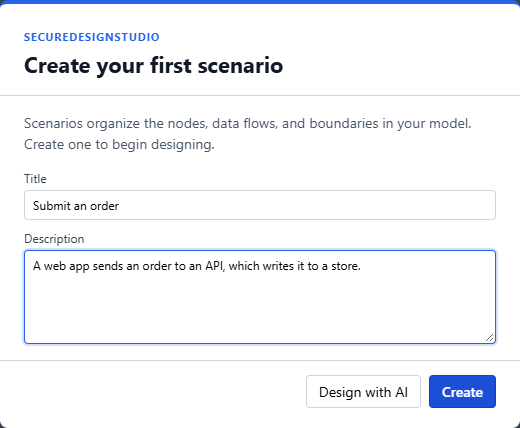
Na stránce Vytvořit svůj první scénář zadejte Submit an order a vyberte Vytvořit. Pokud již máte otevřený model, použijte Model>New scenario k přidání pracovního postupu, aniž byste nahradili svou práci.
Nakreslete pracovní postup
- Klikněte pravým tlačítkem na prázdné plátno a vyberte Nový uzel. Tento postup opakujte a vytvořte tři komponenty.
- Vyberte každý uzel a použijte inspektor Properties k jejich pojmenování
Web app,Order APIaOrder store. Vyberte vhodný typ služby z katalogu. Použijte roli DFD Datové úložiště pro úložiště objednávek. - Přetažením mezi úchyty uzlů připojte webovou aplikaci k Order API, poté Order API k Order store.
- Vyberte každý tok a pojmenujte ho
Submit orderneboStore order. - Klikněte pravým tlačítkem myši na plátno a vyberte Nová hranice zabezpečení. Pojmenujte ho a upravte jeho velikost podle komponent, které sdílejí tento bezpečnostní perimetr.
Šipka ukazuje směr volání. Ohraničení popisuje zamýšlené oddělení; nenastavuje je ani nevynucuje.
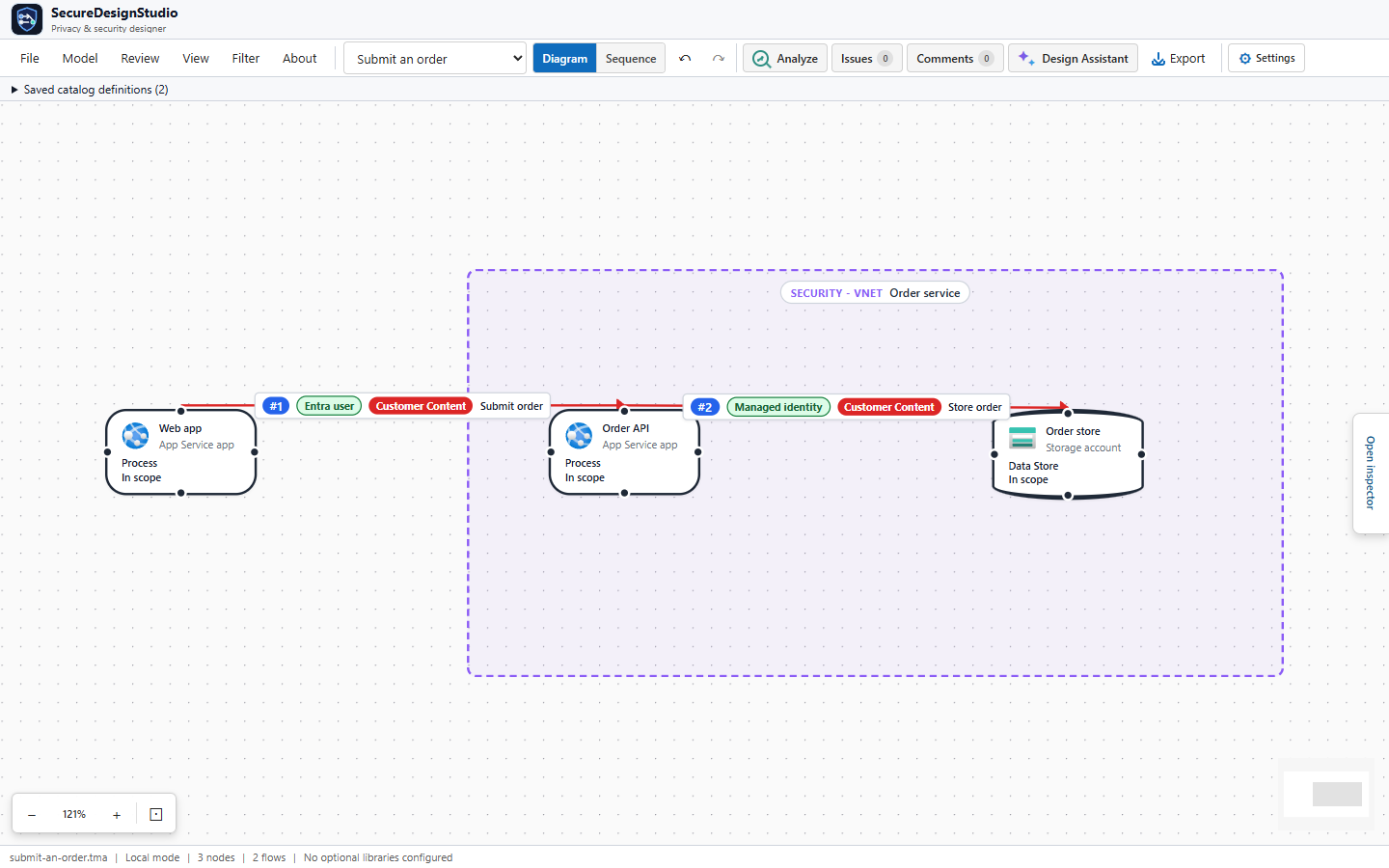
Příklad diagramu po přidání autentizačních a datových detailů popsaných dále.
Popište bezpečnost a soukromí
Vyberte každý tok a zaznamenejte jeho autentizaci v sekci Obecné / Bezpečnost. Zachyťte zamýšlený mechanismus; nechte neznámé detaily k přezkoumání místo jejich vymýšlení.
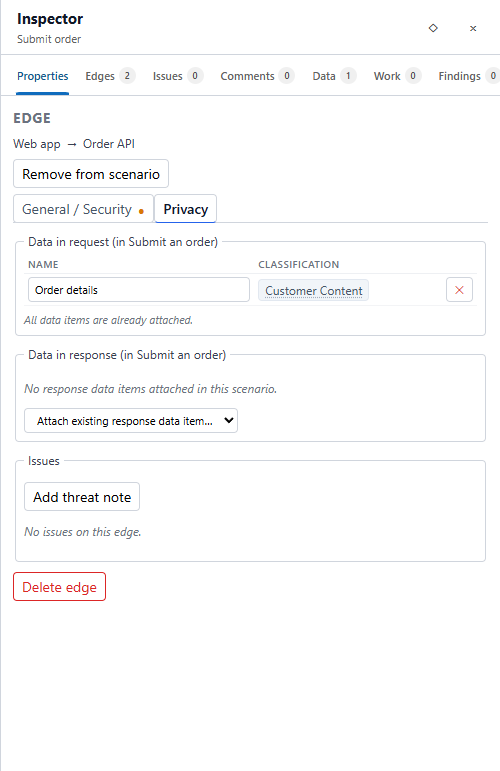
Vyberte Model>>. Vytvořte Order details položku a vyberte klasifikaci odpovídající vašemu návrhu. Používejte syntetické příklady, ne skutečná zákaznická data.
Na kartě Soukromí každého toku připojte položku pod Data v požadavku. Použijte Data in response pro informace vrácené volajícímu.
Analyzujte a zkontrolujte
Vyberte Zkontrolovat>Analyzovat. SDS kontroluje celý dokument na chybějící informace a nesrovnalosti v politikách. V každém scénáři předává data o požadavcích přijímajícím uzlům a data o odpovědích volajícím uzlům ke kontrole zásad uchovávání.
Vyberte přijímající uzly a dokončete jejich záznamy o uchovávání údajů o soukromí pro tento scénář. Analyzujte znovu a poté použijte Revize>problémy k prohlédnutí zjištění. Zaznamenávejte otázky v Recenze> a následné akce v Model>.
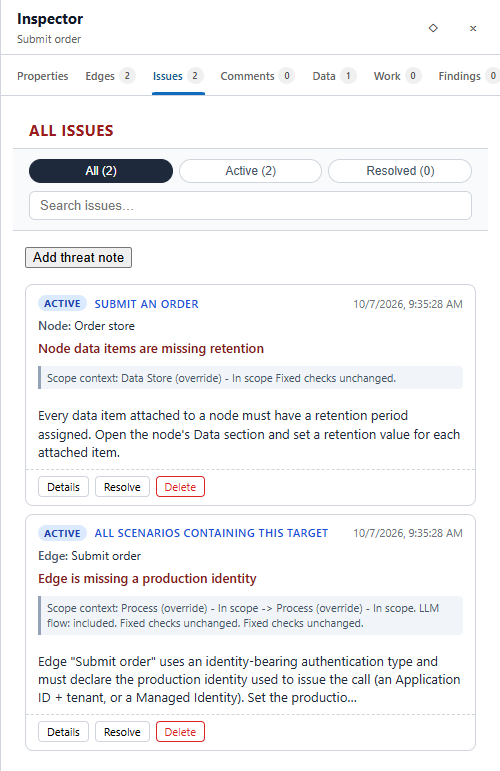
Tento příklad záměrně ponechává retenci a produkční identitu neúplné, aby ukázal, jak se výsledky projevují.
Projděte si design s kolegou. Volitelně vyberte Zobrazit>Sekvence pro vysvětlení pořadí volání.
Note
Analyze kontroluje model, nikoli váš nasazený systém. Pokud Analyze nehlásí žádné nálezy, neznamená to, že je návrh bezpečný nebo že je revize dokončena. Ověřte mitigace vůči implementaci.
Uložte a sdílejte
Vyberte Soubor>Uložit jako>model SecureDesignStudio (.tma) a uložte submit-an-order.tma. Použijte Soubor>Otevřít pro jeho znovuotevření.
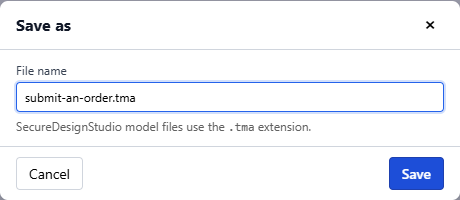
Autosave je zotavení, ne záloha. Uložený .tma soubor uchovejte na schváleném místě. Chcete-li sdílet čitelný souhrn vybraného scénáře, vyberte Exportovat>zprávu o kontrole (.html).
Začněte od existujícího TMT diagramu
Nejprve si uložte jakoukoli aktuální práci SDS. Vyberte FileImport>>, vyberte svůj soubor a před nahrazením aktuálního modelu si prohlédněte souhrn převodu.
Původní .tm7 soubor si ponechejte. Import nezachovává všechny vlastnosti šablony ani nativní záznam o hrozbě. Prohlédněte si převedený diagram a uložte samostatnou .tma kopii.
Další kroky
- Prozkoumejte přehled funkcí SecureDesignStudio nebo otevřete syntetický vzorový model pomocí File>Open.
- Pro volitelný návrh a kontrolu s podporou AI postupujte podle Bring your own AI. Azure OpenAI v Microsoft Foundry Models, Claude Code nebo Codex zvolte pouze tehdy, když vaše organizace schválí poskytovatele a data, která plánujete odeslat. Pro tento rychlý start není nic vyžadováno.
- Chcete-li místo toho pokračovat s TMT, použijte příručku Začínáme s TMT.