Poznámka:
Přístup k této stránce vyžaduje autorizaci. Můžete se zkusit přihlásit nebo změnit adresáře.
Přístup k této stránce vyžaduje autorizaci. Můžete zkusit změnit adresáře.
Doporučujeme místo odstranění a opětovného vytvoření seznamu ke zhlédnutí upravit existující seznam ke zhlédnutí. Log Analytics má pětiminutovou smlouvu SLA pro příjem dat. Pokud odstraníte a znovu vytvoříte seznam ke zhlédnutí, může se během tohoto pětiminutového okna zobrazit odstraněné i znovu vytvořeny položky v Log Analytics. Pokud se tyto duplicitní položky v Log Analytics zobrazí delší dobu, vytvořte podporní lístek.
Důležité
Po 31. březnu 2027 už Microsoft Sentinel nebude podporován na webu Azure Portal a bude dostupný jenom na portálu Microsoft Defender. Všichni zákazníci používající Microsoft Sentinel na webu Azure Portal budou přesměrováni na portál Defender a budou používat Microsoft Sentinel jenom na portálu Defender.
Pokud na webu Azure Portal stále používáte Microsoft Sentinel, doporučujeme začít plánovat přechod na portál Defender , abyste zajistili hladký přechod a plně využili sjednoceného prostředí operací zabezpečení, které nabízí Microsoft Defender.
Úprava položky seznamu sledovaných položek
Upravte sledovaný seznam a upravte nebo přidejte položku do tohoto seznamu.
Pro Microsoft Sentinel v portálu Defender vyberte Microsoft Sentinel>Konfigurace>Seznam ke zhlédnutí. Pro Microsoft Sentinel na webu Azure Portal v části Konfigurace vyberte Seznam ke zhlédnutí.
Vyberte seznam ke zhlédnutí, který chcete upravit.
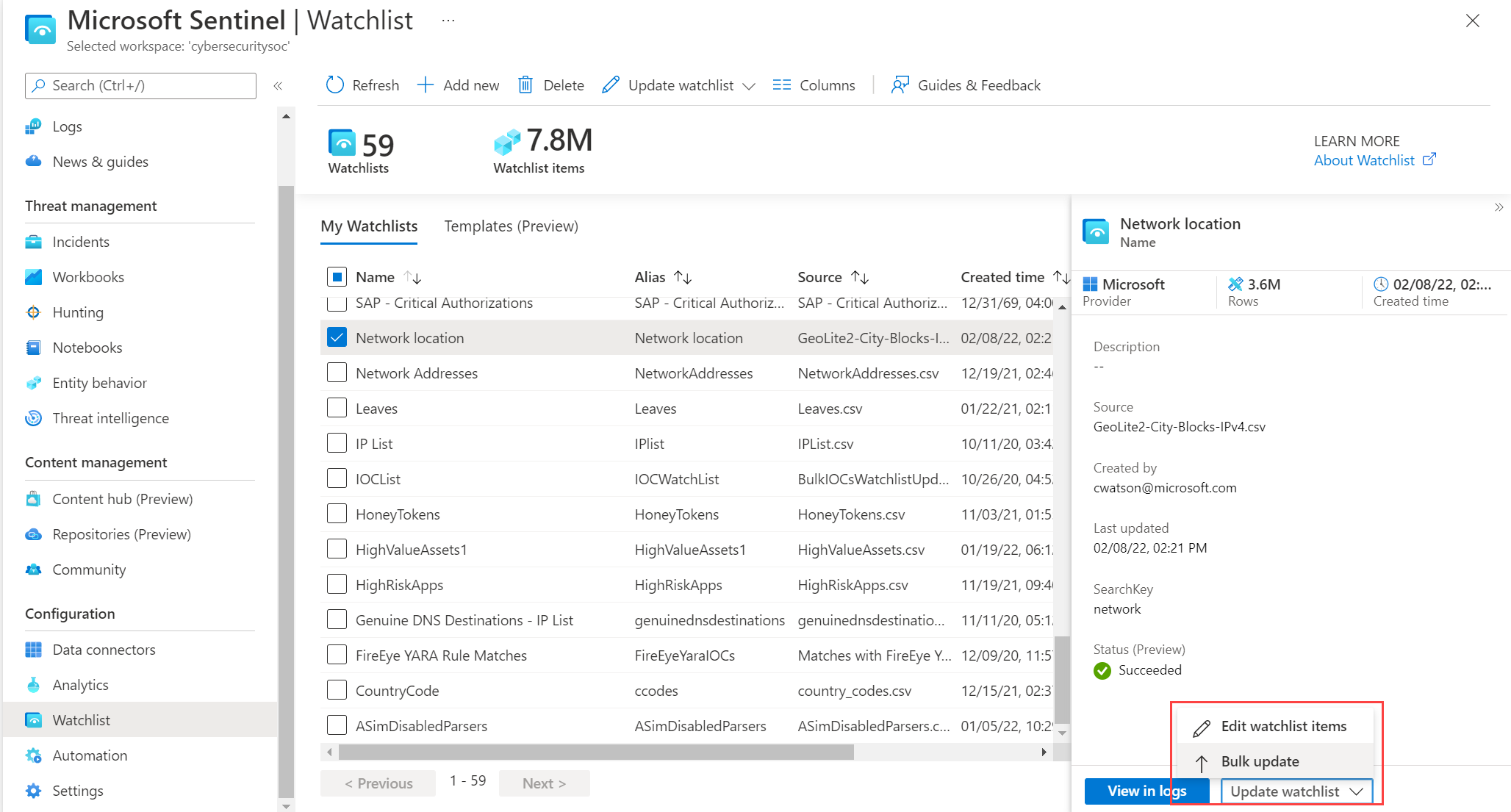
V podokně podrobností vyberte Aktualizovat seznam ke zhlédnutí>Upravit položky seznamu ke zhlédnutí.
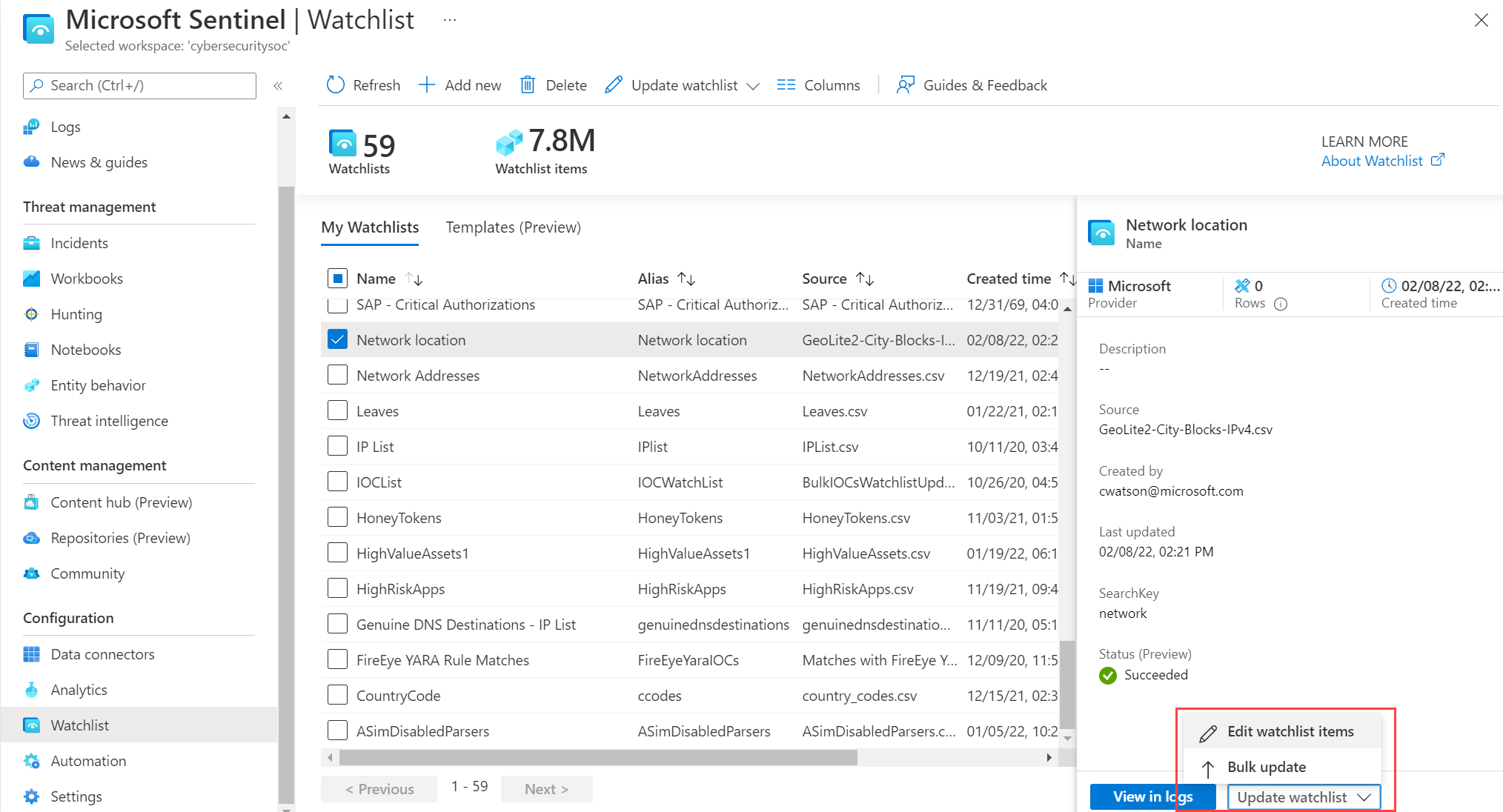
Chcete-li upravit existující položku seznamu ke zhlédnutí,
Zaškrtněte políčko položky sledovaného seznamu.
Upravte položku.
Vyberte Uložit.
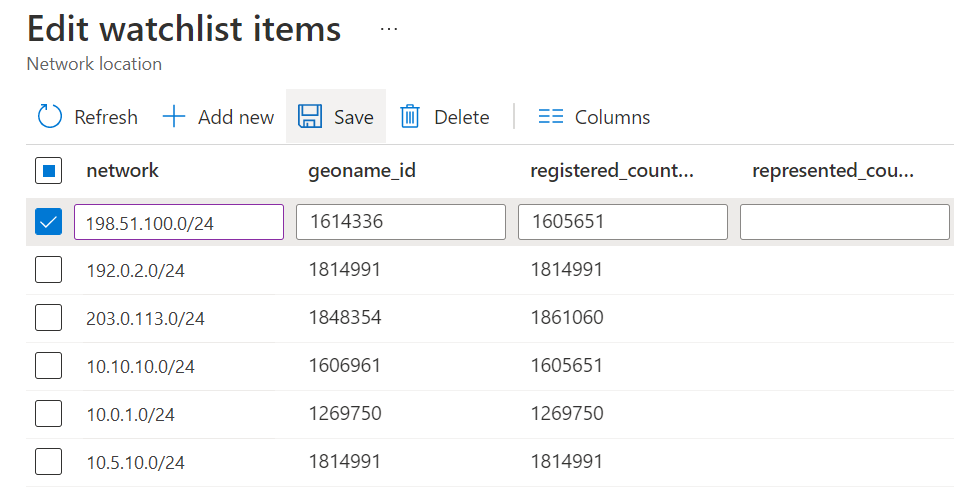
V potvrzovací výzvě vyberte Ano .
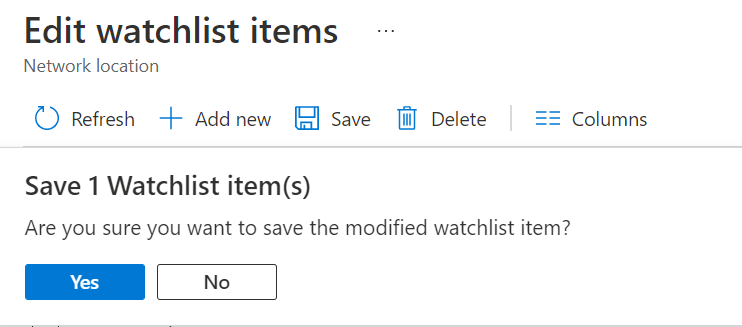
Přidání nové položky do seznamu ke zhlédnutí:
Vyberte Přidat nový.
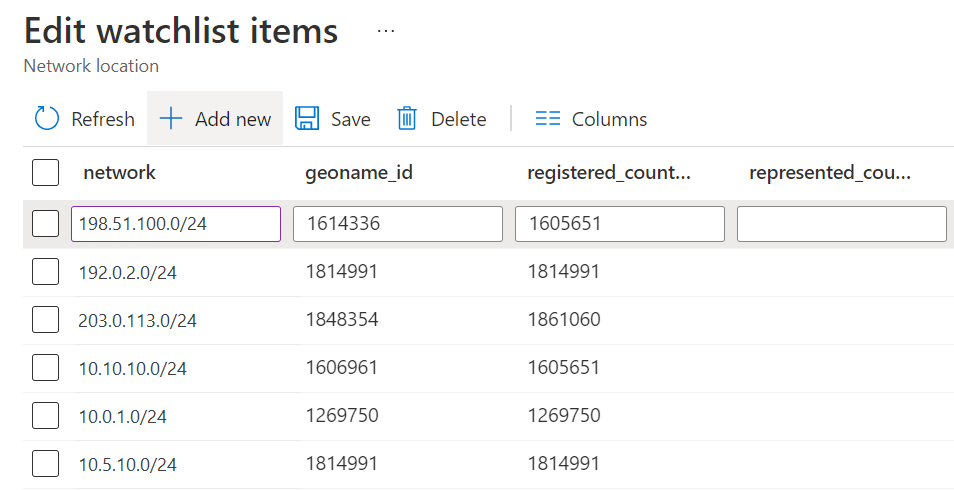
Vyplňte pole panelu Přidat položku seznamu ke zhlédnutí .
V dolní části tohoto panelu vyberte Přidat.
Hromadná aktualizace seznamu sledování
Pokud máte mnoho položek, které chcete přidat do seznamu ke zhlédnutí, použijte hromadnou aktualizaci. Hromadná aktualizace seznamu sledování přidá položky k existujícímu seznamu sledování. Potom odstraní duplicitní položky ve sledovaném seznamu, kde se shodují všechny hodnoty v každém sloupci.
Pokud jste odstranili položku ze souboru seznamu ke zhlédnutí a nahráli ji, hromadná aktualizace neodstraní položku v existujícím seznamu ke zhlédnutí. Odstraňte položku sledovaného seznamu samostatně. Nebo jestliže máte mnoho smazání, odstraňte a znovu vytvořte sledovací seznam.
Aktualizovaný soubor sledovaného seznamu, který nahráváte, musí obsahovat klíčové pole pro vyhledávání používané tímto seznamem, a to bez prázdných hodnot.
Pro hromadnou aktualizaci seznamu ke zhlédnutí,
Pro Microsoft Sentinel na webu Azure Portal v části Konfigurace vyberte Seznam ke zhlédnutí.
Pro Microsoft Sentinel v portálu Defender vyberte Microsoft Sentinel>Konfigurace>Seznam ke zhlédnutí.Vyberte seznam ke zhlédnutí, který chcete upravit.
V podokně podrobností vyberte Aktualizovat seznam ke zhlédnutí>Hromadné aktualizace.
V části Nahrát soubor přetáhněte nebo přejděte na soubor, který chcete nahrát.
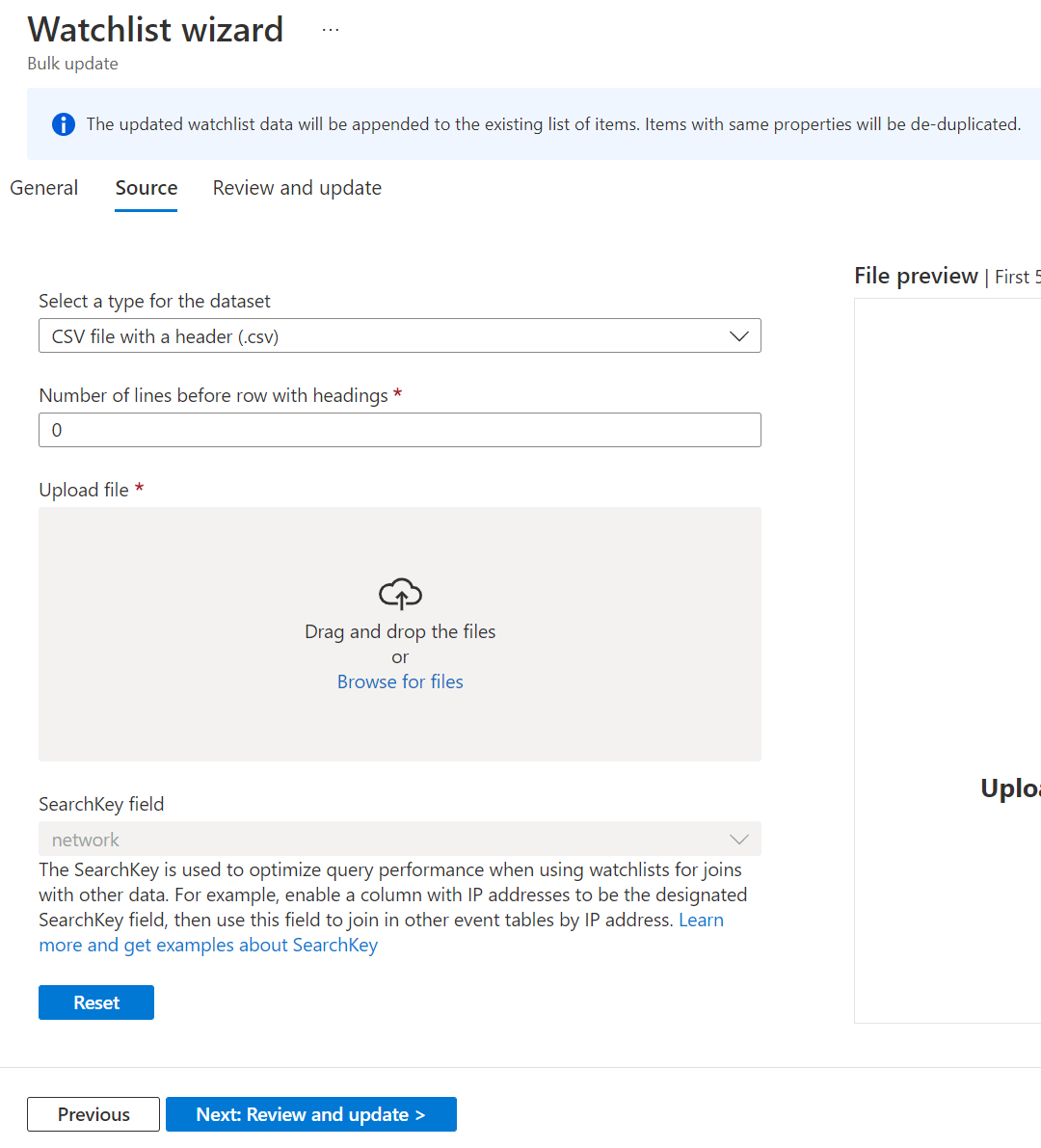
Pokud se zobrazí chyba, opravte problém v souboru. Pak vyberte Obnovit a zkuste soubor nahrát znovu.
Vyberte Další: Zkontrolovat a aktualizovat aktualizaci>.
Související obsah
Další informace o službě Microsoft Sentinel najdete v následujících článcích:
- Použití seznamů sledování v Microsoft Sentinelu
- Zjistěte, jak získat přehled o datech a potenciálních hrozbách.
- Začněte zjišťovat hrozby pomocí Služby Microsoft Sentinel.
- Pomocí sešitů můžete monitorovat data.