Poznámka:
Přístup k této stránce vyžaduje autorizaci. Můžete se zkusit přihlásit nebo změnit adresáře.
Přístup k této stránce vyžaduje autorizaci. Můžete zkusit změnit adresáře.
Poznámka:
Plány Basic, Standarda Enterprise vstoupily do důchodového období 17. března 2025. Další informace najdete v oznámení o vyřazení Azure Spring Apps.
Tento článek se vztahuje na:✅ Java ✅ C#
Tento článek se vztahuje na:✅ Basic/Standard ✅ Enterprise
Tento článek popisuje, jak nastavit nastavení automatického škálování pro vaše aplikace pomocí webu Microsoft Azure Portal nebo Azure CLI.
Automatické škálování je integrovaná funkce Azure Spring Apps, která pomáhá aplikacím, aby při změnách poptávky co nejlépe fungovaly. Azure Spring Apps podporuje škálování nahoru a dolů, což zahrnuje úpravu počtu instancí aplikace a vyrovnávání zatížení.
Požadavky
- Předplatné Azure. Pokud ještě nemáte předplatné Azure, vytvořte si napřed bezplatný účet.
- Nasazená instance služby Azure Spring Apps Další informace najdete v tématu Rychlý start: Nasazení první aplikace do Azure Spring Apps.
- Alespoň jedna aplikace již byla vytvořena ve vaší instanci služby.
Na webu Azure Portal přejděte na stránku Automatické škálování.
Pro přístup k nastavení automatického škálování použijte následující postup:
- Přihlaste se k portálu Azure.
- Přejděte na stránku Přehled služby Azure Spring Apps.
- V navigačním podokně v části Nastavení vyberte aplikace.
- Vyberte aplikaci, pro kterou chcete nastavit automatické škálování. Pokud nastavíte instanci Azure Spring Apps podle pokynů v rychlém startu: Nasaďte svou první aplikaci do Azure Spring Apps, vyberte aplikaci s názvem demo. Měla by se zobrazit stránka Přehled aplikace.
- V navigačním podokně v části Nastavení vyberte Škálování.
Nastavení automatického škálování pro vaši aplikaci na webu Azure Portal
Správa poptávky automatického škálování nabízí následující možnosti:
- Ruční škálování: Udržuje pevný počet instancí. V plánu Standard můžete škálovat až na maximálně 500 instancí. Tato hodnota změní počet samostatných spuštěných instancí aplikace.
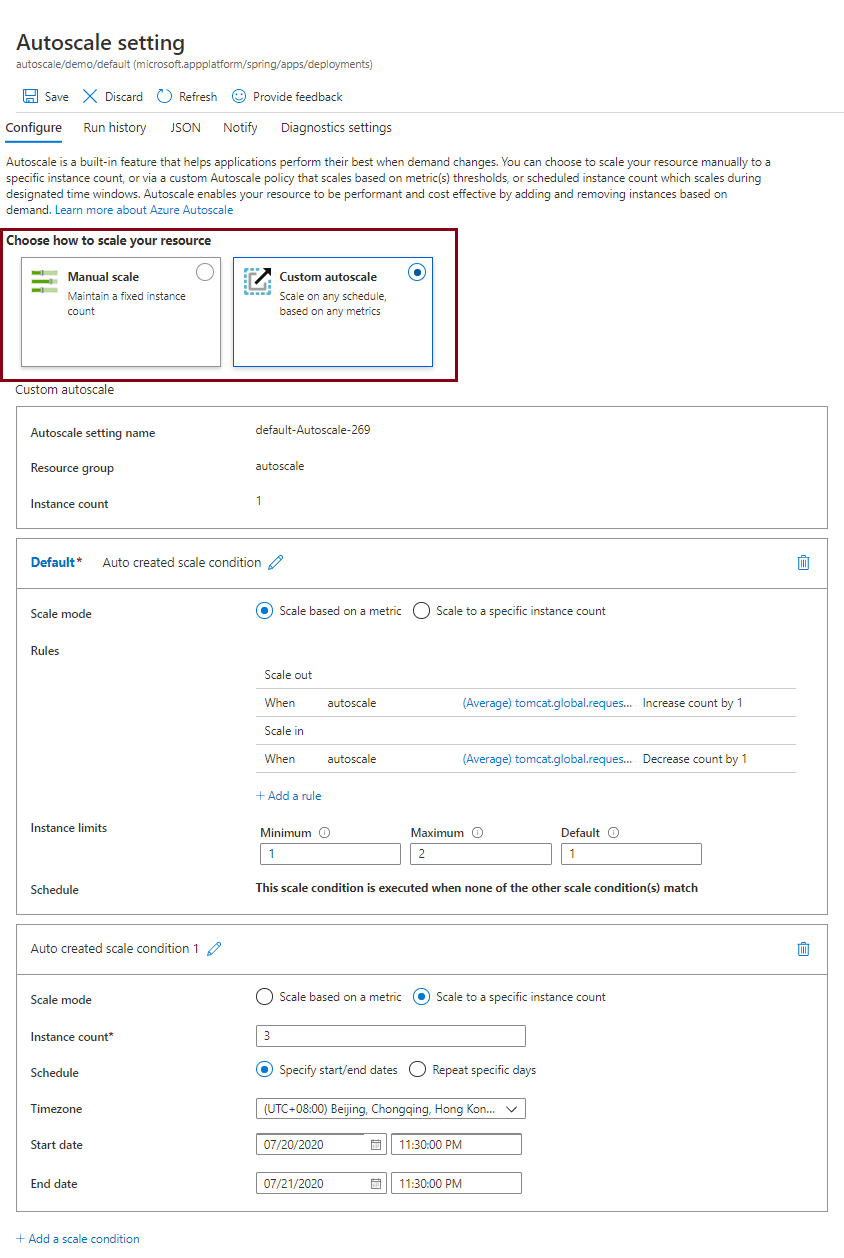
- Vlastní automatické škálování: Škáluje se podle libovolného plánu na základě libovolných metrik.
Na webu Azure Portal zvolte, jak chcete škálovat. Následující obrázek znázorňuje možnost vlastního automatického škálování a nastavení režimu.
Nastavení automatického škálování pro vaši aplikaci v Azure CLI
Režimy automatického škálování můžete také nastavit pomocí Azure CLI. Následující příkazy vytvoří nastavení automatického škálování a pravidlo automatického škálování. Zástupné symboly nezapomeňte nahradit <...> vlastními hodnotami.
Pokud chcete vytvořit nastavení automatického škálování, použijte následující příkaz:
az monitor autoscale create \
     --resource-group <resource-group-name> \
     --name <autoscale-setting-name> \
     --resource /subscriptions/<subscription-id>/resourcegroups/<resource-group-name>/providers/Microsoft.AppPlatform/Spring/<service-instance-name>/apps/<app-name>/deployments/<deployment-name> \
     --min-count 1 \
     --max-count 5 \
     --count 1
K vytvoření pravidla automatického škálování použijte následující příkaz:
az monitor autoscale rule create \
     --resource-group <resource-group-name> \
     --autoscale-name <autoscale-setting-name> \
     --scale out 1 \
     --cooldown 1 \
     --condition "tomcat.global.request.total.count > 100 avg 1m where AppName == <app-name> and Deployment == <deployment-name>"
Informace o dostupných metrikách najdete v části Možnosti metrik uživatelů v části Metriky pro Azure Spring Apps.
Nastavte automatické škálování pro modro-zelené nasazení
Pomocí následujících kroků nastavte nastavení automatického škálování založeného na metrikách pro nasazení s modrou zelenou barvou:
Důležité
Vytvořte samostatná pravidla automatického škálování pro každé nasazení. Nastavte jedno pravidlo pro modré nasazení a samostatné pravidlo pro zelené nasazení.
- Na webu Azure Portal přejděte na stránku nastavení automatického škálování , jak je popsáno výše.
- Vyberte Vlastní automatické škálování.
- V rámci podmínky škálování vyberte Přidat pravidlo.
- Zvolte hodnoty pro dimenzi aplikace .
- Pro dimenzi Nasazení nastavte hodnotu na modrý nebo zelený název nasazení, nikoli na Všechny hodnoty.
- Pro dimenzi Instance nastavte hodnotu na Všechny hodnoty. Tím se zajistí, že pravidlo bude platit pro všechny instance ve vybraném nasazení.
Toto nastavení umožňuje každému nasazení škálovat na základě vlastních metrik, vyhnout se konfliktům nebo neočekávanému chování během zavádění.
Upgrade na plán Standard
Pokud máte plán Basic a jste omezeni jedním nebo více z těchto limitů, můžete upgradovat na plán Standard. Pokud chcete upgradovat, přejděte do nabídky Cenový plán tak, že nejprve vyberete sloupec úrovně Standard a pak vyberete tlačítko Upgradovat .