Poznámka:
Přístup k této stránce vyžaduje autorizaci. Můžete se zkusit přihlásit nebo změnit adresáře.
Přístup k této stránce vyžaduje autorizaci. Můžete zkusit změnit adresáře.
Poznámka:
Plány Basic, Standarda Enterprise vstoupily do důchodového období 17. března 2025. Další informace najdete v oznámení o vyřazení Azure Spring Apps.
Tento článek se vztahuje na:✅ Java ✅ C#
Tento článek se vztahuje na:✅ Basic/Standard ✅ Enterprise
Tento článek popisuje, jak monitorovat prostředky aplikace Spring pomocí upozornění a skupin akcí v Azure Spring Apps.
Upozornění Služby Azure Spring Apps podporují monitorování prostředků na základě podmínek, jako je dostupné úložiště, rychlost požadavků a využití dat. Výstraha odešle oznámení, když sazby nebo podmínky splňují definované specifikace.
Kanál upozornění můžete nastavit dvěma kroky:
Nastavte skupinu akcí.
Skupiny akcí definují akce, které se mají provést při aktivaci upozornění, jako je e-mail, SMS, Runbook nebo Webhook. Skupiny akcí můžete používat a opakovaně používat mezi různými upozorněními.
Nastavte pravidla upozornění.
Pravidla sváže metriky se skupinami akcí na základě cílového prostředku, podmínky, časové agregace a dalších faktorů.
Požadavky
- Předplatné Azure. Pokud předplatné nemáte, vytvořte si před zahájením bezplatný účet .
- Nasazená instance Azure Spring Apps Další informace najdete v tématu Rychlý start: Nasazení první aplikace do Azure Spring Apps , abyste mohli začít.
Nastavení skupiny akcí
Na webu Azure Portal použijte následující kroky:
Přejděte do vaší instance Azure Spring Apps.
V navigačním podokně vyberte Výstrahy a pak vyberte Skupiny akcí.
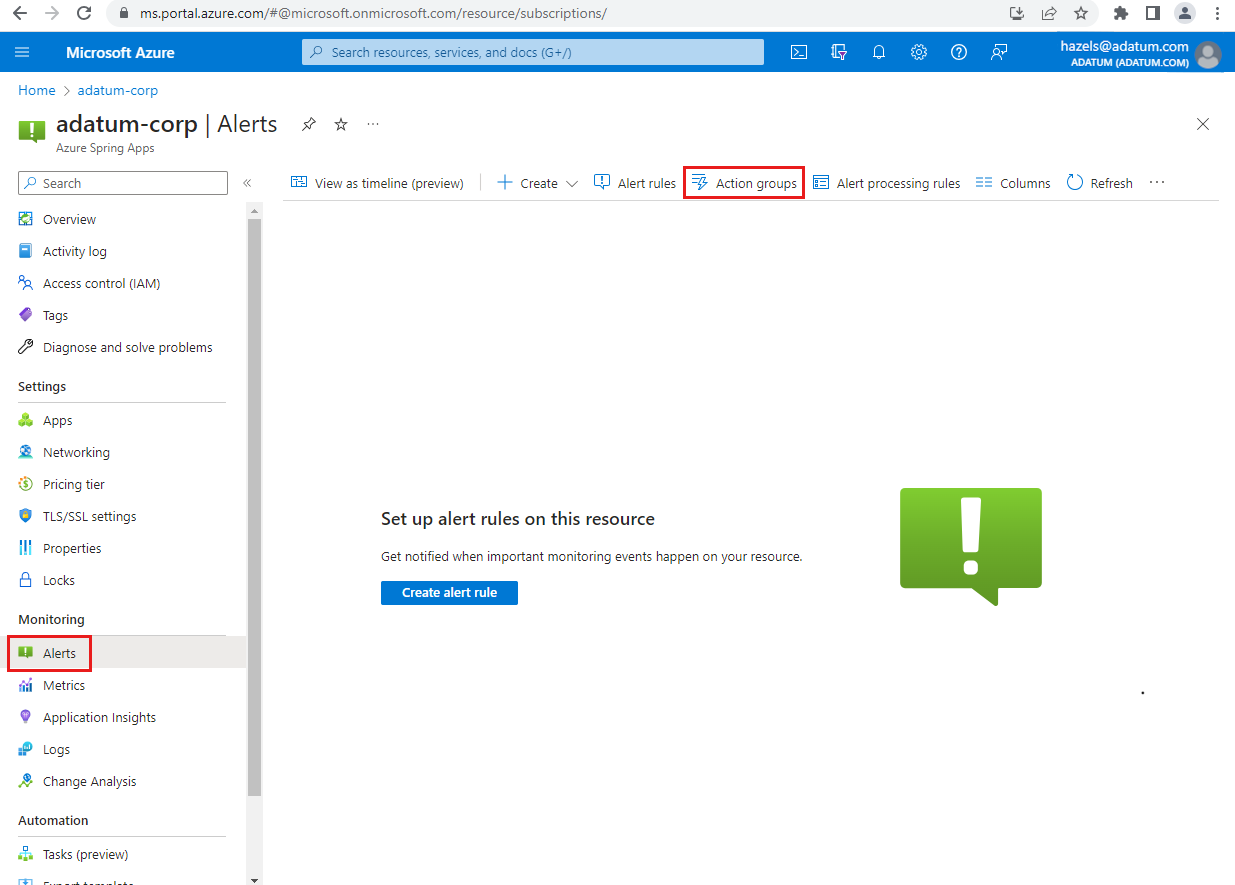
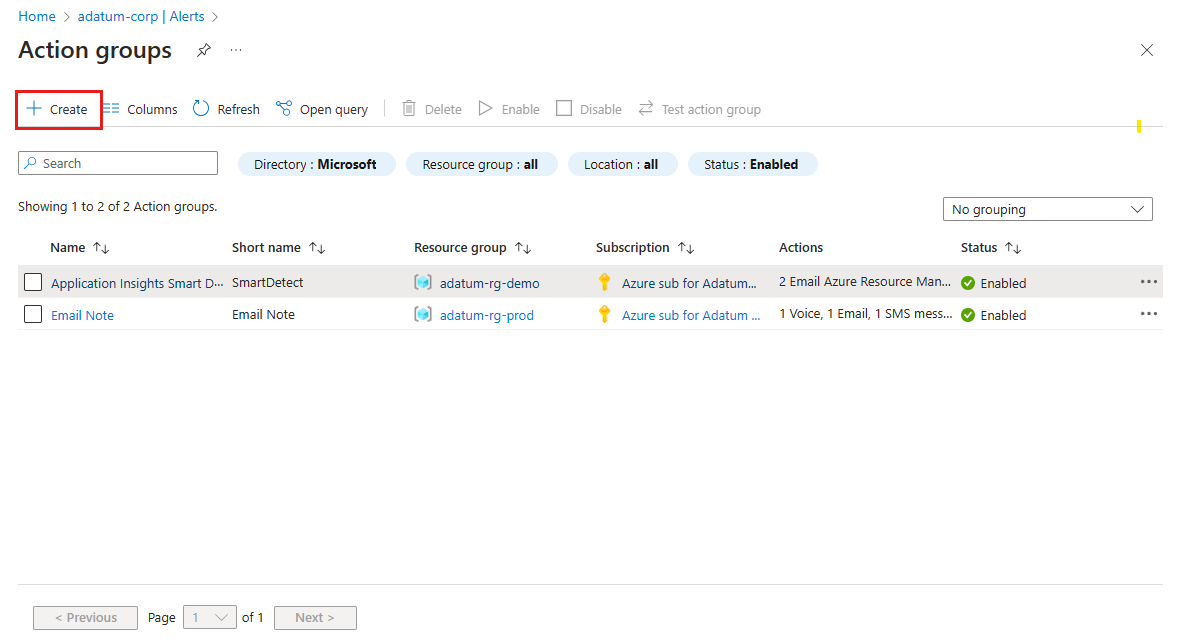
Na stránce Skupiny akcí vyberte Vytvořit.
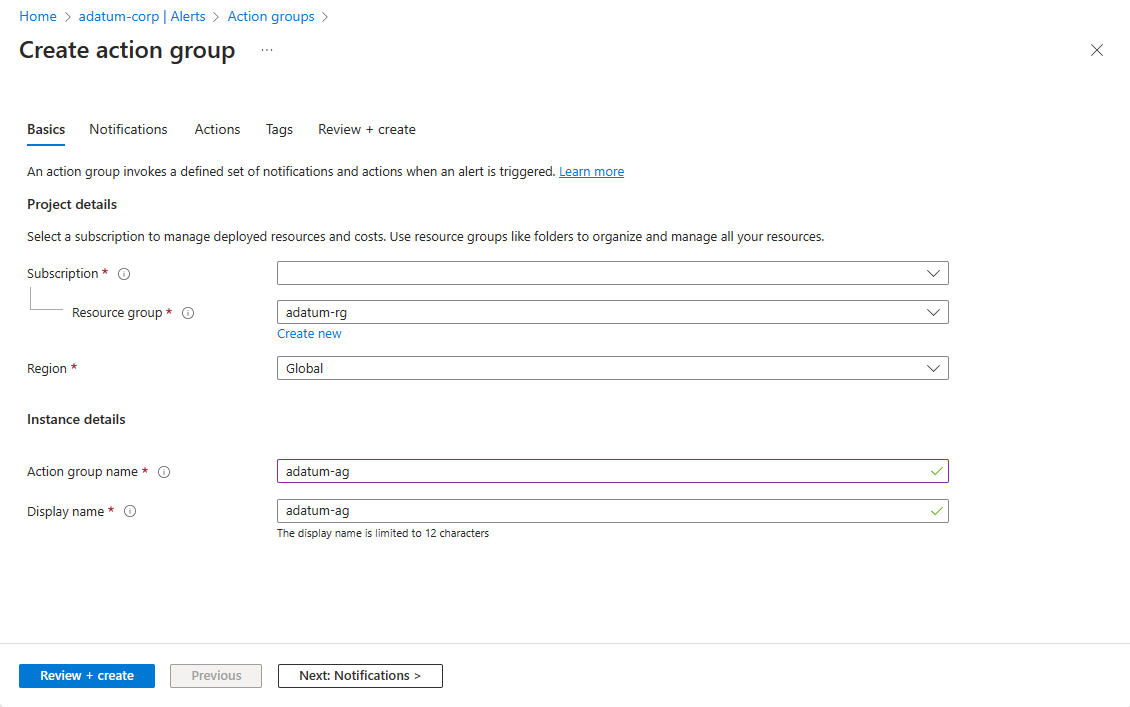
Na stránce Vytvořit skupinu akcí na kartě Základy proveďte potřebné změny v podrobnostech projektu. V podrobnostech instance zadejte nastavení pro název skupiny akcí a zobrazovaný název.
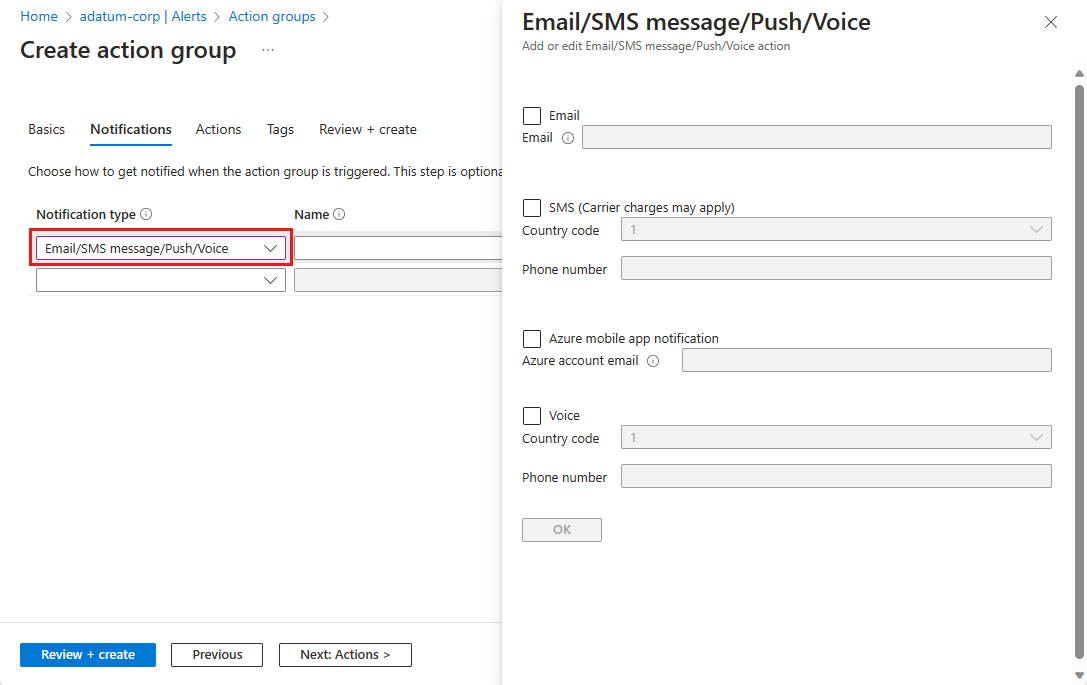
Vyberte kartu Oznámení a pak v rozevírací nabídce vyberte typ oznámení. Tato akce otevře podokno pro definování akce, která se provede při aktivaci. Tento příklad ukazuje typ e-mailu a zasílání zpráv. Vyplňte formulář a vyberte OK.
Nastavte název skupiny akcí.
Výběrem možnosti Zkontrolovat a vytvořit dokončete vytváření skupiny akcí.
Nastavení upozornění
Pomocí následujících kroků nakonfigurujte upozornění:
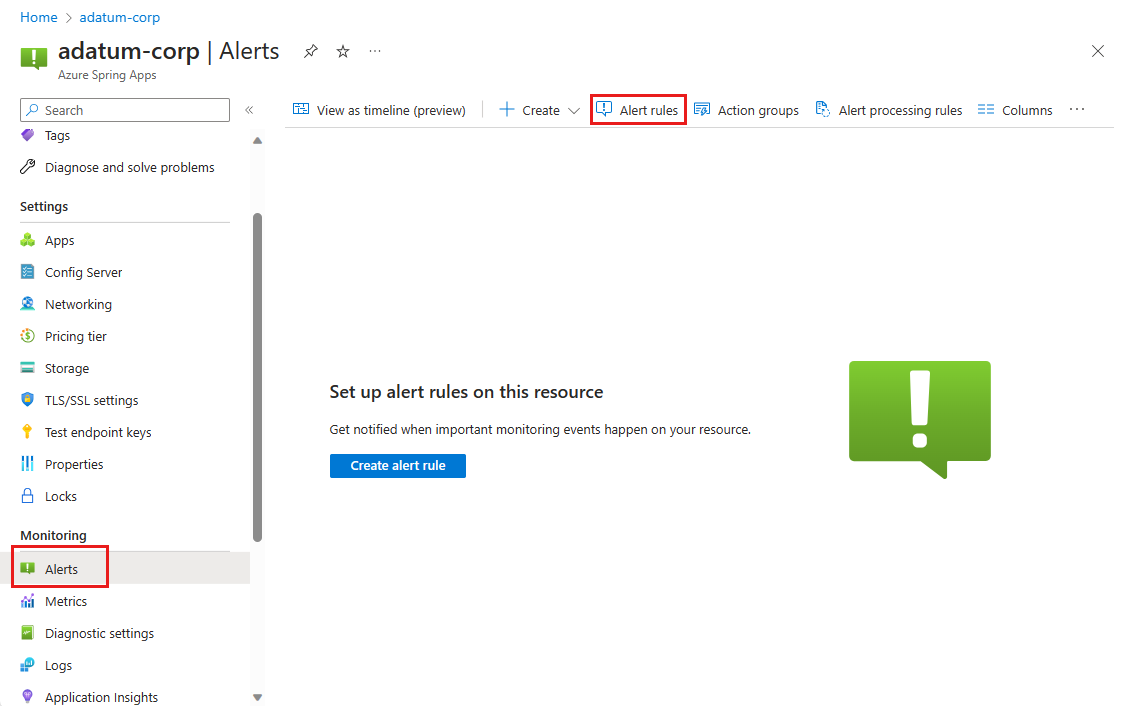
V navigačním podokně vyberte Výstrahy a pak vyberte Pravidla upozornění.
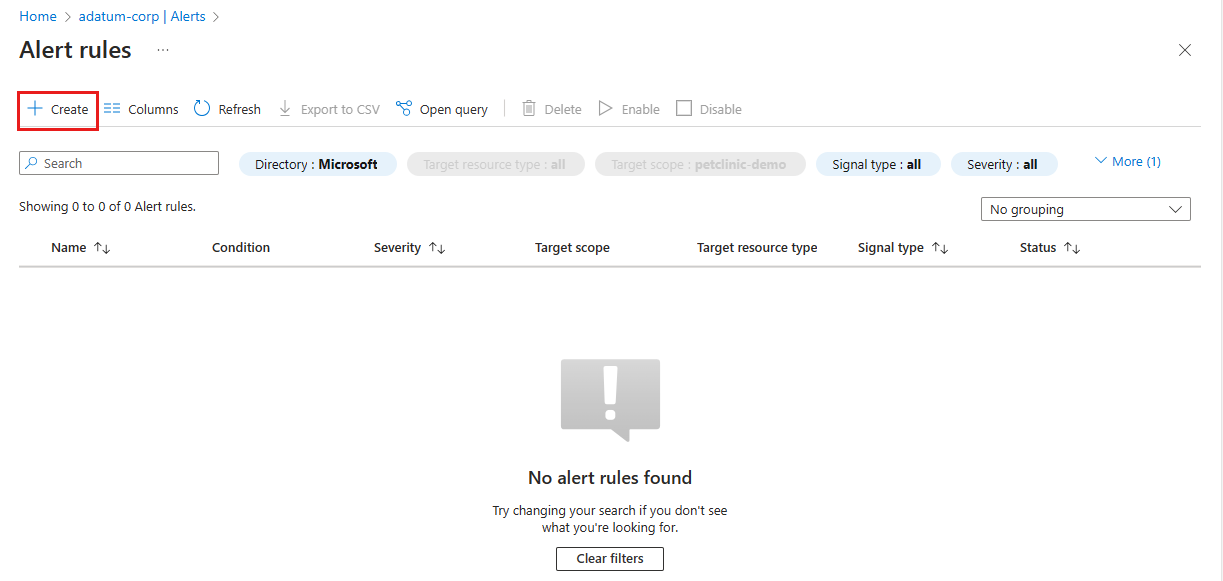
Vyberte Vytvořit.
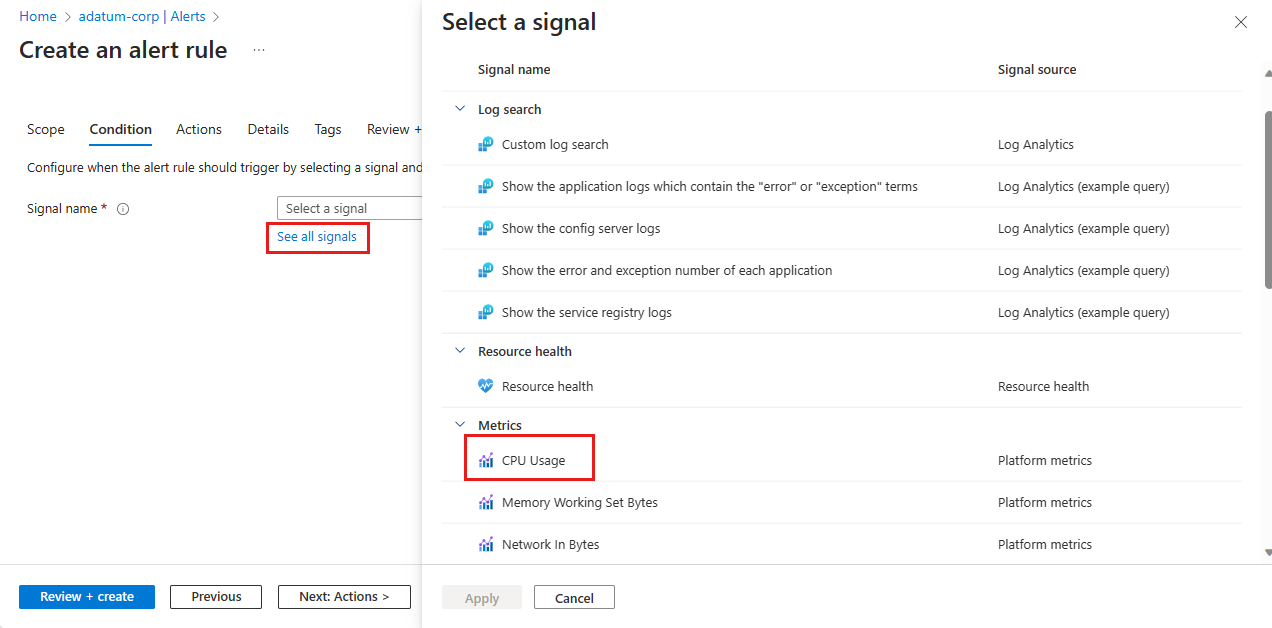
Na stránce Vytvořit pravidlo upozornění na kartě Podmínka musíte vybrat signál, který aktivuje pravidlo upozornění. Vyberte Zobrazit všechny signály. V podokně Vybrat signál vyberte Využití procesoru a pak vyberte Použít.
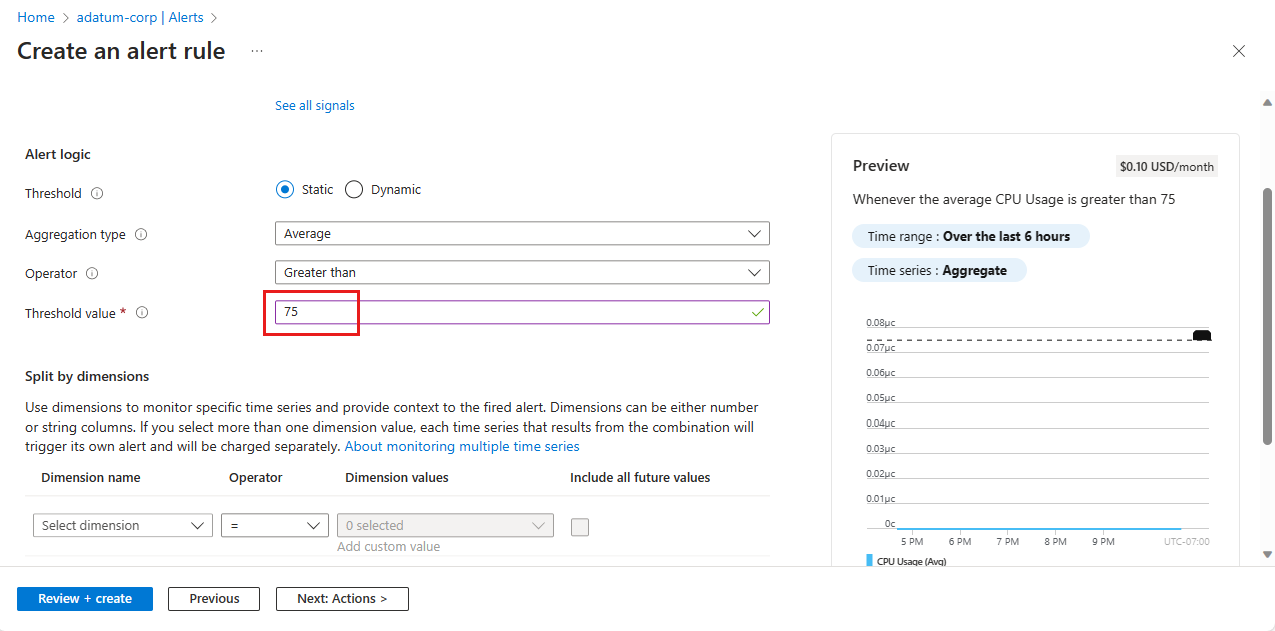
Výběr signálu určuje nastavení logiky upozornění, které se má nakonfigurovat. Nastavte prahovou hodnotu na 75.
Podrobnosti o podmínkách dostupných pro monitorování najdete v části Možnosti uživatelských metrik v Metriky pro Azure Spring Apps.
Vyberte kartu Akce a pak vyberte Vybrat skupinu akcí. V podokně Vybrat skupiny akcí vyberte skupinu akcí, kterou má pravidlo aktivovat, například skupinu akcí, kterou jste definovali dříve.
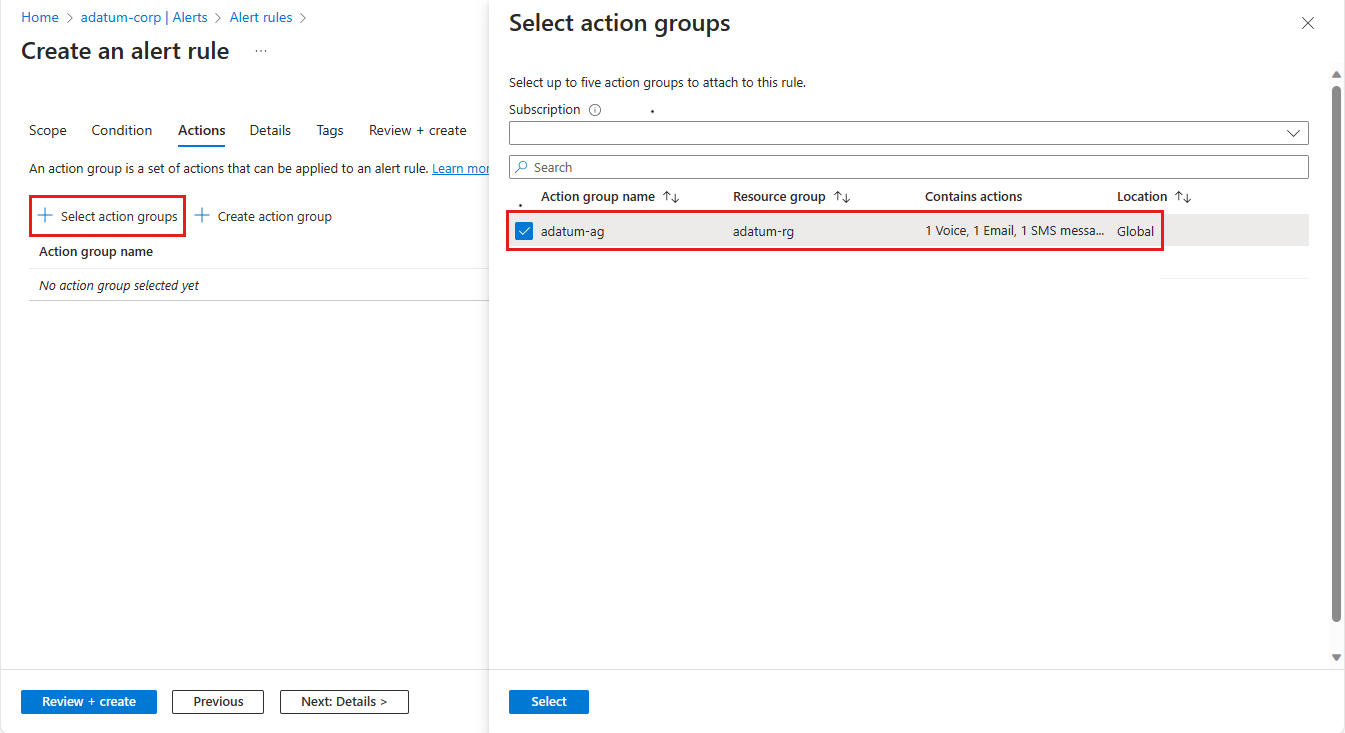
Zvolte Zvolit.
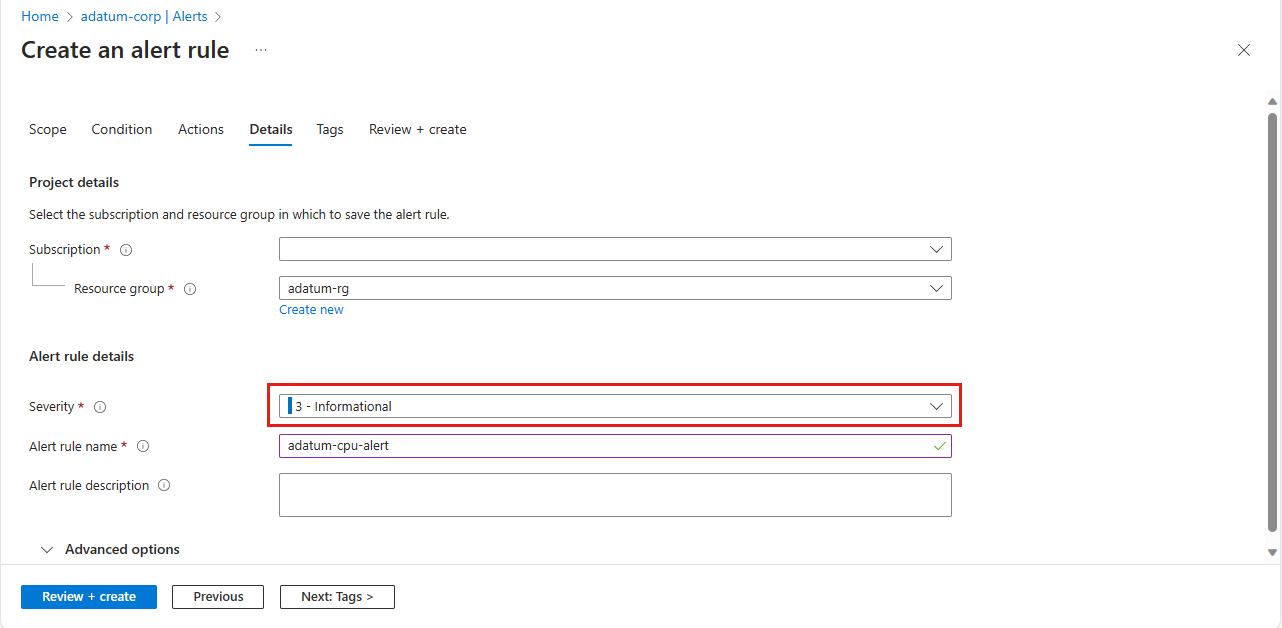
Vyberte kartu Podrobnosti a nastavte Závažnost a proveďte další potřebné změny.
Tip
Vyberte kartu Obor a změňte prostředek specifický pro obor pravidla. Ve výchozím nastavení je obor aktuální instance Azure Spring Apps.
Výběrem možnosti Zkontrolovat a vytvořit dokončete vytváření pravidla upozornění.
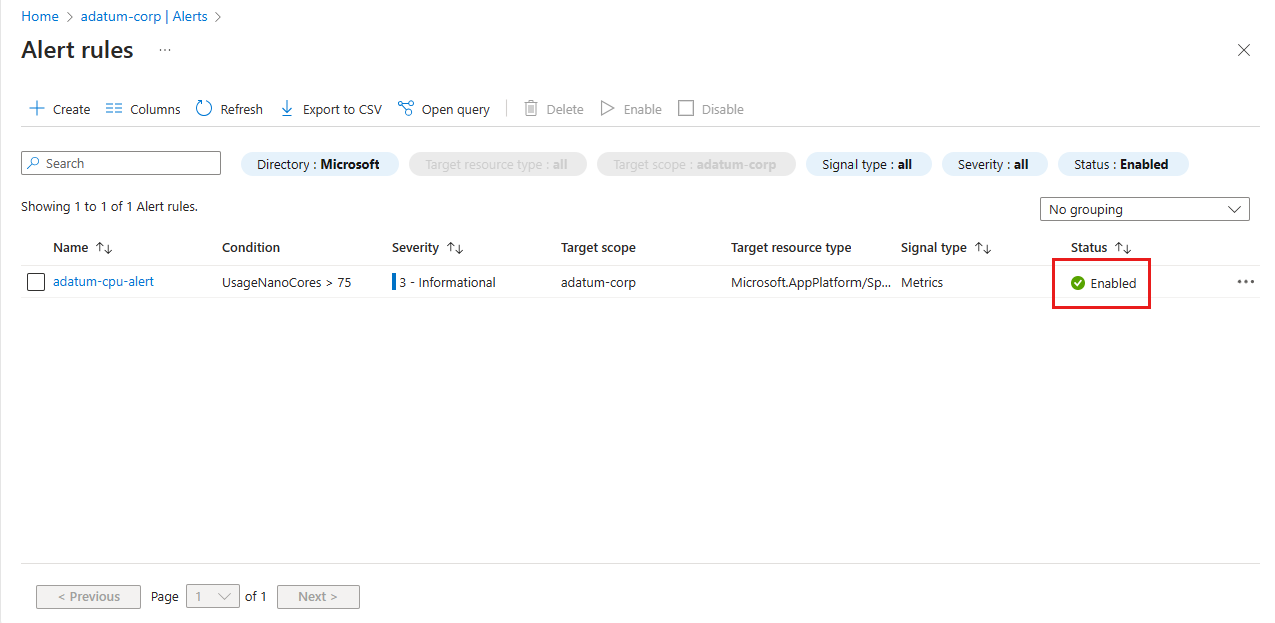
Na stránce Pravidla upozornění ověřte, že je nové pravidlo upozornění povolené.
Další kroky
V tomto článku jste zjistili, jak nastavit upozornění a skupiny akcí pro aplikaci v Azure Spring Apps. Další informace o skupinách akcí najdete tady: