Poznámka:
Přístup k této stránce vyžaduje autorizaci. Můžete se zkusit přihlásit nebo změnit adresáře.
Přístup k této stránce vyžaduje autorizaci. Můžete zkusit změnit adresáře.
Přiřazení identifikuje účet úložiště a podmnožinu objektů v daném účtu, na které bude úkol cílit. Zadání také určuje, kdy se úloha spustí a kde se ukládají zprávy o spuštění.
Tento článek vám pomůže vytvořit přiřazení a pak toto přiřazení povolit ke spuštění. Další informace o přiřazení úloh úložiště najdete v tématu Přiřazení úkolů úložiště.
Důležité
Než povolíte přiřazení úlohy úložiště, ujistěte se, že v nastavení sítě každého cílového účtu úložiště udělíte přístup důvěryhodným službám Azure. Další informace najdete v tématu Udělení přístupu k důvěryhodným službám Azure.
Vytvoření a správa úkolu
Vytvořte přiřazení pro každý účet úložiště, který chcete cílit. Úloha úložiště může obsahovat až 50 přiřazení.
Poznámka:
V aktuální verzi můžete cílit pouze na účty úložiště, které jsou ve stejné oblasti jako úlohy úložiště.
Vytvoření zadání z nabídky úloh úložiště
Přiřazení můžete vytvořit v kontextu úlohy v úložišti. Tato možnost může být praktická, pokud jste autorem úkolu a chcete cílit na více účtů úložiště. U každého přiřazení identifikujete účet úložiště, na který chcete cílit.
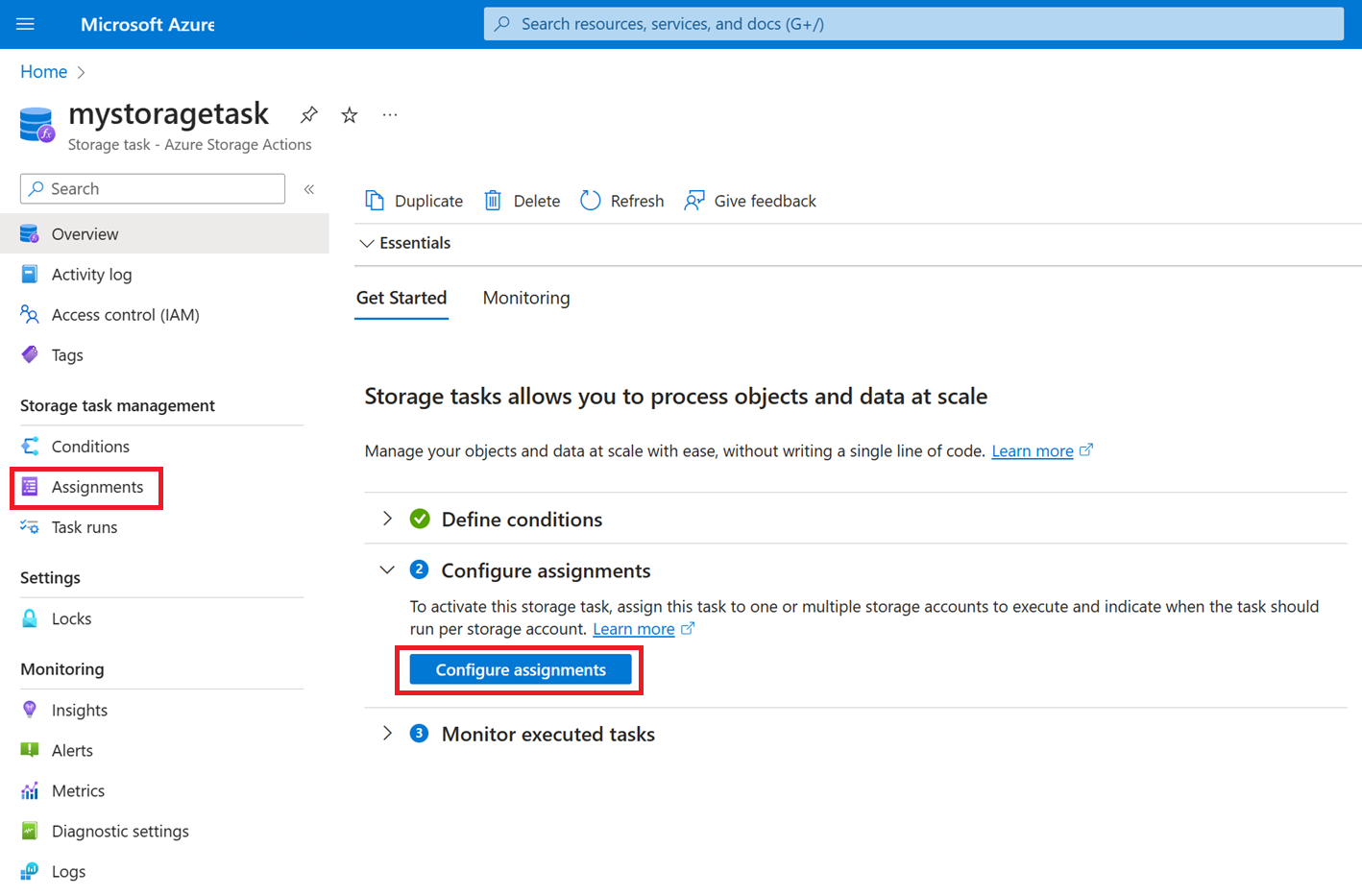
Na webu Azure Portal přejděte k úloze úložiště a pak v části Správa úloh úložiště vyberte Přiřazení.
Na stránce Zadání vyberte + Přidat zadání a zobrazí se podokno Přidat zadání .
Vytvořte přiřazení z nabídky účtu úložiště
Přiřazení můžete vytvořit také v kontextu účtu úložiště. Tato možnost může být praktická, pokud chcete použít existující úlohu ke zpracování objektů v účtu úložiště. U každého přiřazení identifikujete úlohu úložiště, kterou chcete přiřadit ke svému účtu.
Na webu Azure Portal přejděte k účtu úložiště a pak v části Správa dat vyberte Úlohy úložiště.
Na stránce Úkoly úložiště klikněte na záložku Přiřazení úkolu, klikněte na + Vytvořit přiřazení a pak klikněte na + Přidat přiřazení.
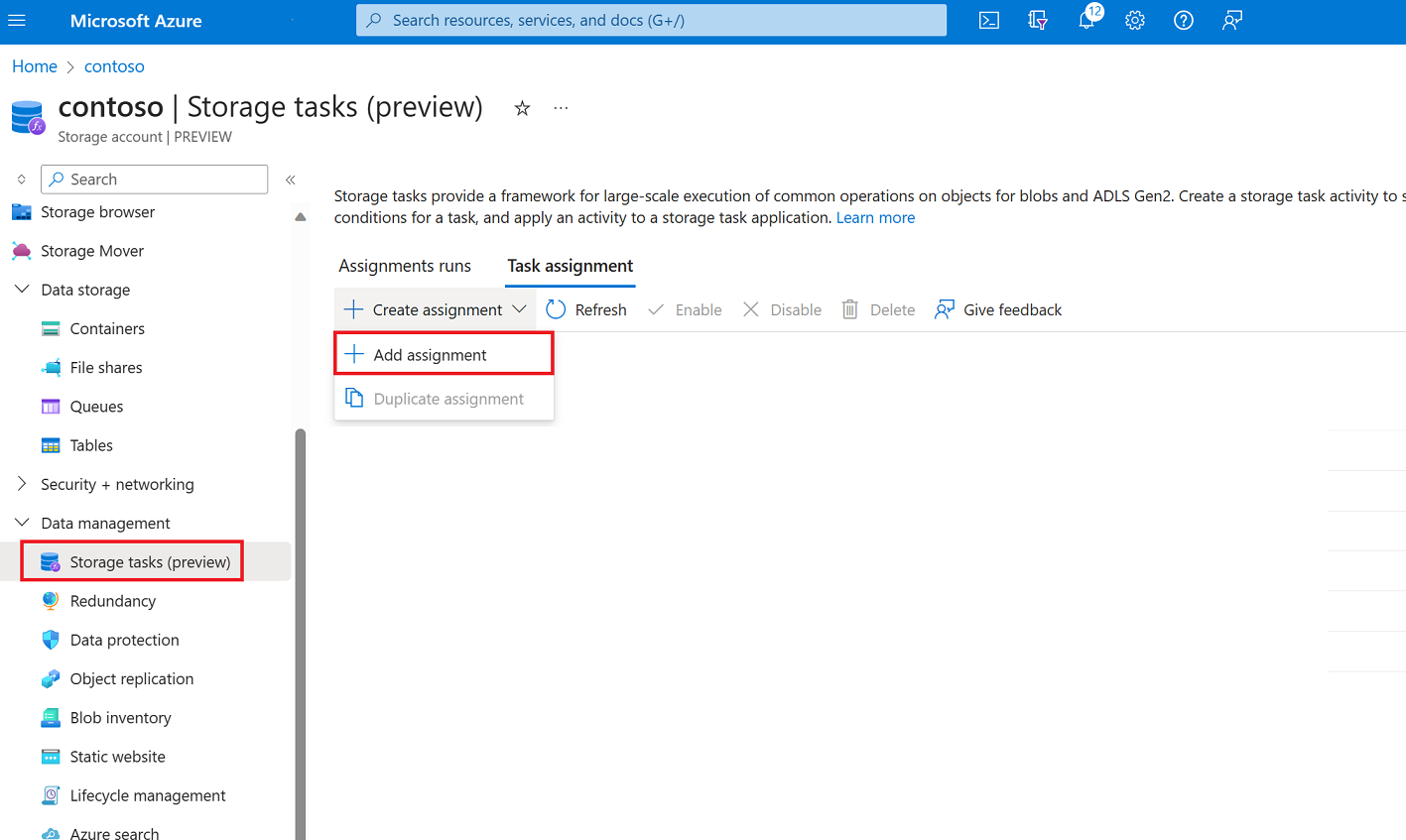
Zobrazí se podokno Přidat přiřazení .
Výběr oboru
V části Vybrat obor vyberte předplatné a pojmenujte přiřazení. Pak vyberte účet úložiště, na který chcete cílit.
Pokud jste otevřeli podokno Přidat přiřazení v kontextu účtu úložiště, vyberete místo účtu úložiště úlohu úložiště.
Popis jednotlivých vlastností naleznete v tématu Nastavení přiřazení.
Přidat přiřazení role
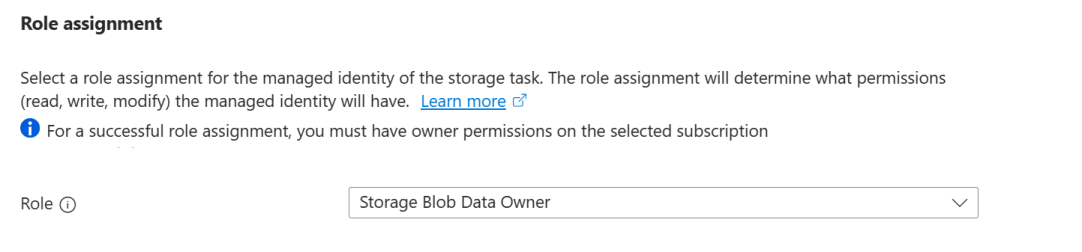
V části Přiřazení role vyberte v rozevíracím seznamu Role roli, kterou chcete přiřadit spravované identitě úlohy úložiště. Pokud chcete zajistit úspěšné přiřazení úkolu, použijte role s oprávněními vlastníka dat objektu blob. Další informace najdete v rolích Azure potřebných k přiřazování úkolů.
Poznámka:
Jako součást vytváření úlohy úložiště zvolíte typ spravované identity (přiřazený systémem nebo přiřazený uživatelem).
Popis jednotlivých vlastností naleznete v tématu Nastavení přiřazení.
Přidání filtru
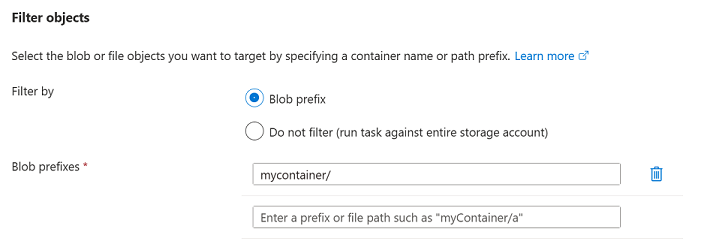
V části Filtrovat objekty zvolte, jestli chcete cílit na podmnožinu objektů blob na základě filtru. Filtry pomáhají zúžit rozsah provádění. Pokud chcete, aby úloha vyhodnocovala všechny kontejnery a objekty blob v účtu, můžete vybrat možnost Nefiltrovat . Následující příklad používá filtr k cílení pouze objektů blob, které existují v kontejneru s názvem mycontainer.
Popis jednotlivých vlastností naleznete v tématu Nastavení přiřazení.
Definování triggeru
V části Podrobnosti o triggeru vyberte, jak chcete tuto úlohu spustit. Můžete si vybrat z následujících typů spuštění:
- Spustit jednou: Spusťte úlohu jednou.
- Opakované spouštění: Spouštějte úlohu podle opakovaného plánu. Zvolte počáteční a koncový čas a zadejte počet dní mezi každým spuštěním.
- Napodobení spuštění: Simulujte provádění úlohy bez provádění operací s objekty blob. Zkušební spuštění prohledá a vyhodnotí objekty blob podle podmínek úlohy a vytvoří podrobnou sestavu, která ukazuje, které objekty blob splnily podmínky a jaké operace by byly provedeny. Žádná data se nezmění. Další informace najdete v tématu Vytvoření a použití ukázkového spuštění.
Pro všechny typy běhů zadejte, kam chcete ukládat zprávy o spuštění.
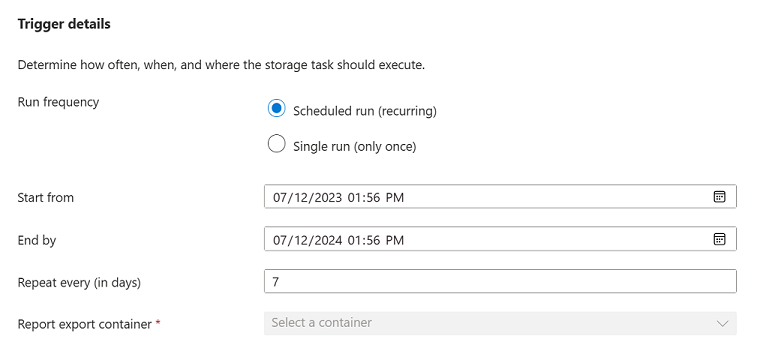
Popis jednotlivých vlastností naleznete v tématu Nastavení přiřazení.
Uložit zadání
Výběrem tlačítka Přidat vytvořte zadání.
Podokno Přidat přiřazení se zavře. Po dokončení nasazení se přiřazení zobrazí na stránce Přiřazení . Pokud se zadání na této stránce nezobrazuje, vyberte tlačítko Aktualizovat .

Povolit přiřazení
Přiřazení je ve výchozím nastavení deaktivováno. Pokud chcete přiřazení povolit tak, aby bylo naplánováno jeho spuštění, zaškrtněte políčko, které se zobrazí vedle přiřazení, a pak vyberte Povolit.

Po spuštění úkolu se vygeneruje výkonná zpráva a uloží se do kontejneru, který jste zadali při vytváření přiřazení. Další informace o této sestavě a také informace o tom, jak zobrazit metriky zachycující počet cílových objektů, počet pokusů o operace a počet úspěšných operací, najdete v tématu Analýza spuštění úlohy úložiště.
Úprava zadání
Přiřazení se stane podřazeným prostředkem cílového účtu úložiště. Proto po vytvoření přiřazení můžete upravit pouze četnost spuštění. Ostatní pole přiřazení se stanou pouze pro čtení. Možnost Jednorázové spuštění se stává pouze pro čtení.
Pokud chcete upravit frekvenci spuštění přiřazení v kontextu úloh úložiště, přejděte v portálu Azure k úloze úložiště a pak v části Správa úloh úložiště vyberte Přiřazení.
Pokud chcete upravit frekvenci spuštění přiřazení v kontextu účtu úložiště, přejděte na web Azure Portal na účet úložiště a pak v části Správa dat vyberte Úlohy úložiště.