Poznámka:
Přístup k této stránce vyžaduje autorizaci. Můžete se zkusit přihlásit nebo změnit adresáře.
Přístup k této stránce vyžaduje autorizaci. Můžete zkusit změnit adresáře.
Pokud chcete nasadit službu Azure Storage Discovery, musíte vytvořit prostředek zjišťovacího pracovního prostoru v některé z vašich skupin prostředků. Pomocí tohoto prostředku definujete, které prostředky úložiště chcete spravovat v rámci tenantů Microsoft Entra a jak pro ně chcete rozdělit vytváření sestav. Pracovní prostor nabízí předpřipravené přehledy v Azure portálu, které můžete použít k získání potřebných informací o prostředcích úložiště.
Vytvořte pracovní prostor zjišťování úložiště
Pracovní prostor zjišťování úložiště můžete vytvořit pomocí webu Azure Portal, Azure PowerShellu nebo Azure CLI.
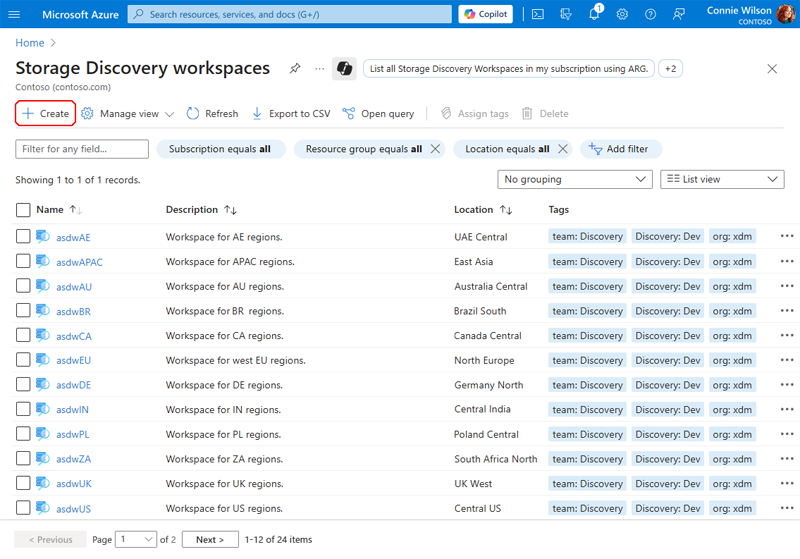
Na Azure Portal vytvořte prostředek Azure Storage Discovery Workspace výběrem Vytvořit, jak je znázorněno na následujícím obrázku.
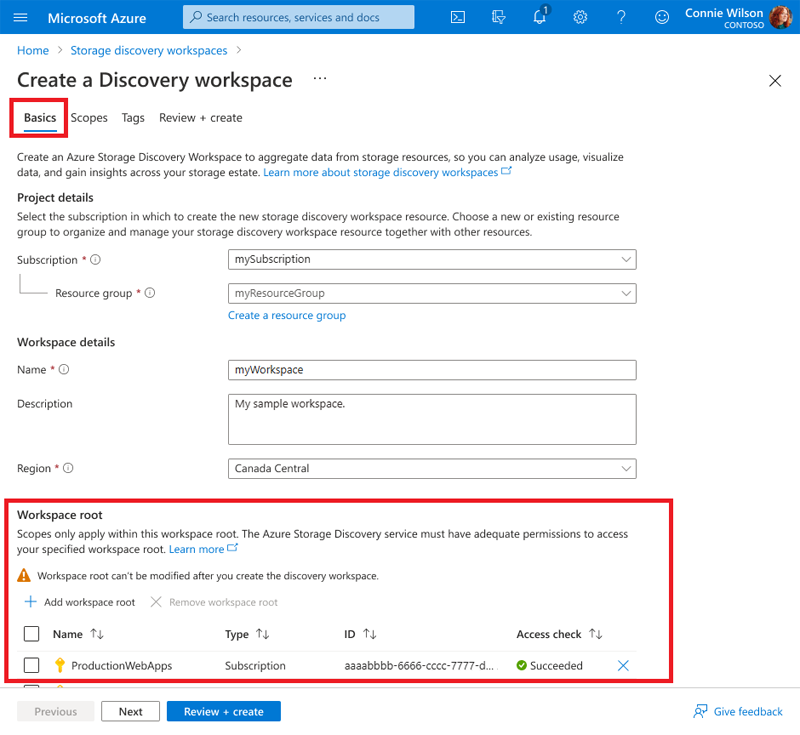
Zvolte předplatné a skupinu prostředků , ve které chcete vytvořit pracovní prostor zjišťování. Následující tabulka popisuje jednotlivé prvky.
| prvek | Popis |
|---|---|
Name |
Název prostředku pracovního prostoru Discovery. |
Description |
Volitelný. Popis prostředku pracovního prostoru Discovery. |
Region |
Oblast Azure, ve které se vytvoří prostředek Discovery. 1 |
Pricing plan |
Cenový plán služby Storage Discovery.2 |
1 Informace o pokrytých oblastech najdete v tématu Oblasti pracovního prostoru zjišťování úložiště.
2 Informace o cenovém plánu Storage Discovery najdete v tématu Vysvětlení cen Storage Discovery.
Definovat workspaceRoots
workspaceRoot určuje identifikátory prostředků Azure nejvyšší úrovně, ve kterých zjišťování úložiště zahajuje kontrolu účtů úložiště. Tyto identifikátory jsou obvykle předplatná nebo skupiny prostředků a slouží jako kořen procesu zjišťování. WorkspaceRoots definují celkový rozsah a hranice vašeho prostředí Azure pro účely analýzy.
Vyberte předplatná nebo skupiny prostředků, které chcete zahrnout do pracovního prostoru.
Poznámka:
- Ujistěte se, že je uživateli nebo instančnímu objektu, který nasazuje pracovní prostor, udělen alespoň přístup Reader ke každému zadanému kořenovému adresáři.
- Do jednoho pracovního prostoru je možné zahrnout až 100 prostředků – předplatná nebo skupiny prostředků.
- Výchozí limit 100 prostředků na pracovní prostor je možné zvýšit. Spojte se s podporou Azure. Zadejte ID tenanta, ID předplatného, u kterého chcete tento limit zvýšit.
Po přidání předplatných nebo skupin prostředků do pracovního prostoru služba spustí kontrolu přístupu, která ověří, jestli uživatel má Microsoft.Storage/storageAccounts/read přidané prostředky. Následující obrázek obsahuje příklad selhání kontroly přístupu s přidruženou stavovou zprávou.
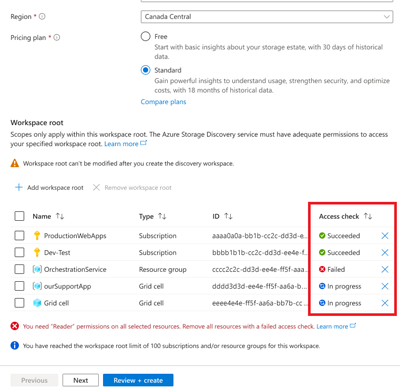
Pokud nemáte Microsoft.Storage/storageAccounts/read u žádného z přidaných prostředků, odeberte prostředek z workSpaceRoots a pokračujte ve vytváření pracovního prostoru nebo vyřešte problém s přístupem a zkuste to znovu.
Vytvoření oboru
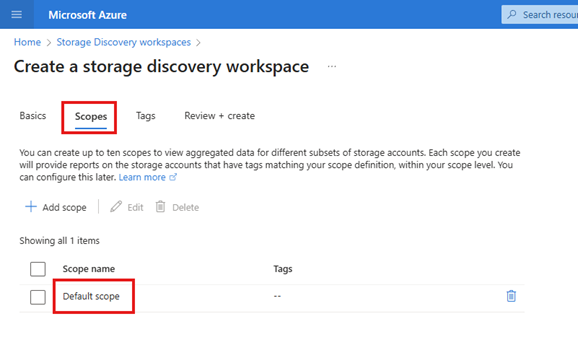
Oblasti jsou logická seskupení účtů úložiště v rámci definovaných workspaceRoots. Rozsahy umožňují filtrovat a organizovat data pomocí značek a typů prostředků, což umožňuje cílené přehledy. Můžete například vytvořit oblasti působnosti pro jednotlivá oddělení, prostředí nebo zóny dodržování předpisů.
Důležité
Automaticky se přidá výchozí rozsah, který zahrnuje všechny účty úložiště v rámci předplatných nebo skupin prostředků přidaných v workspaceRoots.
Do pracovního prostorového prostředku můžete volitelně přidat štítky. Pak vyberte Zkontrolovat a vytvořit. Pokud je ověřování přístupu stále spuštěné, nemůžete prostředek pracovního prostoru ještě vytvořit. Počkejte na dokončení této kontroly, opravte případné problémy a pak akci potvrďte výběrem Vytvořit.
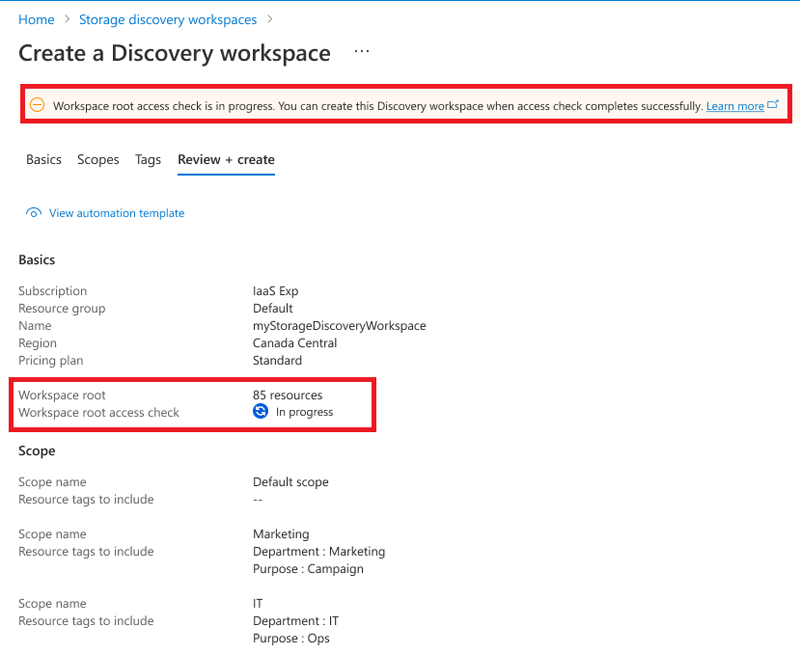
Poznámka:
Vytváření objevovacích zdrojů selže, pokud nejsou úspěšné kontroly přístupu u jakéhokoli předplatného nebo skupiny zdrojů.
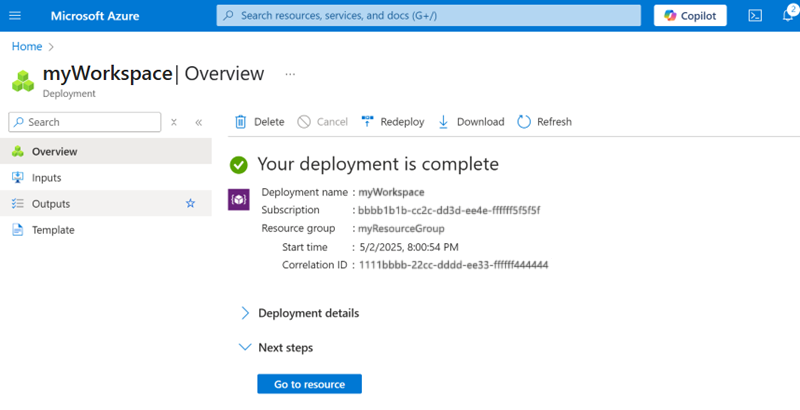
Po úspěšném dokončení kontrol přístupu je možné prostředek nasadit, jak je znázorněno na následujícím ukázkovém obrázku.
Poznámka:
Může trvat až 24 hodin od vytvoření rozsahu, než se metriky začnou zobrazovat v sestavách.
Povolit pokročilé poznatky o kapacitě
Pokročilé poznatky o kapacitě můžete získat prostřednictvím sestavy Podrobnosti o kapacitě. Během náhledu můžete tuto funkci povolit pouze pro existující pracovní prostory ve Standardním plánu, nikoli při vytváření pracovních prostor.
Než začnete, prostudujte si požadavky a povolení, regionální dostupnost a limity pokrytí v náhledu.
- Otevřete portál Azure.
- Přejděte do svého pracovního prostoru Storage Discovery.
- Na stránce přehledu pracovního prostoru najdete podrobnosti o kapacitách v části Nejdůležitější informace.
- Vyberte Povolit.
- Pokud pracovní prostředí používá bezplatný tarif, postupujte podle pokynu k upgradu na tarif Standard.
- Dokončete další kontroly přístupu.
- Před dalším pokusem zkontrolujte případná selhání kontroly přístupu a opravte nahlášené problémy s oprávněními.
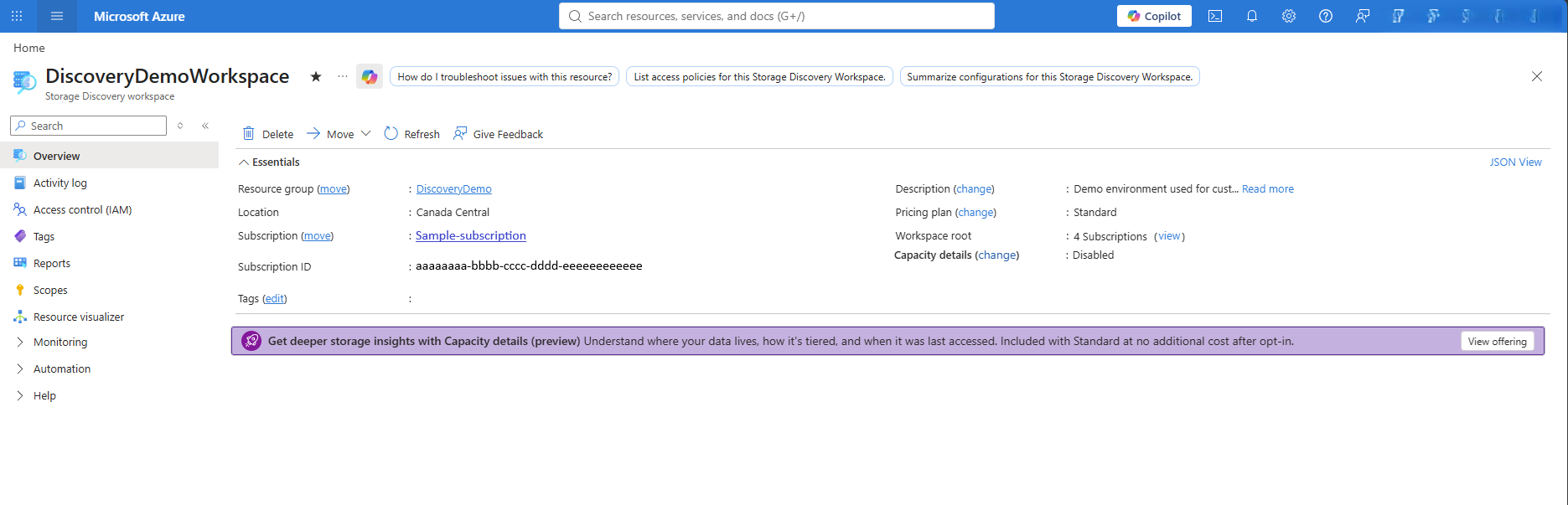
Po zapnutí této funkce může trvat až 48 hodin, než se přehledy začnou naplňovat. Výsledky zobrazíte v části Otevřít a filtrovat sestavu Podrobnosti kapacity.
Vypněte pokročilé kapacitní přehledy
Detaily kapacity můžete vypnout v rozhraní správy pracovních prostor. Než potvrdíte, zkontrolujte varování portálu kvůli vlivu na historii sestav.
Když vypnete pokročilé kapacitní přehledy:
- Storage Discovery přestává vytvářet nové pokročilé přehledy kapacity.
- Podrobnosti o kapacitě přestávají zobrazovat pokročilé poznatky.
- Konfigurované prefixy jsou zachovány, ale agregace pro ně se zastaví.
- Pokud tuto funkci znovu povolíte, musíte znovu provést další kontroly přístupu.
Změna pracovního prostoru na bezplatný plán také znepřístupní pokročilé poznatky o kapacitě. Pokud se později vrátíte ke Standardnímu plánu, pro obnovení agregace znovu zapněte Detaily kapacity.