Poznámka:
Přístup k této stránce vyžaduje autorizaci. Můžete se zkusit přihlásit nebo změnit adresáře.
Přístup k této stránce vyžaduje autorizaci. Můžete zkusit změnit adresáře.
Projekt Storage Mover slouží k uspořádání migračních úloh do logických úkolů nebo komponent. Projekt obsahuje alespoň jednu definici úlohy, která pak popisuje každý zdroj dat a cílový koncový bod pro váš projekt. Vysvětlení článku Hierarchie prostředků služby Storage Mover obsahuje podrobnější informace o vztahu mezi službou Storage Mover a jejími projekty.
Když definujete projekt, je vhodné do stejného projektu přidat všechny související zdroje dat, které jsou vzájemně závislé, aby se mohly migrovat společně. Měli byste přidat všechny zdroje dat potřebné k migraci jedné úlohy místo vytváření projektů pro každý zdroj dat v plánu migrace. V plánu migrace můžete také vytvořit jednotlivé projekty pro každou odlišnou skupinu zdrojů dat.
Tento článek vás provede vytvořením a správou projektů Azure Storage Mover. Abyste mohli postupovat podle těchto příkladů, budete potřebovat prostředek přesunu úložiště nejvyšší úrovně. Pokud jste ho ještě nevytvořili, než budete pokračovat, postupujte podle kroků v článku Vytvoření prostředku služby Storage Mover .
Po dokončení kroků v tomto článku budete moct vytvářet a spravovat projekty pomocí webu Azure Portal a Azure PowerShellu.
Vytvoření projektu
Prvním krokem při definování úlohy migrace je vytvoření zdroje projektu. Po vytvoření projektu můžete pro zdroj dat přidat zdrojové a cílové koncové body. V tomto příkladu záměrně necháte pole popisu prázdné. Potom ho přidáte do části Zobrazit a upravit vlastnosti projektu dále v tomto článku.
Důležité
Pokud jste ještě nenasadili prostředek pomocí poskytovatele prostředků, budete muset vytvořit prostředek nejvyšší úrovně.
Upozornění
Přejmenování zdrojů projektu není podporováno. Je vhodné zajistit, abyste projekt pojmenovali odpovídajícím způsobem, protože po zřízení nebudete moct změnit název projektu.
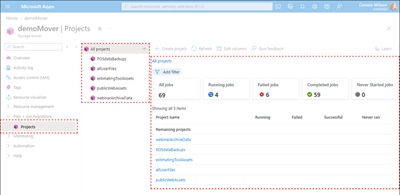
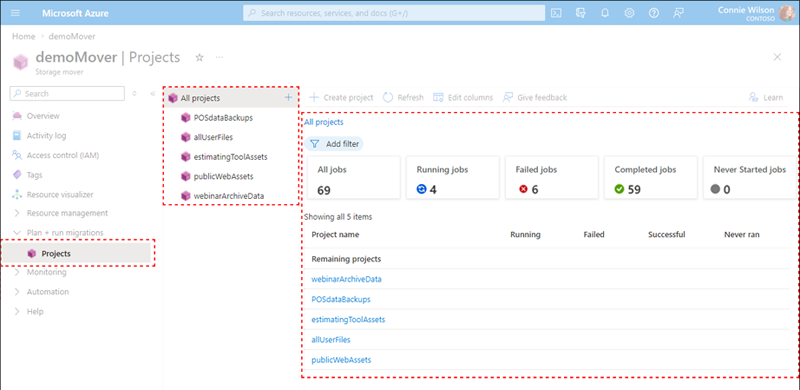
Přejděte na stránku Projekty na portálu Azure a získejte přístup k projektům. Výchozí zobrazení Všechny projekty zobrazuje názvy všech zřízených projektů a souhrn úloh, které obsahují.
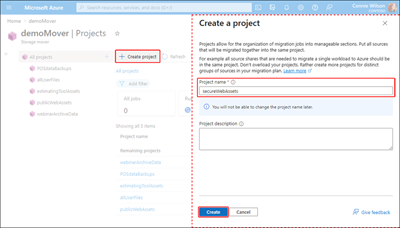
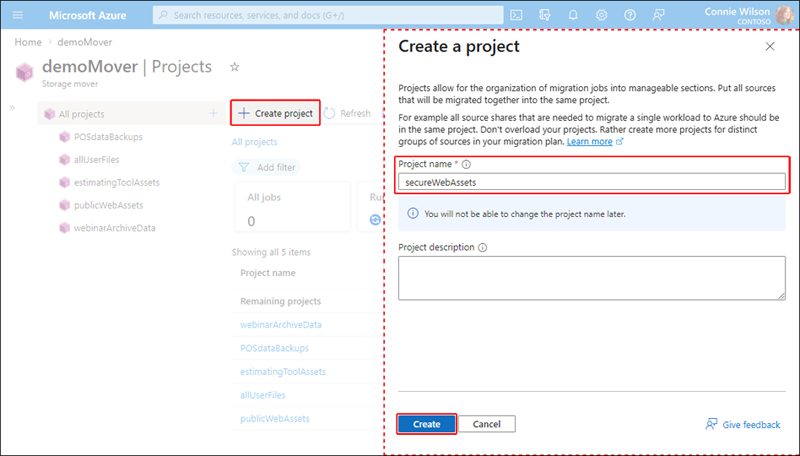
Výběrem možnosti Vytvořit projekt otevřete podokno Vytvořit projekt . Do pole Název projektu zadejte hodnotu názvu projektu, ale pole popis projektu nechejte prázdné. Vlastnosti projektu aktualizujete v pozdějším kroku. Nakonec vyberte Vytvořit , abyste zřídili projekt.
Zobrazení a úprava vlastností projektu
V závislosti na vašem případu použití možná budete muset načíst konkrétní projekt nebo úplný seznam všech zdrojů projektu. Možná budete muset přidat nebo upravit popis projektu.
Podle kroků v této části zobrazte projekty přístupné pro váš prostředek Storage Mover.
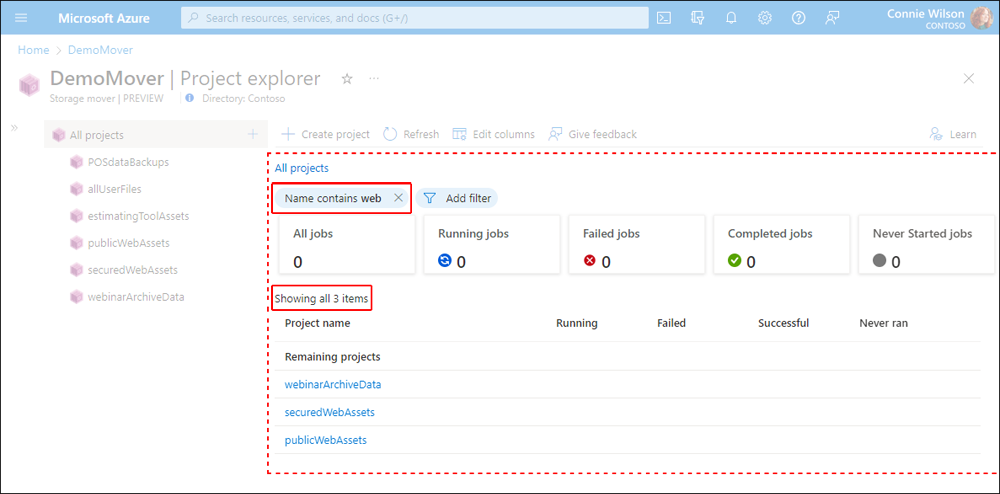
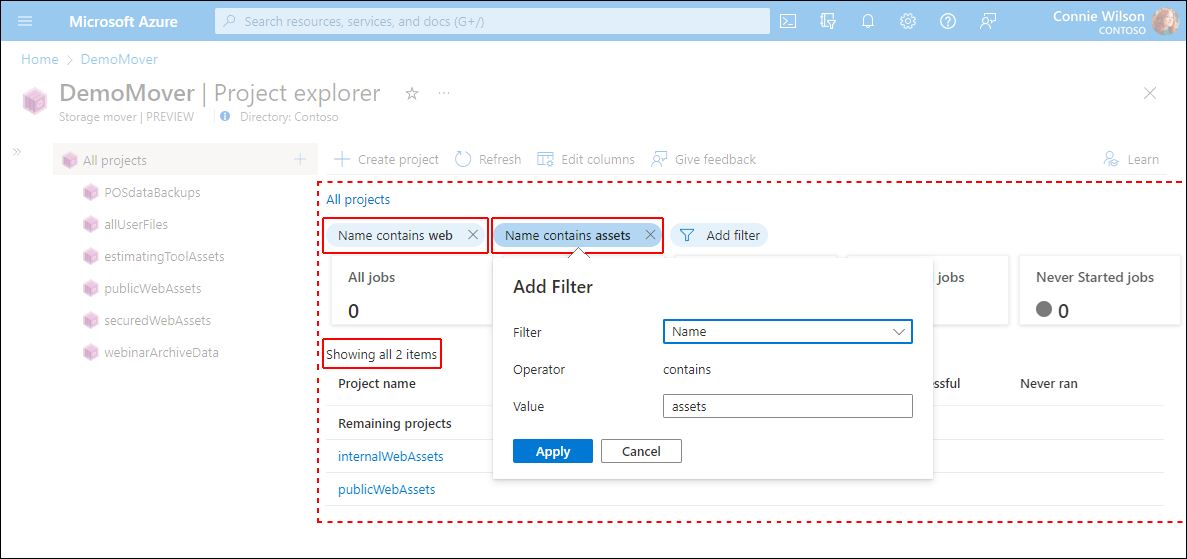
Přejděte na stránku Projekty na portálu Azure a zobrazte seznam dostupných projektů. Filtry můžete vytvořit a použít pro omezení nebo tvarování zobrazení. Pokud chcete zúžit rozsah výsledků, můžete pokračovat v přidávání dalších filtrů.
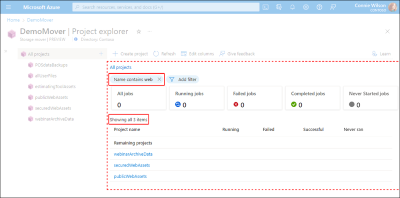
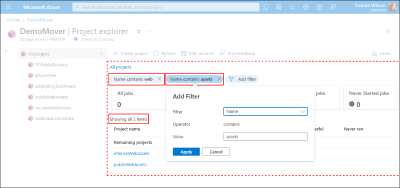
Filtry můžou být také upraveny nebo odebrány podle potřeby, jak je znázorněno v následujícím příkladu. V současné době se podporuje pouze filtrování projektů podle názvu.
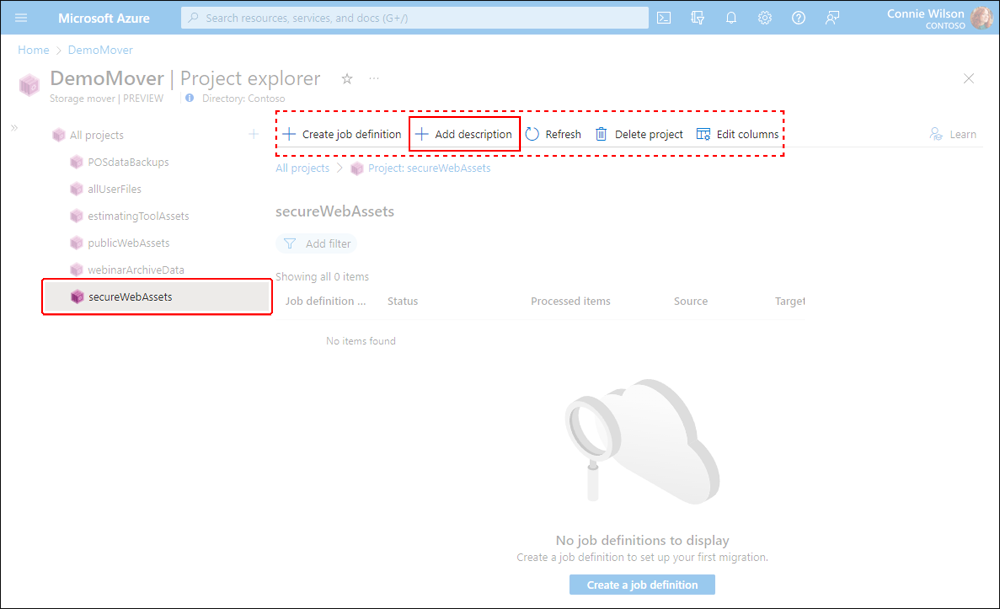
V podokně Projekty nebo v seznamu výsledků vyberte název projektu vytvořeného v předchozí části. Vlastnosti projektu a souhrnná data úlohy se zobrazí v podokně podrobností .
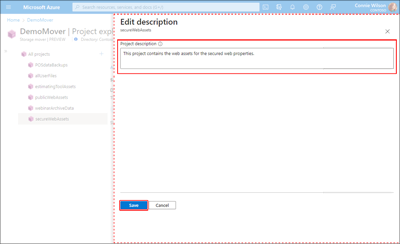
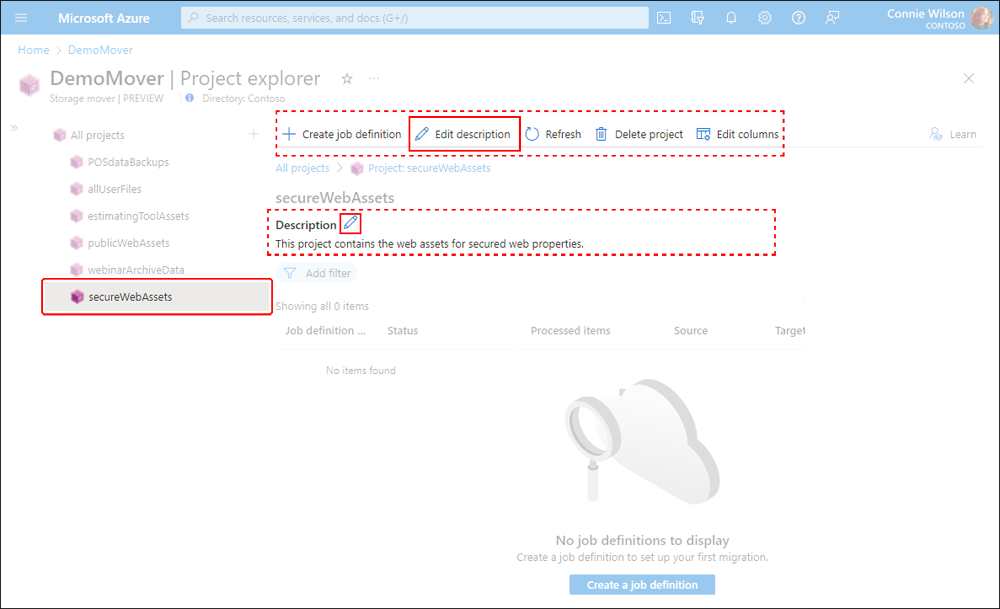
Pokud projekt nemá platný popis, vyberte Přidat popis a zobrazte podokno Upravit popis .
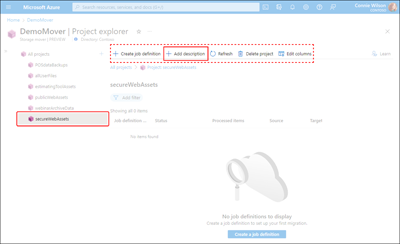
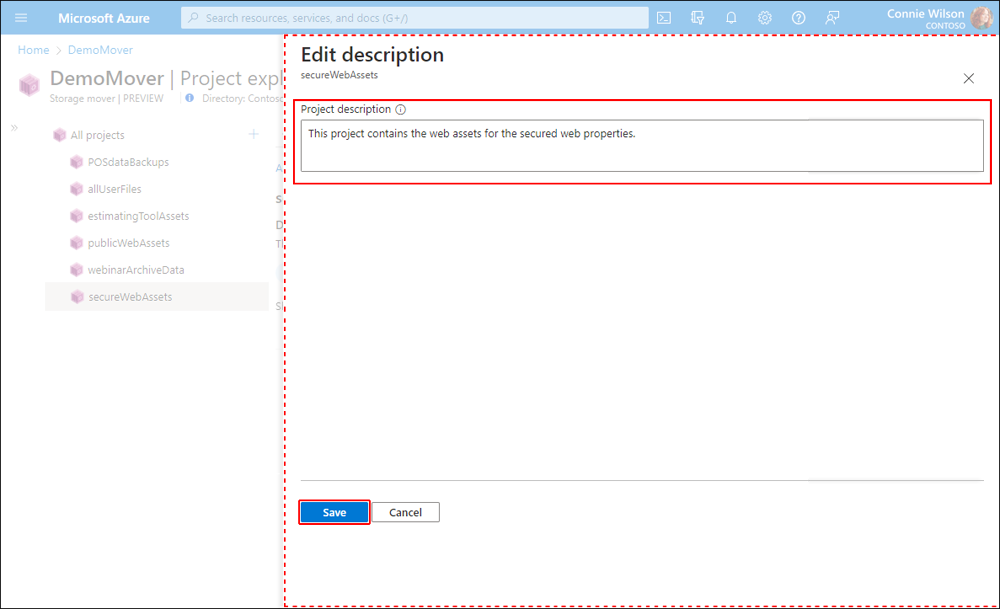
Pokud popis existuje, zobrazí se pod nadpisem Popis . Výběrem ikony Upravit vedle popisu nebo ikony Upravit popis zobrazte podokno úprav. Následující obrázek znázorňuje umístění dvou ikon.
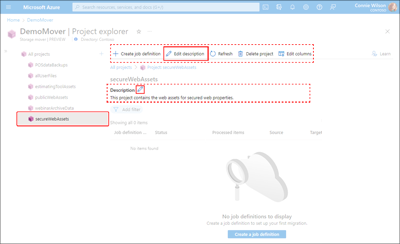
V podokně úprav upravte popis projektu. V dolní části podokna vyberte Uložit a potvrďte provedené změny.
Odstranění projektu
Odebrání zdroje projektu by mělo být relativně vzácným výskytem v produkčním prostředí, i když může být užitečné. Pokud chcete odstranit prostředek projektu Storage Mover, postupujte podle uvedeného příkladu.
Výstraha
Odstranění projektu je trvalá akce a nelze ji vrátit zpět. Je vhodné zajistit, abyste projekt odstranili, protože ho nebudete moct později obnovit.
Přejděte na stránku Projekty na portálu Azure a zobrazte projekty a souhrn úloh, které obsahují.
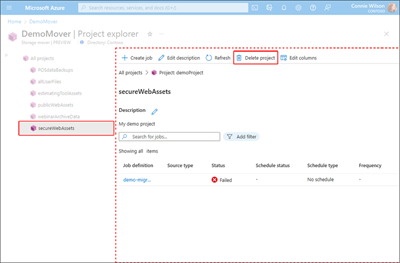
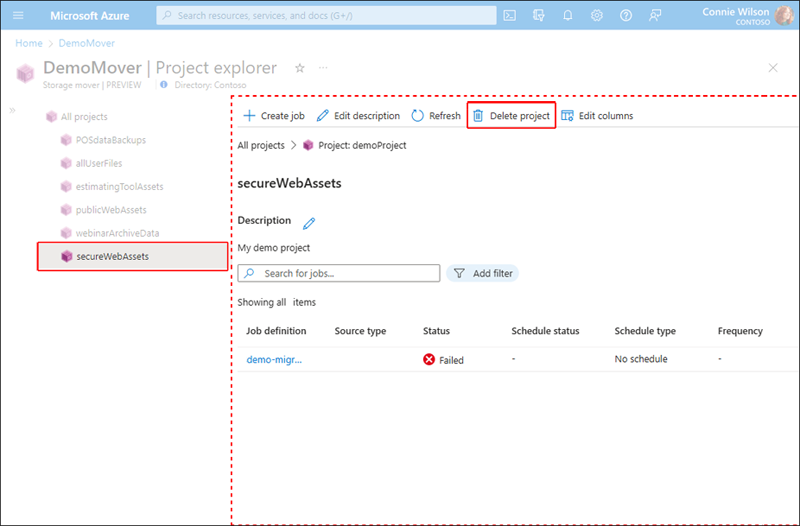
Nejprve v podokně Projekty nebo v seznamu výsledků vyberte název projektu, který chcete odstranit. Potom v podokně Podrobností projektu vyberte Odstranit projekt.
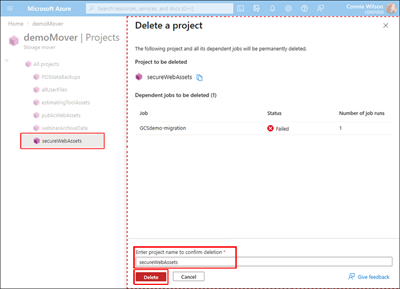
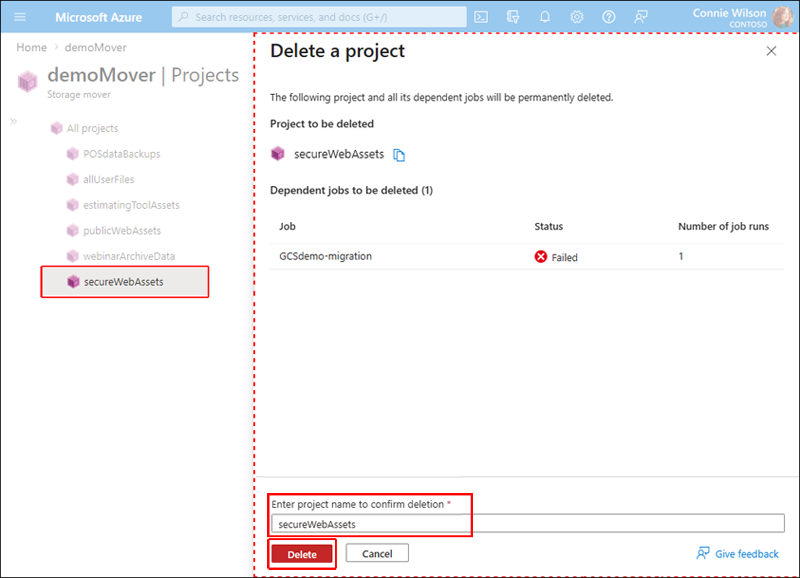
Nakonec v dialogovém okně Potvrdit odstranění projektu vyberte Odstranit a trvale odeberte projekt. V případě potřeby si projděte zvýrazněné výběry na následujícím obrázku.
Výstraha
Odstraněním projektu se odstraní všechny přidružené definice úloh, včetně jejich historie spuštění a výsledků. Odstranění některého z těchto prostředků je trvalé a nedá se vrátit zpět. Koncové body úložiště nejsou ovlivněné.
Další kroky
Po vytvoření projektů můžete začít pracovat s definicemi úloh.