Poznámka:
Přístup k této stránce vyžaduje autorizaci. Můžete se zkusit přihlásit nebo změnit adresáře.
Přístup k této stránce vyžaduje autorizaci. Můžete zkusit změnit adresáře.
Azure Storage vždy ukládá několik kopií vašich dat, aby byla chráněna tváří v tvář plánovaným i neplánovaným událostem. Mezi tyto události patří přechodné selhání hardwaru, výpadky sítě nebo napájení a masivní přírodní katastrofy. Redundance dat zajišťuje, že váš účet úložiště splňuje Service-Level agreement (SLA) pro Azure Storage, a to i v případě selhání.
Tento článek popisuje proces změny nastavení replikace pro existující účet úložiště.
Možnosti pro změnu typu replikace
Při rozhodování o tom, která konfigurace redundance je pro váš scénář nejvhodnější, zvažte kompromisy mezi nižšími náklady a vyšší dostupností. Mezi faktory, které pomáhají určit konfiguraci redundance, kterou byste měli zvolit, patří:
- Způsob replikace dat v primární oblasti Data v primární oblasti je možné replikovat místně pomocí lokalně redundantního úložiště (LRS) nebo napříč zónami dostupnosti Azure zónově redundantním úložištěm (ZRS).
- Určuje, jestli se vaše data geograficky replikují. Geografická replikace poskytuje ochranu před regionálními katastrofami tím, že replikuje vaše data do druhé oblasti, která je geograficky vzdálená od primární oblasti. Mezi geograficky replikované konfigurace patří geograficky redundantní úložiště (GRS) a geograficky zónově redundantní úložiště (GZRS).
- Určuje, jestli vaše aplikace vyžaduje přístup pro čtení k replikovaným datům v sekundární oblasti. Účet úložiště můžete nakonfigurovat tak, aby umožňoval přístup pro čtení k datům replikovaným do sekundární oblasti, pokud primární oblast z nějakého důvodu nebude dostupná. Konfigurace, které poskytují přístup pro čtení k datům v sekundární oblasti , zahrnují geograficky redundantní úložiště jen pro čtení (RA-GRS) a geograficky zónově redundantní úložiště jen pro čtení (RA-GZRS).
Podrobný přehled všech možností redundance najdete v tématu Azure Storage redundance.
Konfigurace redundance účtu úložiště můžete podle potřeby změnit, i když některé konfigurace podléhají omezením a výpadkům. Kontrola těchto omezení a požadavků před provedením jakýchkoli změn ve vašem prostředí pomáhá vyhnout se konfliktům s vašimi vlastními požadavky na časový rámec a dobu provozu.
Nastavení replikace můžete změnit třemi způsoby:
- Přidejte nebo odeberte geografickou replikaci nebo přístup pro čtení do sekundární oblasti.
- Přidejte nebo odeberte zónovou redundanci provedením převodu.
- Proveďte ruční migraci ve scénářích, kdy nejsou podporovány první dvě možnosti nebo aby se zajistilo, že se změna dokončí v určitém časovém rámci.
Geografická redundance a přístup pro čtení je možné změnit současně. Jakákoli změna, která zahrnuje také zónovou redundanci, však vyžaduje převod a musí se provádět samostatně pomocí dvoustupňového procesu. Tyto dva kroky je možné provést v libovolném pořadí.
Odpovědi na běžné otázky týkající se změny typů replikace najdete v článku Nejčastější dotazy ke změně redundance úložiště .
Poznámka:
Pro účty úložiště, které využívají optimalizovanou vrstvu úložiště, mají změny modelu redundance a scénáře převzetí služby při selhání účtu další závislosti. Další informace najdete v tématu Optimalizace nákladů pomocí inteligentní vrstvy.
Změna konfigurace redundance
Následující tabulka obsahuje přehled o tom, jak přepínat mezi typy replikace.
Poznámka:
Ruční migrace je možnost pro libovolný scénář, ve kterém chcete změnit nastavení replikace v rámci omezení pro změnu typů replikace. Možnost ruční migrace je vyloučena z následující tabulky pro zjednodušení.
| Přepínání | … do LRS | … do GRS/RA-GRS 6 | Do ZRS | … do GZRS/RA-GZRS 2,6 |
|---|---|---|---|---|
| … z LRS | Není k dispozici | Použijte portál Azure, PowerShell nebo CLI1,2 | Provedení převodu2,3,4,5 | Nejprve pomocí portálu, PowerShellu nebo rozhraní příkazového řádku přepněte na GRS/RA-GRS 1 a pak proveďte převod na GZRS/RA-GZRS 3,4,5. |
| … z GRS/RA-GRS | Použijte portál Azure, PowerShell nebo CLI | Není k dispozici | Nejprve pomocí portálu, PowerShellu nebo rozhraní příkazového řádku přepněte na LRS a pak proveďte převod na ZRS 3,5. | Proveďte převod3,5 |
| … z ZRS | Provedení převodu3 | Nejprve pomocí portálu, PowerShellu nebo rozhraní příkazového řádku přepněte na GZRS/RA-GZRS a pak proveďte převod na GRS/RA-GRS 3. | Není k dispozici | Použijte portál Azure, PowerShell nebo CLI1 |
| … z GZRS/RA-GZRS | Nejprve pomocí portálu, PowerShellu nebo rozhraní příkazového řádku přepněte na ZRS a pak proveďte převod na LRS 3. | Provedení převodu3 | Použití portálu Azure, PowerShellu nebo rozhraní příkazového řádku | Není k dispozici |
1Přidání geografické redundance způsobuje jednorázové poplatky za výchozí přenos dat.
2 Pokud váš účet úložiště obsahuje objekty blob v archivní úrovni, před změnou typu redundance na geograficky nebo zónově redundantní zkontrolujte omezení úrovně přístupu.
3 Podporovaný typ převodu závisí na typu účtu úložiště. Další informace najdete v tabulce účtu úložiště.
**
4 Převod na ZRS nebo GZRS pro účet LRS v důsledku selhání není podporován. Další informace najdete v tématu Převzetí služeb při selhání a obnovení.
5 Převod z LRS na ZRS není podporován, pokud je povolena podpora protokolu NFSv3 pro Azure Blob Storage, nebo pokud účet úložiště obsahuje sdílené složky Azure Files NFSv4.1 s nakonfigurovanými veřejnými koncovými body.
6 I když se zdá, že povolení geografické redundance probíhá okamžitě, nelze přepnutí na sekundární oblast zahájit, dokud se nedokončí synchronizace dat mezi těmito dvěma oblastmi.
Změna nastavení replikace
V závislosti na vašem scénáři z oddílu změny konfigurace redundance změňte nastavení replikace pomocí jedné z následujících metod.
Změna konfigurace redundance pomocí portálu Azure, PowerShellu nebo Azure CLI
Ve většině případů můžete pomocí portálu Azure, PowerShellu nebo Azure CLI změnit nastavení replikace geograficky redundantního nebo čtení (RA) pro účet úložiště.
Změnou způsobu replikace účtu úložiště na portálu Azure nedojde k výpadku aplikací, včetně změn, které vyžadují převod.
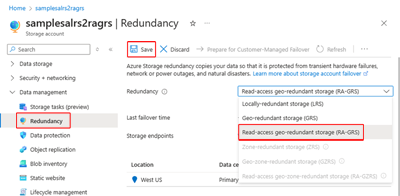
Pokud chcete změnit možnost redundance účtu úložiště na portálu Azure, postupujte takto:
Na portálu Azure přejděte ke svému účtu úložiště.
V části Správa dat vyberte Redundance.
Aktualizujte nastavení redundance.
Zvolte Uložit.

Provedení převodu
Redundance „konverze“ je proces změny aspektu zónové redundance účtu úložiště.
Během převodu nedojde ke ztrátě dat ani k výpadku aplikace.
Převod můžete zahájit dvěma způsoby:
Důležité
Pro dokončení převodu neexistuje žádné SLA. Pokud potřebujete větší kontrolu nad zahájením a dokončením převodu, zvažte ruční migraci. Časy převodu se můžou lišit v závislosti na velikosti vašeho účtu, aktuálních požadavcích na prostředky v rámci oblasti a dalších faktorech.
Návod
Microsoft doporučuje místo převodu iniciovaného podporou použít převod iniciovaný zákazníkem, kdykoli je to možné. Převod můžete zahájit a sledovat jeho průběh přímo z portálu Azure nebo pomocí klientského nástroje, jako je PowerShell a Azure CLI. Vzhledem k tomu, že zákazník zahájí převod, není potřeba vytvářet a spravovat žádost o podporu.
Převod iniciovaný zákazníkem
Místo otevření žádosti o podporu můžou zákazníci ve většině oblastí zahájit převod a sledovat jeho průběh. Tato možnost eliminuje potenciální zpoždění související s vytvářením a správou žádostí o podporu. Nápovědu k určení oblastí, ve kterých se podporuje převod iniciovaný zákazníkem, najdete v článku o omezeních oblastí.
Převod iniciovaný zákazníkem je možné provádět v podporovaných oblastech pomocí portálu Azure, PowerShell nebo Azure CLI. Převod obvykle začíná do 72 hodin po zahájení, ale může trvat déle kvůli dostupnosti prostředků, objemu dat a dalším faktorům.
Důležité
Pokud potřebujete větší kontrolu nad zahájením a dokončením převodu, zvažte ruční migraci. Časy převodu se můžou lišit v závislosti na velikosti vašeho účtu, aktuálních požadavcích na prostředky v rámci oblasti a dalších faktorech.
Další informace o načasování převodu iniciovaného zákazníkem najdete v tématu Časování a frekvence.
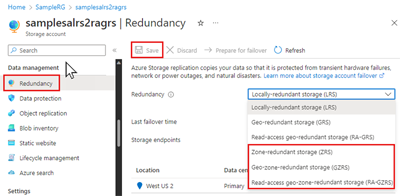
Pokud chcete přidat nebo upravit zónovou redundanci účtu úložiště na portálu Azure, postupujte takto:
Na portálu Azure přejděte ke svému účtu úložiště.
V části Správa dat vyberte Redundance.
Aktualizujte nastavení redundance.
Zvolte Uložit.

Monitorování průběhu převodu iniciovaného zákazníkem
Jakmile se žádost o převod vyhodnotí a zpracuje, měl by se stav procházet seznamem zobrazeným v následující tabulce:
| Stav | Vysvětlení |
|---|---|
| Odesláno pro převod | Žádost o převod byla úspěšně odeslána ke zpracování. |
| Probíhá1 | Převod probíhá. |
| Dokončeno – nebo - Failed2 |
Převod byl úspěšně dokončen. - nebo - Převod se nezdařil. |
1 Převod obvykle začíná do 72 hodin po zahájení, ale může trvat déle kvůli dostupnosti prostředků, objemu dat a dalším faktorům. Další informace o načasování převodu iniciovaného zákazníkem najdete v tématu Časování a frekvence.
2 Pokud převod selže, odešlete žádost o podporu Microsoft a určete důvod selhání.
Poznámka:
I když Microsoft jedná o vaší žádosti o převod okamžitě, neexistuje žádná záruka, kdy bude dokončen. Pokud potřebujete mít své údaje převedené do určitého data, Microsoft doporučuje místo toho provést ruční migraci.
Časy převodu se můžou lišit v závislosti na velikosti vašeho účtu, aktuálních požadavcích na prostředky v rámci oblasti a dalších faktorech.
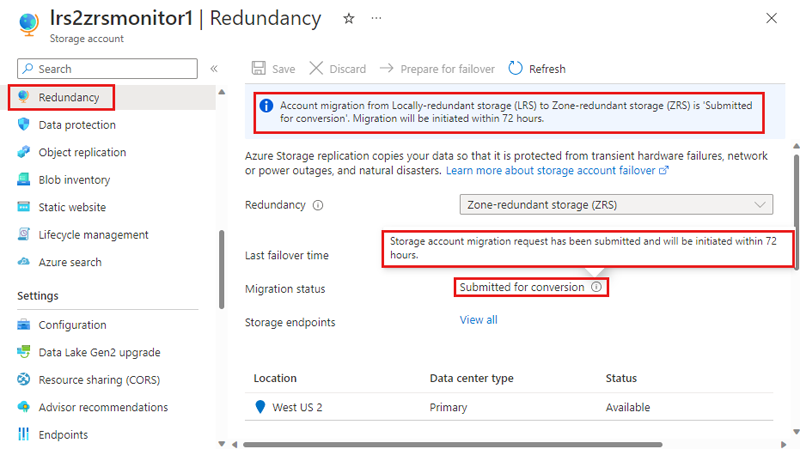
Stav převodu iniciovaného zákazníkem se zobrazí na stránce Redundance účtu úložiště:
Převod iniciovaný podporou
Zákazníci si stále můžou vyžádat převod otevřením žádosti o podporu s Microsoft.
Návod
Pokud potřebujete převést více než jeden účet úložiště, vytvořte jeden lístek podpory a zadejte názvy účtů, které se mají převést na kartě Dalosti. Pomocí PowerShellu nebo Azure CLI skriptů můžete odeslat více žádostí o převod najednou. Příklady skriptů týkající se konverzí iniciovaných zákazníkem najdete zde.
Pokud chcete požádat o převod z Microsoft, postupujte takto:
Na portálu Azure přejděte na účet úložiště, který chcete převést.
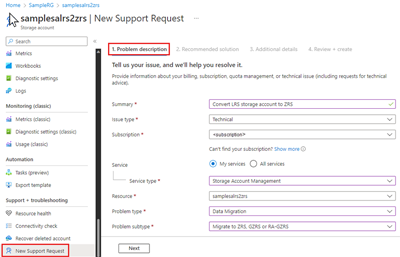
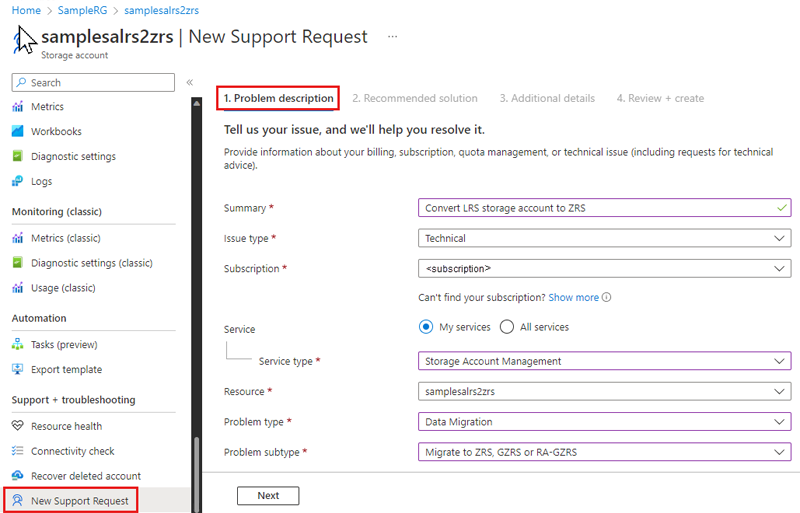
V části Podpora a řešení potíží vyberte Nová žádost o podporu.
Na základě informací o účtu vyplňte kartu Popis problému:
- Shrnutí: (nějaký popisný text).
- Typ problému: Vyberte Technické.
- Předplatné: V rozevíracím seznamu vyberte své předplatné.
- Služba: Vyberte Moje služby a pak Správa účtu úložiště pro Typ služby.
- Prostředek: Vyberte účet úložiště, který chcete převést. Pokud potřebujete zadat více účtů úložiště, můžete to udělat na kartě Další podrobnosti .
- Typ problému: Zvolte migraci dat.
- Podtyp problému: Zvolte Možnost Migrace na ZRS, GZRS nebo RA-GZRS.
Vyberte Další. Karta Doporučené řešení se může krátce zobrazit před přepnutím na stránku Řešení . Na stránce Řešení můžete zkontrolovat způsobilost vašich účtů úložiště k převodu:
- Typ cílové replikace: (v rozevíracím seznamu zvolte požadovanou možnost).
- Účty úložiště od: (zadejte název jednoho účtu úložiště nebo seznam účtů oddělených středníky)
- Vyberte položku Odeslat.
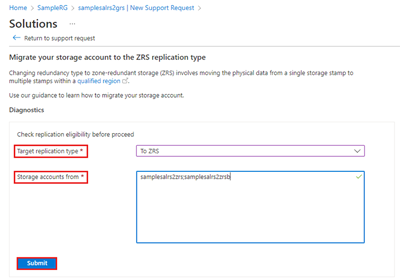
Pokud výsledky označují, že váš účet úložiště nemá nárok na převod, proveďte příslušnou akci. V opačném případě vyberte Vrátit k žádosti o podporu.
Vyberte Další. Pokud máte k migraci více účtů úložiště, na kartě Podrobnosti zadejte název každého účtu odděleného středníkem.
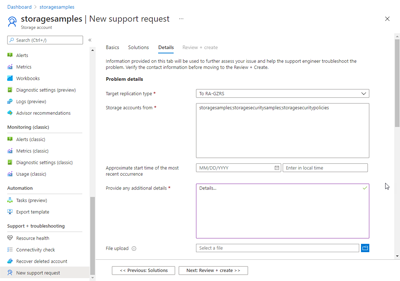
Zadejte požadované informace na kartě Další podrobnosti a pak vyberte Zkontrolovat a vytvořit pro kontrolu a odeslání vašeho lístku podpory. Agent podpora Azure váš případ zkontroluje a kontaktuje vás, aby vám poskytl pomoc.


Ruční migrace
Ruční migrace poskytuje větší flexibilitu a kontrolu než převod. Tuto možnost můžete použít, pokud potřebujete data přesunout do určitého data, nebo pokud převod není podporován pro váš scénář. Ruční migrace je užitečná také při přesunu účtu úložiště do jiné oblasti. Další podrobnosti najdete v tématu Přesunutí účtu služby Azure Storage do jiné oblasti.
Ruční migraci musíte provést v následujících případech:
- Chcete migrovat účet úložiště do jiné oblasti.
- Váš účet úložiště je blokový blob účet.
- Váš účet úložiště obsahuje data v archivní úrovni a není žádoucí je obnovovat.
Důležité
Ruční migrace může mít za následek výpadky aplikace. Pokud vaše aplikace vyžaduje vysokou dostupnost, Microsoft také poskytuje možnost conversion.
Při ruční migraci zkopírujete data z existujícího účtu úložiště do nového účtu úložiště. Pokud chcete provést ruční migraci, můžete použít jednu z následujících možností:
- Kopírování dat pomocí existujícího nástroje, jako je AzCopy, jedné z Azure Storage klientských knihoven nebo spolehlivého nástroje, který není Microsoft.
- Pokud znáte Hadoop nebo HDInsight, můžete ke svému clusteru připojit zdrojový i cílový účet úložiště. Pak paralelizujte proces kopírování dat pomocí nástroje, jako je DistCp.
Podrobnější pokyny k provedení ruční migrace najdete v tématu Přesunutí účtu Azure Storage do jiného regionu.
Omezení pro změnu typů replikace
Omezení se vztahují na některé scénáře změny replikace v závislosti na:
- Oblast
- Konflikty funkcí
- Typ účtu úložiště
- Úroveň přístupu
- Podpora protokolu
- Přepnutí při selhání a zpětné přepnutí
Oblast
Ujistěte se, že oblast, ve které se nachází váš účet úložiště, podporuje všechna požadovaná nastavení replikace. Pokud například převádíte svůj účet na zónově redundantní (ZRS, GZRS nebo RA-GZRS), ujistěte se, že je váš účet úložiště v oblasti, která ho podporuje. Podívejte se na seznamy podporovaných oblastí pro zónově redundantní úložiště a geograficky zónově redundantní úložiště.
Konflikty funkcí
Některé funkce účtu úložiště nejsou kompatibilní s jinými funkcemi nebo operacemi. Například schopnost failoveru do sekundární oblasti je klíčovou funkcí geografické redundance, ale jiné funkce failover neumožňují. Další informace o funkcích a službách, které se při převzetí služeb nepodporují, najdete v tématu Nepodporované funkce a služby. Převod účtu na GRS, GZRS nebo RA-GZRS může být zablokovaný, pokud je povolena konfliktní funkce, nebo může být nutné tuto funkci před zahájením převzetí služeb při selhání později zakázat.
Diagnostika spouštění nepodporuje účty premium storage ani zónově redundantní účty úložiště. Pokud se pro diagnostiku spouštění používají účty úložiště úrovně Premium nebo zónově redundantní, uživatelům se při spuštění virtuálního počítače zobrazí StorageAccountTypeNotSupported chyba.
Všechny pokusy o převod při přidání redundance zón, jako je LRS do ZRS nebo GRS do GZRS, selžou. Pokud chcete účet převést na zónově redundantní skladovou položku, zakažte diagnostiku spouštění vašeho účtu a znovu odešlete požadavek. Další informace o diagnostice spouštění najdete v článku Azure diagnostika spouštění.
Typ účtu úložiště
Při plánování změny nastavení replikace zvažte následující omezení související s typem účtu úložiště.
Některé typy účtů úložiště podporují pouze určité konfigurace redundance, které ovlivňují, jestli se dají převést nebo migrovat, a pokud ano, jak na to. Další informace o typech účtů úložiště Azure a podporovaných možnostech redundance najdete v tématu přehled účtu úložiště.
Následující tabulka obsahuje přehled možností redundance dostupných pro typy účtů úložiště a informace o tom, jestli se podporuje převod a ruční migrace:
| Typ účtu úložiště | Podporuje LRS | Podporuje ZRS | Podporuje převod. (z portálu Azure) |
Podporuje převod. (na základě žádosti o podporu) |
Podporuje ruční migraci. |
|---|---|---|---|---|---|
| Standard pro obecné účely v2 | ✅ | ✅ | ✅ | ✅ | ✅ |
| Sdílené soubory úrovně Premium | ✅ | ✅ | ✅ | ✅ 1 | ✅ |
| Prémiový blokový blob | ✅ | ✅ | ✅ | ||
| Objekt blob stránky Premium | ✅ | ||||
| Spravované disky2 | ✅ | ✅ | ✅ | ✅ | |
| Standard pro obecné účely v1 | ✅ | 3 | ✅ | ||
| ZRS Classic4 (k dispozici v účtech pro obecné účely verze 1) |
✅ |
1 Převod sdílených složek úrovně Premium iniciovaný zákazníkem je možné provést pomocí portálu Azure, PowerShell nebo Azure CLI. Můžete také otevřít žádost o podporu.
2 Spravované disky jsou k dispozici pro LRS a ZRS, i když disky ZRS mají určitá omezení. Pokud je disk LRS regionální (není zadána zóna), je možné ho převést změnou skladové položky. Pokud je disk LRS zónový, dá se migrovat pouze ručně pomocí procesu převodu disku z LRS na ZRS. Snímky a image pro spravované disky SSD úrovně Standard můžete ukládat do úložiště HDD úrovně Standard a vybrat si mezi možnostmi LRS a ZRS. Informace o integraci se skupinami dostupnosti najdete v tématu Úvod do Azure spravovaných disků.
3 Pokud je váš účet úložiště verze 1, musíte ho před převodem upgradovat na verzi 2. Informace o upgradu účtu v1 najdete v tématu Upgrade na účet úložiště verze 2 pro obecné účely.
4 Účty úložiště ZRS Classic jsou zastaralé. Informace o převodu účtů ZRS Classic naleznete v tématu Převod účtů ZRS Classic.
Převod klasických účtů ZRS
Účty úložiště GPv1 pro obecné účely mají k dispozici ZRS Classic pouze pro blokové blobové objekty. Další informace o účtech úložiště najdete v tématu Azure přehled účtu úložiště.
Účty ZRS Classic asynchronně replikují data napříč datovými centry v jedné až dvou oblastech. Replikovaná data nebyla k dispozici, dokud Microsoft neinicializoval převzetí služeb při selhání na sekundární uzel. Účet ZRS Classic nejde převést na LRS, GRS ani RA-GRS. Účty ZRS Classic také nepodporují metriky ani protokolování.
Pokud chcete změnit ZRS Classic na jiný typ replikace, použijte jednu z následujících metod:
- Nejprve ho upgradujte na ZRS
- Ruční migrace dat přímo do jiného typu replikace
Pokud chcete upgradovat účet úložiště ZRS Classic na ZRS, použijte portál Azure, PowerShell nebo Azure CLI v oblastech, kde je ZRS k dispozici:
Pokud chcete upgradovat na ZRS na portálu Azure, přejděte na nastavení Konfigurace účtu a zvolte Upgrade:
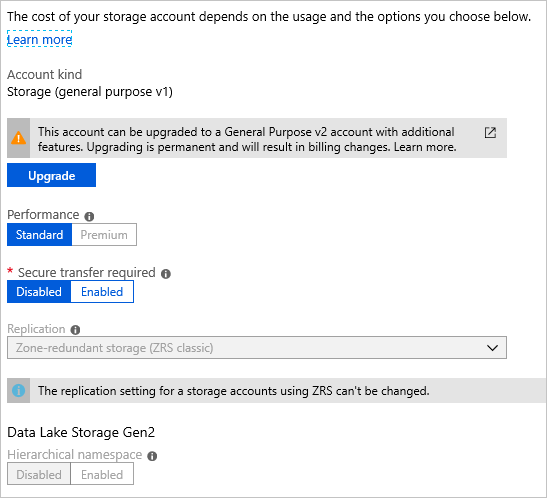
Pokud chcete data účtu ZRS Classic ručně migrovat na jiný typ replikace, proveďte ruční migraci podle kroků.
Pokud chcete migrovat data do zónově redundantního účtu úložiště umístěného v jiné oblasti než ve zdrojovém účtu, musíte provést ruční migraci. Další informace najdete v tématu Přesunout účet služby Azure Storage do jiného regionu.
Úroveň přístupu
Ujistěte se, že požadovaná možnost redundance podporuje úrovně přístupu aktuálně používané v účtu úložiště. Například účty úložiště ZRS, GZRS a RA-GZRS nepodporují archivní úroveň. Další informace najdete v tématech Horká, Studená a Archivní úroveň přístupu pro data objektů blob. Pokud chcete převést účet LRS, GRS nebo RA-GRS na účet, který podporuje zónovou redundanci, nejprve přesuňte archivované objekty blob do účtu úložiště, který podporuje objekty blob v archivní úrovni. Potom převeďte zdrojový účet na ZRS, GZRS a RA-GZRS.
Účet úložiště LRS obsahující objekty blob v archivní úrovni může být přepnut na GRS nebo RA-GRS po rehydrataci všech archivovaných objektů blob do horké nebo chladné úrovně. Můžete také provést ruční migraci.
Návod
Obnovení archivovaných blobů může být nákladné a časově náročné. Microsoft doporučuje, abyste se vyhnuli změně konfigurace redundance pro účet úložiště, který obsahuje archivované blob objekty. Pokud je taková konfigurace redundance nutná, měli byste použít ruční migraci k selektivnímu obnovení pouze těch dat, která chcete migrovat.
Podpora protokolu
Převody iniciované zákazníkem a podporou nejsou podporovány, pokud platí některý z následujících případů:
- Podpora protokolu NFSv3 je povolená pro Azure Blob Storage
- Účet úložiště obsahuje sdílené složky Azure Files NFSv4.1 s povoleným přístupem k veřejnému koncovému bodu.
Převod sdílených složek NFSv4.1 s povolenými veřejnými koncovými body se nepodporuje. Pokud chcete změnit redundanci sdílených složek NFS s veřejnými koncovými body, postupujte takto:
- Zakažte přístup k veřejnému koncovému bodu účtu úložiště.
- Odešlete žádost o převod, aby se změnila redundance daného účtu úložiště.
- Po migraci účtu úložiště nakonfigurujte privátní nebo veřejné koncové body, jak je požadováno.
Přepnutí při selhání a zpětné přepnutí
Po přesunutí operací s účty do sekundární oblasti je možné zahájit zpětné přepnutí z nové primární oblasti zpět do nové sekundární oblasti pomocí PowerShellu nebo Azure CLI (verze 2.30.0 nebo novější). Spusťte převzetí služeb při selhání.
Pokud jste provedli přepnutí na záložní systém účtu spravovaného zákazníkem za účelem zotavení z výpadku u účtu GRS nebo RA-GRS, účet se po tomto přepnutí stane místně redundantním (LRS) v nové primární oblasti. Převod účtu LRS na ZRS nebo GZRS v důsledku selhání není podporován. Místo toho proveďte ruční migraci pro přidání redundance zón.
Požadavky na výpadek
Během převodu můžete přistupovat k datům ve svém účtu úložiště bez ztráty odolnosti a u účtů, které nemají povolený HNS, nedochází k přerušení dostupnosti. Účty s podporou HNS se ale můžou krátce pozastavit, když se účet přepne na novou úroveň odolnosti. Tato pozastavení trvá méně než 30 sekund a požadavky se po pozastavení dokončí automaticky. V průběhu procesu migrace se zachová smlouva SLA Azure Storage a během převodu se neztratí žádná data. Koncové body služby, přístupové klíče, sdílené přístupové podpisy a další možnosti účtu zůstávají po migraci nezměněné.
Pokud se rozhodnete provést ruční migraci, je potřeba výpadek, ale máte větší kontrolu nad načasováním procesu migrace.
Časování a frekvence
Když zahájíte zónovou redundanci conversion z portálu Azure, proces převodu obvykle začíná do 72 hodin od zahájení, ale může trvat déle kvůli dostupnosti prostředků, objemu dat a dalším faktorům. Pokud chcete monitorovat průběh převodu iniciovaného zákazníkem, přečtěte si téma Monitorování průběhu převodu iniciovaného zákazníkem.
Důležité
Pro dokončení převodu neexistuje žádné SLA. Pokud potřebujete větší kontrolu nad zahájením a dokončením převodu, zvažte ruční migraci. Časy převodu se můžou lišit v závislosti na velikosti vašeho účtu, aktuálních požadavcích na prostředky v rámci oblasti a dalších faktorech.
Po konverzi na zónovou redundanci musíte počkat alespoň 24 hodin, než znovu změníte nastavení redundance úložného účtu. Dočasné blokování umožňuje, aby se procesy na pozadí dokončily před provedením jiné změny, což zajišťuje konzistenci a integritu účtu. Například přechod z LRS na GZRS je dvoustupňový proces. V jedné operaci musíte přidat redundanci zóny a pak přidat geografickou redundanci za sekundu. Po přechodu z LRS do ZRS musíte počkat alespoň 24 hodin, než přejdete ze ZRS do GZRS.
Náklady spojené se změnou způsobu replikace dat
Azure Storage nabízí několik možností konfigurace replikace. Mezi tyto možnosti, které jsou seřazené nejméně na nejdražší, patří:
- LRS
- zónově redundantní úložiště
- GRS
- RA-GRS
- GZRS
- RA-GZRS
Náklady spojené se změnou způsobu replikace dat v účtu úložiště závisí na tom, které aspekty konfigurace redundance změníte. Kombinace úložiště dat a cen šířky pásma pro výchozí přenos dat určuje náklady na provedení změny. Podrobnosti o cenách najdete na stránce Azure Storage Ceník.
Pokud v primární oblasti přidáte zónovou redundanci, nejsou k provedení převodu spojené žádné počáteční náklady, ale průběžné náklady na úložiště jsou vyšší kvůli zvýšené replikaci a požadovanému prostoru úložiště.
Geografická redundance v době změny způsobuje poplatky za výchozí šířku pásma, protože se celý účet úložiště replikuje do sekundární oblasti. Všechny následné zápisy do primární oblasti zahrnují i poplatky za výstupní šířku pásma kvůli replikaci zápisu do sekundární oblasti.
Pokud odeberete geografickou redundanci (změnu z GRS na LRS), nebudou za provedení této změny žádné náklady, ale replikovaná data se odstraní ze sekundárního umístění.
Důležité
Pokud odeberete přístup pro čtení do sekundární oblasti (RA) (změna z RA-GRS na GRS nebo LRS), bude se tento účet účtovat jako RA-GRS za dalších 30 dnů nad datem převodu.