Poznámka:
Přístup k této stránce vyžaduje autorizaci. Můžete se zkusit přihlásit nebo změnit adresáře.
Přístup k této stránce vyžaduje autorizaci. Můžete zkusit změnit adresáře.
Odebrání koncového bodu serveru znamená zastavení synchronizace mezi daným umístěním serveru a koncovým bodem v cloudu (sdílená složka Azure) ve skupině synchronizace. Před odebráním koncového bodu serveru byste měli provést několik kroků, abyste zachovali integritu a dostupnost dat. Tento článek popisuje několik metod zrušení zřízení a poskytuje příslušné pokyny podle scénáře. Postupujte podle pokynů pro případ použití, který je pro vás nejvhodnější.
Pokud je v pořádku trvale ztratit data, která právě synchronizujete, můžete přeskočit k přímému zrušení zřízení koncového bodu serveru.
Výstraha
Nepokoušejte se vyřešit problémy se synchronizací odebráním koncového bodu serveru. Nápovědu k řešení potíží najdete v tématu Řešení potíží se synchronizací souborů Azure. K trvalé ztrátě dat může dojít v případě, že odstraníte koncový bod serveru, aniž by se server nebo cloud plně synchronizoval s druhým serverem. Odebrání koncového bodu serveru je destruktivní operace a vrstvené soubory v rámci koncového bodu serveru se po opětovném vytvoření koncového bodu serveru znovu nepřipojí k jejich umístěním ve sdílené složce Azure. To způsobí chyby synchronizace. Vrstvené soubory, které existují mimo obor názvů koncového bodu serveru, mohou být trvale ztraceny. Vrstvené soubory můžou existovat v rámci koncového bodu serveru, i když jste nikdy nepovolili vrstvení cloudu.
Scénář 1: Chci odstranit koncový bod serveru a nepotřebuju místní data serveru Synchronizace souborů Azure
Cílem je zajistit, aby vaše data byla v koncovém bodu cloudu aktuální. Pokud chcete mít všechny soubory na koncových bodech serveru aktuální, viz Scénář 2.
Mezi případy použití, které spadají do této kategorie, patří:
- Migrace do sdílené složky Azure
- Přechod bez serveru
- Přestat používat konkrétní cestu koncového bodu serveru a ponechat zbytek skupiny synchronizace beze změny.
V tomto scénáři je potřeba před odstraněním koncového bodu serveru provést tři kroky:
- Odeberte uživatelský přístup.
- Zahajte speciální relaci nahrávání VSS.
- Počkejte, až se dokončí konečná relace synchronizace.
Odebrání přístupu uživatele ke koncovému bodu serveru
Před odebráním serverového koncového bodu se ujistěte, že se všechny změny ze serveru mohou synchronizovat s cloudem. Prvním krokem k tomu, aby cloud dohnal změny, je zamezit dalším úpravám souborů a složek na koncovém bodu serveru.
Odebrání přístupu znamená výpadek. Pokud chcete snížit výpadky, zvažte přesměrování přístupu uživatelů ke koncovému bodu cloudu.
Poznamenejte si datum a čas, kdy jste odebrali uživatelský přístup, a pak přejděte k další části.
Zahájení speciální relace nahrávání služby Volume Snapshot (VSS)
Azure File Sync každý den vytvoří na serveru dočasný snímek VSS k synchronizaci souborů s otevřenými popisovači. Pokud chcete zajistit, aby vaše konečná relace synchronizace nahrála nejnovější data a snížila chyby jednotlivých položek, zahajte zvláštní relaci pro nahrávání VSS. Tím se aktivuje také zvláštní relace synchronizovaného nahrávání, která začíná jakmile je pořízen snímek.
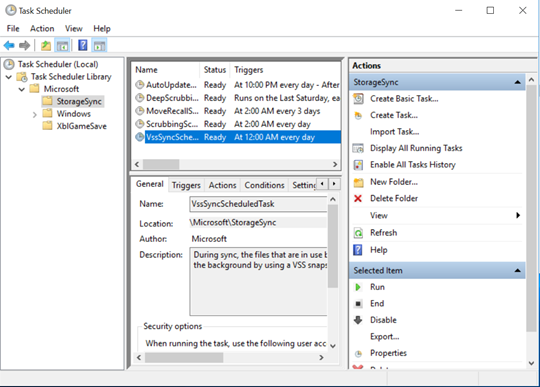
Uděláte to tak, že na místním serveru otevřete Plánovač úloh , přejdete na Microsoft\StorageSync, kliknete pravým tlačítkem myši na VssSyncScheduledTask úlohu a vyberete Spustit.
Důležité
Poznamenejte si datum a čas dokončení tohoto kroku. Budete ho potřebovat v další části.
Počkejte na dokončení poslední relace nahrávání synchronizace.
Aby se zajistilo, že nejnovější data byla v cloudu, počkejte na dokončení nahrávání a synchronizace.
Pokud chcete zkontrolovat stav relace synchronizace, otevřete prohlížeč událostí na místním serveru. Přejděte do protokolu událostí telemetrie (Aplikace a služby\Microsoft\FileSync\Agent). Ujistěte se, že se zobrazí událost 9102, kde směr synchronizace má být upload, HResult má být 0 a PerItemErrorCount má být 0, ke které došlo po vašem ručním zahájení relace nahrávání VSS.
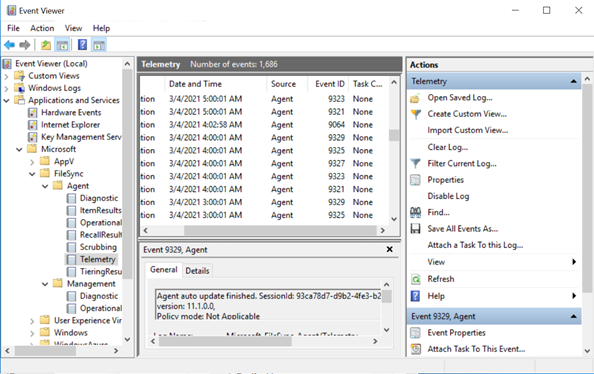
Pokud je hodnota PerItemErrorCount větší než 0, soubory se nesynchronizují. Pomocí FileSyncErrorsReport.ps1 zobrazte soubory, které se nedaří synchronizovat. Tento skript PowerShellu se obvykle nachází na této cestě na serveru s nainstalovaným agentem Synchronizace souborů Azure: C:\Program Files\Azure\StorageSyncAgent\FileSyncErrorsReport.ps1
Pokud tyto soubory nejsou důležité, můžete koncový bod serveru odstranit. Pokud jsou tyto soubory důležité, opravte chyby a před odstraněním koncového bodu serveru počkejte, dokud nenastane další událost 9102 se 'směrem synchronizace' = upload, 'HResult' = 0 a 'PerItemErrorCount' = 0.
Scénář 2: Chci odstranit koncový bod serveru a potřebuji, aby server Synchronizace souborů Azure měl celou datovou sadu
Cílem v tomto scénáři je zajistit, aby vaše data byla aktuální na místním serveru nebo virtuálním počítači. Pokud chcete, aby byla kompletní sada souborů v koncovém bodu cloudu aktuální, přečtěte si článek Scénář 1.
V tomto scénáři je potřeba před odstraněním koncového bodu serveru provést čtyři kroky:
- Zakažte vrstvení cloudu.
- Vyvolání souborů z vrstevného úložiště
- Zahajte detekci změn v cloudu.
- Počkejte, až se dokončí konečná relace synchronizace.
Zakázat vrstvení cloudu
Přejděte do části Vrstvení cloudu ve vlastnostech koncového bodu serveru pro koncový bod serveru, který chcete zrušit, a zakažte vrstvení cloudu.
Odvolání všech vrstvených souborů
I když je vrstvení cloudu zakázané, musíte odvolat všechny vrstvené soubory, abyste měli jistotu, že jsou všechny soubory uložené místně.
Než si vzpomenete na všechny soubory, ujistěte se, že máte dostatek volného místa místně pro uložení všech souborů. Volné místo musí být přibližně velikost sdílené složky Azure v cloudu minus velikost uložená v mezipaměti na vašem serveru.
Použijte rutinu Invoke-StorageSyncFileRecall PowerShellu a zadejte parametr SyncGroupName pro odvolání všech souborů.
Invoke-StorageSyncFileRecall -SyncGroupName "samplesyncgroupname" -ThreadCount 4
Jakmile se tento cmdlet dokončí, přejděte do další části.
Zahájení detekce změn v cloudu
Iniciace detekce změn v cloudu zajišťuje synchronizaci nejnovějších změn.
Detekci změn můžete zahájit pomocí rutiny Invoke-AzStorageSyncChangeDetection :
Invoke-AzStorageSyncChangeDetection -ResourceGroupName "myResourceGroup" -StorageSyncServiceName "myStorageSyncServiceName" -SyncGroupName "mySyncGroupName" -CloudEndpointName "myCloudEndpointGUID"
Dokončení tohoto kroku může chvíli trvat.
Důležité
Po dokončení skenování detekce cloudových změn si poznamenejte datum a čas jeho dokončení. Budete ho potřebovat v následující části.
Počkejte na dokončení poslední synchronizační relace.
Abyste měli jistotu, že jsou vaše data na místním serveru aktuální, musíte počkat na dokončení poslední relace synchronizace a nahrávání.
Pokud to chcete zkontrolovat, přejděte do Prohlížeče událostí na místním serveru. Přejděte do protokolu událostí telemetrie (Aplikace a služby\Microsoft\FileSync\Agent). Ujistěte se, že se zobrazí událost 9102 se směrem synchronizace = stahování, HResult = 0 a PerItemErrorCount = 0, ke které došlo po dokončení detekce změn v cloudu data a času.
Pokud je hodnota PerItemErrorCount větší než 0, soubory se nesynchronizují. Pomocí FileSyncErrorsReport.ps1 zobrazte soubory, které se nedaří synchronizovat. Tento skript PowerShellu se obvykle nachází na této cestě na serveru s nainstalovaným agentem Synchronizace souborů Azure: C:\Program Files\Azure\StorageSyncAgent\FileSyncErrorsReport.ps1
Pokud tyto soubory nejsou důležité, můžete koncový bod serveru odstranit. Pokud jsou tyto soubory důležité, opravte chyby a před odstraněním koncového bodu serveru počkejte na další událost 9102 se směrem synchronizace = download, HResult = 0 a PerItemErrorCount = 0.