Poznámka:
Přístup k této stránce vyžaduje autorizaci. Můžete se zkusit přihlásit nebo změnit adresáře.
Přístup k této stránce vyžaduje autorizaci. Můžete zkusit změnit adresáře.
Platí pro: ✔️ Sdílené složky SMB
Obory názvů distribuovaných systémů souborů, které se běžně označují jako obory názvů DFS nebo DFS-N, jsou role serveru Windows Serveru, která se používá ke zjednodušení nasazení a údržby sdílených složek SMB v produkčním prostředí. DFS Namespaces poskytuje virtualizaci úložiště a umožňuje vytvářet vrstvu nepřímého volání mezi UNC cestou vaší sdílené složky a skutečnou sdílenou složkou. Obory názvů DFS fungují se sdílenými složkami SMB a jsou nezávislé na tom, kde jsou tyto sdílené složky hostované. Dá se použít se sdílenými složkami SMB hostovanými na místním souborového serveru s Windows se synchronizací souborů Azure nebo bez ní, se sdílenými složkami Azure přímo, sdílenými složkami SMB hostovanými v Azure NetApp Files nebo jinými nabídkami třetích stran a dokonce i se sdílenými složkami hostovanými v jiných cloudech.
Obory názvů DFS v jádru poskytují mapování mezi uživatelsky přívětivou cestou UNC, například \\contoso\shares\ProjectX a základní cestou UNC sdílené složky SMB, jako \\Server01-Prod\ProjectX nebo \\storageaccount.file.core.windows.net\projectx. Když chce koncový uživatel přejít do sdílené složky, zadá uživatelsky přívětivou cestu UNC, ale klient SMB přistupuje k podkladové cestě SMB mapování. Tento základní koncept můžete také rozšířit tak, aby převzal existující název souborového serveru, například \\MyServer\ProjectX. Pomocí této funkce můžete dosáhnout následujících scénářů:
Zadejte název odolný vůči migraci pro logickou sadu dat. Můžete například namapovat
\\contoso\shares\Engineeringna\\OldServer\Engineering. Po dokončení migrace do služby Azure Files můžete mapování změnit tak\\storageaccount.file.core.windows.net\engineering, aby když koncový uživatel přistupuje k uživatelsky přívětivé cestě UNC, byl bezproblémově přesměrován na cestu ke sdílené složce Azure.Vytvořte běžný název logické sady dat distribuovaných na několik serverů v různých fyzických lokalitách, například prostřednictvím Synchronizace souborů Azure. V tomto příkladu je název
\\contoso\shares\FileSyncExamplemapován na více cest UNC, například\\FileSyncServer1\ExampleShare,\\FileSyncServer2\DifferentShareName,\\FileSyncServer3\ExampleShare. Když uživatel přistupuje k uživatelsky přívětivé cestě UNC, dostane seznam možných cest UNC a vybere nejbližší cestu na základě definic lokality služby Windows Server služba Active Directory (AD).Rozšiřte logickou sadu dat napříč velikostmi, vstupně-výstupními nebo jinými prahovými hodnotami škálování. To může být užitečné při práci s uživatelskými adresáři, kde každý uživatel získá svou vlastní složku na sdíleném prostoru, nebo s dočasnými sdílenými uložišti, kde uživatelé získají libovolné místo pro zpracování dočasných potřeb dat. Pomocí jmenných prostorů DFS spojíte několik složek do soudržného oboru názvů. Například
\\contoso\shares\UserShares\user1mapuje na\\storageaccount.file.core.windows.net\user1,\\contoso\shares\UserShares\user2mapuje na\\storageaccount.file.core.windows.net\user2a tak dále.
Příklad, jak použít obory názvů DFS s nasazením služby Azure Files, najdete v následujícím videu.
Poznámka:
V videu přejděte na 10:10 a podívejte se, jak nastavit obory názvů DFS.
Pokud už máte zavedený obor názvů DFS, nejsou zapotřebí žádné zvláštní kroky k jeho použití se soubory Azure a Synchronizací souborů. Pokud přistupujete ke sdílené složce Azure z místního prostředí, platí běžné síťové aspekty. Další informace najdete v tématu Důležité informace o sítích služby Azure Files.
Typy jmenných prostorů DFS
Jmenné prostory DFS poskytují dva hlavní typy:
-
Obor názvů založený na doméně: Obor názvů hostovaný jako součást vaší domény AD systému Windows Server. Obory názvů hostované jako součást služby AD budou mít cestu UNC obsahující název vaší domény, například
\\contoso.com\shares\myshare, pokud jecontoso.comvaše doména. Obory názvů založené na doméně podporují větší omezení škálování a integrovanou redundanci prostřednictvím AD. Obory názvů založené na doméně nemůžou být clusterovaným prostředkem v clusteru s podporou převzetí služeb při selhání. -
Samostatný obor názvů: Obor názvů hostovaný na jednotlivém serveru, který není hostovaný jako součást služby Windows Server AD. Samostatné obory názvů budou mít název založený na názvu samostatného serveru, například
\\MyStandaloneServer\shares\myshare, kde je váš samostatný server pojmenovánMyStandaloneServer. Samostatné obory názvů podporují nižší cíle škálování než obory názvů založené na doméně, ale dají se hostovat jako clusterovaný prostředek v clusteru s podporou převzetí služeb při selhání.
Požadavky na jmenné prostory DFS
Pokud chcete používat obory názvů DFS se soubory Azure a Synchronizací souborů, musíte mít následující prostředky:
- Doména služby služba Active Directory. Můžete ho hostovat kdekoli, kde se vám líbí, například místně, na virtuálním počítači Azure nebo dokonce v jiném cloudu.
- Windows Server, který hostuje jmenný prostor. Běžným vzorem nasazení DFS jmenných prostorů je použití doménového řadiče služba Active Directory k hostování jmenných prostorů. Nicméně můžete jmenné prostory nastavit z jakéhokoliv serveru s nainstalovanou rolí DFS Namespaces server. Obory názvů DFS jsou dostupné ve všech podporovaných verzích Windows Serveru.
- Sdílená složka SMB hostovaná v prostředí připojeném k doméně, jako je sdílená složka Azure hostovaná v účtu úložiště připojeném k doméně nebo sdílená složka hostovaná na souborovém serveru připojeném k doméně pomocí Synchronizace souborů Azure. Další informace o připojení účtu úložiště k doméně najdete v tématu Ověřování na základě identity. Souborové servery s Windows jsou připojené ke stejné doméně bez ohledu na to, jestli používáte Synchronizaci souborů Azure.
- Sdílené složky SMB, které chcete použít s obory názvů DFS, musí být dostupné z vašich místních sítí. Další informace najdete v tématu Důležité informace o sítích pro přímý přístup.
Instalace role serveru Obory názvů DFS
Pokud už používáte DFS jmenné prostory nebo chcete nastavit DFS jmenné prostory na svém doménovém řadiči, můžete tyto kroky přeskočit.
Chcete-li nainstalovat roli serveru Obory názvů DFS, otevřete Správce serveru na svém serveru. Vyberte Spravovat a pak vyberte Přidat role a funkce. Výsledný průvodce vás provede instalací potřebných komponent systému Windows ke spuštění a správě oborů názvů DFS.
V části Typ instalace průvodce instalací vyberte přepínač pro instalaci na základě role nebo funkce a vyberte Další. V části Výběr serveru vyberte požadované servery, na které chcete nainstalovat roli serveru Obory názvů DFS, a vyberte Další.
V části Role serveru vyberte a zkontrolujte roli Obory názvů DFS v části Služby souborů a úložiště>Služby souborů a ISCSI. Když vyberete roli serveru Obory názvů DFS, může také přidat všechny požadované podpůrné role nebo funkce serveru, které ještě nemáte nainstalované.
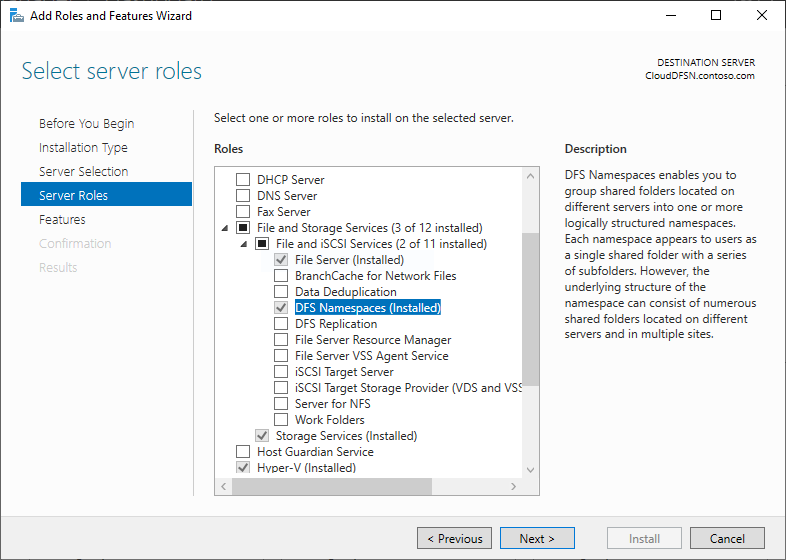
Jakmile zaškrtnete roli Obory názvů DFS, můžete na všech dalších obrazovkách vybrat Další a hned po povolení tlačítka průvodce stisknout Nainstalovat. Po dokončení instalace můžete svůj jmenný prostor nastavit.
Převzetí existujících názvů serverů pomocí kořenové konsolidace
Důležitým použitím oboru názvů DFS je převzetí existujícího názvu serveru za účelem přepracování fyzického umístění sdílených souborů. Během migrace modernizace můžete například chtít konsolidovat sdílené složky z více starých souborových serverů na jednom souborovém serveru. Znalost koncových uživatelů a propojení dokumentů tradičně omezují možnost konsolidovat sdílené složky z různorodých souborových serverů na jednom hostiteli. Funkce kořenové konsolidace oborů názvů DFS však umožňuje nastavit jeden server pro více názvů serverů a přiřadit k příslušnému názvu sdílené složky.
I když jsou užitečné pro různé scénáře migrace do datacentra, kořenová konsolidace je zvlášť užitečná pro přijetí cloudově nativních sdílených složek Azure, protože:
- Sdílené složky Azure neumožňují zachovat stávající názvy místních serverů.
- Sdílené složky Azure musí být přístupné prostřednictvím plně kvalifikovaného názvu domény (FQDN) účtu úložiště. Například sdílená složka Azure nazvaná
sharev úložišti účtustorageaccountje vždy přístupná prostřednictvím cesty UNC\\storageaccount.file.core.windows.net\share. To může být matoucí pro koncové uživatele, kteří očekávají krátký název (např.\\MyServer\share) nebo název, který je subdoménou názvu domény organizace (například\\MyServer.contoso.com\share).
Kořenovou konsolidaci lze použít pouze se samostatnými obory názvů. Pokud už máte existující obor názvů založený na doméně pro sdílené složky, nemusíte vytvářet kořenový konsolidovaný obor názvů.
Povolit konsolidaci kořenů
Povolte konsolidaci rootu nastavením následujících klíčů registru z relace PowerShellu se zvýšenými oprávněními (nebo pomocí PowerShell remoting).
New-Item `
    -Path "HKLM:SYSTEM\CurrentControlSet\Services\Dfs" `
    -Type Registry `
    -ErrorAction SilentlyContinue
New-Item `
    -Path "HKLM:SYSTEM\CurrentControlSet\Services\Dfs\Parameters" `
    -Type Registry `
    -ErrorAction SilentlyContinue
New-Item `
    -Path "HKLM:SYSTEM\CurrentControlSet\Services\Dfs\Parameters\Replicated" `
    -Type Registry `
    -ErrorAction SilentlyContinue
Set-ItemProperty `
    -Path "HKLM:SYSTEM\CurrentControlSet\Services\Dfs\Parameters\Replicated" `
    -Name "ServerConsolidationRetry" `
    -Value 1
Vytvořte DNS záznamy pro existující názvy souborových serverů
Aby obory názvů DFS odpovídaly na stávající názvy souborových serverů, vytvořte pro své stávající souborové servery záznamy aliasu (CNAME), které odkazují na název serveru oborů názvů DFS. Přesný postup aktualizace DNS záznamů může záviset na tom, jaké servery vaše organizace používá a zda používá vlastní nástroje pro automatizaci správy DNS. Následující kroky jsou určené pro server DNS, který je součástí Windows Serveru a automaticky ho používá služba Windows AD.
Na serveru DNS systému Windows otevřete konzolu pro správu DNS. Najdete to tak, že vyberete tlačítko Start a zadáte DNS. Přejděte do zóny dopředné vyhledávání pro vaši doménu. Pokud je contoso.comvaše doména například , můžete v konzole pro správu najít zónu dopředného>contoso.com vyhledávání. Přesná hierarchie zobrazená v tomto dialogovém okně závisí na konfiguraci DNS pro vaši síť.
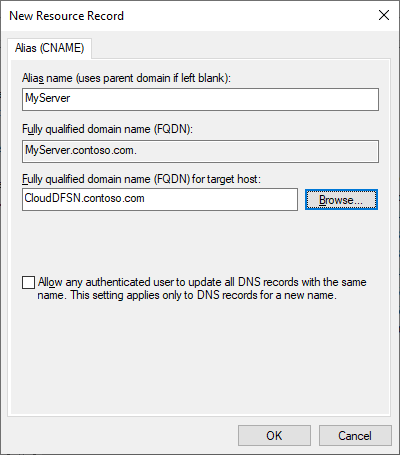
Klikněte pravým tlačítkem na zónu dopředné vyhledávání a vyberte Nový alias (CNAME). Do výsledného dialogového okna zadejte krátký název souborového serveru, který nahrazujete (plně kvalifikovaný název domény se automaticky vyplní do textového pole s názvem Plně kvalifikovaný název domény). Do textového pole s názvem Plně kvalifikovaný název domény (FQDN) cílového hostitele zadejte název DFS-N serveru. Pomocí tlačítka Procházet můžete v případě potřeby vybrat server. Vyberte OK a vytvořte záznam CNAME pro váš server.
Vytvořit obor názvů
Obor názvů DFS je základní jednotkou správy. Kořen oboru názvů, nebo název, je výchozím bodem oboru názvů, takže v cestě UNC \\contoso.com\Public\ je kořen oboru názvů Public.
Pokud používáte obory názvů DFS k převzetí existujícího názvu serveru s kořenovou konsolidací, měl by být název oboru názvů, který chcete převzít, předem označený znakem # . Pokud například chcete převzít existující server s názvem MyServer, vytvořili byste DFS-N obor názvů s názvem #MyServer. Příklad PowerShellu se postará o přidání #, ale pokud vytváříte pomocí konzoly pro správu DFS, budete muset podle potřeby přidat sami.
Pokud chcete vytvořit nový obor názvů, otevřete konzolu pro správu systému souborů DFS . Najdete to tak, že vyberete tlačítko Start a zadáte Správu systému souborů DFS. Výsledná konzola pro správu má dvě části s názvem Obory názvů a Replikace DFS, které odkazují na obory názvů DFS a replikaci DFS (DFS-R). Synchronizace souborů Azure poskytuje moderní mechanismus replikace a synchronizace, který se dá použít místo DFS-R, pokud je replikace také požadovaná.
Vyberte sekci Jmenné prostory a tlačítko Nový jmenný prostor . Můžete také kliknout pravým tlačítkem na sekci Jmenné prostory . Průvodce novým prostorem jmen vás provede procesem vytvoření prostoru jmen.
První část průvodce vyžaduje, abyste pro hostování oboru názvů vybrali server oboru názvů DFS. Obor názvů může hostovat více serverů, ale budete muset nastavit obory názvů DFS najednou s jedním serverem. Zadejte název požadovaného serveru oboru názvů DFS a vyberte Další. V části Název a nastavení oboru názvů zadejte požadovaný název oboru názvů a vyberte Další.
Oddíl Typ oboru názvů umožňuje zvolit mezi oborem názvů založeným na doméně a samostatným oborem názvů. Pokud chcete použít DFS jmenné prostory k zachování existujícího názvu souborového serveru/NAS zařízení, vyberte možnost samostatného jmenného prostoru. Pro jakýkoli jiný scénář vyberte obor názvů založený na doméně. Pro více informací o výběru mezi typy jmenných prostorů se podívejte na typy jmenných prostorů DFS .
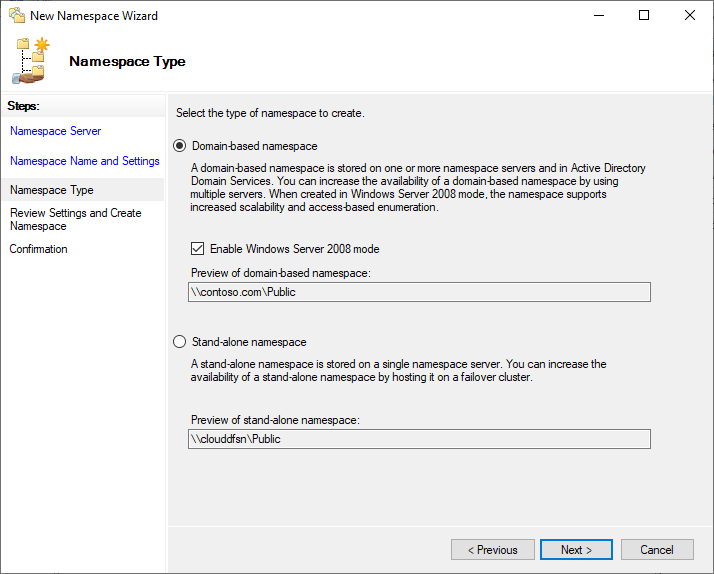
Vyberte požadovaný typ oboru názvů pro vaše prostředí a vyberte Další. Průvodce poté zobrazí souhrn jmenného prostoru, který bude vytvořen. Po dokončení dialogového okna vyberte Vytvořit a vytvořte obor názvů a zavřete ho.
Nastavení složek a cílových složek
Aby byl obor názvů užitečný, musí mít složky a cíle složek. Každá složka může mít jeden nebo více cílů složky, což jsou ukazatele na sdílené složky SMB, které tento obsah hostují. Když uživatelé procházejí složku s cíli složek, klientský počítač obdrží směrovací odkaz, který transparentně přesměruje klientský počítač na jeden z cílů složek. Můžete také mít složky bez cílů složek a přidat do oboru názvů strukturu a hierarchii.
Složky Obory názvů DFS si můžete představit jako analogické ke sdíleným složkám.
V konzole pro správu DFS vyberte obor názvů, který jste právě vytvořili, a vyberte Nová složka. Výsledné dialogové okno Nová složka vám umožní vytvořit složku i její cíle.
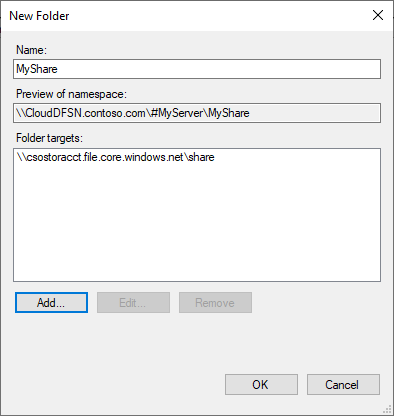
Do textového pole s názvem zadejte název složky. Chcete-li přidat cíle složky pro tuto složku , vyberte Přidat... . Výsledné dialogové okno Přidat cíl složky poskytuje textové pole s popiskem Cesta k cíli složky , kde můžete zadat cestu UNC k požadované složce. V dialogovém okně Přidat cíl složky vyberte OK. Pokud přidáváte cestu UNC ke sdílené složce Azure, může se zobrazit zpráva, že server storageaccount.file.core.windows.net se nedá kontaktovat. Očekává se to; Pokračujte výběrem možnosti Ano . Nakonec v dialogovém okně Nová složka vyberte OK a vytvořte složku a cíle složky.
Teď, když jste vytvořili obor názvů, složku a cíl složky, měli byste být schopni připojit sdílenou složku prostřednictvím oborů názvů DFS. Pokud používáte obor názvů založený na doméně, úplná cesta ke sdílené složce by měla být \\<domain-name>\<namespace>\<share>. Pokud používáte samostatný obor názvů, měla by být \\<DFS-server>\<namespace>\<share> úplná cesta ke sdílené složce. Pokud používáte samostatný obor názvů s kořenovou konsolidací, můžete k němu přistupovat přímo prostřednictvím starého názvu serveru, například \\<old-server>\<share>.
Access-Based – výčet (ABE)
Použití ABE k ovládání viditelnosti souborů a složek v SMB Azure sdílených souborech není podporovaný scénář. ABE je funkce DFS-N, takže můžete nastavit autentizaci založenou na identitě a povolit ABE. Tato funkce se však vztahuje pouze na DFS-N složkové cíle; Nevztahuje se zpětně na cílené sdílené soubory. Toto omezení existuje, protože DFS-N funguje prostřednictvím odkazování, nikoli jako proxy před cílovou složkou.
Například, pokud uživatel zadá cestu \\mydfsnserver\share, klient SMB obdrží odkaz na \\mydfsnserver\share => \\server123\share a provede připojení k posledně jmenovanému.
Z tohoto důvodu bude ABE fungovat pouze v případech, kdy server DFS-N hostuje seznam uživatelských jmen před přesměrováním:
\\DFSServer\users\contosouser1 => \\SA.file.core.windows.net\contosouser1
\\DFSServer\users\contosouser1 => \\SA.file.core.windows.net\users\contosouser1
(Kde contosouser1 je podsložka uživatelů)
Pokud je každý uživatel podsložkou po přesměrování, ABE nebude fungovat:
\\DFSServer\SomePath\users --> \\SA.file.core.windows.net\users
Viz také
- Nasazení Azure sdílení souborů: Plánování nasazení Azure Files a jak vytvořit sdílený soubor.
- Konfigurace přístupu ke sdílené složce: Aspekty ověřování na základě identity a sítě pro přímý přístup
- Obory názvů distribuovaného systému souborů windows Serveru