Poznámka:
Přístup k této stránce vyžaduje autorizaci. Můžete se zkusit přihlásit nebo změnit adresáře.
Přístup k této stránce vyžaduje autorizaci. Můžete zkusit změnit adresáře.
Tento článek popisuje, jak můžete snadno vytvořit úlohu Stream Analytics pomocí editoru bez kódu. Průběžně čte ze služby Event Hubs, rozšiřuje příchozí data o referenční data SQL a výsledky pak průběžně zapisuje do centra událostí.
Požadavky
- Vaše referenční data služby Azure Event Hubs a SQL musí být veřejně přístupná a nesmí být umístěna za bránou firewall nebo zabezpečena v Azure Virtual Network.
- Data ve službě Event Hubs musí být serializovaná ve formátu JSON, CSV nebo Avro.
Vývoj úlohy Stream Analytics pro obohacení dat centra událostí
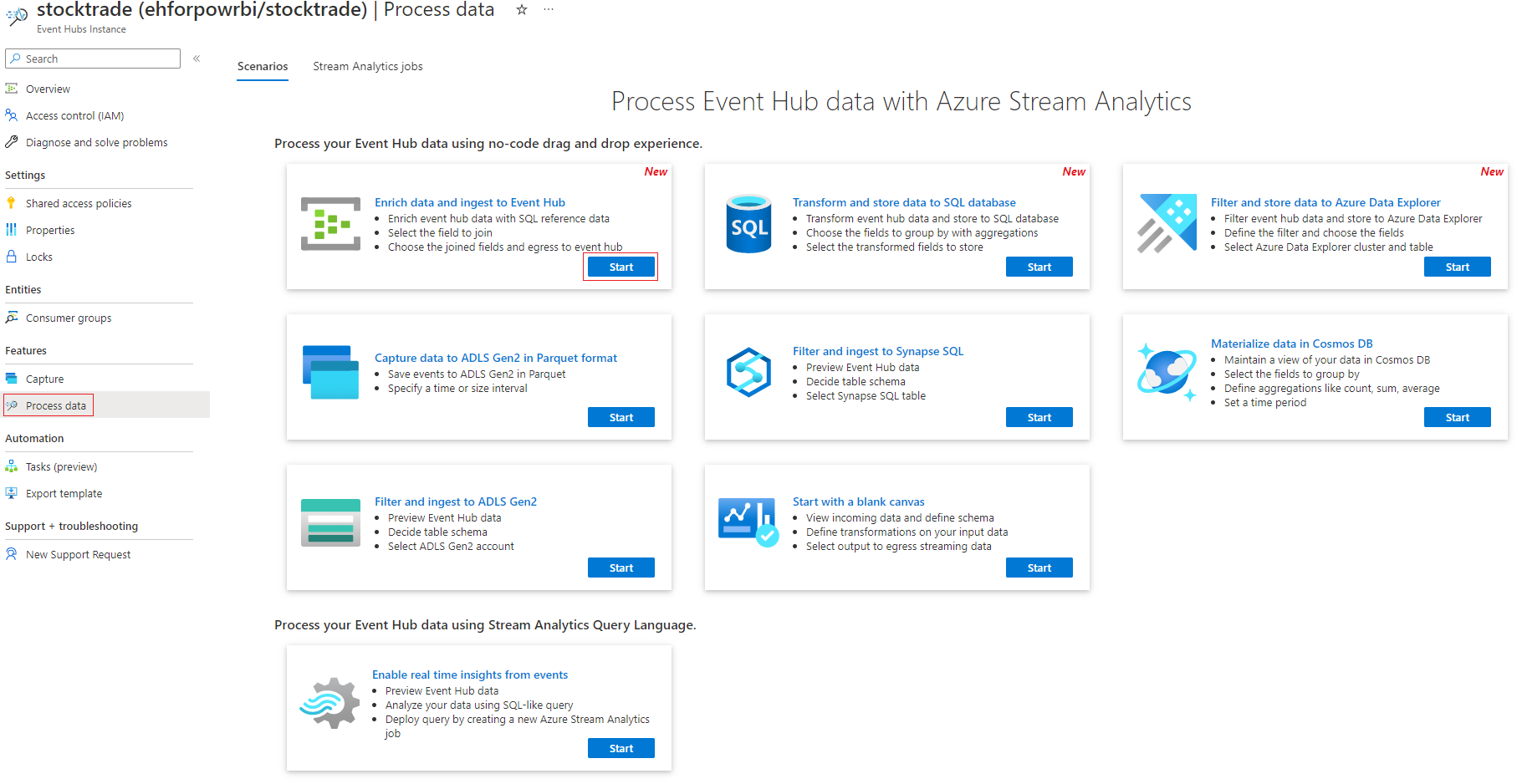
Na webu Azure Portal vyhledejte a vyberte instanci služby Azure Event Hubs.
Vyberte Funkce>Zpracovat data a pak vyberte Spustit na kartě Obohatit data a ingestovat do Event Hubu.
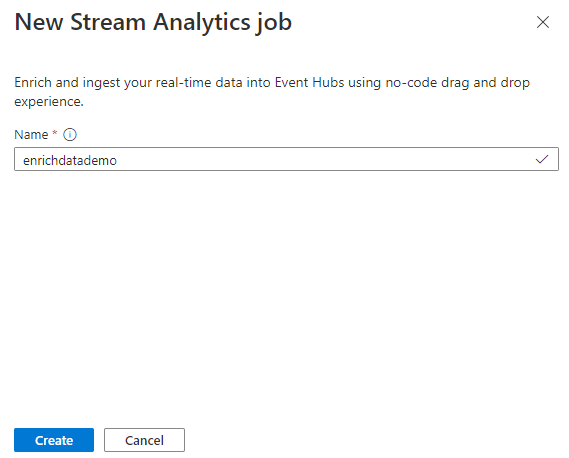
Zadejte název úlohy Stream Analytics a pak vyberte Vytvořit.
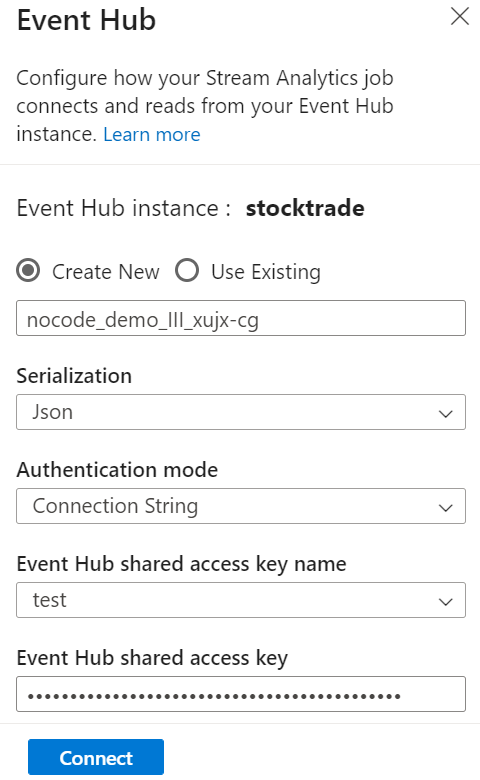
V okně Event Hubs zadejte typ serializace dat a metodu ověřování, kterou bude úloha používat pro připojení ke službě Event Hubs. Pak vyberte Připojit.
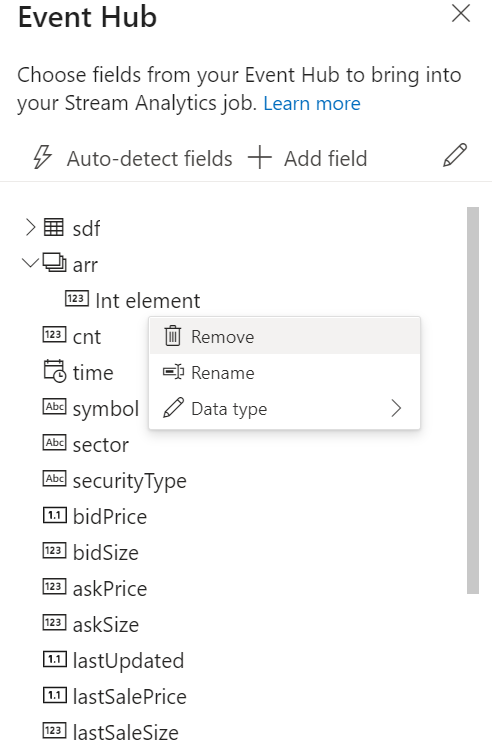
Jakmile se připojení úspěšně naváže a datové proudy začnou proudit do instance Event Hubs, okamžitě si všimnete dvou věcí:
- Pole, která se nacházejí ve vstupních datech Můžete zvolit Přidat pole nebo vybrat tři tečky vedle pole, které chcete odebrat, přejmenovat nebo změnit jeho typ.
- Živá ukázka příchozích dat v tabulce Náhled dat pod zobrazením diagramu. Pravidelně se aktualizuje. Pokud chcete zobrazit statické zobrazení ukázkových vstupních dat, můžete vybrat Pozastavit náhled streamování.

- Pole, která se nacházejí ve vstupních datech Můžete zvolit Přidat pole nebo vybrat tři tečky vedle pole, které chcete odebrat, přejmenovat nebo změnit jeho typ.
Vyberte dlaždici Referenční SQL vstup pro připojení k referenční databázi SQL.
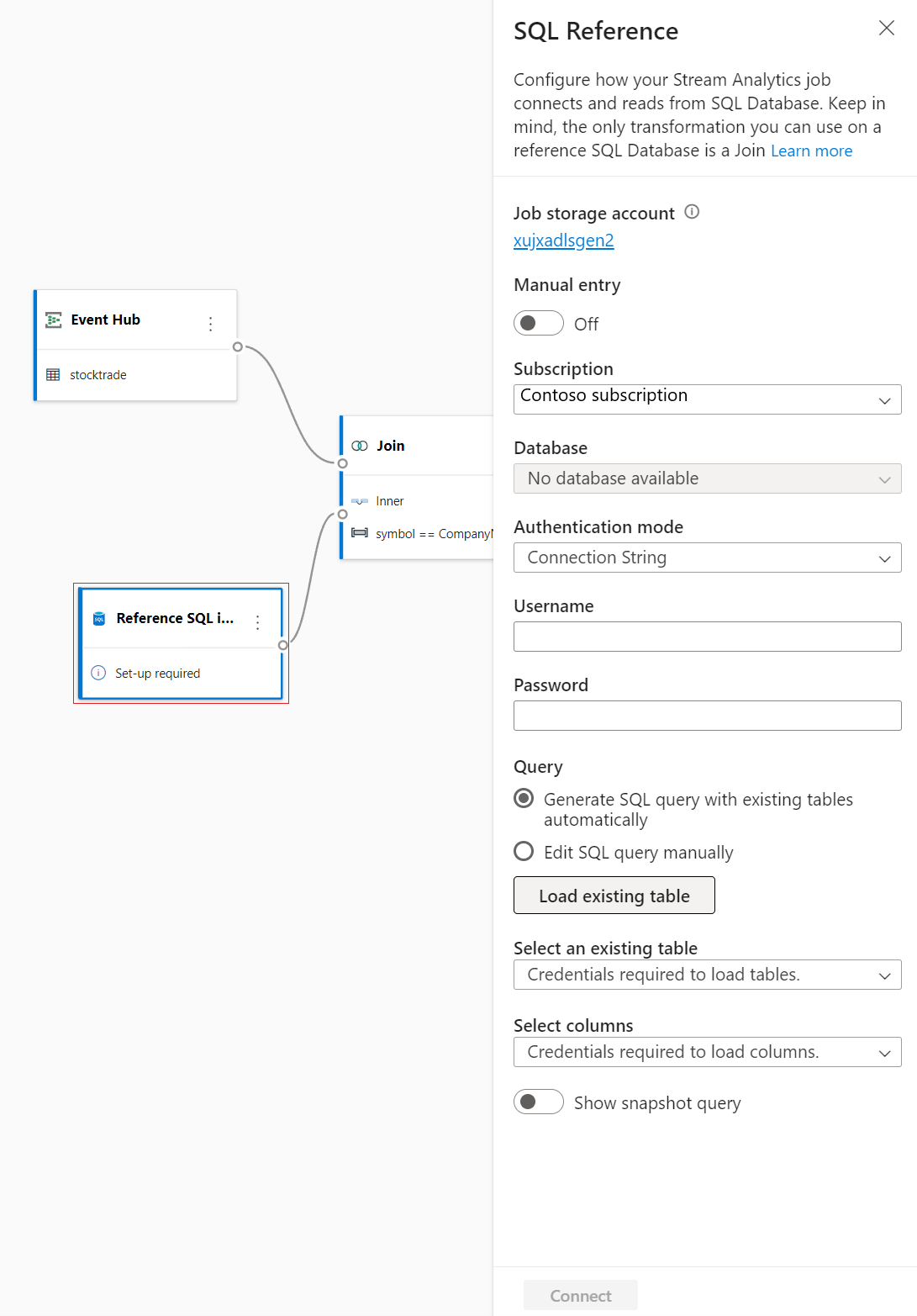
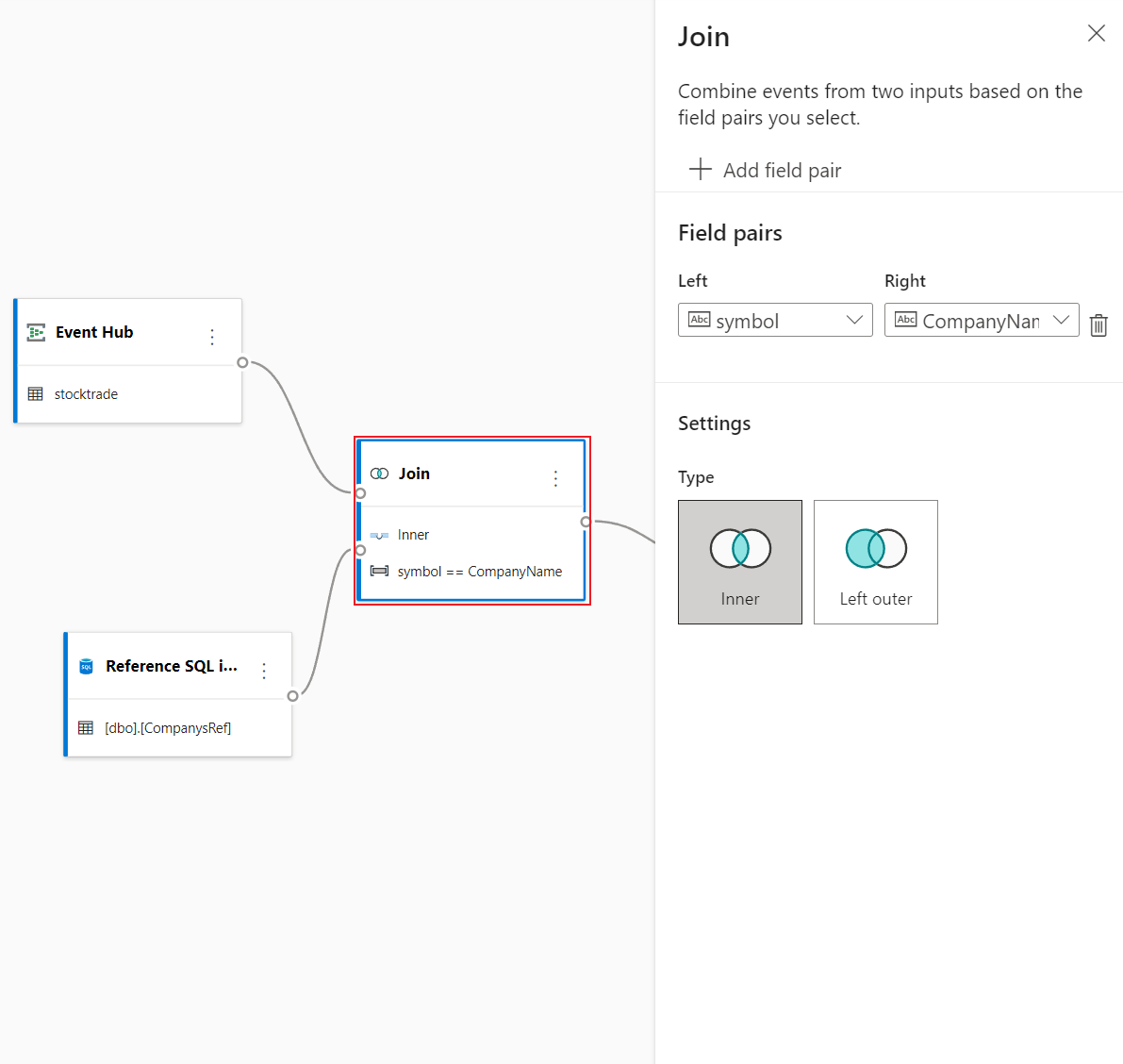
Vyberte Připojit panel. Na pravém konfiguračním panelu zvolte z každého vstupu pole pro spojení příchozích dat ze dvou vstupů.
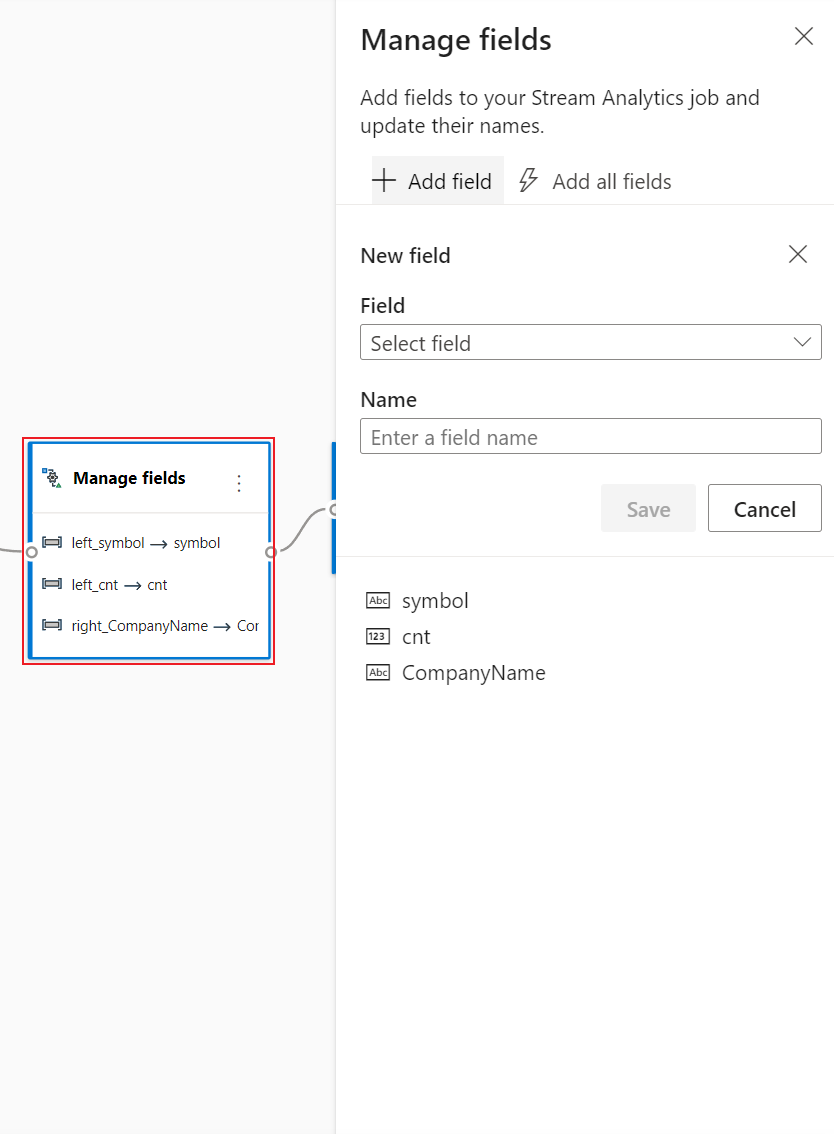
Vyberte dlaždici Spravovat . Na konfiguračním panelu Spravovat pole zvolte pole, která chcete zobrazit do centra událostí. Pokud chcete přidat všechna pole, vyberte Přidat všechna pole.
Vyberte dlaždici Event Hub. Na konfiguračním panelu centra událostí vyplňte potřebné parametry a připojte se podobně jako konfigurace vstupního centra událostí.
Pokud chcete zobrazit náhled dat, který se bude ingestovat v centru událostí, vyberte Získat statický náhled nebo aktualizovat statický náhled .
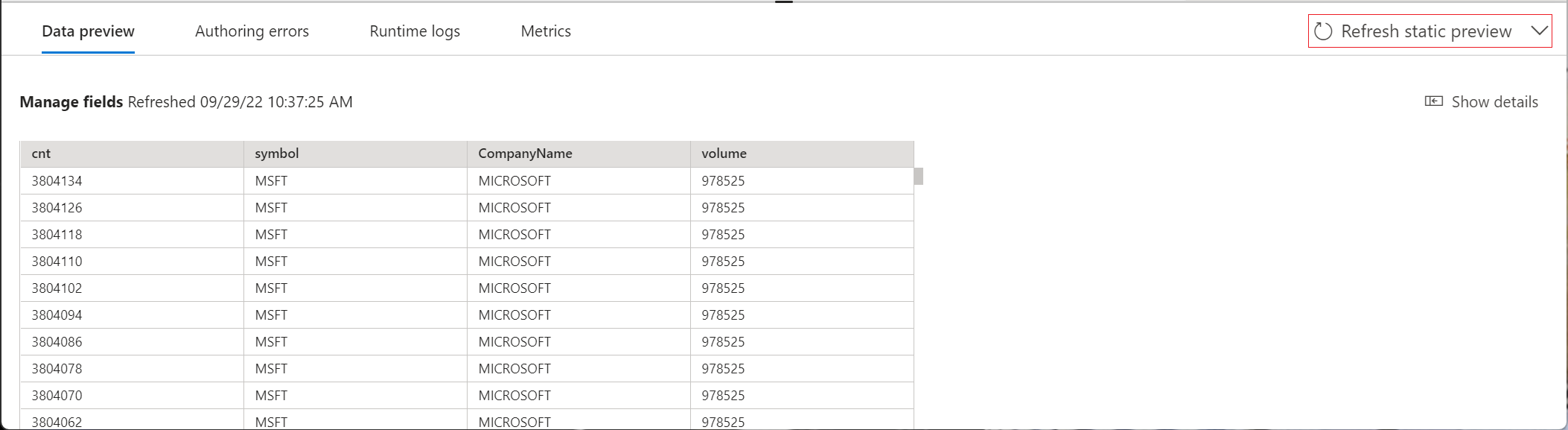
Vyberte Uložit a pak vyberte Spustit úlohu Stream Analytics.
Pokud chcete úlohu spustit, zadejte:
- Počet jednotek streamování (SU), se kterými se úloha spouští. SU představuje množství výpočetních prostředků a paměti přidělené úloze. Doporučujeme, abyste začali se třemi a pak podle potřeby upravte.
-
Zpracování chyb výstupních dat – Umožňuje určit požadované chování, když se výstup úlohy do cíle nezdaří kvůli chybám dat. Ve výchozím nastavení se vaše úloha opakuje, dokud operace zápisu nebude úspěšná. Můžete se také rozhodnout, že tyto výstupní události zahodíte.
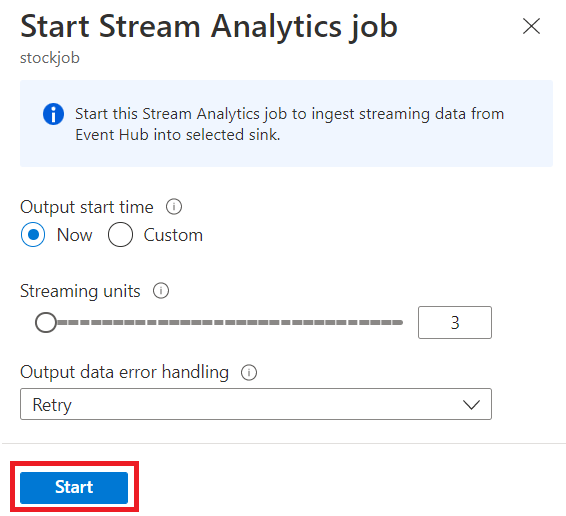
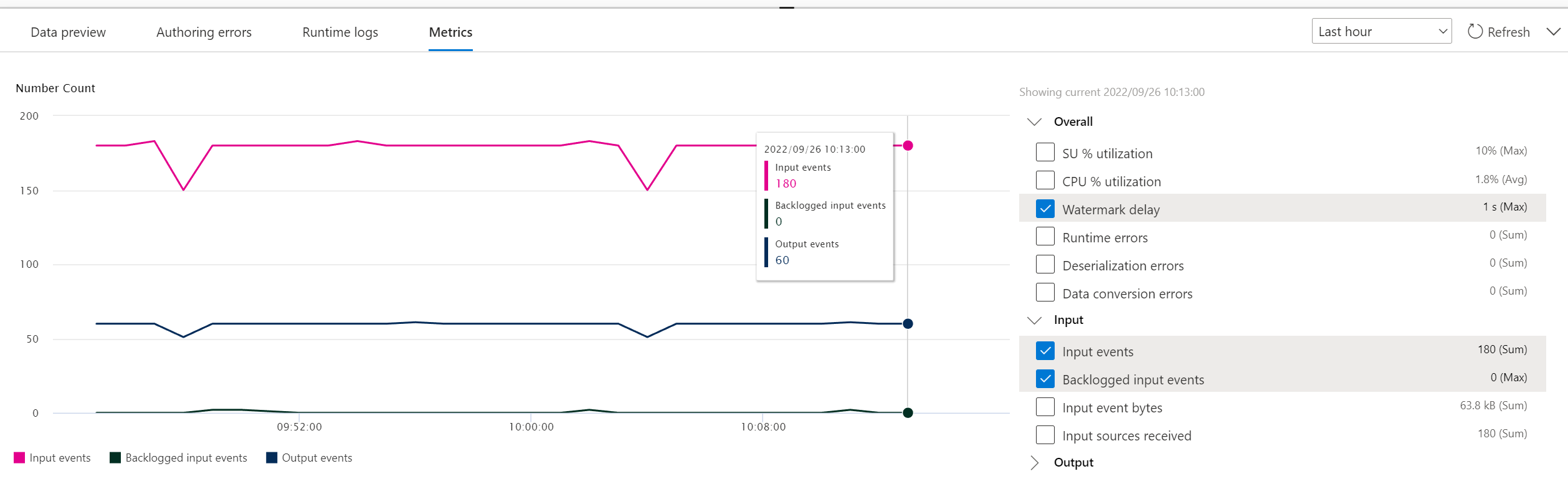
Po výběru možnosti Start se úloha spustí během dvou minut a metriky se otevřou v části karta níže.
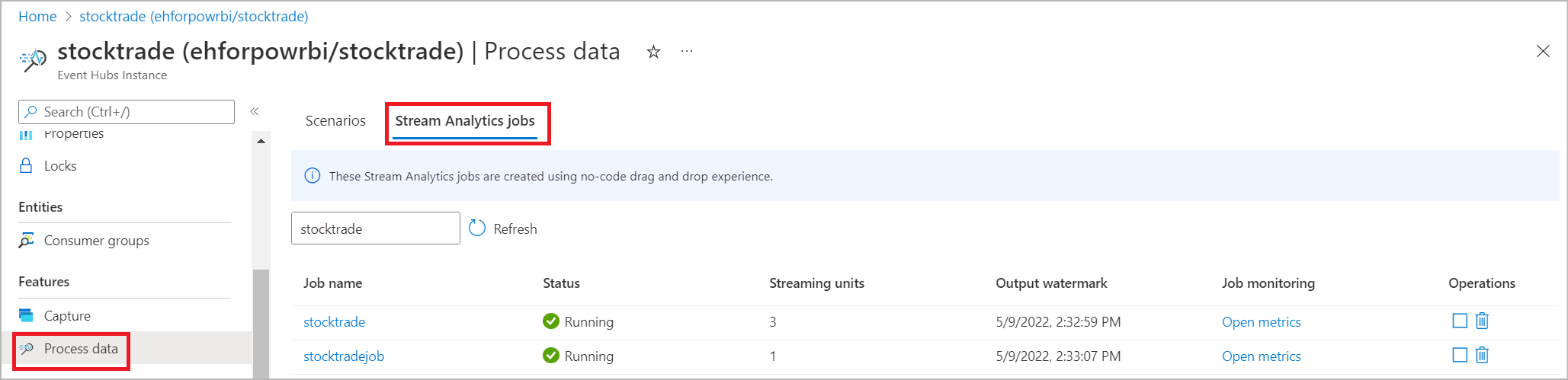
Úlohu můžete zobrazit také v části Zpracovat data na kartě Úlohy Stream Analytics. Vyberte Otevřít metriky , abyste ji mohli monitorovat nebo podle potřeby zastavit a restartovat.
Důležité informace o použití funkce geografické replikace služby Event Hubs
Služba Azure Event Hubs nedávno spustila funkci geografické replikace ve verzi Public Preview. Tato funkce se liší od funkce Geo Disaster Recovery služby Azure Event Hubs.
Pokud je typ převzetí služeb při selhání vynucený a konzistence replikace asynchronní, úloha Stream Analytics nezajišťuje doručení přesně jednoho výstupu do služby Azure Event Hubs.
Azure Stream Analytics, jako producent s centrem událostí výstup, může sledovat zpoždění meze úlohy během doby trvání převzetí služeb při selhání a během omezování službou Event Hubs v případě, že prodleva replikace mezi primární a sekundární dosáhne maximální nakonfigurované prodlevy.
Azure Stream Analytics, jako spotřebitel s rozhraním pro Event Hubs jako vstupem, může během doby trvání selhání sledovat zpoždění vodoznaku a po dokončení selhání může přeskočit data nebo najít duplicitní data.
Vzhledem k těmto upozorněním restartujte úlohu Stream Analytics s odpovídajícím časem spuštění hned po dokončení převzetí služeb při selhání služby Event Hubs. Vzhledem k tomu, že funkce geografické replikace služby Event Hubs je ve verzi Public Preview, nepoužívejte tento model pro produkční úlohy Stream Analytics v tuto chvíli. Aktuální chování Stream Analytics se zlepší, než bude funkce geografické replikace služby Event Hubs obecně dostupná a dá se použít v produkčních úlohách Stream Analytics.
Další kroky
Přečtěte si další informace o Azure Stream Analytics a o tom, jak monitorovat úlohu, kterou jste vytvořili.