Poznámka:
Přístup k této stránce vyžaduje autorizaci. Můžete se zkusit přihlásit nebo změnit adresáře.
Přístup k této stránce vyžaduje autorizaci. Můžete zkusit změnit adresáře.
V tomto rychlém startu vytvoříte úlohu Stream Analytics na webu Azure Portal. Definujete úlohu Stream Analytics, která čte streamovaná data v reálném čase a filtruje zprávy s teplotou větší než 27. Úloha Stream Analytics čte data ze služby IoT Hub, transformuje data a zapisuje výstupní data do kontejneru v úložišti objektů blob v Azure. Vstupní data použitá v tomto rychlém startu se generují pomocí online simulátoru Raspberry Pi.
Požadavky
Pokud ještě nemáte předplatné Azure, vytvořte si bezplatný účet.
Příprava vstupních dat
Před definováním úlohy Stream Analytics připravte vstupní data. Řešení ingestuje data snímačů v reálném čase do IoT Hubu, která později nakonfigurujete jako vstup úlohy. Pokud chcete připravit vstupní data požadovaná úlohou, proveďte následující kroky:
Přihlaste se k portálu Azure.
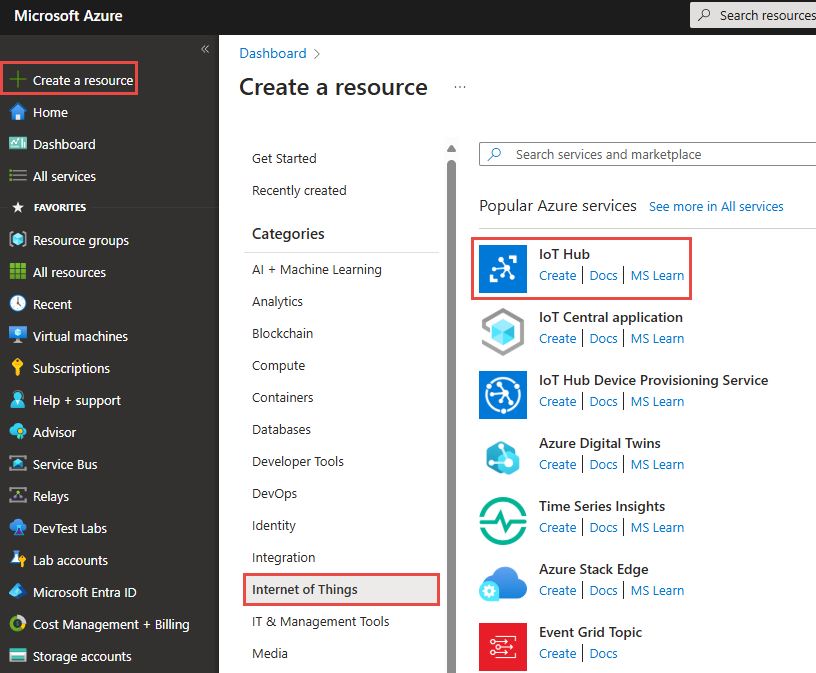
Vyberte Vytvořit zdroj. Na stránce Vytvořit prostředek vyberte Internet věcí>IoT Hub.
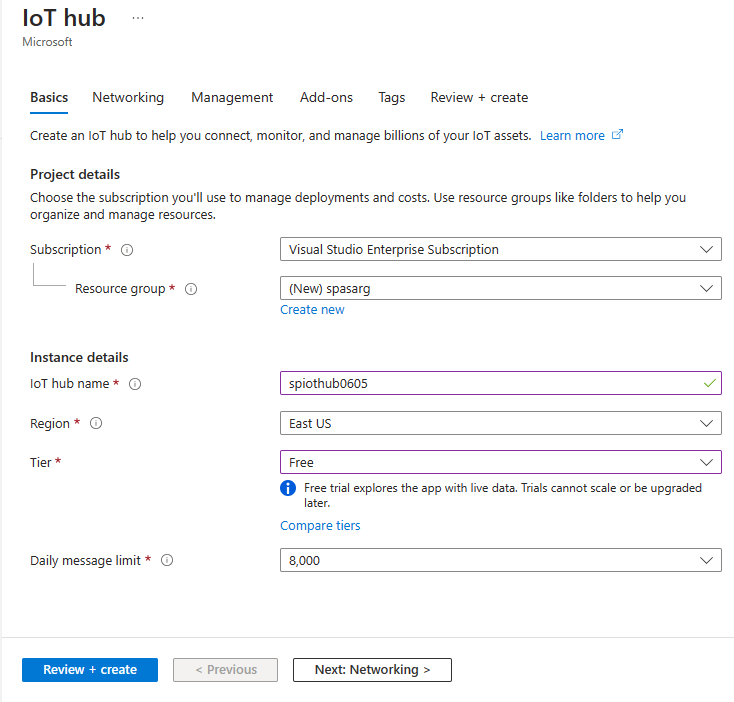
Na stránce služby IoT Hub postupujte takto:
- Jako předplatné vyberte své předplatné Azure.
- V části Skupina prostředků vyberte existující skupinu prostředků nebo vytvořte novou skupinu prostředků.
- Jako název centra IoT zadejte název vašeho centra IoT.
- V Regionu vyberte region, který je k vám nejblíže.
- Pokud je úroveň ve vašem předplatném stále dostupná, vyberte úroveň Free. Další informace najdete v tématu o cenách služby IoT Hub.
- U denního limitu zpráv ponechte výchozí hodnotu.
- Vyberte Další: Sítě v dolní části stránky.
Vyberte Zkontrolovat a vytvořit. Zkontrolujte informace o službě IoT Hub a vyberte Vytvořit. Vytvoření služby IoT Hub může trvat několik minut. Průběh můžete sledovat v podokně Oznámení.
Po vytvoření prostředku (IoT Hub) vyberte Přejít k prostředku a přejděte na stránku IoT Hubu.
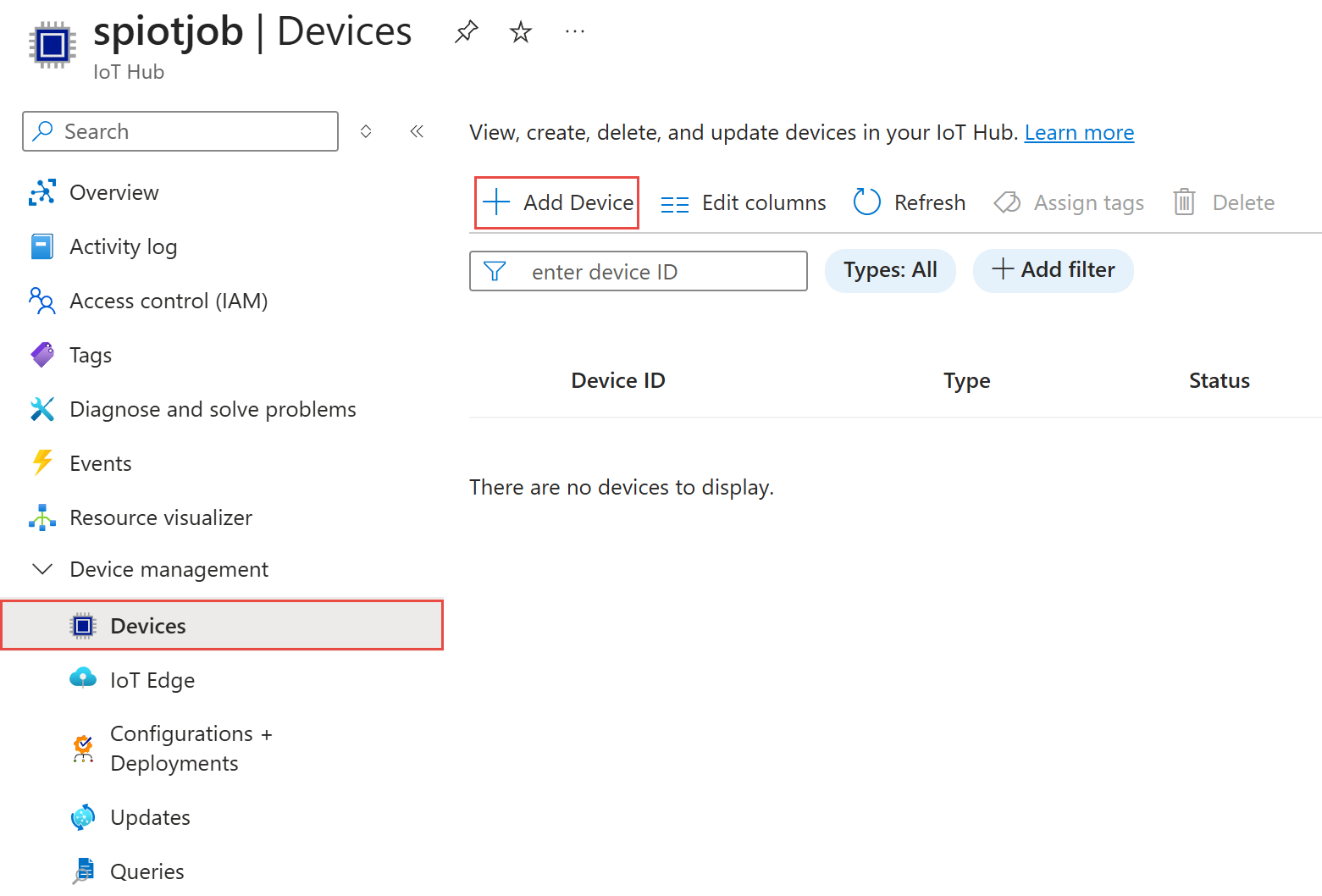
Na stránce IoT Hubu vyberte Zařízení v nabídce vlevo a pak vyberte + Přidat zařízení.
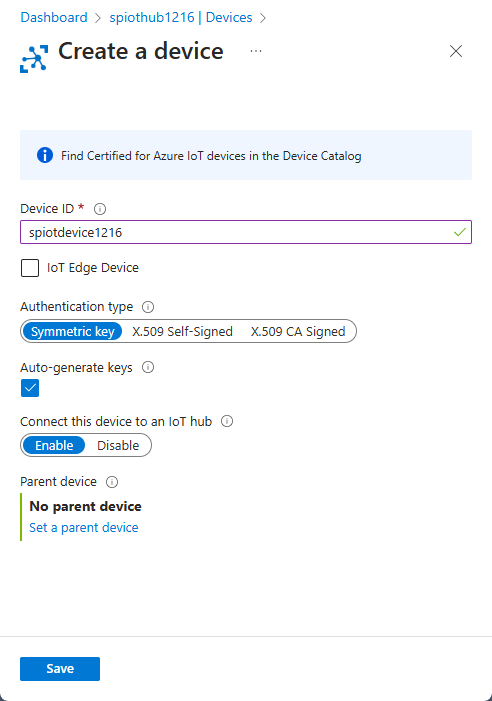
Zadejte ID zařízení a vyberte Uložit.
Po vytvoření zařízení se zařízení zobrazí v seznamu zařízení IoT . Pokud tlačítko Aktualizovat na stránce nevidíte, vyberte tlačítko Aktualizovat .
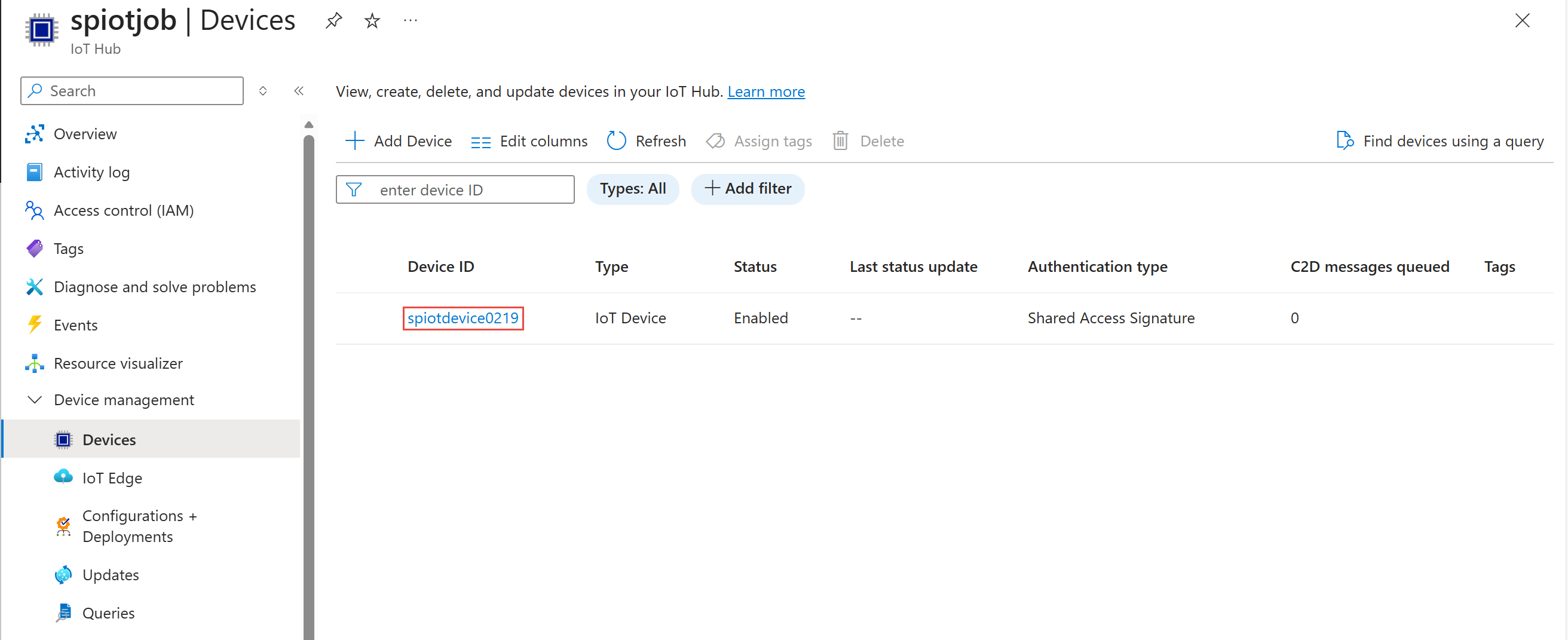
V seznamu vyberte své zařízení.
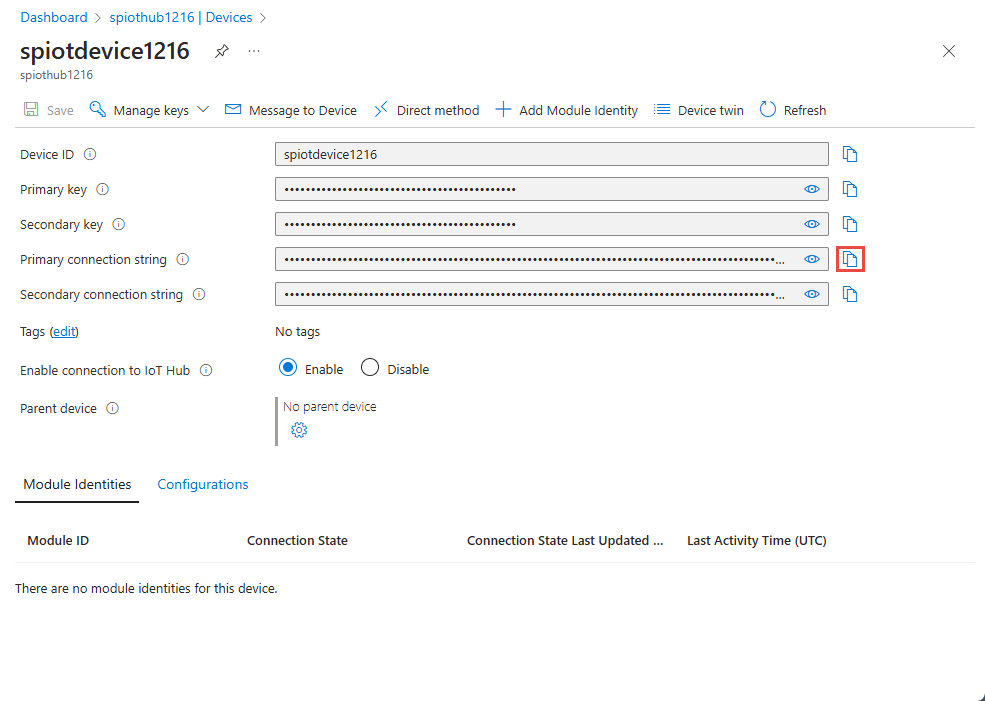
Na stránce zařízení vyberte tlačítko kopírovat vedle primárního připojovacího řetězce a uložte ho do poznámkového bloku, abyste ho mohli použít později.
Spuštění simulátoru IoT
Zástupný symbol na řádku 15 nahraďte připojovacím řetězcem zařízení azure IoT Hubu, který jste uložili v předchozí části.
Vyberte Spustit. Výstup zobrazuje data a zprávy ze snímačů, které se odesílají do ioT Hubu.


Vytvořte úložiště objektů blob
V levém horním rohu portálu Azure vyberte Vytvořit prostředek. V nabídce vlevo vyberte Úložiště pod Kategorie, a pak vyberte Účet úložiště.
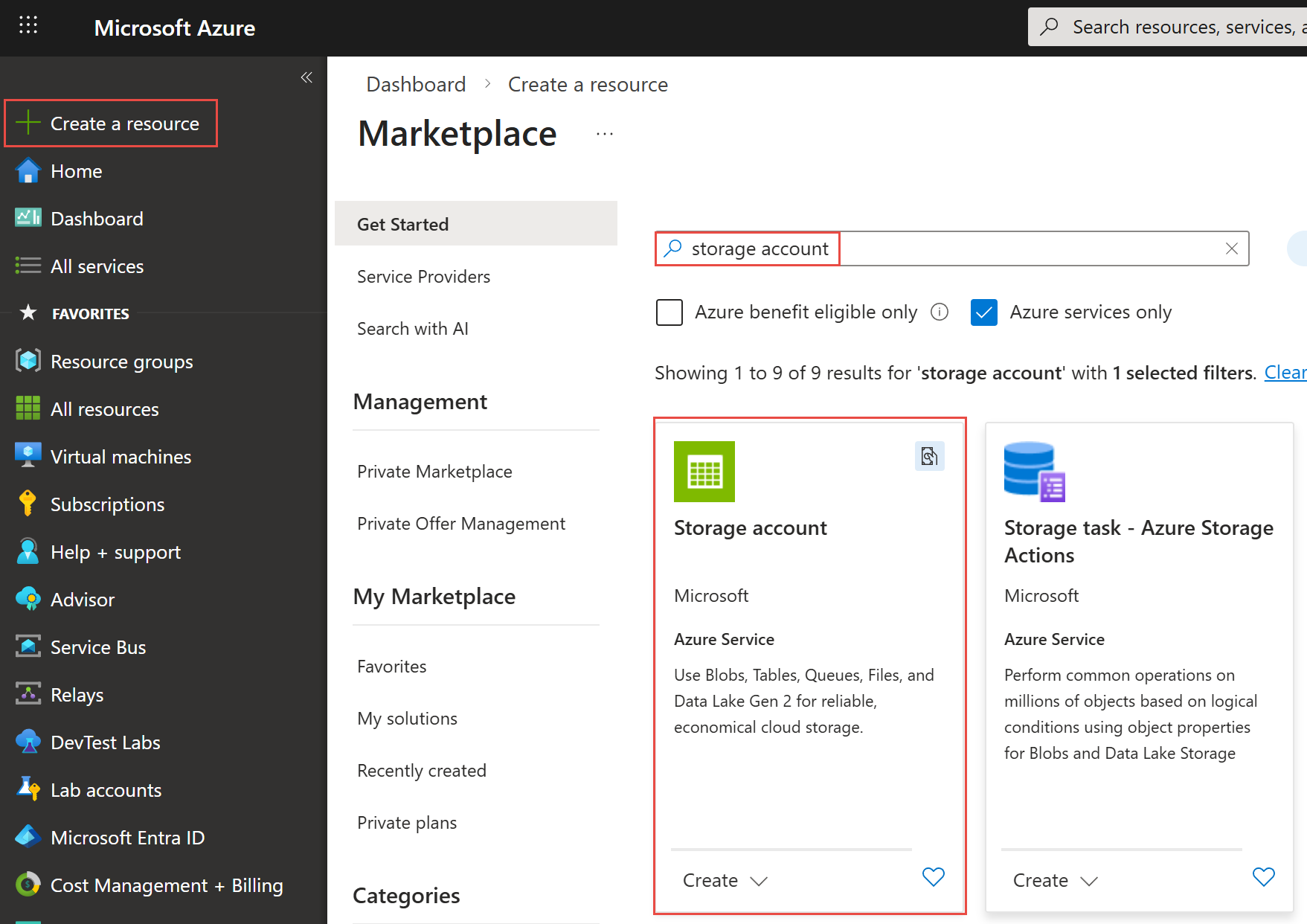
Na stránce Účet úložiště vyberte Vytvořit a začněte vytvářet účet úložiště.
Na stránce Vytvořit účet úložiště postupujte takto:
- Zadejte název úložištního účtu, lokalitu a skupinu prostředků. Zvolte stejné umístění a skupinu prostředků jako Službu IoT Hub, kterou jste vytvořili. Pak vyberte Zkontrolovat v dolní části stránky.
- Jako upřednostňovaný typ úložiště vyberte Azure Blob Storage nebo Azure Data Lake Storage Gen2. Tato možnost umožňuje použít účet úložiště pro výstup úlohy Stream Analytics.
- Vyberte Zkontrolovat a vytvořit v dolní části stránky. Zkontrolujte nastavení.
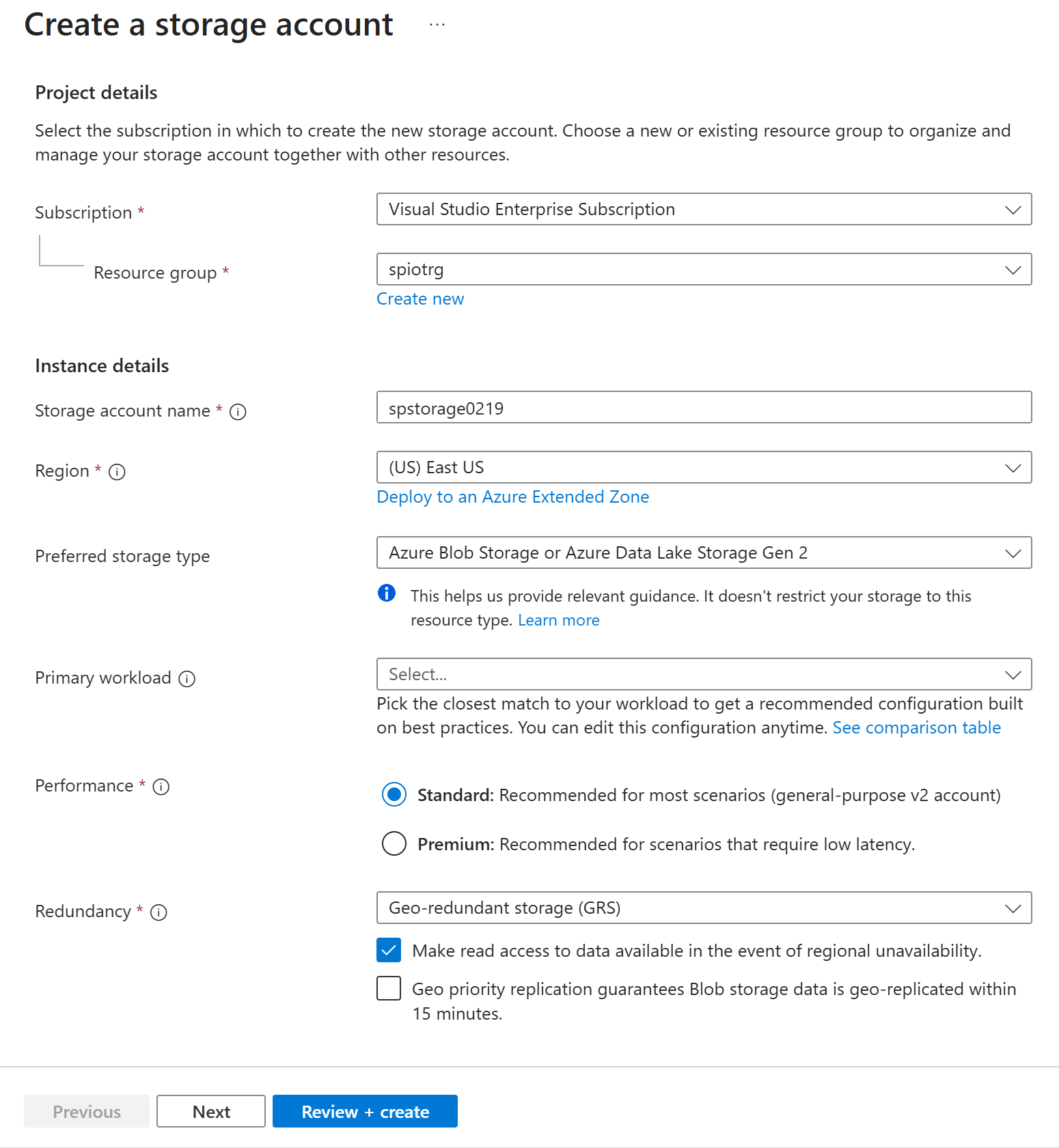
Na stránce Zkontrolovat a vytvořit zkontrolujte nastavení a vyberte Vytvořit a vytvořte účet.
Po vytvoření prostředku vyberte Přejít k prostředku, čímž se dostanete na stránku Účet úložiště.
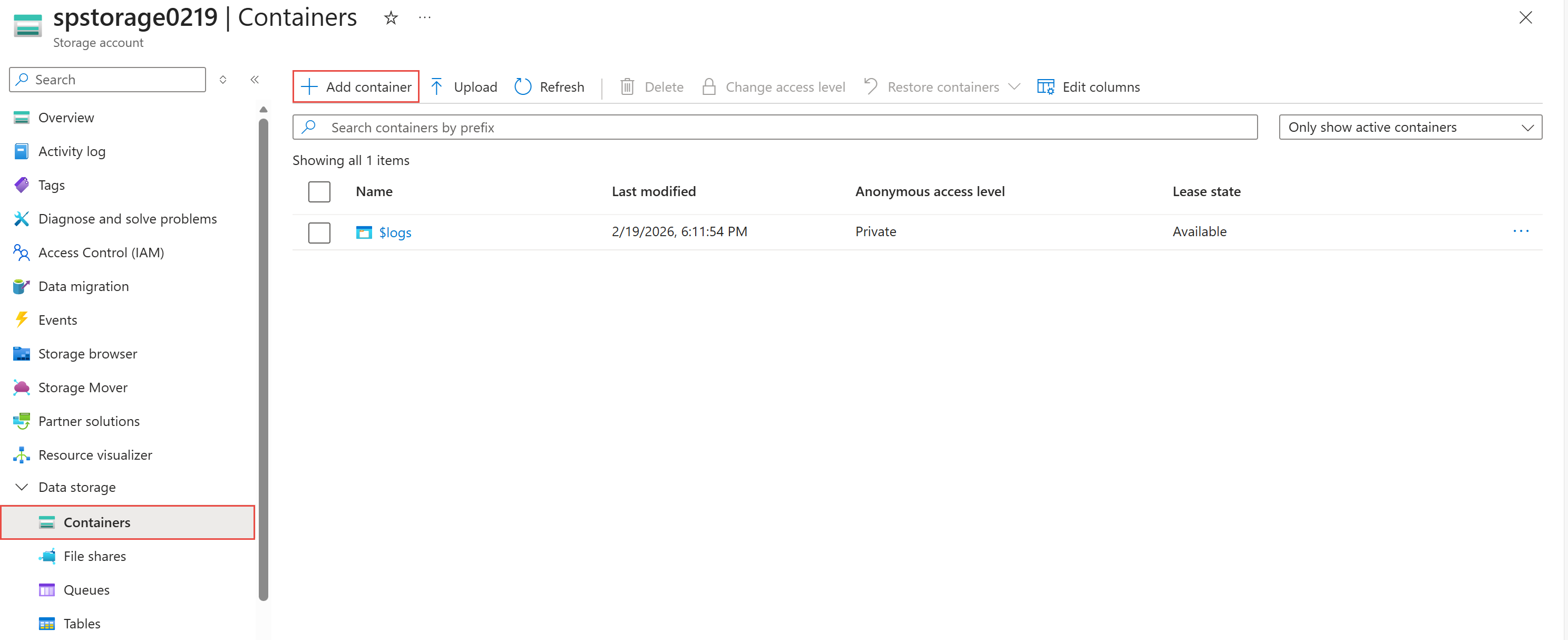
Na stránce účtu úložiště vyberte v nabídce vlevo kontejnery a pak vyberte + Přidat kontejner.
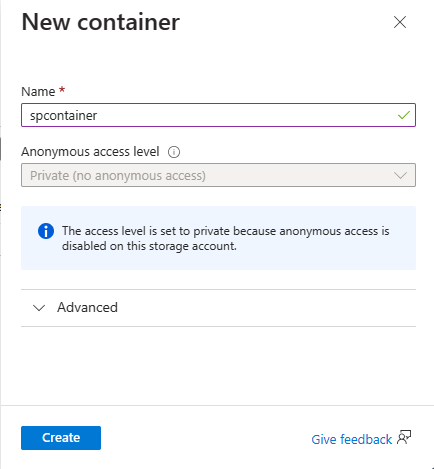
Na stránce Nový kontejner zadejte název kontejneru, například kontejner1, a vyberte Vytvořit.
Vytvořte úlohu Stream Analytics
Na samostatné kartě stejného okna prohlížeče nebo v samostatném okně prohlížeče se přihlaste k webu Azure Portal.
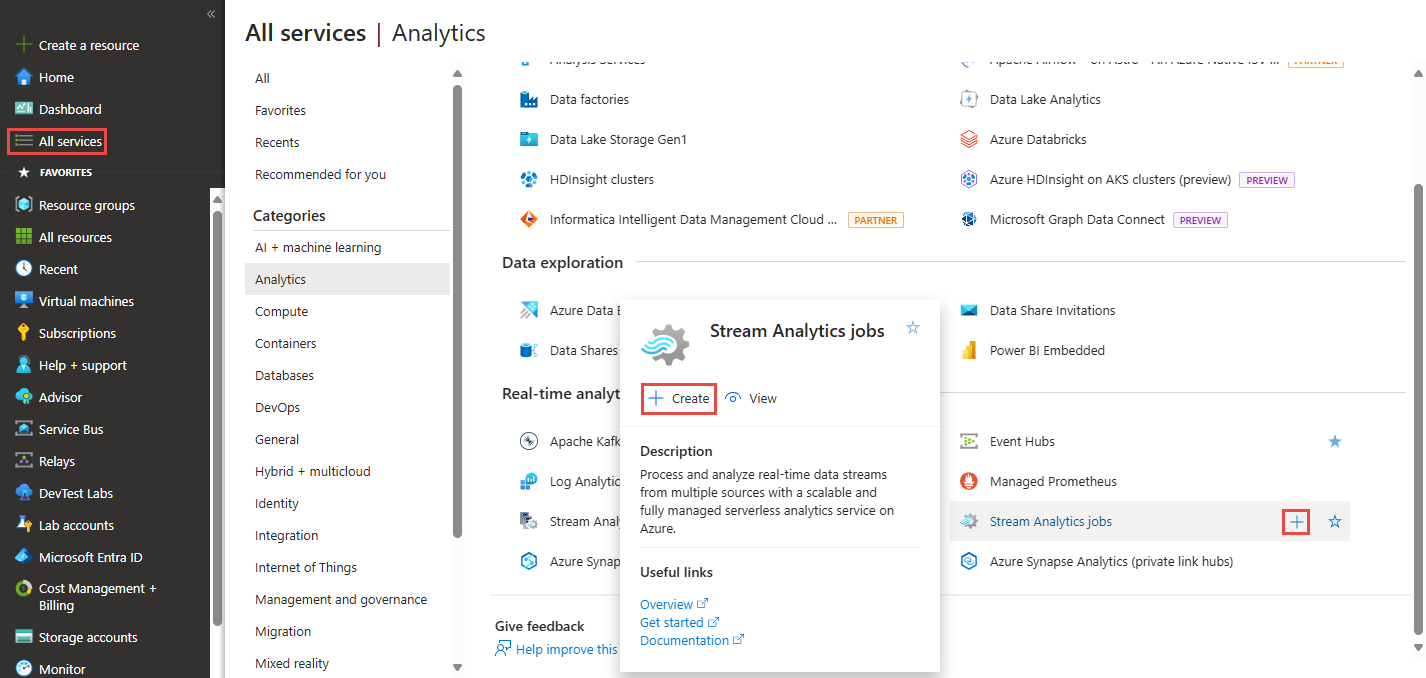
V nabídce vlevo vyberte Všechny služby . V části Kategorie vyberte Analýza. Najeďte myší na úlohy Stream Analytics a v automaticky otevíraném okně vyberte + nebo vyberte + Vytvořit.
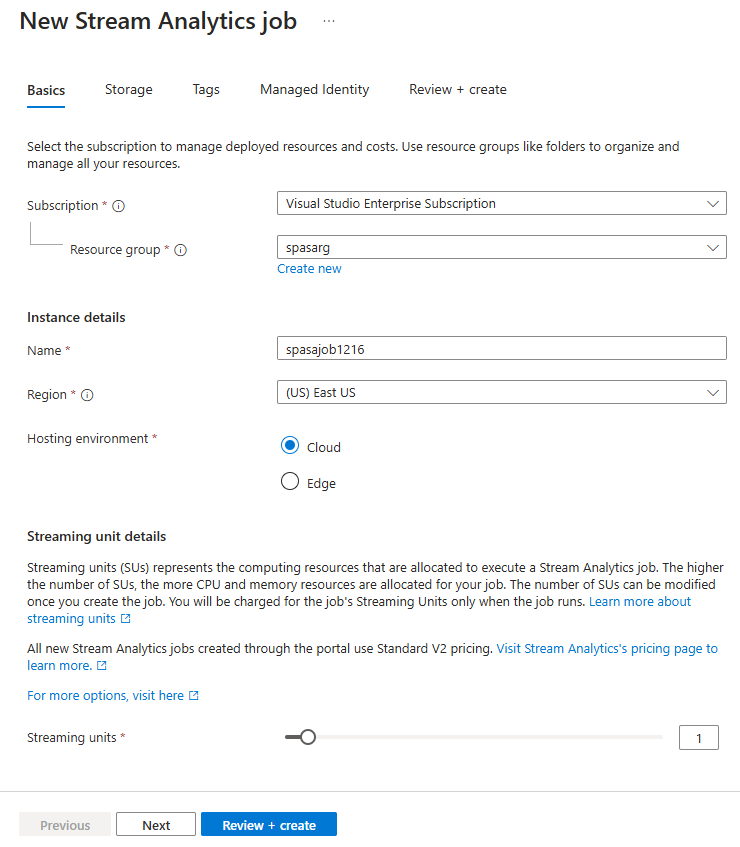
V nové úloze Stream Analytics postupujte takto:
Jako předplatné vyberte své předplatné Azure.
V části Skupina prostředků vyberte stejný prostředek, který jste použili dříve v tomto rychlém startu.
Do pole Název zadejte název úlohy. Název úlohy Stream Analytics může obsahovat jen alfanumerické znaky, spojovníky a podtržítka a musí být dlouhý 3 až 63 znaků.
Pro hostitelské prostředí ověřte, že je vybrán cloud. Úlohy Stream Analytics můžete nasadit do cloudu nebo na edge. Cloud umožňuje nasazení do cloudu Azure a možnost Edge umožňuje nasazení do zařízení IoT Edge.
Pro Stream units vyberte 1. Jednotky streamování představují výpočetní prostředky nutné k provedení úlohy. Podrobnosti o škálování jednotek streamování najdete v článku věnovaném principům a úpravám jednotek streamování.
Vyberte Zkontrolovat a vytvořit v dolní části stránky.
V Zkontrolovat a vytvořit zkontrolujte nastavení a vyberte Vytvořit pro vytvoření stránky Stream Analytics.
Na stránce nasazení vyberte Přejít k prostředku a přejděte na stránku Stream Analytics job.
Konfigurace vstupu úlohy
V této části nakonfigurujete vstup zařízení ioT Hubu do úlohy Stream Analytics. Použijte IoT Hub, který jste vytvořili v předchozí části rychlého startu.
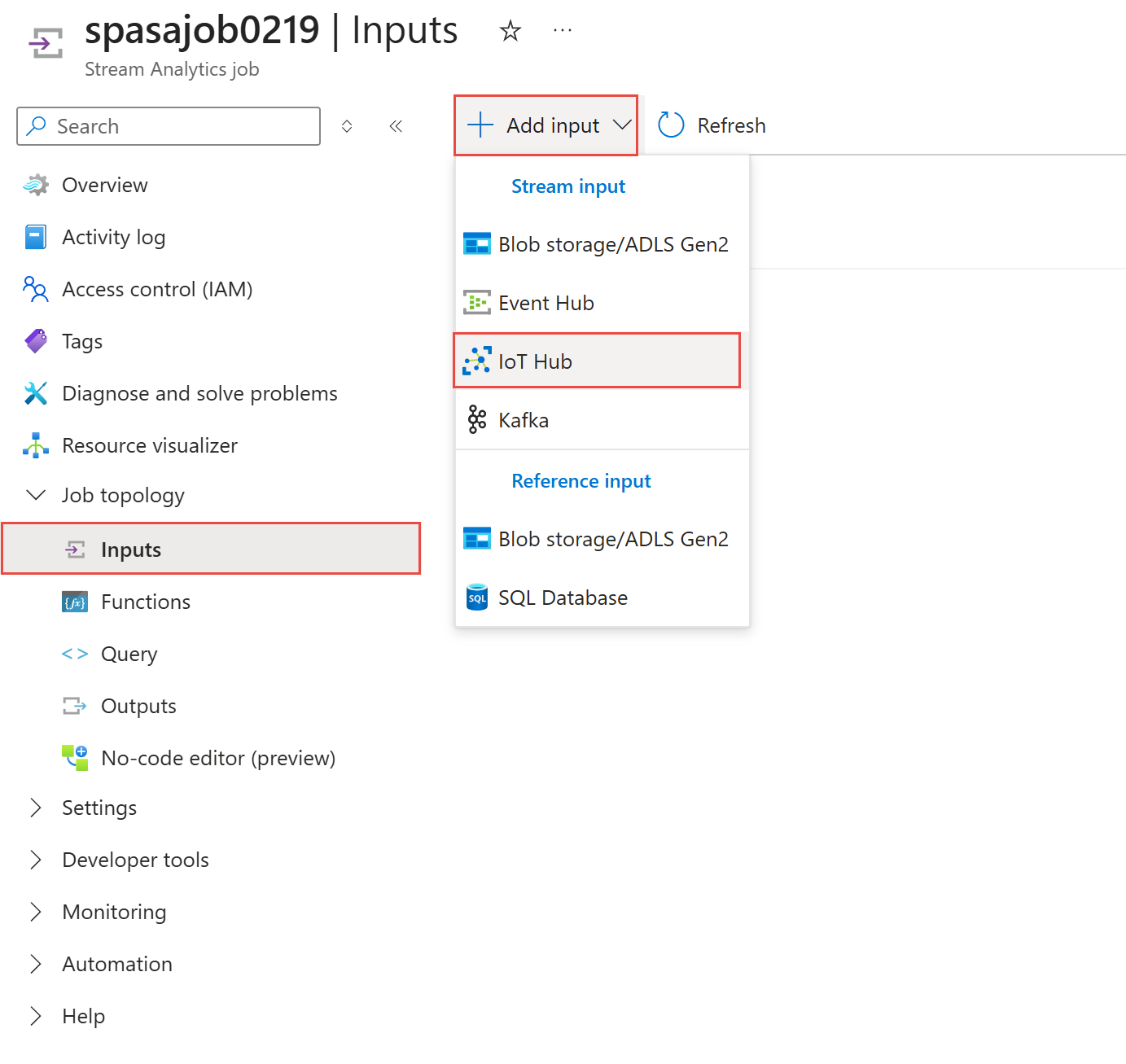
Na stránce úlohy Stream Analytics vyberte Vstupy pod topologií úlohy v levém menu.
Na stránce Vstupy vyberte Přidat vstup>IoT Hub.
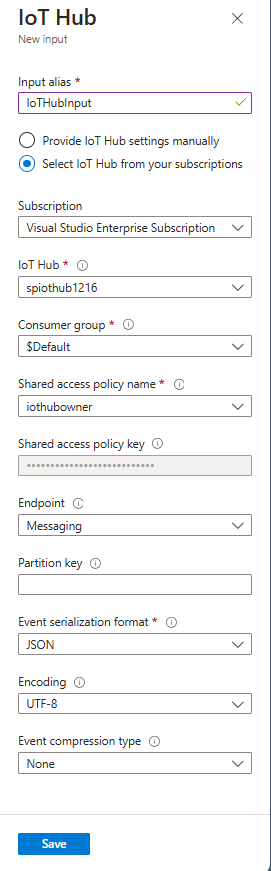
Na stránce IoT Hubu postupujte takto:
Jako alias vstupu zadejte IoTHubInput.
V části Předplatné vyberte předplatné, které obsahuje centrum IoT, které jste vytvořili dříve. V tomto rychlém startu se předpokládá, že ve stejném předplatném vytvoříte centrum IoT.
Pro IoT Hub vyberte váš IoT Hub.
Výběrem možnosti Uložit uložte vstupní nastavení pro úlohu Stream Analytics.
Konfigurace výstupu úlohy
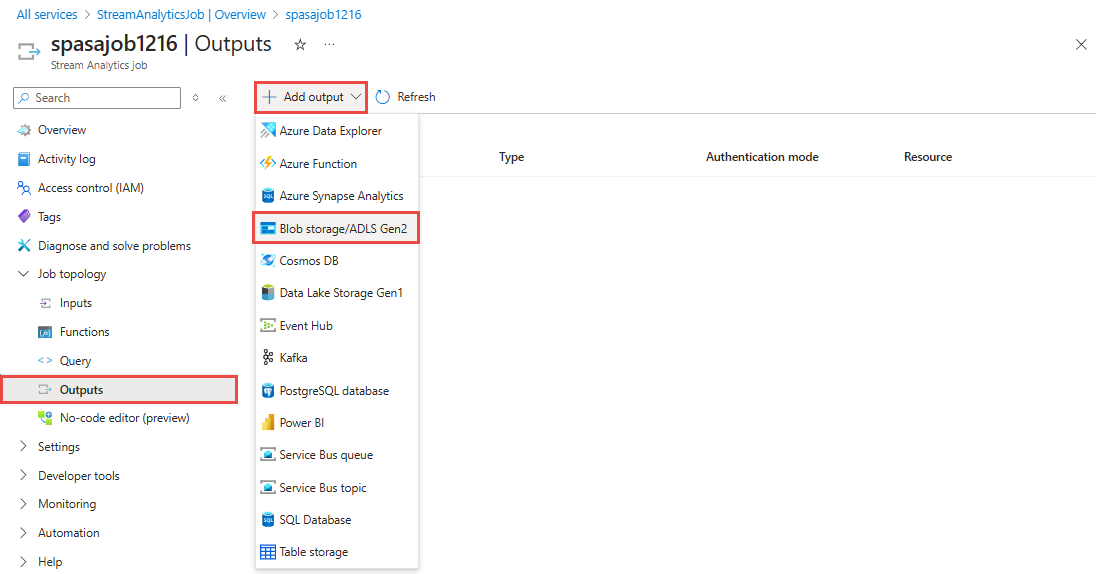
V levé nabídce vyberte Výstupy v topologii úlohy .
Na stránce Výstupy vyberte Přidat výstup>úložiště objektů blob nebo ADLS Gen2.
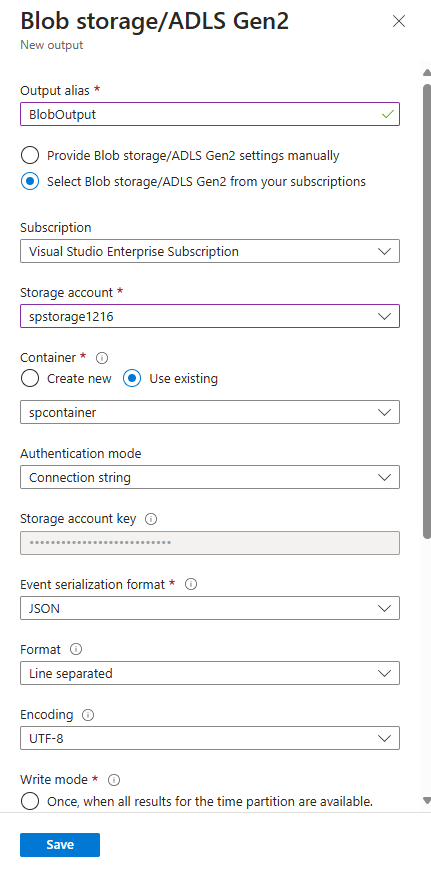
Na stránce Nový výstup pro Úložiště objektů blob nebo ADLS Gen2 postupujte takto:
Jako alias výstupu zadejte BlobOutput.
V části Předplatné vyberte předplatné, které obsahuje účet úložiště Azure, který jste vytvořili dříve. V tomto rychlém startu se předpokládá, že jste vytvořili účet úložiště ve stejném předplatném.
Pro účet úložiště vyberte svůj účet úložiště.
Vyberte svůj blob kontejner, pokud ještě není vybraný.
V režimu ověřování vyberte Připojovací řetězec.
Výběrem možnosti Uložit v dolní části stránky uložte nastavení výstupu.
Definice transformačního dotazu
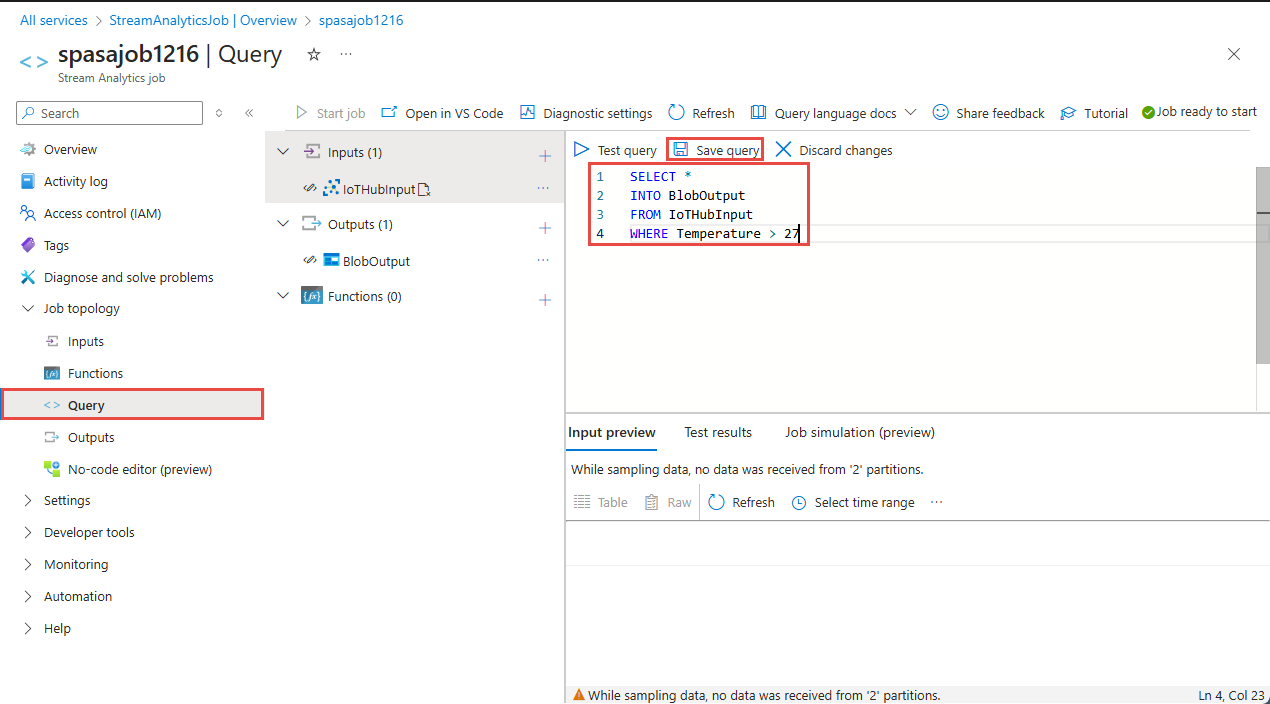
V levé nabídce vyberte Dotaz v topologii úlohy .
Do okna dotazu zadejte následující dotaz. V tomto příkladu dotaz načte data ze služby IoT Hub a zkopíruje je do nového souboru v objektu blob.
SELECT *
INTO BlobOutput
FROM IoTHubInput
WHERE Temperature > 27
Na panelu nástrojů vyberte Uložit dotaz .
Spuštění úlohy Stream Analytics a kontrola výstupu
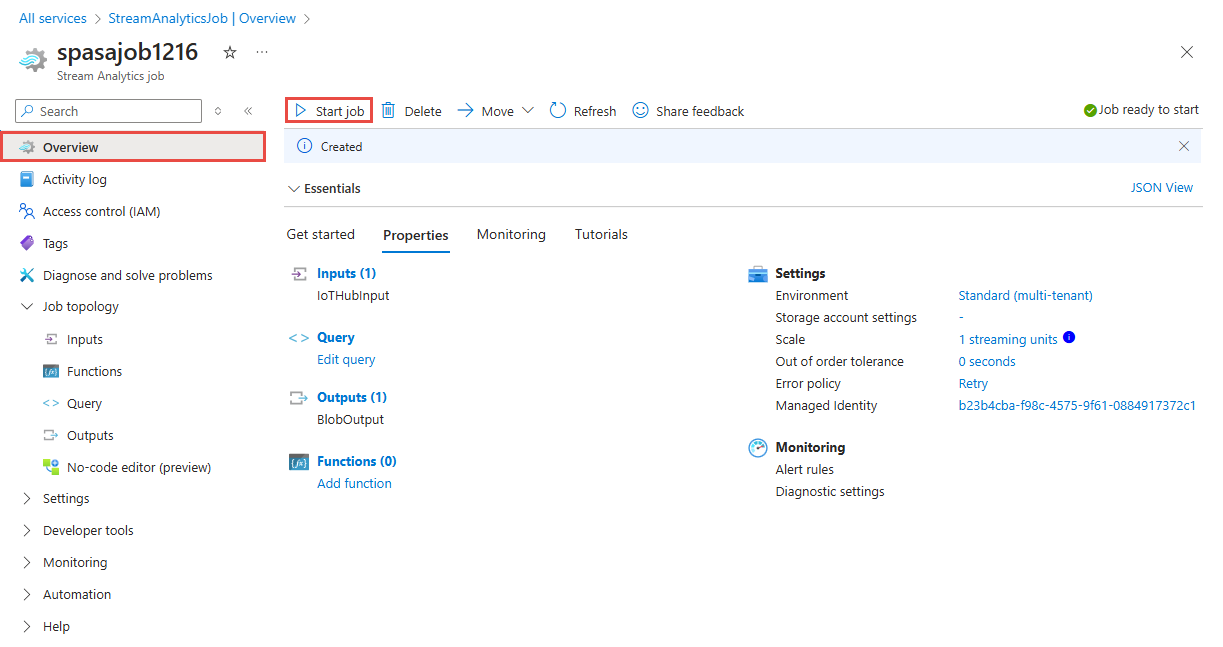
Vraťte se na stránku přehledu úlohy na webu Azure Portal a vyberte Spustit úlohu.
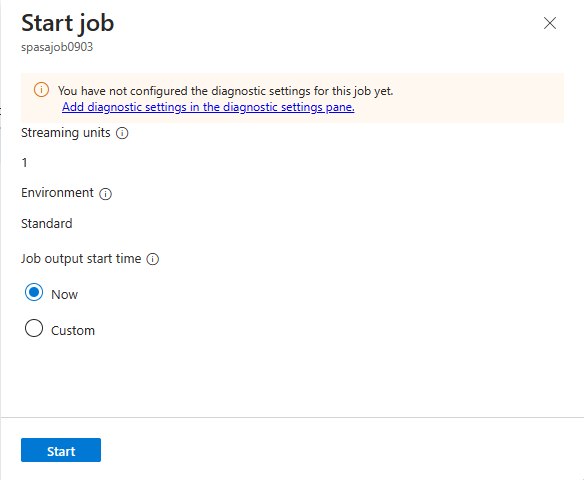
Na stránce Spustit úlohu potvrďte, že je vybraná možnost Nyní pro čas zahájení výstupu úlohy, a pak vyberte Spustit v dolní části stránky.
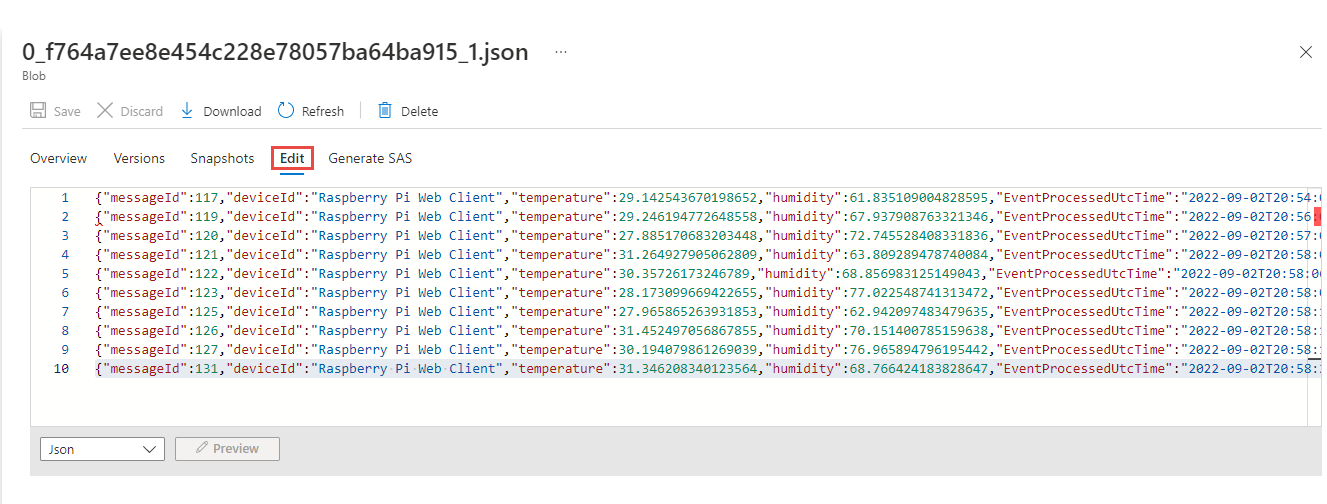
Po několika minutách na portálu vyhledejte účet úložiště a kontejner, který jste pro úlohu nakonfigurovali jako výstup. Soubor výstupu teď uvidíte v kontejneru. První spuštění úlohy trvá několik minut. Po spuštění se bude i nadále spouštět při příchodu dat.
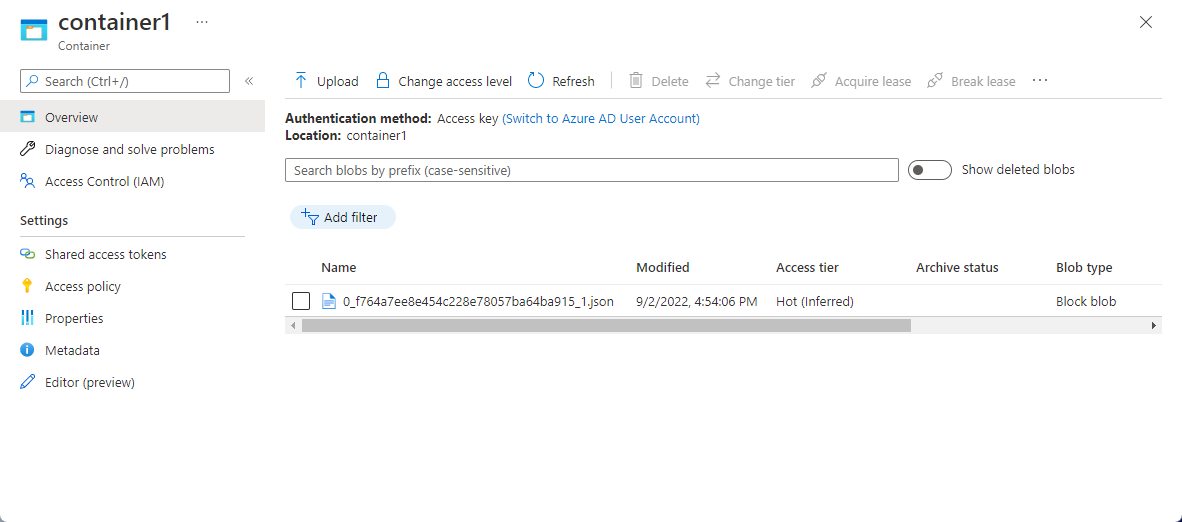
Vyberte soubor a potom na stránce Blob vyberte Upravit, aby se zobrazil obsah souboru.
Vyčištění prostředků
Pokud už prostředky nepotřebujete, odstraňte skupinu prostředků, úlohu Stream Analytics a všechny související prostředky. Odstraněním úlohy se zastaví fakturace streamovacích jednotek, které úloha spotřebuje. Pokud plánujete tuto úlohu používat v budoucnu, můžete ji zastavit a restartovat později, až budete potřebovat. Pokud tuto úlohu nebudete dál používat, pomocí následujícího postupu odstraňte všechny prostředky vytvořené tímto rychlým startem:
- V nabídce vlevo na portálu Azure Portal vyberte Skupiny prostředků a potom zvolte název vytvořeného prostředku.
- Na stránce skupiny prostředků zvolte Odstranit, do textového pole zadejte prostředek, který chcete odstranit, a potom vyberte Odstranit.
- V aplikaci Raspberry Pi Azure IoT Online Simulator vyberte Resetovat vedle možnosti Spustit v dolním podokně napravo.
Další krok
Pokud se chcete dozvědět o konfiguraci dalších vstupních zdrojů a provádění detekce v reálném čase, pokračujte na další článek: