Poznámka:
Přístup k této stránce vyžaduje autorizaci. Můžete se zkusit přihlásit nebo změnit adresáře.
Přístup k této stránce vyžaduje autorizaci. Můžete zkusit změnit adresáře.
Rozšíření Azure Stream Analytics (ASA) pro Visual Studio Code vám umožní spravovat cloudové Stream Analytics zakázky, aniž byste museli opustit editor. Na Windows, macOS a Linuxu můžete monitorovat a řešit problémy. Použitím rozšíření můžete:
- Vytvořte, spusťte a zastavte cloudovou práci v Azure.
- Exportujte existující úlohy do místního počítače.
- Vypisujte pracovní pozice a zobrazujte pracovní entity.
- Zobrazit a ladit úkol pomocí diagramu úloh a monitoru úloh.
Exportovat úlohu do lokálního stroje
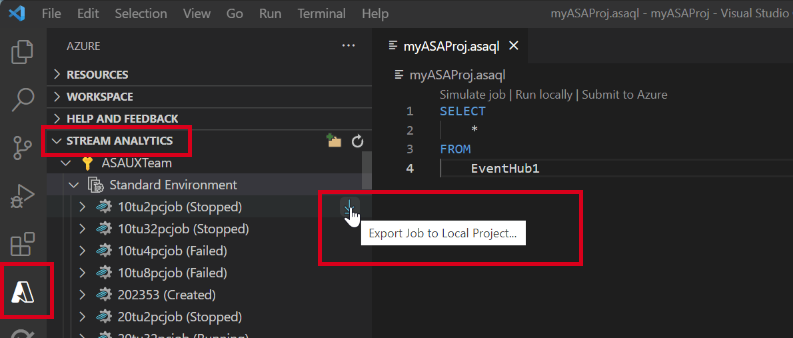
Exportujte existující cloudovou práci na svůj lokální počítač, abyste ji mohli upravovat a spravovat ve Visual Studio Code.
- Otevřete Visual Studio Code a vyberte ikonu Azure na liště aktivit. Pokud jste rozšíření ASA neinstalovali, postupujte podle kroků k nastavení rozšíření Stream Analytics.
- V průzkumníku vyberte STREAM ANALYTICS a vyhledejte úlohu, kterou chcete exportovat.
Uveďte pracovní pozici a zobrazit entity pracovních míst
Použijte zobrazení úloh ke správě úloh Azure Stream Analytics ve Visual Studio Code.
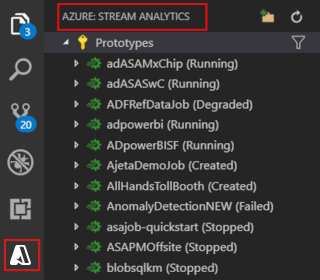
Vyberte ikonu Azure na liště aktivit Visual Studio Code a poté rozbalte uzel Stream Analytics. Vaše práce se zobrazují pod předplatnými.
Rozbalte svůj job node tak, abyste otevřeli a zobrazili dotaz na úlohu, konfiguraci, vstupy, výstupy a funkce.
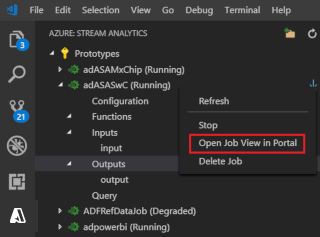
Vyberte a podržte stisknutý uzel úlohy (nebo na něj klikněte pravým tlačítkem myši) a výběrem možnosti Otevřít zobrazení úlohy v portálu otevřete zobrazení úlohy na portálu Azure.
Zobrazení diagramu úloh a souhrnu úloh
Použijte Job Monitor ve Visual Studio Code k zobrazení a řešení vašich Azure Stream Analytics úloh. Otevřete diagram práce a projděte si shrnutí práce, abyste mohli začít.
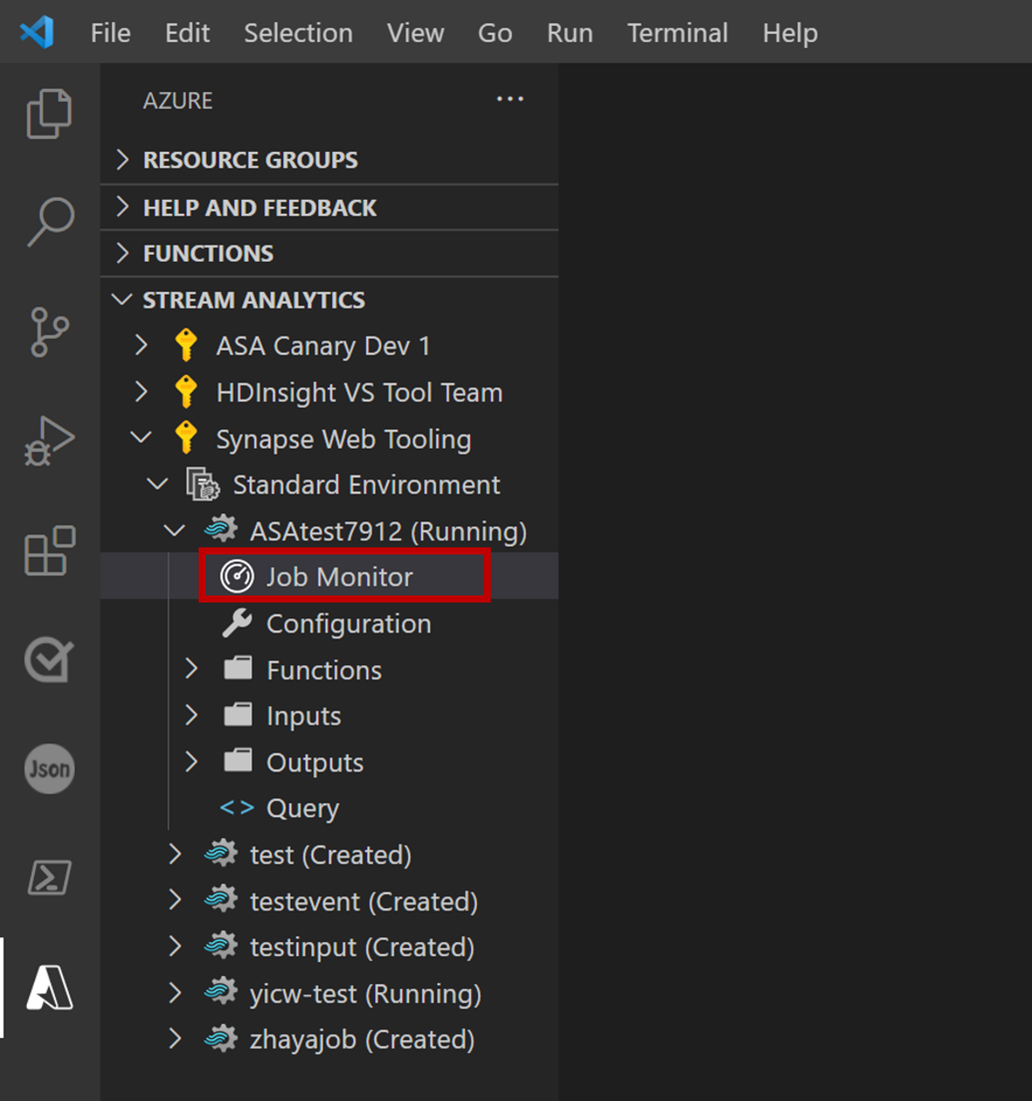
Vyberte Monitor úloh. Monitor úloh se otevře a diagram úloh se načte automaticky.
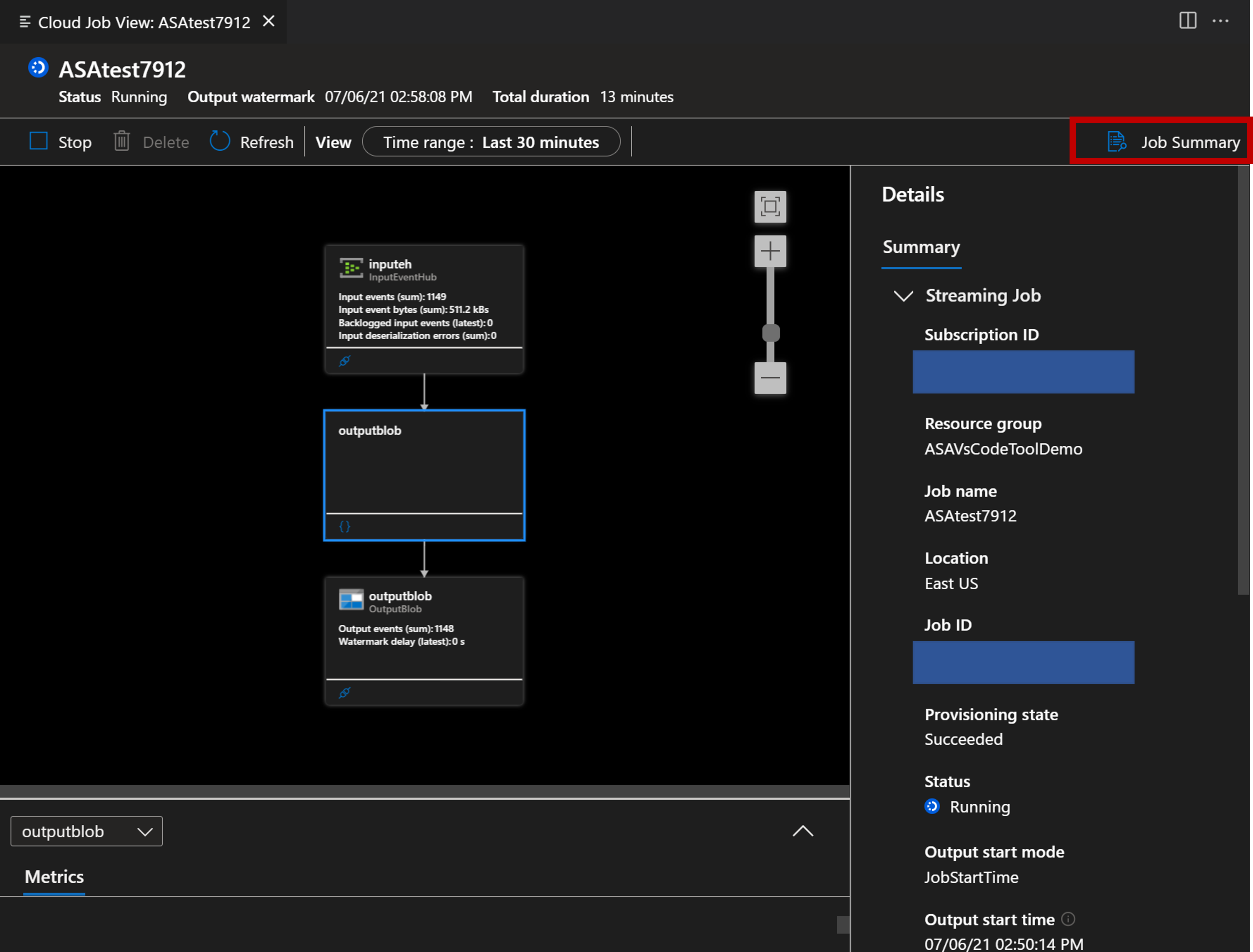
Prohlédněte si svůj pracovní diagram a vyberte Shrnutí práce , abyste viděli vlastnosti a informace o své práci.
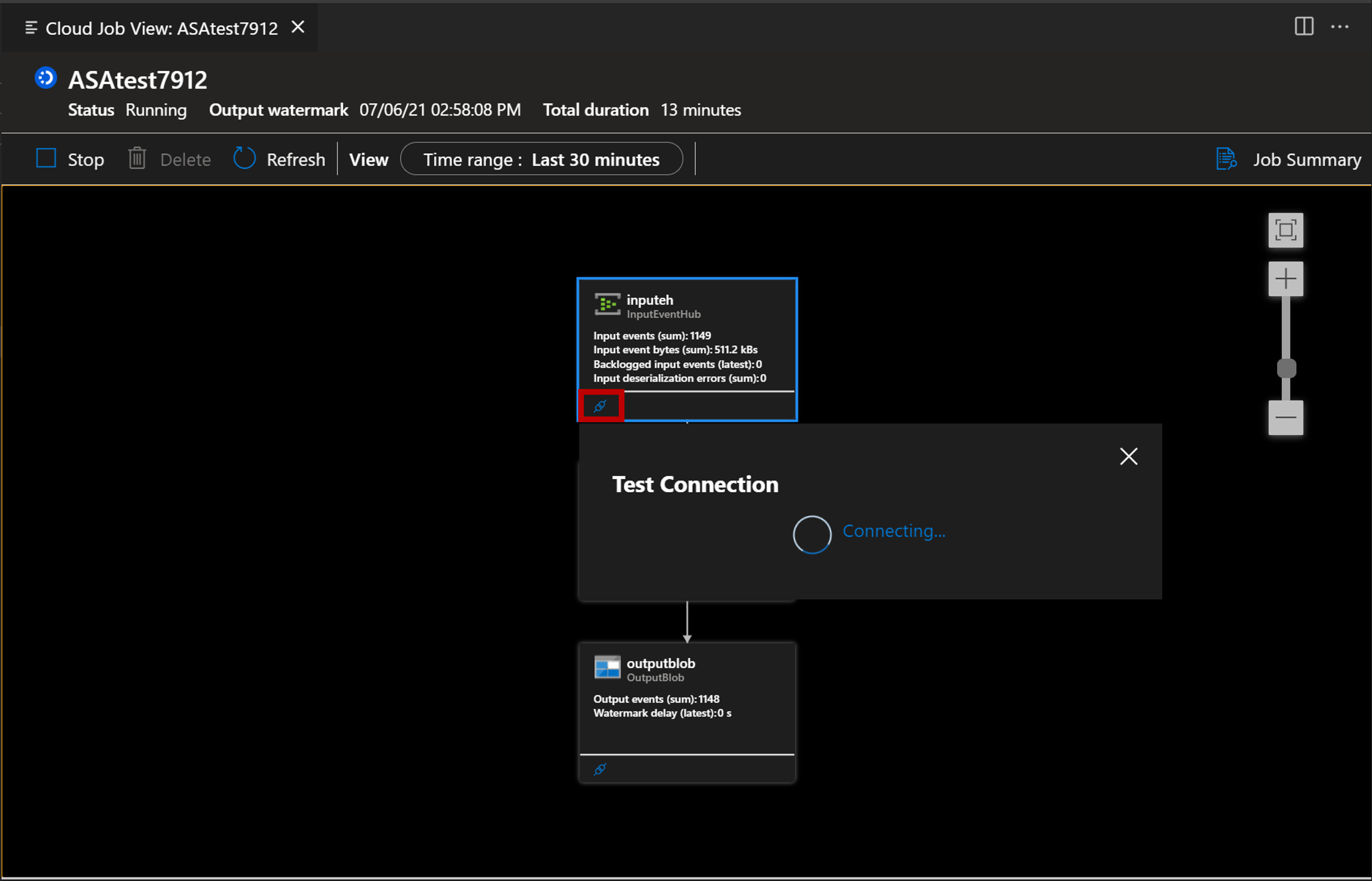
Vyberte Testovat připojení pro testování připojení k vašemu vstupu a výstupu.
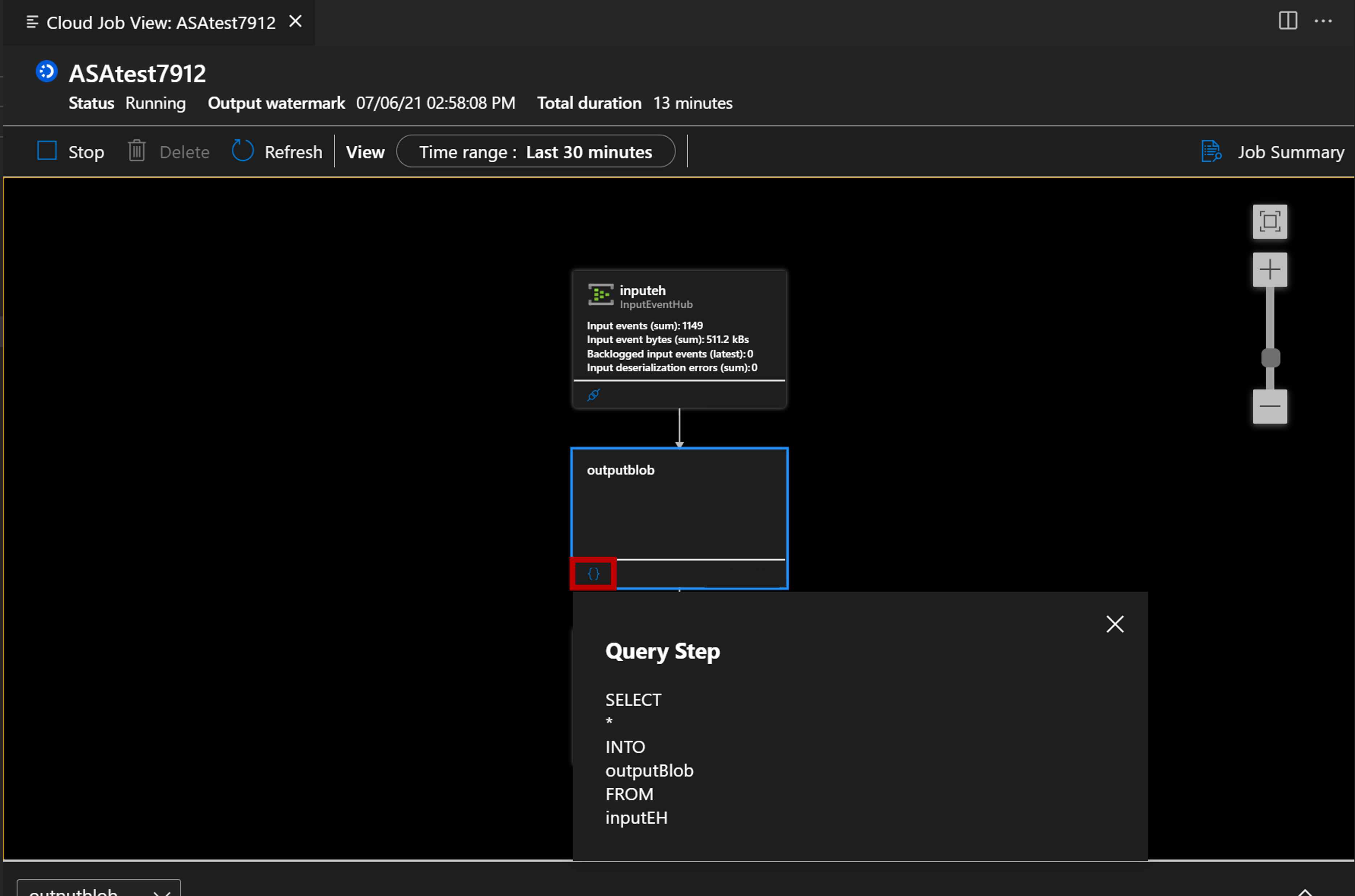
Vyberte Najít skript pro zobrazení vašeho dotazu.
Monitorování a ladění pomocí metrik
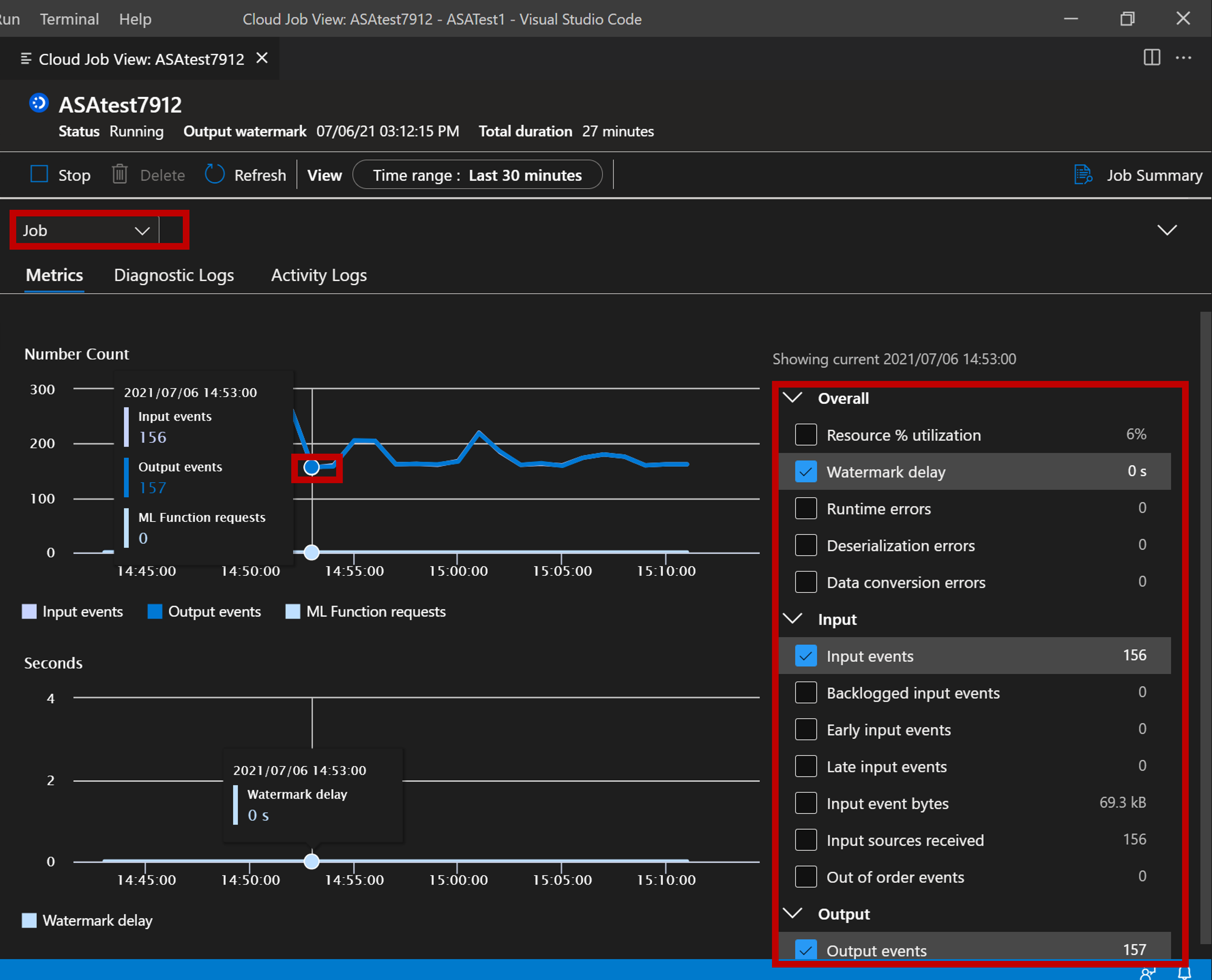
Použijte panel Metrics k analýze metrik na úrovni úlohy a uzlu při ladění úlohy.
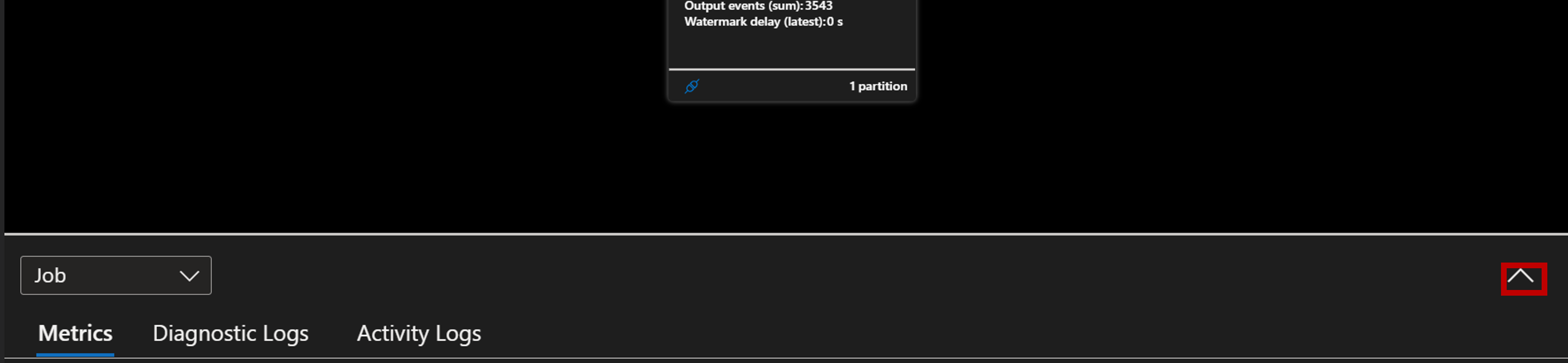
Vyberte šipku pro otevření panelu Metrics .
Analyzujte svou práci podle klíčových ukazatelů uvedených v grafu. Zobrazit metriky na úrovni pracovních míst nebo uzlů a vybrat si metriky, které zobrazíte v grafu.
Ladění pomocí diagnostických protokolů a protokolů o aktivitách
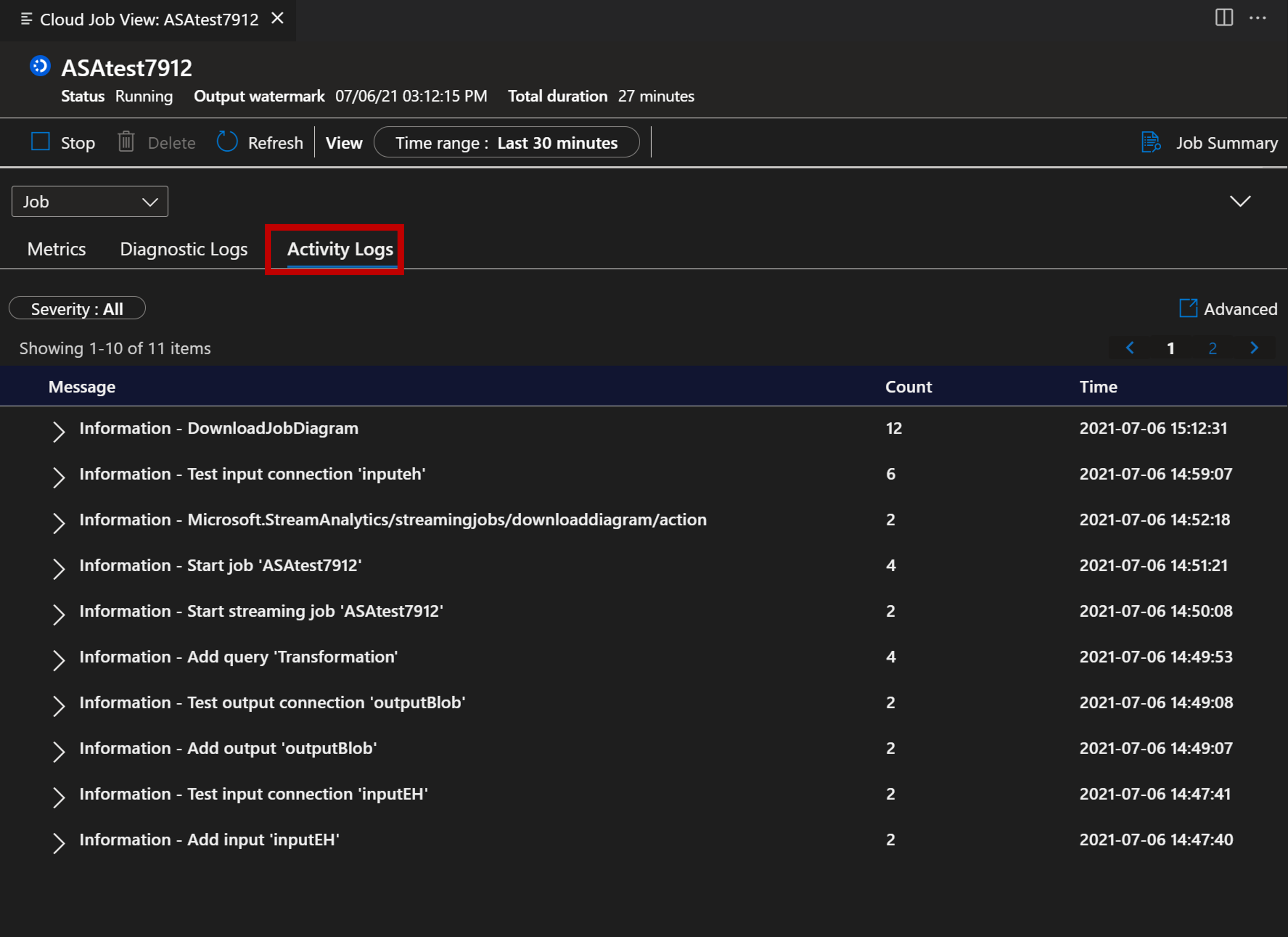
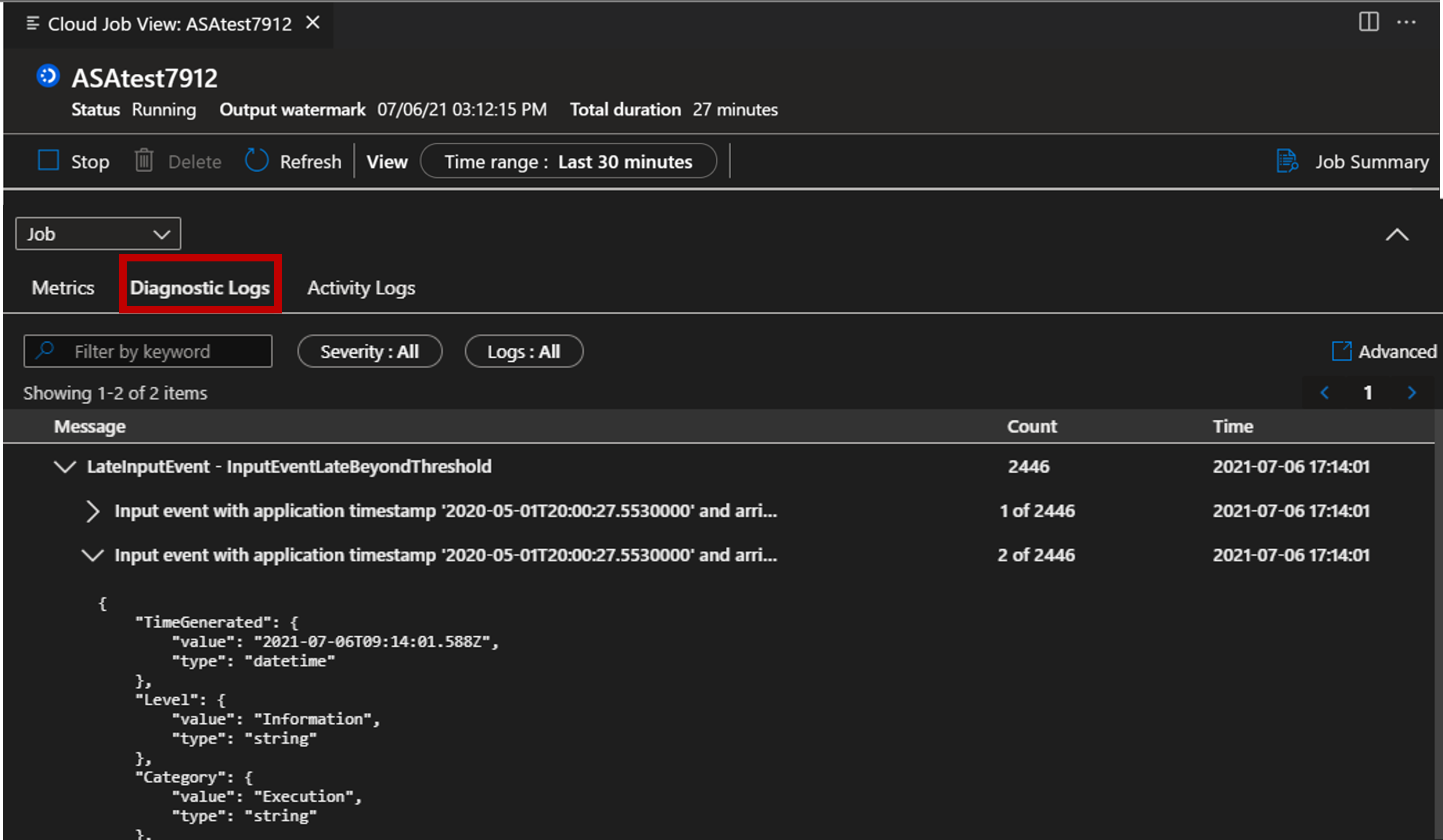
Prohlédněte si diagnostické záznamy a záznamy aktivit vaší práce, abyste mohli řešit problémy.
Vyberte záložku Diagnostické záznamy .
Vyberte záložku Activity Logs .