Poznámka:
Přístup k této stránce vyžaduje autorizaci. Můžete se zkusit přihlásit nebo změnit adresáře.
Přístup k této stránce vyžaduje autorizaci. Můžete zkusit změnit adresáře.
V tomto článku se dozvíte, jak klonovat existující databázi lake v Azure Synapse pomocí návrháře databáze. Návrhář databáze umožňuje snadno vytvořit a nasadit databázi bez psaní kódu.
Požadavky
- Oprávnění Správce Synapse nebo Přispěvatel Synapse se vyžadují v pracovním prostoru Synapse pro vytvoření databáze lake.
Klonování databáze
V pracovním prostoru Azure Synapse Analytics v domovském centru na levé straně vyberte kartu Data. Otevře se karta Data. Zobrazí se seznam databází, které už v pracovním prostoru existují.
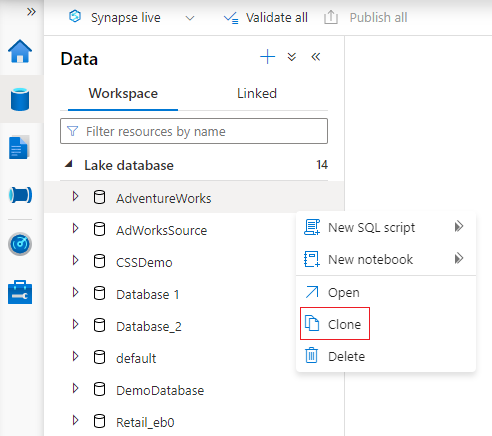
Najeďte myší na sekci Databáze a vyberte ikonu tři tečky ... vedle databáze, kterou chcete klonovat, a pak zvolte Klonovat.
Otevře se panel Návrháře databáze s kopií vybrané databáze zobrazenou na ploše.
Návrhář databáze ve výchozím nastavení otevře podokno Vlastnosti. Aktualizujte podrobnosti o této klonované jezerní databázi.
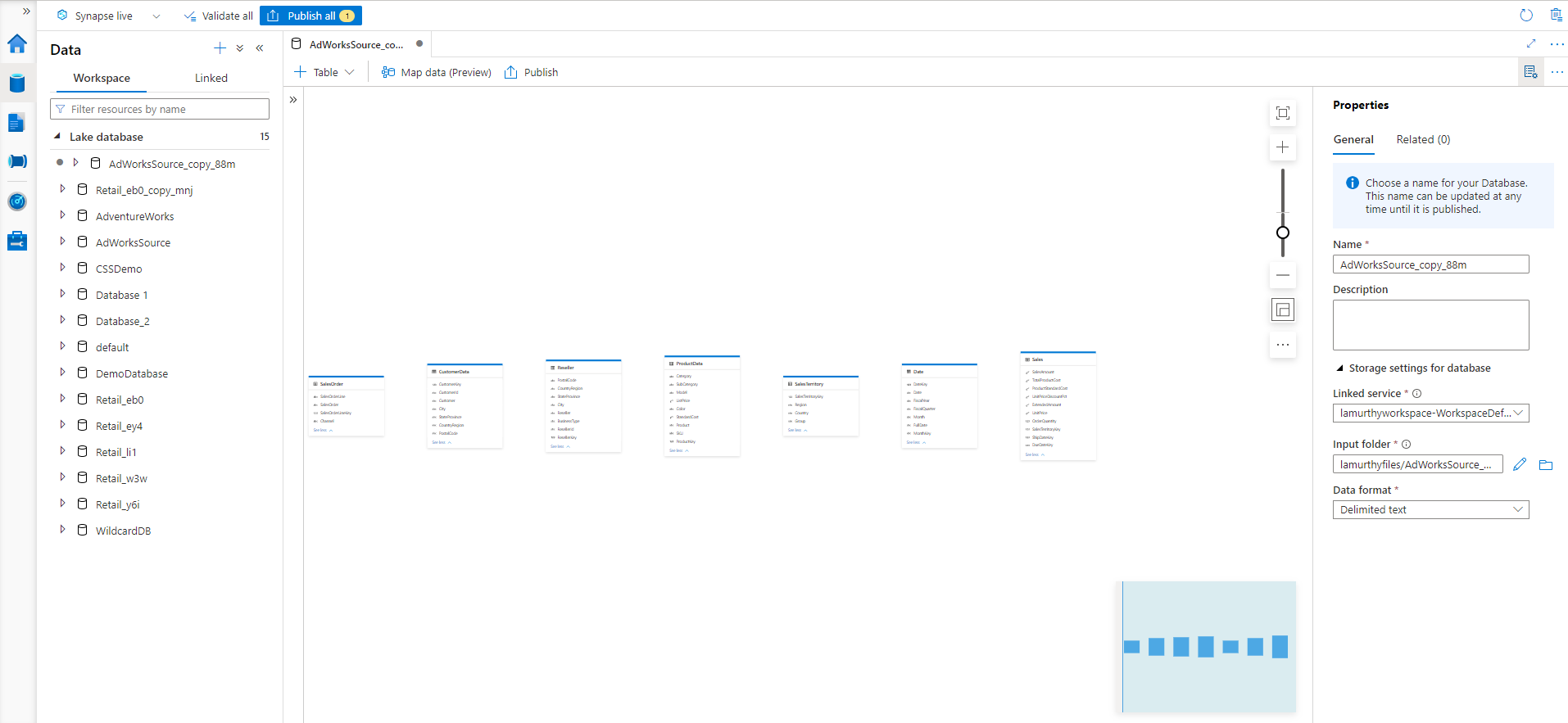
- Název Zadejte nový název této databáze. Všimněte si, že tento název nelze po publikování databáze jezera změnit.
- Popis Zadejte popis databáze (volitelné).
- Nastavení úložiště pro databáze poskytují výchozí informace o úložišti pro tabulky v databázi. Výchozí nastavení se použije pro každou tabulku v databázi, pokud se nepřepíše na samotné tabulce.
- propojená služba poskytuje výchozí propojenou službu, která slouží k ukládání dat ve službě Azure Data Lake Storage. Zobrazí se výchozí propojená služba přidružená k pracovnímu prostoru Synapse, ale můžete změnit propojenou službu na jakýkoli účet úložiště ADLS podle vašeho výběru.
- Vstupní složka nastavit výchozí cestu ke kontejneru a složce v rámci této propojené služby pomocí prohlížeče souborů nebo ručně upravit cestu pomocí ikony tužky.
- Formát dat vyberte formát dat. Databáze Lake v Azure Synapse podporují formáty úložiště jako parquet a textové soubory s oddělovači pro data.
Do této klonované databáze můžete přidat další tabulky výběrem tlačítka + Tabulka. Další informace naleznete v tématu Úprava databáze jezera.
Jakmile dokončíte všechny změny klonované databáze, je teď čas ji publikovat. Pokud používáte integraci Gitu s pracovním prostorem Synapse, musíte změny potvrdit a sloučit je do větve pro spolupráci. Další informace o správě zdrojového kódu ve službě Azure Synapse. Pokud používáte živý režim Synapse, můžete vybrat možnost Publikovat.
Klonování tabulek v jezerní databázi
Návrhář databáze umožňuje klonovat libovolnou z tabulek v databázi.
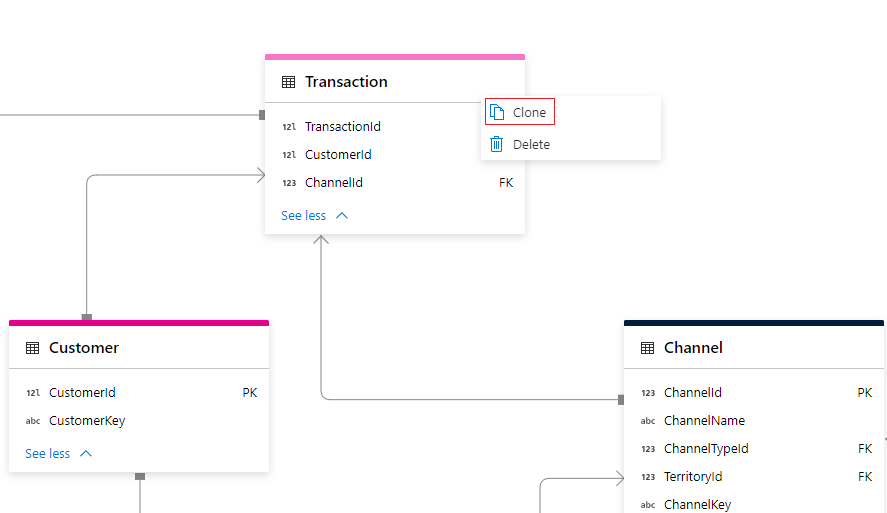
Vyberte tabulku v databázi lake a klikněte na tři tečky ... vedle názvu tabulky.
Klikněte na Klonovat.
snímek obrazovky
Návrhář databáze vytvoří kopii tabulky a ve výchozím nastavení otevře kartu Obecné.
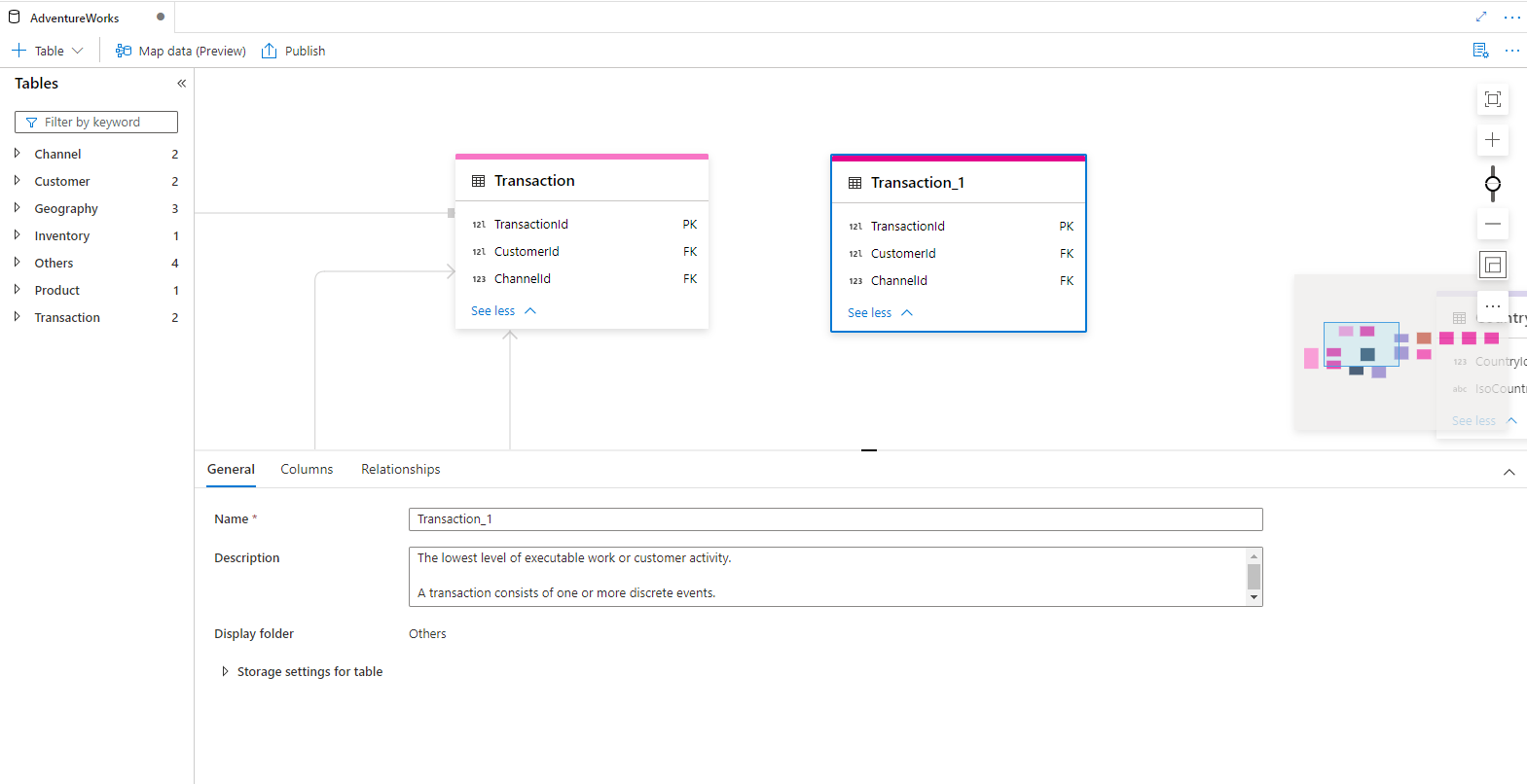
Podle potřeby aktualizujte nastavení Name, Description a Storage pro tabulky. Další informace naleznete v tématu Modify Lake Database.
Podobně aktualizujte kartu sloupce a podle potřeby Relace záložku.
Jakmile dokončíte všechny změny klonované databáze, je teď čas ji publikovat. Pokud používáte integraci Gitu s pracovním prostorem Synapse, musíte změny potvrdit a sloučit je do větve pro spolupráci. Další informace o správě zdrojového kódu ve službě Azure Synapse. Pokud používáte živý režim Synapse, můžete vybrat možnost Publikovat.
Další kroky
Pokračujte v prozkoumání možností návrháře databáze pomocí následujících odkazů.