Poznámka:
Přístup k této stránce vyžaduje autorizaci. Můžete se zkusit přihlásit nebo změnit adresáře.
Přístup k této stránce vyžaduje autorizaci. Můžete zkusit změnit adresáře.
Tento článek je podrobný průvodce začátky s Azure Synapse Link pro SQL Server 2022. Přehled najdete v tématu Azure Synapse Link pro SQL Server 2022.
Důležité
Přenos obrazu do Microsoft Fabric je nyní dostupný. Zrcadlení do Fabric poskytuje všechny možnosti Azure Synapse Link s lepším analytickým výkonem, schopnost sjednotit svá datová aktiva pomocí OneLake v Fabric a otevřít přístup k datům ve formátu Delta Parquet. Místo Azure Synapse Link použijte Fabric Mirroring.
Díky zrcadlení do Microsoft Fabric můžete průběžně replikovat stávající datová aktiva přímo do OneLake in Fabric, včetně dat z SQL Serveru 2016 nebo novějšího, Azure SQL Database, Azure SQL Managed Instance, Oracle, Snowflake, Cosmos DB a dalších.
Další informace najdete v tématu Zrcadlené databáze Microsoft Fabric.
Požadavky
Než začnete, přečtěte si téma Vytvoření nového pracovního prostoru Azure Synapse pro získání Azure Synapse Linku pro SQL. Aktuálním kurzem je vytvoření Azure Synapse Linku pro SQL ve veřejné síti. Tento článek předpokládá, že jste při vytváření pracovního prostoru Azure Synapse vybrali možnost Zakázat spravovanou virtuální síť a Povolit připojení ze všech IP adres . Pokud chcete nakonfigurovat Azure Synapse Link pro SQL Server 2022 se zabezpečením sítě, přečtěte si také téma Konfigurace Azure Synapse Linku pro SQL Server 2022 se zabezpečením sítě.
Vytvořte účet Azure Data Lake Storage Gen2, který se liší od účtu, který vytvoříte pomocí pracovního prostoru Azure Synapse Analytics. Tento účet použijete jako vstupní zónu pro zpracování dat odeslaných SQL Serverem 2022. Další informace najdete v tématu Vytvoření účtu Azure Data Lake Storage Gen2.
Ujistěte se, že je v databázi SQL Serveru 2022 vytvořený hlavní klíč.
CREATE MASTER KEY ENCRYPTION BY PASSWORD = '<a new password>'
Vytvořte cílový vyhrazený fond Azure Synapse SQL
Otevřete Synapse Studio.
Otevřete Hub Správa, přejděte do SQL fondy a pak vyberte Nový.
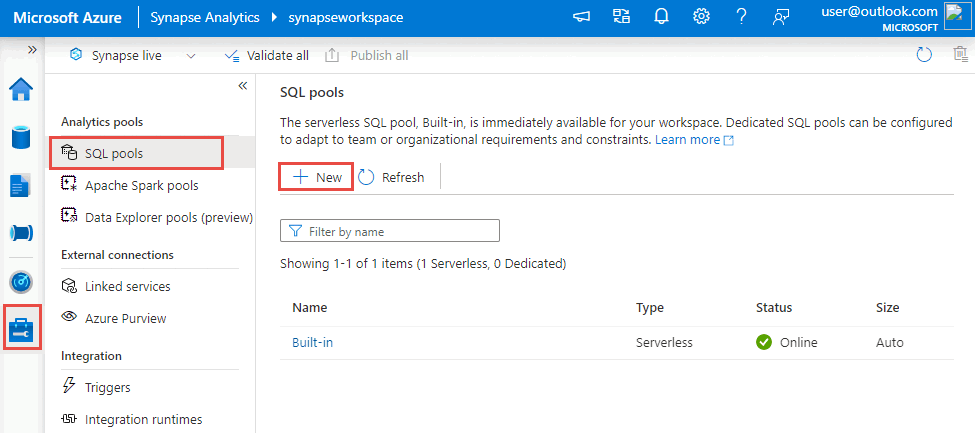
Zadejte jedinečný název fondu, použijte výchozí nastavení a vytvořte vyhrazený fond.
V datovémcentru v části Pracovní prostor by měla být nová databáze Azure Synapse SQL uvedená v části Databáze. V nové databázi Azure Synapse SQL vyberte Nový skript SQL a pak vyberte Prázdný skript.
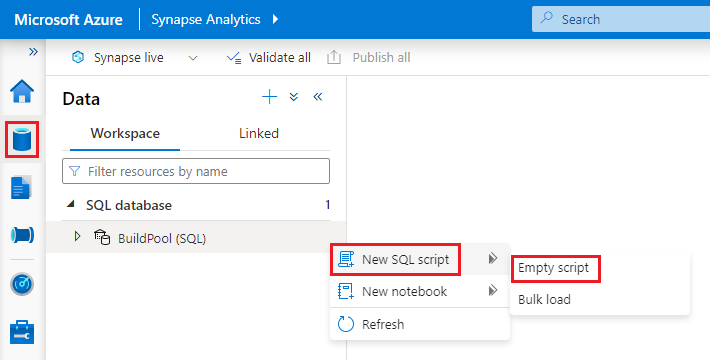
Pokud chcete vytvořit hlavní klíč pro cílovou databázi Azure Synapse SQL, vložte následující skript a pak vyberte Spustit.
CREATE MASTER KEY
Vytvoření propojené služby pro zdrojovou databázi SQL Serveru 2022
Vyberte tlačítko Spravovat centrum a pak vyberte Propojené služby.
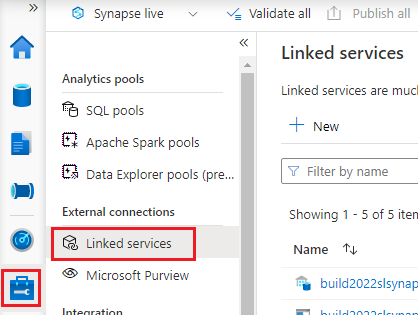
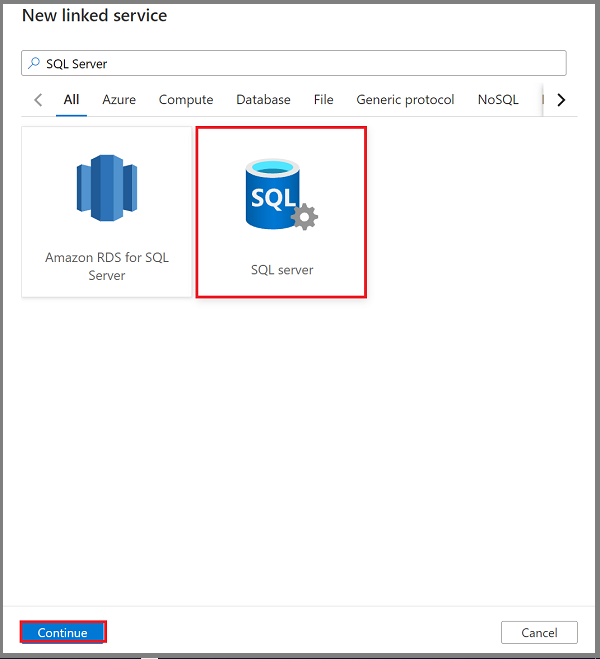
Stiskněte Tlačítko Nový, vyberte SQL Server a vyberte Pokračovat.
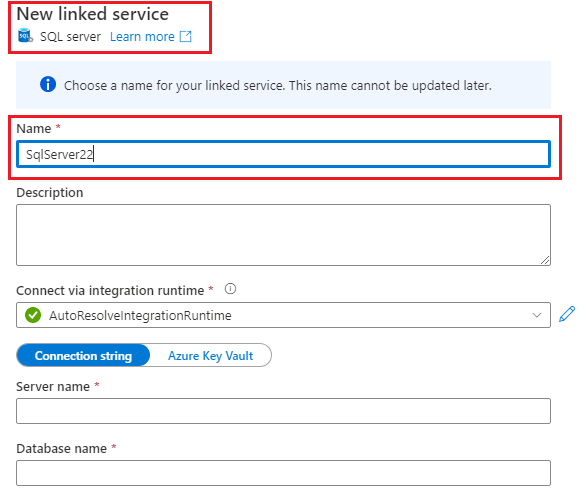
Do pole Název zadejte název propojené služby SYSTÉMU SQL Server 2022.
Poznámka:
Podporuje se pouze propojená služba ve staré verzi.
Při výběru prostředí Integration Runtime zvolte samohostované prostředí Integration Runtime. Pokud váš pracovní prostor Azure Synapse nemá dostupné místní Integration Runtime, vytvořte jej.
(Volitelné) Pokud chcete vytvořit místní prostředí Integration Runtime pro připojení ke zdrojovému SQL Serveru 2022, postupujte takto:
a. Vyberte Nový.
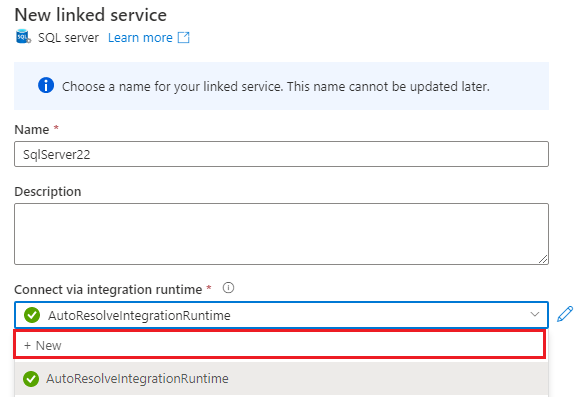
b. Vyberte Samo-hostované a pak vyberte Pokračovat.
c. Do pole Název zadejte název místního prostředí Integration Runtime a pak vyberte Vytvořit.
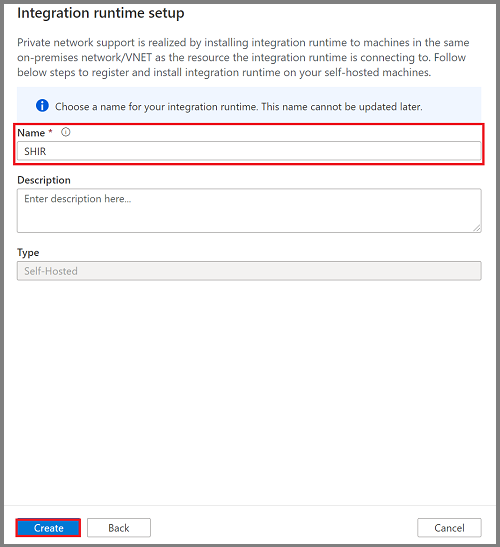
Vlastní hostované integrační prostředí je teď k dispozici ve vašem pracovním prostoru Azure Synapse.
d. Postupujte podle pokynů ke stažení, instalaci a použití klíče k registraci agenta prostředí Integration Runtime na počítači s Windows, který má přímý přístup k vaší instanci SQL Serveru 2022. Další informace najdete v tématu Vytvoření místního prostředí Integration Runtime – Azure Data Factory a Azure Synapse.
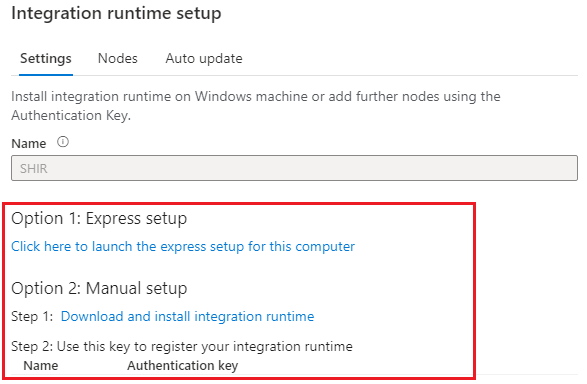
e. Vyberte Zavřít.
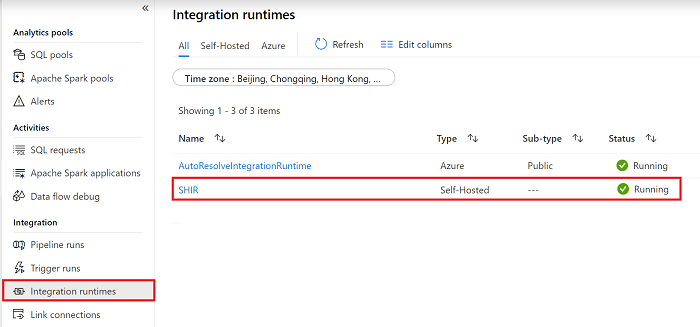
f. Přejděte na stránku monitorování, a poté se ujistěte, že je spuštěné samohostované prostředí Integration Runtime. Zvolte možnost Aktualizovat, abyste získali nejnovější stav prostředí Integration Runtime.
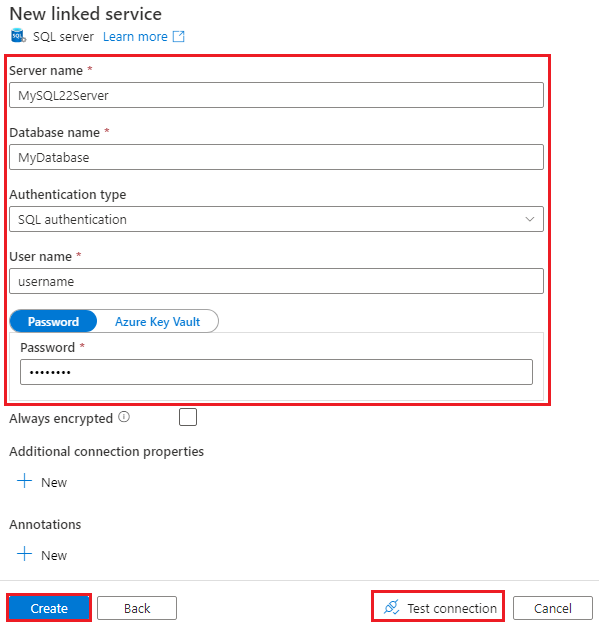
Pokračujte zadáním zbývajících informací pro vaši propojenou službu, včetně názvu SQL Serveru, názvu databáze, typu ověřování, uživatelského jména a hesla pro připojení k instanci SQL Serveru 2022.
Poznámka:
Pro toto připojení doporučujeme povolit šifrování. Proveďte to tak, že přidáte vlastnost
Encrypts hodnotoutruejako dodatečnou vlastnost připojení. Také nastavte vlastnostTrust Server Certificatena hodnotutruenebofalse, v závislosti na konfiguraci serveru. Další informace naleznete v tématu Povolení šifrovaných připojení k databázovému stroji.Vyberte Testovací připojení a ujistěte se, že místní prostředí Integration Runtime má přístup k vaší instanci SQL Serveru.
Vyberte Vytvořit.
Vaše nová propojená služba bude připojená k instanci SQL Serveru 2022, která je dostupná ve vašem pracovním prostoru.
Poznámka:
Propojená služba, kterou tady vytvoříte, není vyhrazená pro Azure Synapse Link pro SQL. Může ho používat libovolný uživatel pracovního prostoru, který má příslušná oprávnění. Než pochopíte rozsah uživatelů, kteří můžou mít přístup k této propojené službě a jeho přihlašovacím údajům, udělejte si čas. Další informace o oprávněních v pracovních prostorech Azure Synapse najdete v přehledu řízení přístupu k pracovnímu prostoru Azure Synapse – Azure Synapse Analytics.
Vytvořte propojenou službu pro připojení k přístupové zóně v Azure Data Lake Storage Gen2.
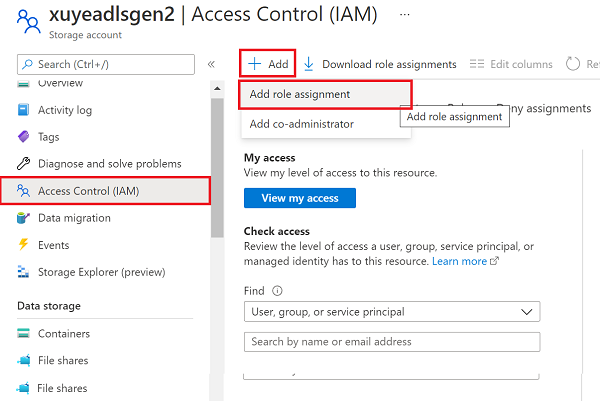
Přejděte na nově vytvořený účet Azure Data Lake Storage Gen2, vyberte Řízení přístupu (IAM), vyberte Přidat a pak vyberte Přidat přiřazení role.
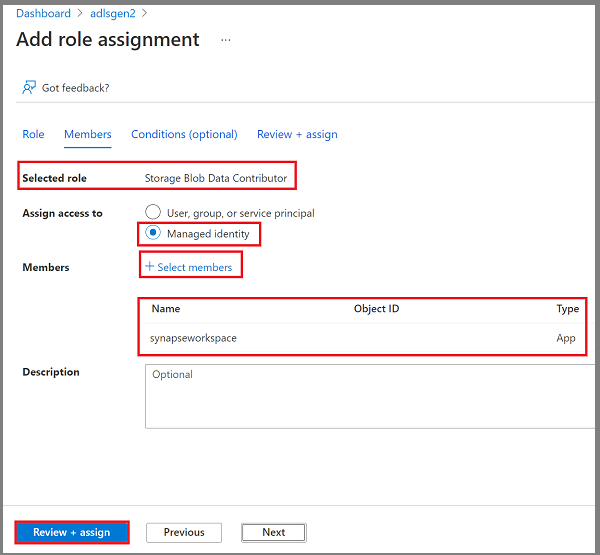
Vyberte Přispěvatel dat objektů Blob úložiště pro zvolenou roli, vyberte Spravovanou identitu a poté v části Členové vyberte váš pracovní prostor Azure Synapse. Přiřazení této role může trvat několik minut.
Poznámka:
Ujistěte se, že máte udělená oprávnění spravované identity pracovního prostoru Azure Synapse k účtu úložiště Azure Data Lake Storage Gen2, který se používá jako cílová zóna. Další informace najdete v tématu Udělení oprávnění spravované identitě v pracovním prostoru Azure Synapse – Azure Synapse Analytics.
Otevřete centrum Správa v pracovním prostoru Azure Synapse a přejděte do propojených služeb.
Vyberte Nový a pak vyberte Azure Data Lake Storage Gen2.
Postupujte následovně:
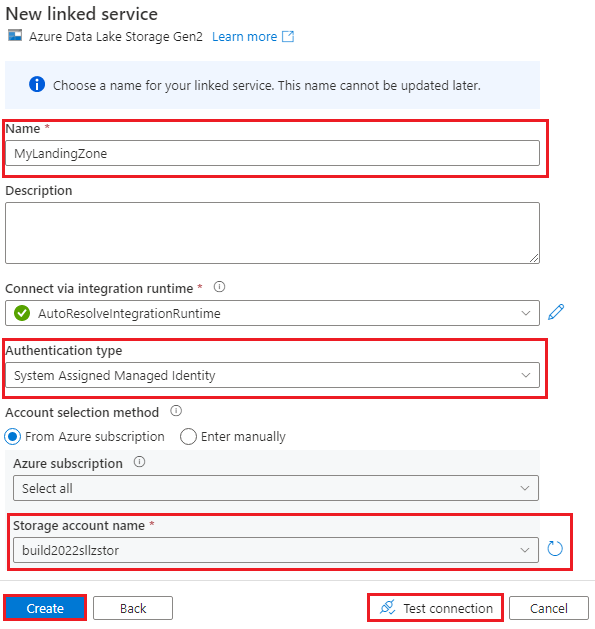
a. Do pole Název zadejte název propojené služby pro vaši cílovou zónu.
b. Jako metodu ověřování zadejte spravovanou identitu.
c. Vyberte název účtu úložiště, který už byl vytvořen.
Vyberte Test připojení , abyste měli jistotu, že máte přístup ke svému účtu Azure Data Lake Storage Gen2.
Vyberte Vytvořit.
Vaše nová propojená služba se připojí k účtu Azure Data Lake Storage Gen2.
Poznámka:
Propojená služba, kterou tady vytvoříte, není vyhrazená pro Azure Synapse Link pro SQL. Může ho používat libovolný uživatel pracovního prostoru, který má příslušná oprávnění. Než pochopíte rozsah uživatelů, kteří můžou mít přístup k této propojené službě a jeho přihlašovacím údajům, udělejte si čas. Další informace o oprávněních v pracovních prostorech Azure Synapse najdete v přehledu řízení přístupu k pracovnímu prostoru Azure Synapse – Azure Synapse Analytics.
Vytvořte připojení k Azure Synapse Link.
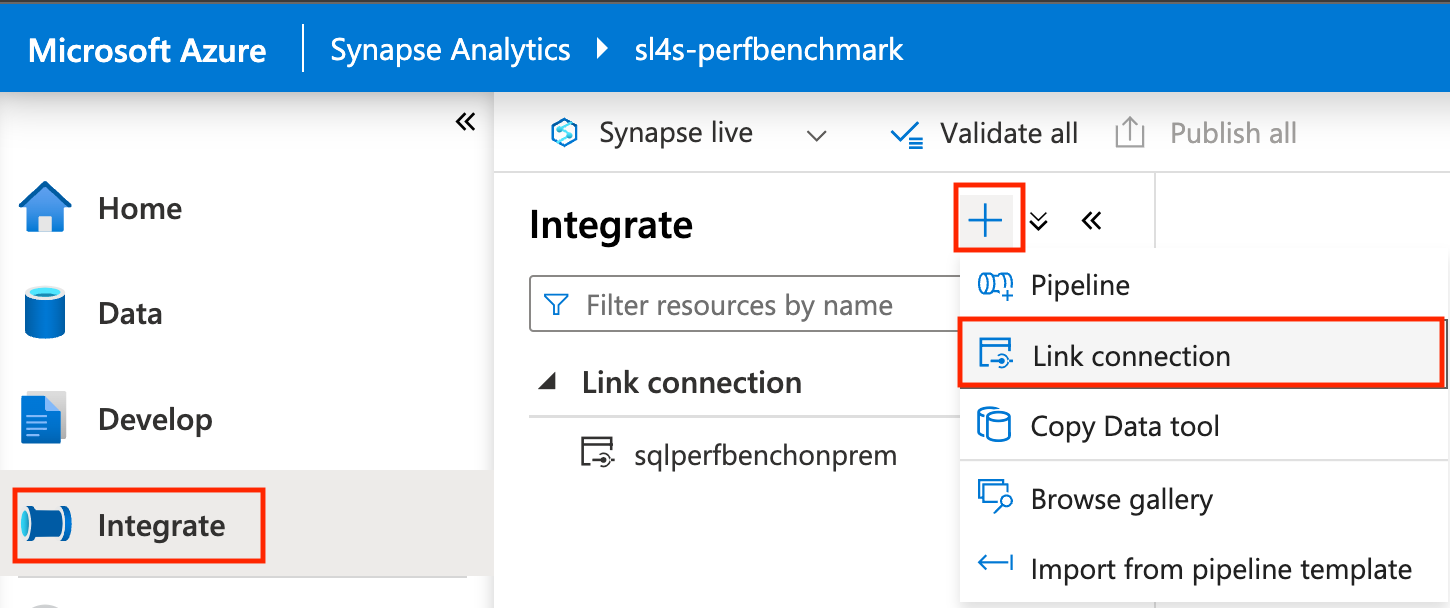
V nástroji Synapse Studio otevřete centrum Integrace .
V podokně Integrace vyberte znaménko plus () a pak vyberte +.
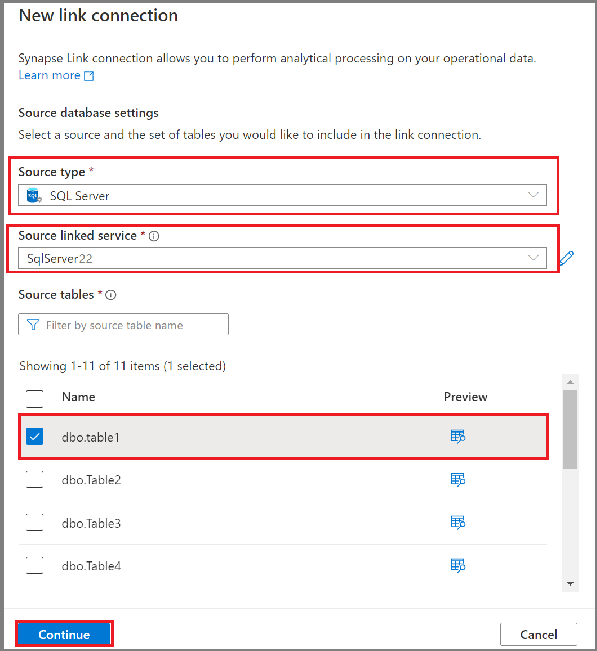
Zadejte zdrojová databáze:
a. Jako typ zdroje vyberte SQL Server.
b, Pro vaši zdrojovou propojenou službu vyberte službu, která se připojuje k vaší instanci SQL Serveru 2022.
c. U názvů tabulek vyberte názvy z vaší instance SQL Serveru, které se mají replikovat do fondu Azure Synapse SQL.
d. Zvolte Pokračovat.
Ve vyhrazených fondech Synapse SQL vyberte název cílové databáze.
Zvolte Pokračovat.
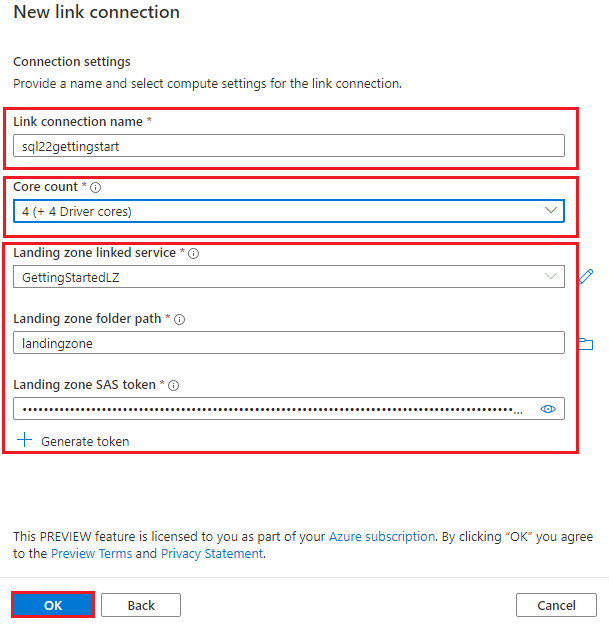
Zadejte nastavení propojení:
a. Zadejte název propojení.
b. Pro zadaný počet jader pro výpočet propojení zadejte počet jader. Tato jádra se použijí k přesunu dat ze zdroje do cíle. Doporučujeme začít s malým číslem a podle potřeby zvýšit počet.
c. V části Propojená služba vyberte službu, která se připojí k cílové zóně.
d. Jako cestu ke složce výchozí zóny pro přípravu dat zadejte název kontejneru Azure Data Lake Storage Gen2 nebo název kontejneru/složky. Nejprve se musí vytvořit kontejner.
e. Zadejte token sdíleného přístupového podpisu Azure Data Lake Storage Gen2. Token se vyžaduje pro přístup k vstupní zóně kanálu změn SQL. Pokud váš účet Azure Data Lake Storage Gen2 nemá token sdíleného přístupového podpisu, můžete ho vytvořit tak, že vyberete Vygenerovat token.
f. Vyberte OK.
Poznámka:
Počet jader, která zde vyberete, se přidělí službě příjmu dat pro zpracování načítání a změn dat. Nemají vliv na konfiguraci cílového vyhrazeného fondu SQL. Pokud se nemůžete připojit k cílové zóně pomocí vygenerovaného tokenu SAS kvůli omezení úložiště, můžete se pokusit použít token SAS delegování a připojit se také k cílové zóně.
Po otevření nového připojení Azure Synapse Link teď můžete aktualizovat název cílové tabulky, typ distribuce a typ struktury.
Poznámka:
- Zvažte použití tabulky haldy jako typu struktury, pokud vaše data obsahují varchar(max), nvarchar(max) a varbinary(max).
- Ujistěte se, že ve vyhrazeném fondu Azure Synapse SQL již bylo vytvořeno schéma, než zahájíte propojení. Azure Synapse Link pro SQL automaticky vytvoří tabulky ve vašem schématu ve fondu Azure Synapse SQL.
V rozevíracím seznamu Akce u existující cílové tabulky zvolte možnost, která je nejvhodnější pro váš scénář, pokud tabulka již v cíli existuje.
- Smazání a opětovné vytvoření tabulky: Existující cílová tabulka bude smazána a znovu vytvořena.
- Selhání při neprázdné tabulce: Pokud cílová tabulka obsahuje data, propojení dané tabulky selže.
- Sloučení s existujícími daty: Data se sloučí do existující tabulky.
Poznámka:
Pokud chcete sloučit více zdrojů do stejného cíle výběrem možnosti Sloučit s existujícími daty, ujistěte se, že zdroje obsahují různá data, aby nedocházelo ke konfliktům a neočekávaným výsledkům.
Určete, zda chcete povolit konzistenci transakcí napříč tabulkami.
- Pokud je tato možnost povolená, transakce zahrnující více tabulek ve zdrojové databázi se vždy replikuje do cílové databáze v jedné transakci. Tím se ale vytvoří režijní náklady na celkovou propustnost replikace.
- Pokud je tato možnost zakázaná, každá tabulka bude replikovat změny ve své vlastní hranici transakce do cíle v paralelních připojeních, čímž se zlepší celková propustnost replikace.
Poznámka:
Pokud chcete povolit konzistenci transakcí napříč tabulkami, ujistěte se také, že úrovně izolace transakcí ve vašem vyhrazeném fondu Synapse SQL jsou nastaveny na READ COMMITTED SNAPSHOT ISOLATION.
Výběrem možnosti Publikovat vše uložte nové připojení odkazu ke službě.
Spusťte připojení Azure Synapse Link
Vyberte Start a počkejte několik minut, než se data replikují.
Poznámka:
Propojení začne od úplného počátečního načtení ze zdrojové databáze, po kterém následují přírůstkové změny použitím funkce změnového kanálu v SQL Serveru 2022. Další informace naleznete v části Azure Synapse Link pro změnový kanál SQL.
Monitorování Azure Synapse Linku pro SQL Server 2022
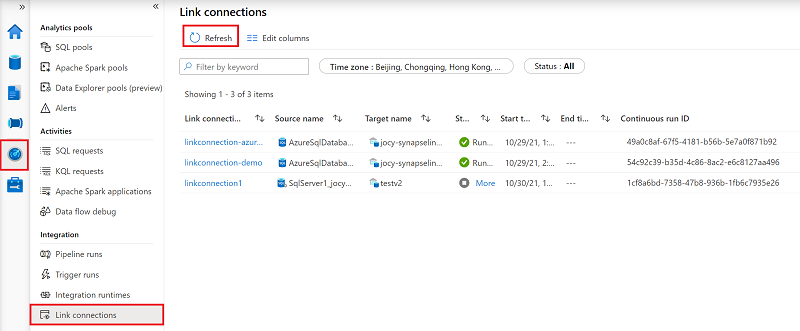
Můžete monitorovat stav připojení Azure Synapse Linku, zjistit, které tabulky se zpočátku kopírují (vytváření snímků) a zjistit, které tabulky jsou v režimu průběžné replikace (replikace).
Přejděte do centra monitorování vašeho pracovního prostoru Azure Synapse a pak vyberte Propojení.
Otevřete připojení, které jste spustili, a zobrazte stav jednotlivých tabulek.
Pokud chcete sledovat všechny aktualizace stavu, vyberte Aktualizovat v zobrazení monitorování pro vaše připojení.
Dotazování na replikovaná data
Počkejte několik minut a pak zkontrolujte, jestli má cílová databáze očekávanou tabulku a data. Prohlédněte si data dostupná v vyhrazeném úložném prostoru Azure Synapse SQL. Teď můžete také prozkoumat replikované tabulky ve vašem cílovém vyhrazeném fondu Azure Synapse SQL.
V datovém centru v části Pracovní prostor otevřete cílovou databázi.
V části Tabulky klikněte pravým tlačítkem na jednu z cílových tabulek.
Vyberte Nový skript SQL a pak vyberte Prvních 100 řádků.
Spuštěním tohoto dotazu zobrazíte replikovaná data ve vašem cílovém vyhrazeném fondu Azure Synapse SQL.
Cílovou databázi můžete také dotazovat pomocí aplikace Microsoft SQL Server Management Studio (SSMS) nebo jiných nástrojů. Jako název serveru pro váš pracovní prostor použijte vyhrazený koncový bod SQL. Tento název je obvykle
<workspacename>.sql.azuresynapse.net. PřidejteDatabase=databasename@poolnamejako další parametr řetězce připojení při připojování přes SSMS nebo jiné nástroje.
Přidání nebo odebrání tabulky v existujícím připojení Azure Synapse Linku
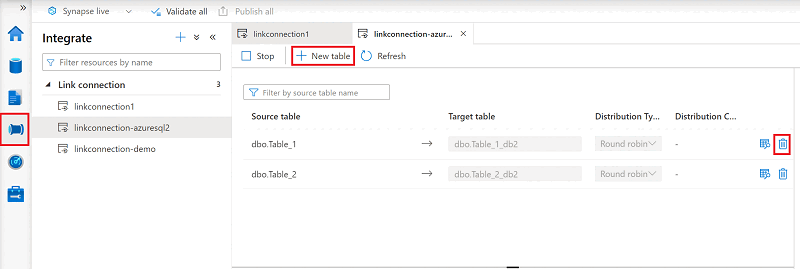
Pokud chcete přidat nebo odebrat tabulky v nástroji Synapse Studio, postupujte takto:
V pracovním prostoru Azure Synapse otevřete centrum Integrace .
Vyberte připojení odkazu, které chcete upravit, a otevřete ho.
Proveďte jednu z následujících akcí:
- Pokud chcete přidat tabulku, vyberte Nová tabulka.
- Pokud chcete tabulku odebrat, vyberte ikonu koše vedle ní.
Poznámka:
Tabulky můžete přidávat nebo odebírat přímo, když je propojení spuštěné.
Zastavení připojení Azure Synapse Linku
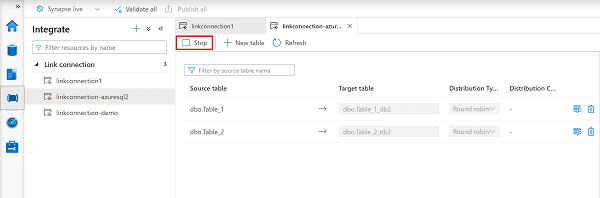
Pokud chcete zastavit připojení Azure Synapse Linku ve službě Synapse Studio, postupujte takto:
V pracovním prostoru Azure Synapse otevřete centrum Integrace .
Vyberte připojení odkazu, které chcete upravit, a otevřete ho.
Výběrem Zastavit zastavíte spojení a přestane replikovat vaše data.
Poznámka:
- Pokud restartujete propojení po jeho zastavení, začne se s úplným počátečním načtením ze zdrojové databáze, na které budou navazovat kanály pro přírůstkové změny.
- Pokud u stávající cílové tabulky zvolíte jako akci "Sloučit s existujícími daty", pak při zastavení a následném restartu propojení nebudou odstraněné záznamy ve zdroji během tohoto období odstraněny v cílové tabulce. Pokud chcete zajistit konzistenci dat, zvažte použití pozastavení/obnovení místo zastavení/spuštění nebo vyčištění cílových tabulek před restartováním připojení propojení.
Otočení tokenu sdíleného přístupového podpisu pro vstupní zónu.
Pro kanál změn SQL je vyžadován token sdíleného přístupového podpisu, který získá přístup k cílové oblasti a umožní odeslat tam data. Má datum vypršení platnosti, takže musíte token před tímto datem otočit. Jinak se službě Azure Synapse Link nepodaří replikovat data z instance SQL Serveru do vyhrazeného fondu Azure Synapse SQL.
V pracovním prostoru Azure Synapse otevřete centrum Integrace .
Vyberte připojení odkazu, které chcete upravit, a otevřete ho.
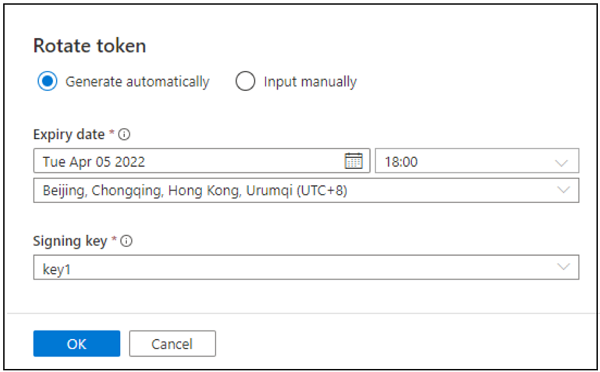
Vyberte Otočit žeton.
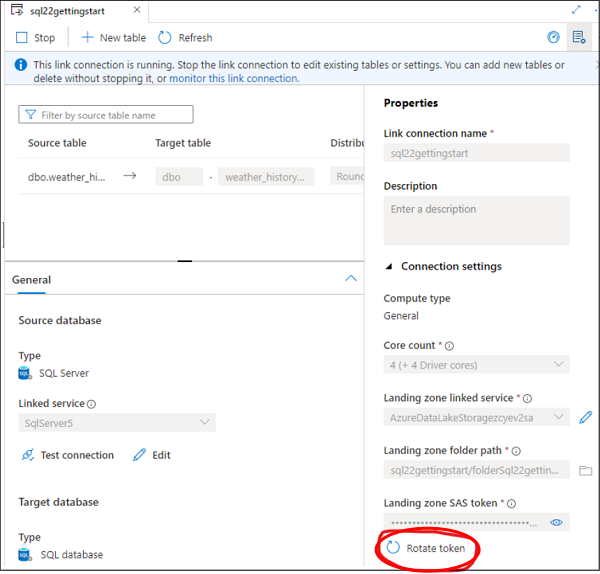
Pokud chcete získat nový token sdíleného přístupového podpisu, vyberte Generovat automaticky nebo Vstup ručně a pak vyberte OK.
Poznámka:
Pokud se nemůžete připojit k cílové zóně pomocí vygenerovaného tokenu SAS kvůli omezení úložiště, můžete se pokusit použít token SAS delegování a připojit se také k cílové zóně.
Další kroky
Pokud používáte jinou databázi než SQL Server 2022, přečtěte si téma: