Poznámka:
Přístup k této stránce vyžaduje autorizaci. Můžete se zkusit přihlásit nebo změnit adresáře.
Přístup k této stránce vyžaduje autorizaci. Můžete zkusit změnit adresáře.
Hodnota chroma určuje barevný prostor použitý ke kódování. Ve výchozím nastavení je hodnota chroma nastavena na 4:2:0, což poskytuje dobrou rovnováhu mezi kvalitou obrazu a šířkou pásma sítě. Pokud používáte videokodek AVC (Advanced Video Coding), můžete zvýšit hodnotu chroma na 4:4:4 a zlepšit tak kvalitu obrazu. Ke změně hodnoty chroma nemusíte používat akceleraci GPU.
V tomto článku se dozvíte, jak nastavit hodnotu chroma. Ke konfiguraci hostitelů relací můžete použít Microsoft Intune nebo Zásady skupiny.
Požadavky
Než budete moct nakonfigurovat hodnotu chroma, potřebujete:
Existující fond hostitelů s hostiteli relací
Ke konfiguraci Microsoft Intune potřebujete:
Microsoft Entra ID účtu, kterému je přiřazena integrovaná role Správce zásad a profilů RBAC.
Skupina obsahující zařízení, která chcete nakonfigurovat.
Ke konfiguraci Zásady skupiny potřebujete:
Účet domény, který je členem skupiny zabezpečení Domain Admins .
Skupina zabezpečení nebo organizační jednotka obsahující zařízení, která chcete nakonfigurovat.
Zvýšení hodnoty chromu na 4:4:4
Ve výchozím nastavení je hodnota chroma nastavena na 4:2:0. Hodnotu chromu můžete zvýšit na 4:4:4 pomocí Microsoft Intune nebo Zásady skupiny.
Vyberte kartu relevantní pro váš scénář.
Zvýšení hodnoty chromu na 4:4:4 pomocí Microsoft Intune:
Přihlaste se k Centru pro správu Microsoft 365.
Vytvořte nebo upravte konfigurační profil pro Windows 10 a novější zařízení s typem profilu katalogu Nastavení.
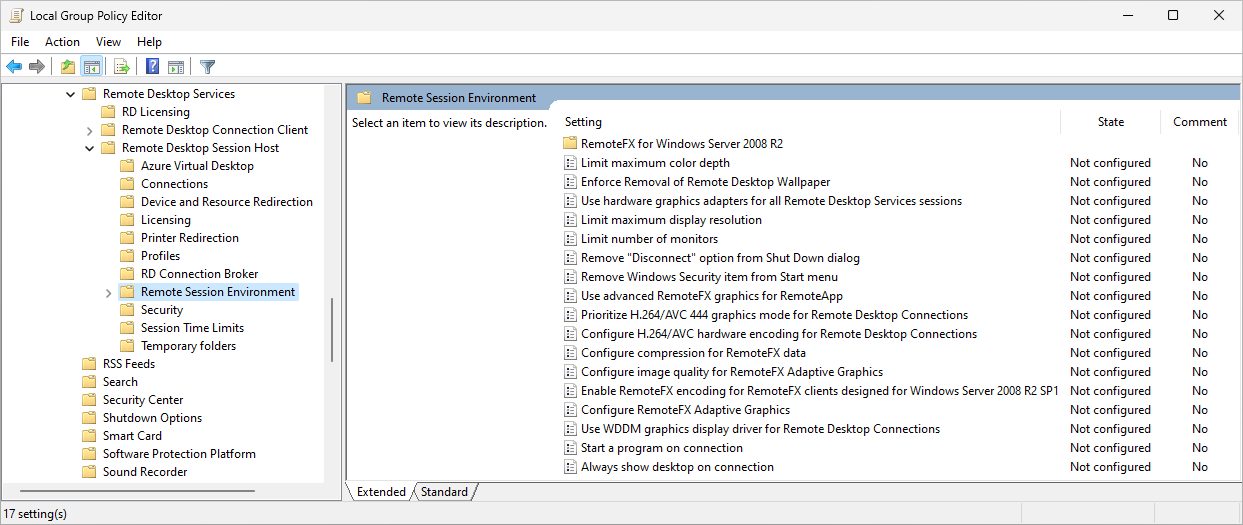
Ve výběru nastavení přejděte na Šablony>pro správu Součásti systému> WindowsVzdálená plocha Vzdálená>plocha Hostování> relacíVzdálené plochy Prostředí vzdálené relace.
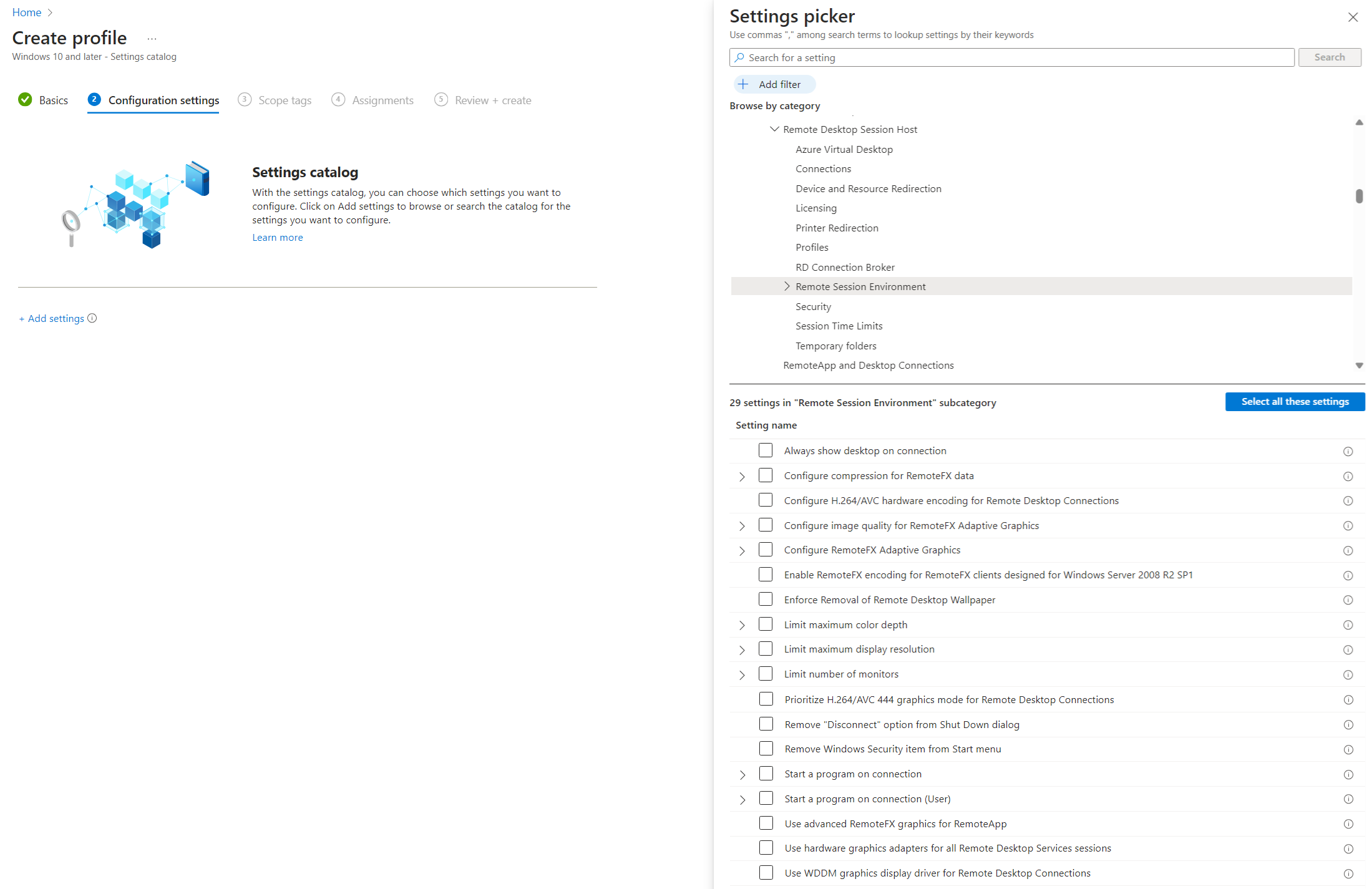
Zaškrtněte políčko u následujících nastavení a pak zavřete výběr nastavení:
Stanovení priority grafického režimu H.264/AVC 444 pro připojení ke vzdálené ploše
Konfigurace kvality obrázku pro adaptivní grafiku RemoteFX
Rozbalte kategorii Šablony pro správu a pak nastavte jednotlivá nastavení následujícím způsobem:
Nastavte přepínač Nastavit prioritu grafického režimu H.264/AVC 444 pro připojení ke vzdálené ploše na Povoleno.
Nastavte přepínač Konfigurovat kvalitu obrázku pro adaptivní grafiku RemoteFX na Povoleno a pak v části Kvalita obrazu: (Zařízení) vyberte Vysoká.
Vyberte Další.
Volitelné: Na kartě Značky oboru vyberte značku oboru, která profil vyfiltruje. Další informace najdete v: Použití řízení přístupu na základě role (RBAC) a značek oboru pro distribuované IT.
Na kartě Přiřazení vyberte skupinu obsahující počítače poskytující vzdálenou relaci, kterou chcete nakonfigurovat, a pak vyberte Další.
Na kartě Zkontrolovat a vytvořit zkontrolujte nastavení a pak vyberte Vytvořit.
Jakmile se zásada použije pro počítače poskytující vzdálenou relaci, restartujte je, aby se nastavení projevilo.
Ověření, že vzdálená relace používá hodnotu chroma 4:4:4
Pokud chcete ověřit, že vzdálená relace používá hodnotu chromy 4:4:4, musíte otevřít požadavek podpora Azure s podpora Microsoftu, který může ověřit hodnotu chroma z telemetrie.