Poznámka:
Přístup k této stránce vyžaduje autorizaci. Můžete se zkusit přihlásit nebo změnit adresáře.
Přístup k této stránce vyžaduje autorizaci. Můžete zkusit změnit adresáře.
Zákazníci s povědomím o zabezpečení, jako jsou finanční nebo vládní organizace, se často přihlašují pomocí čipových karet. Čipové karty usnadňují zabezpečení nasazení tím, že vyžadují vícefaktorové ověřování (MFA). Pro část protokolu RDP relace služby Azure Virtual Desktop však čipové karty vyžadují přímé připojení neboli "dohled" s řadičem domény Služby Active Directory (AD) pro ověřování protokolem Kerberos. Bez tohoto přímého připojení se uživatelé nemůžou ze vzdálených připojení automaticky přihlásit k síti organizace. Uživatelé v nasazení služby Azure Virtual Desktop můžou proxy službu KDC použít k proxy přenosům ověřování a vzdáleně se přihlásit. Proxy server KDC umožňuje ověřování protokolu RDP (Remote Desktop Protocol) relace služby Azure Virtual Desktop a umožňuje uživateli bezpečně se přihlásit. Díky tomu je práce z domova mnohem jednodušší a některé scénáře zotavení po havárii poběží plynuleji.
Nastavení proxy serveru KDC ale obvykle zahrnuje přiřazení role brány Windows Server v Windows Server 2016 nebo novějších verzích. Jak se pomocí role Vzdálená plocha přihlašujete ke službě Azure Virtual Desktop? Na to odpovíme rychlým pohledem na komponenty.
Služba Azure Virtual Desktop má dvě komponenty, které je potřeba ověřit:
- Informační kanál v klientovi Služby Azure Virtual Desktop, který uživatelům poskytuje seznam dostupných ploch nebo aplikací, ke kterým mají přístup. Tento proces ověřování probíhá v Microsoft Entra ID, což znamená, že tato komponenta není předmětem tohoto článku.
- Relace protokolu RDP, která je výsledkem toho, že uživatel vybere jeden z těchto dostupných prostředků. Tato komponenta používá ověřování protokolem Kerberos a pro vzdálené uživatele vyžaduje proxy server KDC.
V tomto článku se dozvíte, jak nakonfigurovat informační kanál v klientovi Služby Azure Virtual Desktop v Azure Portal. Pokud se chcete dozvědět, jak nakonfigurovat roli Brána VP, přečtěte si téma Nasazení role Brána VP.
Požadavky
Ke konfiguraci hostitele relace Azure Virtual Desktopu s proxy serverem KDC budete potřebovat následující věci:
- Přístup k Azure Portal a účtu správce Azure
- Na vzdálených klientských počítačích musí běžet alespoň Windows 10 a musí být nainstalovaný desktopový klient Windows. Webový klient se v současné době nepodporuje.
- Na počítači už musíte mít nainstalovaný proxy server KDC. Informace o tom, jak to udělat, najdete v tématu Nastavení role Brána VP pro Azure Virtual Desktop.
- Operační systém počítače musí být Windows Server 2016 nebo novější.
Jakmile se ujistíte, že tyto požadavky splňujete, můžete začít.
Konfigurace proxy serveru KDC
Konfigurace proxy serveru KDC:
Přihlaste se k Azure Portal jako správce.
Přejděte na stránku Azure Virtual Desktop.
Vyberte fond hostitelů, pro který chcete povolit proxy server KDC, a pak vyberte Vlastnosti protokolu RDP.
Vyberte kartu Upřesnit a pak zadejte hodnotu v následujícím formátu bez mezer:
kdcproxyname:s:<fqdn>
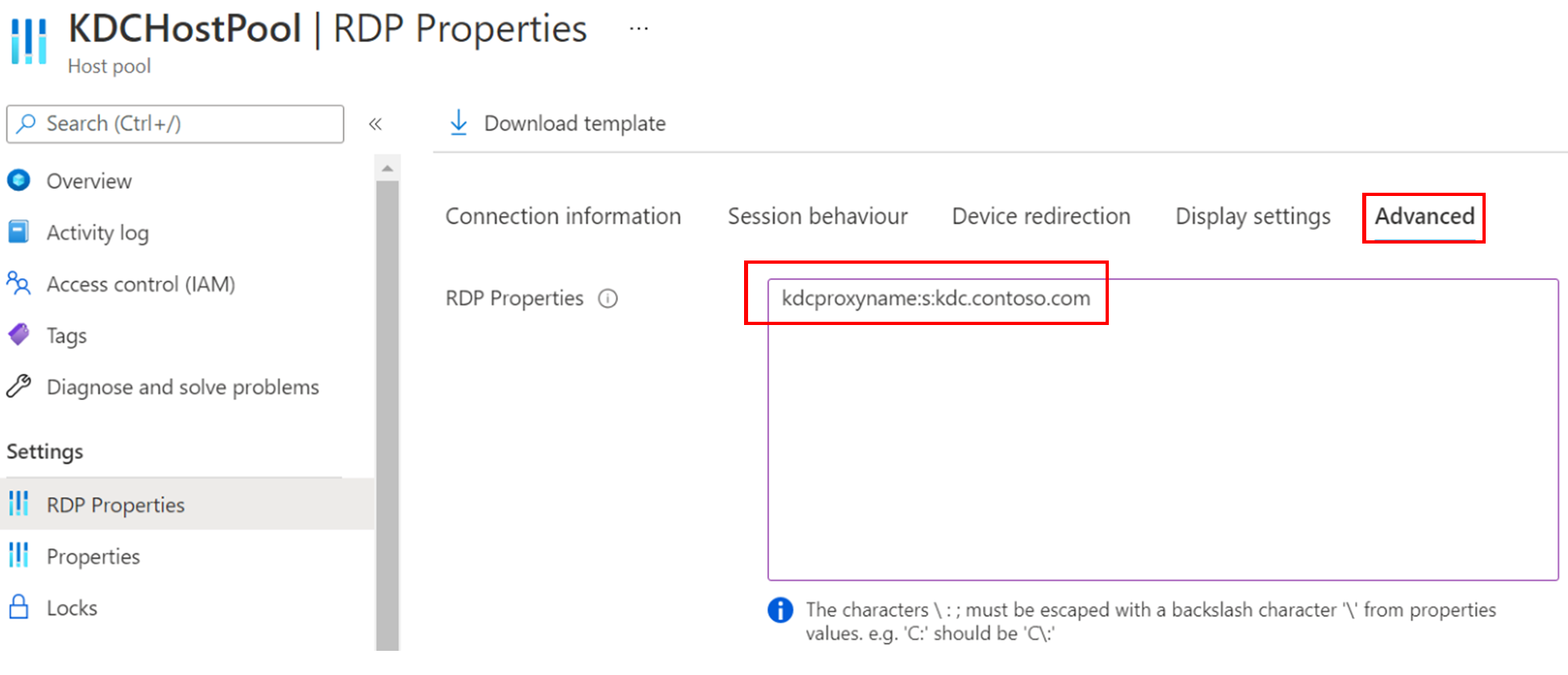
Vyberte Uložit.
Vybraný fond hostitelů by teď měl začít vydávat soubory připojení RDP, které obsahují hodnotu kdcproxyname, kterou jste zadali v kroku 4.
Další kroky
Informace o tom, jak spravovat vzdálenou plochu proxy serveru služby KDC a přiřadit roli Brána VP, najdete v tématu Nasazení role Brána VP.
Pokud vás zajímá škálování proxy serverů KDC, přečtěte si, jak nastavit vysokou dostupnost proxy serveru KDC, v tématu Přidání vysoké dostupnosti na webovou stránku Web a brána VP.