Poznámka:
Přístup k této stránce vyžaduje autorizaci. Můžete se zkusit přihlásit nebo změnit adresáře.
Přístup k této stránce vyžaduje autorizaci. Můžete zkusit změnit adresáře.
Tento článek obsahuje přehled správy trasy definované uživatelem, proč je důležité, jak funguje, a běžné scénáře směrování, které můžete zjednodušit a automatizovat pomocí správy trasy definované uživatelem.
Co je management UDR?
Azure Virtual Network Manager vám umožňuje popsat požadované chování směrování a orchestrálně nastavit uživatelsky definované trasy (UDR) pro vytvoření a udržení tohoto chování směrování. Trasy definované uživatelem řeší potřebu automatizace a zjednodušení při správě chování směrování. V současnosti ručně vytváříte uživatelsky definované trasy (UDR) nebo používáte vlastní skripty. Tyto metody jsou však náchylné k chybám a jsou příliš složité. Hub spravovaný Azure můžete použít ve Virtual WAN. Tato možnost má určitá omezení, například nemožnost upravit hub nebo nedostatek podpory IPv6, která nemusí být relevantní pro vaši organizaci. Použitím správy UDR ve vašem virtuálním síťovém správci máte centralizovaný uzel pro správu a údržbu směrovacích chování.
Jak funguje správa UDR?
Ve Správci virtuální sítě vytvoříte konfiguraci směrování. Uvnitř konfigurace vytvoříte kolekce pravidel popisující potřebné UDR pro cílovou skupinu sítě. Ve sbírce pravidel pravidla tras popisují požadované chování směrování pro podsítě nebo virtuální sítě v cílové skupině sítí. Po vytvoření konfigurace ji nasadíte a aplikujte ji na své zdroje. Při nasazení se ve výchozím nastavení všechny trasy ukládají do směrovací tabulky umístěné ve skupině prostředků spravované správcem virtuální sítě. Můžete také použít a aktualizovat existující směrovací tabulky pro cílové podsítě. Azure Virtual Network Manager vytvoří nové směrovací tabulky pouze v případě potřeby. Pro použití a aktualizaci existujících trasovacích tabulek potřebujete API verzi 2025-01-01 nebo novější.
Konfigurace směrování vytvářejí UDR na základě toho, co přesně určitá pravidla trasování specifikují. Můžete například určit, že skupina "spoke" sítí, která se skládá ze dvou virtuálních sítí, přistupuje k adrese služby DNS přes firewall. Správce sítě vytvoří UDR (uživatelsky definované trasy), aby k tomuto chování směrování došlo.
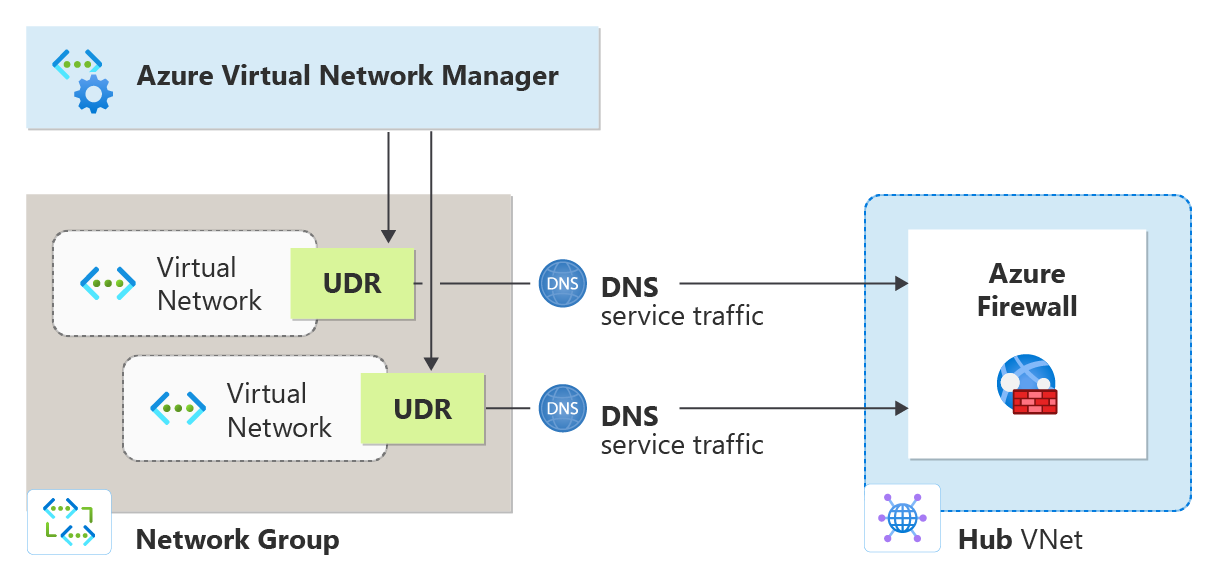
Konfigurace směrování
Konfigurace směrování jsou stavebními bloky správy UDR. Používají se k popisu požadovaného chování směrování pro skupinu sítí. Konfigurace směrování se skládá z následujících nastavení:
| Atribut | Popis |
|---|---|
| Jméno | Název konfigurace směrování. |
| Popis | Popis konfigurace směrování. |
Nastavení kolekce tras
Kolekce tras se skládá z následujících nastavení:
| Atribut | Popis |
|---|---|
| Jméno | Název sbírky tras. |
| Povolení šíření tras protokolu BGP | Nastavení protokolu BGP pro kolekci tras. |
| Cílová síťová skupina | Cílová skupina sítě pro kolekci tras. |
| Pravidla směrování | Pravidla směrování popisují požadované chování směrování pro cílovou skupinu sítě. |
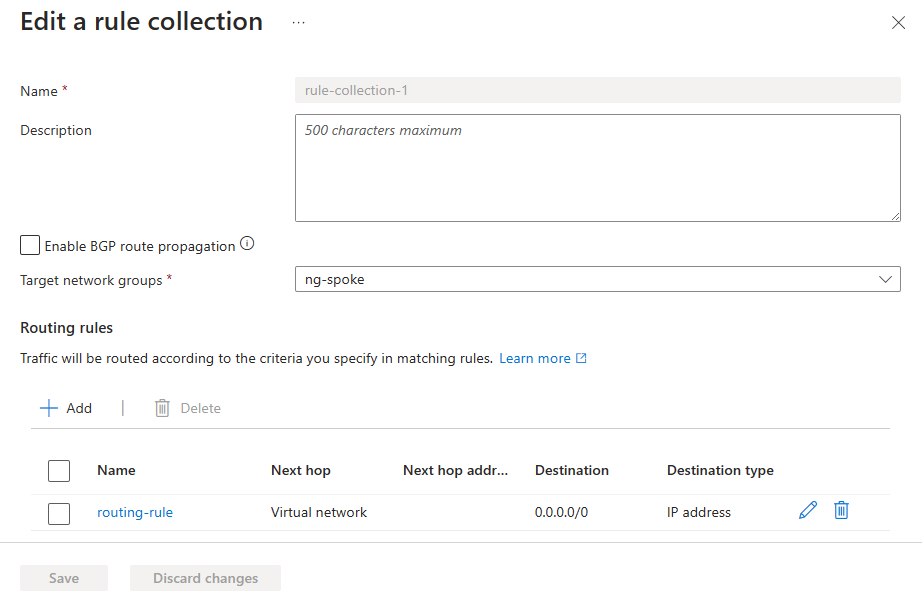
Nastavení pravidla směrování
Každé pravidlo trasy se skládá z následujících nastavení:
| Atribut | Popis |
|---|---|
| Jméno | Název pravidla trasy. |
| Typ cíle | |
| adresa IP | IP adresa cíle. |
| Cílové IP adresy nebo rozsahy CIDR | IP adresa nebo rozsah CIDR cíle. |
| Značka služby | Servisní značka cíle. |
| Typ dalšího skoku | |
| Brána virtuální sítě | Brána virtuální sítě jako další směrování. |
| Virtuální síť | Virtuální síť jako další skok. |
| internet | Internet jako další přeskok. |
| Virtuální zařízení | Virtuální zařízení jako další skok. |
| Adresa dalšího bodu | IP adresa dalšího segmentu směrování. |
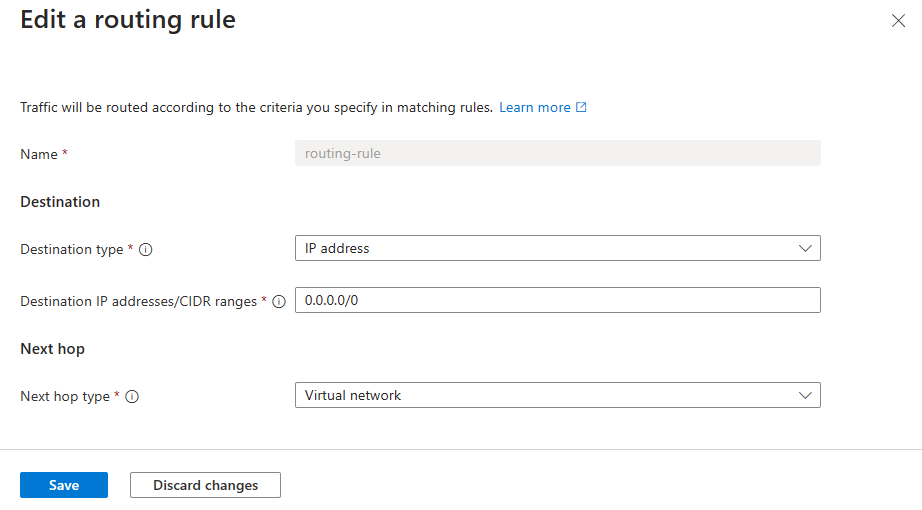
Pro každý typ dalšího bodu směrování se podívejte na uživatelsky definované trasy.
Běžné cílové vzory pro IP adresy
Při vytváření pravidel směrování můžete zadat cílový typ a adresu. Když jako IP adresu zadáte cílový typ, můžete zadat informace o IP adrese. Toto jsou běžné cílové vzory: Následující jsou běžné cílové vzory:
| Destinace provozu | Popis |
|---|---|
| Internetové > síťové virtuální zařízení | Pro provoz směřující do internetu přes síťové virtuální zařízení zadejte jako cíl pravidla hodnotu 0.0.0.0/0 . |
| Privátní provoz > NVA | Pro provoz směřující do privátního prostoru prostřednictvím síťového virtuálního zařízení zadejte 192.168.0.0/16, 172.16.0.0/12, 40.0.0.0/24, 10.0.0.0/24 jako cíl v pravidle. Tyto adresy jsou založené na privátním adresním prostoru IP podle RFC1918. |
| Paprsková síťová NVA> | Pro přenosy vázané mezi dvěma paprskovými virtuálními sítěmi, které se připojují přes síťové virtuální zařízení, zadejte jako cíl pravidla identifikátory CIDR paprsků. |
Použijte Azure Firewall jako další hop
Jako další přeskok můžete snadno zvolit Azure Firewall výběrem volby Import Azure firewall privátní IP adresy při vytváření pravidla směrování. IP adresa služby Azure Firewall se pak použije jako další skok v síti.
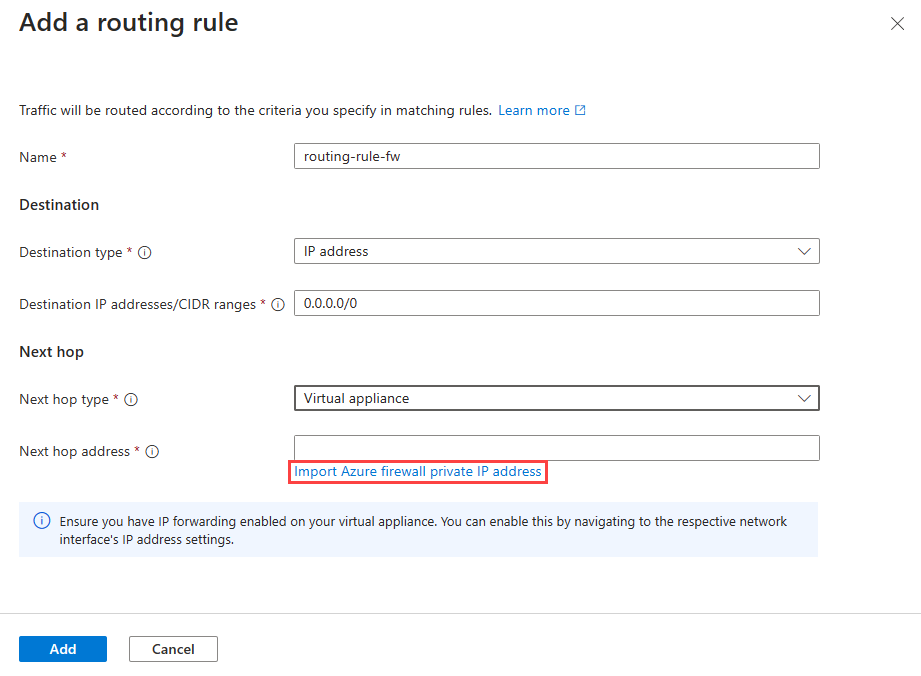
Použití tras definovaných uživatelem v jedné směrovací tabulce
Azure Virtual Network Manager umožňuje složitější konfigurace směrování, jako je směrování provozu z místních datových center přes bránu firewall do každé paprskové virtuální sítě v hvězdicové topologii.
V topologii hub-and-spoke je běžné, že uživatelé požadují, aby byl síťový provoz předtím, než dosáhne jakéhokoli cíle, kontrolován nebo filtrován bránou firewall umístěnou v centrální virtuální síti. Chcete-li toto nastavení nastavit, postupujte takto:
- Vytvořte instanci Azure Virtual Network Manageru.
- Vytvořte skupinu sítě a do této skupiny sítě zahrňte podsíť brány.
- Vytvořte konfiguraci směrování a vytvořte kolekci pravidel a nastavte cílovou skupinu sítě jako skupinu vytvořenou v kroku 2.
- Definujte pravidlo směrování přidáním adresních prostorů paprskových virtuálních sítí. Nastavte další skok na "virtuální zařízení" a jako adresu dalšího skoku zadejte IP adresu brány firewall.
- Nasaďte tuto konfiguraci směrování v oblasti, ve které se nachází podsíť brány.
Při přidávání nové virtuální sítě typu spoke jednoduše zařaďte její adresní prostory do stávajícího pravidla a poté znovu nastavte konfiguraci směrování.
Běžné scénáře směrování se správou UDR
Tady jsou běžné scénáře směrování, které můžete zjednodušit a automatizovat pomocí správy UDR (tras definovaných uživatelem).
| Scénáře směrování | Popis |
|---|---|
| Paprsková síť –> Síťové virtuální zařízení –> Paprsková síť | Tento scénář použijte pro přenosy mezi dvěma paprskovými virtuálními sítěmi spojené skrz síťové virtuální zařízení. |
| Paprsková síť –> Síťové virtuální zařízení –> Koncový bod nebo služba v síti centra | Tento scénář použijte pro provoz v paprskové síti pro koncový bod služby v centrální síti, který se připojuje přes virtuální síťové zařízení. |
| Podsíť –> Síťové virtuální zařízení –> Podsíť i ve stejné virtuální síti | |
| Paprsková síť –> Síťové virtuální zařízení –> Místní síť/ internet | Tento scénář použijte, pokud máte odchozí internetový provoz přes síťové virtuální zařízení nebo lokální zařízení, například hybridní síťové scénáře. |
| Síť mezi huby a spoky prostřednictvím síťových virtuálních zařízení v každém hubu | |
| Síť typu hub-and-spoke s paprskovou sítí připojenou k místní infrastruktuře musí vést přes Network Virtual Appliance | |
| Brána –> Síťové virtuální zařízení –> Paprsková síť |
Režim useExisting pro správu UDR v AVNM
Důležité
Pro použití a aktualizaci existujících trasovacích tabulek potřebujete API verzi 2025-01-01 nebo novější.
Přehled
Režim UseExisting umožňuje službě Azure Virtual Network Manager (AVNM) přidávat trasy do existující směrovací tabulky místo vytvoření nové tabulky.
Tento režim poskytuje větší kontrolu, zajišťuje dodržování zásad organizace a snižuje provozní složitost , když zákazníci potřebují zachovat stávající zásady vytváření názvů prostředků, značky nebo struktury skupin prostředků.
Porovnání:
- ManagedOnly (výchozí): AVNM vždy vytváří nebo znovu používá vlastní spravovanou směrovací tabulku.
- PoužijteExistující: AVNM používá stávající směrovací tabulku přidruženou k podsíti a při zachování jejích vlastností přidává požadované trasy.
Podrobný postup: Povolení režimu UseExisting
1. Povolení prostřednictvím portálu nebo rozhraní API
- Otevřete portál AVNM nebo použijte rozhraní API.
- Vyberte konfiguraci směrování.
- Nastavte vlastnost
routeTableUsageModenaUseExisting.- Pokud v podsíti již existuje směrovací tabulka, připojí AVNM požadované trasy.
- Pokud neexistuje žádná směrovací tabulka, AVNM ji automaticky vytvoří .
2. Přepínání režimů
- Můžete přepínat mezi
ManagedOnlyaUseExistingkdykoli. - Při přepnutí z ManagedOnly na UseExisting zůstávají vaše podsítě propojené s tabulkami tras, které AVNM vytvořil v režimu ManagedOnly. Tyto tabulky jsou stále spravované AVNM, takže možná budete muset ručně aktualizovat a znovu přiřadit, aby každá podsíť byla nasměrována na vaši vlastní tabulku tras.
- Při přechodu z useExisting na ManagedOnly odeberte všechny trasy vytvořené službou AVNM z směrovacích tabulek zákazníka. Opětovné přidružení se nevyžaduje , protože AVNM automaticky spravuje nové směrovací tabulky.
Chování
| Aspekt | Description |
|---|---|
| Zachování | Zachovají se existující vlastnosti směrovací tabulky, jako je název, značky a skupina prostředků. |
| Ruční změny | AVNM nesleduje ruční úpravy. Jakékoli ruční úpravy můžou vést k posunu konfigurace. |
| Splnění předpisů | AVNM respektuje zásady Azure Policy, oprávnění RBAC a zámky prostředků. Ujistěte se, že oprávnění povolují aktualizace. |
| Sdílené tabulky | Pokud několik podsítí sdílí jednu směrovací tabulku, všechny budou dědit trasy AVNM – před povolením ověřte. |
| Přidružení podsítí | AVNM nesmazává automaticky přidružení podsítí z existujících směrovacích tabulek zákazníků. Pokud je podsíť odebrána ze skupiny sítě, zůstane její přidružení nedotčené, což znamená, že podsíť bude stále propojená se stejnou směrovací tabulkou. |
Chování sdílení směrovacích tabulek a jejich údržba
Pokud několik podsítí z různých skupin sítí sdílí stejnou směrovací tabulku, může se zobrazit nezamýšlené trasy, protože AVNM nesleduje, která podsíť přidává konkrétní trasy. Zákazníci musí ručně odebrat nebo odpojit podsítě, pokud dojde k nežádoucím trasám.
Pokud některá podsíť povolí vlastnosti, jako DisableBgpRoutePropagation, tato nastavení platí pro celou sdílenou tabulku. Trasy zůstanou v tabulce, dokud všechny přispívající podsítě nepřestanou být spravovány.
Když se podsíť odebere ze skupiny sítě, AVNM ji přestane spravovat, ale neupravuje existující asociaci tabulky. AVNM odebere své trasy jenom v případě, že na nich nezávisí žádné zbývající spravované podsítě. Směrovací tabulky vytvořené zákazníkem se nikdy neodstraní, i když po vyčištění zůstanou prázdné.
Přidání dalších virtuálních sítí
Když do skupiny sítě přidáte další virtuální sítě, konfigurace směrování se automaticky použije na novou virtuální síť. Správce sítě automaticky zjistí novou virtuální síť a použije na ni konfiguraci směrování. Když odeberete virtuální síť ze skupiny sítě, použitá konfigurace směrování se automaticky odebere i.
Nově vytvořené nebo odstraněné podsítě mají aktualizovanou směrovací tabulku s konečnou konzistencí. Doba zpracování se může lišit v závislosti na objemu vytvoření a odstranění podsítě.
Dopad správy tras definovaných uživatelem na trasy a směrovací tabulky
Zde jsou dopady správy UDR (trasy definované uživatelem) prostřednictvím Azure Virtual Network Manageru na trasy a směrovací tabulky:
- Správa UDR umožňuje uživatelům vytvářet až 1 000 UDR na tabulku trasování.
Následující položky platí, když se uživatelé rozhodnou používat směrovací tabulky spravované službou AVNM.
- Pokud existují konfliktní pravidla směrování (pravidla se stejným cílem, ale různými dalšími vrcholy), použije se pouze jedno z konfliktních pravidel, zatímco ostatní budou ignorovány. Libovolná konfliktní pravidla je možné vybrat náhodně. Je důležité si uvědomit, že konfliktní pravidla v rámci kolekcí pravidel nebo napříč kolekcemi pravidel, které cílí na stejnou virtuální síť nebo podsíť, nejsou podporovány.
- Když vytvoříte pravidlo směrování se stejným cílem jako existující trasa v směrovací tabulce, pravidlo směrování se ignoruje.
- Pokud existuje směrovací tabulka s existujícími trasami definovanými uživatelem, Azure Virtual Network Manager vytvoří novou spravovanou směrovací tabulku, která bude obsahovat stávající i nové trasy dle nasazené konfigurace směrování.
- Ostatní trasy definované uživatelem přidané do spravované směrovací tabulky zůstanou nedotčené a při odebrání konfigurace směrování se neodstraní. Odeberou se jenom trasy vytvořené nástrojem Azure Virtual Network Manager.
- Pokud je trasa spravovaná službou Azure Virtual Network Manager (uživatelsky definovaná trasa - UDR) ručně upravena ve směrovací tabulce, tato trasa se odstraní, když se konfigurace odebere z dané oblasti.
- Azure Virtual Network Manager nezasahuje do vašich stávajících tras definovaných uživatelem (UDRs). Jenom přidá nové UDR k aktuálním trasám a zajistí, aby směrování fungovalo stejně jako doposud. Navíc trasy definované uživatelem pro konkrétní služby Azure stále fungují společně s trasami definovanými správcem sítě, aniž by došlo k novým omezením.
- Azure Virtual Network Manager vyžaduje spravovanou skupinu prostředků k ukládání směrovací tabulky. Pro rady ohledně řešení konfliktů Azure Policy, které blokují vytváření spravovaných skupin zdrojů, viz Vytváření skupiny zdrojů selhává. Pokud potřebujete tuto spravovanou skupinu zdrojů smazat, ujistěte se, že k jejímu odstranění dojde před zahájením jakýchkoli nových nasazení zdrojů v rámci stejného předplatného.
Následující položky platí, když se uživatelé rozhodnou použít existující směrovací tabulky.
- Když je společná směrovací tabulka připojená k podsítím v různých skupinách nebo kolekcích sítě, pravidla ze všech kolekcí se přidají do směrovací tabulky.
- Pokud je podsíť odebrána ze skupiny sítí, její pravidla se z směrovací tabulky neodeberou, pokud se neodeberou všechny přidružené podsítě.