Poznámka:
Přístup k této stránce vyžaduje autorizaci. Můžete se zkusit přihlásit nebo změnit adresáře.
Přístup k této stránce vyžaduje autorizaci. Můžete zkusit změnit adresáře.
Visual Studio obsahuje nástroje, které vám pomůžou s vývojem a nasazením aplikací v Azure. Tato příručka vám pomůže zajistit, aby sada Visual Studio byla správně nakonfigurovaná pro vývoj pro Azure.
Stažení sady Visual Studio
Pokud už máte sadu Visual Studio nainstalovanou, můžete tento krok přeskočit.
Instalace úloh Azure
Otevřete Instalační program sady Visual Studio a ověřte, že jsou nainstalované úlohy vývoj Azure† a ASP.NET a webový vývoj. Pokud některé z těchto úloh není nainstalované, vyberte je, které chcete nainstalovat.
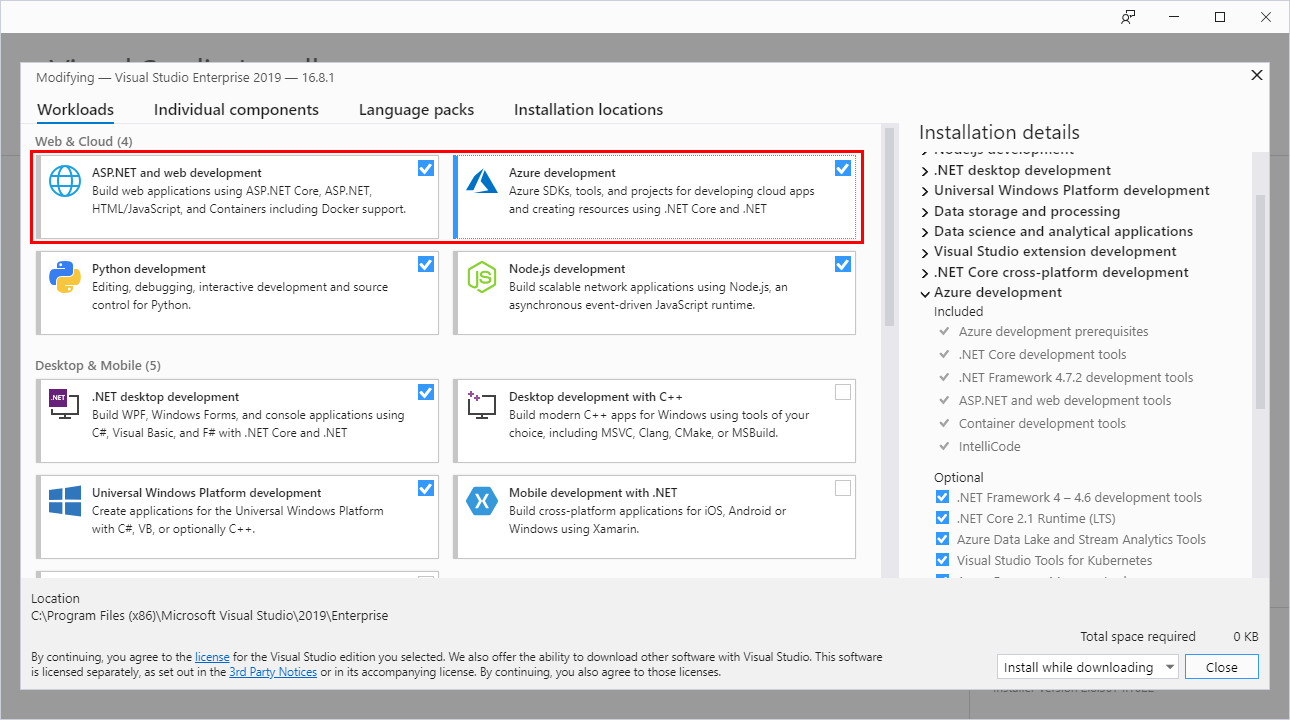
†Pracovní sada vývoj pro Azure není v současné době k dispozici v buildu Windows 11 Arm64 aplikace Visual Studio 2022.
Ověřování sady Visual Studio pomocí Azure
Vývojáři, kteří používají Visual Studio 2017 nebo novější, se můžou ověřit pomocí svého vývojářského účtu prostřednictvím integrovaného vývojového prostředí( IDE). Aplikace používající DefaultAzureCredential nebo VisualStudioCredential můžou zjišťovat a používat tento účet k ověřování žádostí o aplikace při místním spuštění. Tento účet se používá také při publikování aplikací přímo ze sady Visual Studio do Azure.
Důležité
Abyste povolili nástroje sady Visual Studio pro ověřování, vývoj a nasazení Azure, budete muset nainstalovat pracovní zátěž vývoje pro Azure.
V sadě Visual Studio přejděte na Tools>Options a otevřete dialogové okno možností.
Do pole Možnosti hledání nahoře zadejte Azure a vyfiltrujte dostupné možnosti.
V části Ověřování služby Azurezvolte Výběr účtu.
Vyberte rozevírací nabídku v části Zvolte účet a zvolte přidání účtu Microsoft.
V okně, které se otevře, zadejte přihlašovací údaje pro požadovaný účet Azure a potvrďte své vstupy.
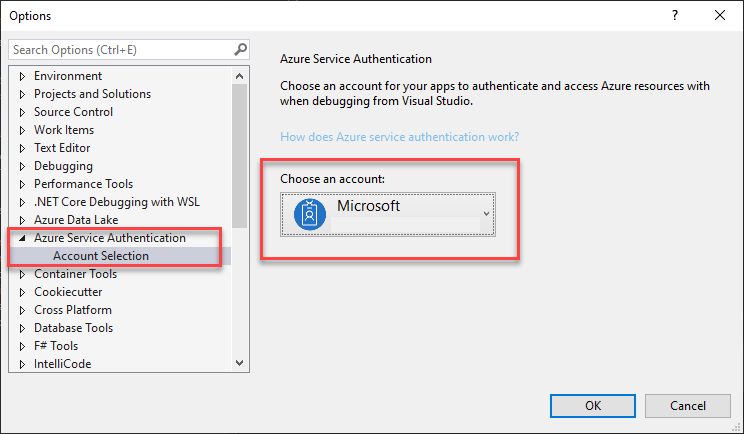
Výběrem OK zavřete dialogové okno možností.
Další kroky
Pokud také používáte Visual Studio Code pro vývoj v .NET nebo jiném jazyce, měli byste nakonfigurovat Visual Studio Code pro vývoj v Azure. Jinak pokračujte instalovat Azure CLI.
Spolupracujte s námi na GitHubu
Zdroj tohoto obsahu najdete na GitHubu, kde můžete také vytvářet a kontrolovat problémy a žádosti o přijetí změn. Další informace najdete v našem průvodci pro přispěvatele.
