Poznámka:
Přístup k této stránce vyžaduje autorizaci. Můžete se zkusit přihlásit nebo změnit adresáře.
Přístup k této stránce vyžaduje autorizaci. Můžete zkusit změnit adresáře.
V tomto článku se dozvíte, jak nainstalovat pomocníka pro upgrade .NET v sadě Visual Studio nebo pomocí nástroje rozhraní příkazového řádku (CLI).
Důležité
Pomocník pro upgrade platformy .NET je oficiálně zastaralý. Místo toho použijte agenta pro chatování a modernizaci GitHub Copilotu, který je zahrnutý v sadách Visual Studio 2026 a Visual Studio 2022 verze 17.14.16 nebo novější. Tento agent analyzuje vaše projekty a závislosti, vytvoří podrobný plán migrace s cílenými doporučeními a automatizovanými opravami kódu a potvrdí každou změnu, abyste ji mohli ověřit nebo vrátit zpět. Automatizuje běžné úlohy přenosu – aktualizace souborů projektu, nahrazení zastaralých rozhraní API a řešení problémů se sestavením– abyste mohli rychleji modernizovat s menším ručním úsilím.
Požadavky
- Operační systém Windows
- Visual Studio 2026 (nebo Visual Studio 2022 verze 17.14.17+).
- .NET SDK 8 nebo novější.
Metody
Pomocník pro upgrade platformy .NET je integrovaný do sady Visual Studio nebo se dá nainstalovat jako globální nástroj .NET.
Pomocník pro upgrade běží v sadě Visual Studio v řešení nebo projektu, který jste otevřeli. Globální nástroj .NET je interaktivní konzolová aplikace, která běží na souboru řešení nebo projektu v aktuálním adresáři nebo pod aktuálním adresářem.
Pokud chcete zjednodušené prostředí pro otevření projektu v sadě Visual Studio a jeho upgrade, použijte Pomocníka pro upgrade.
Visual Studio
Následující kroky umožňují starší verzi Pomocníka pro upgrade v sadě Visual Studio.
Otevřete sadu Visual Studio.
Pokud se otevře okno Otevřít Poslední \ Začínáme, vyberte pokračovat bez kódu.
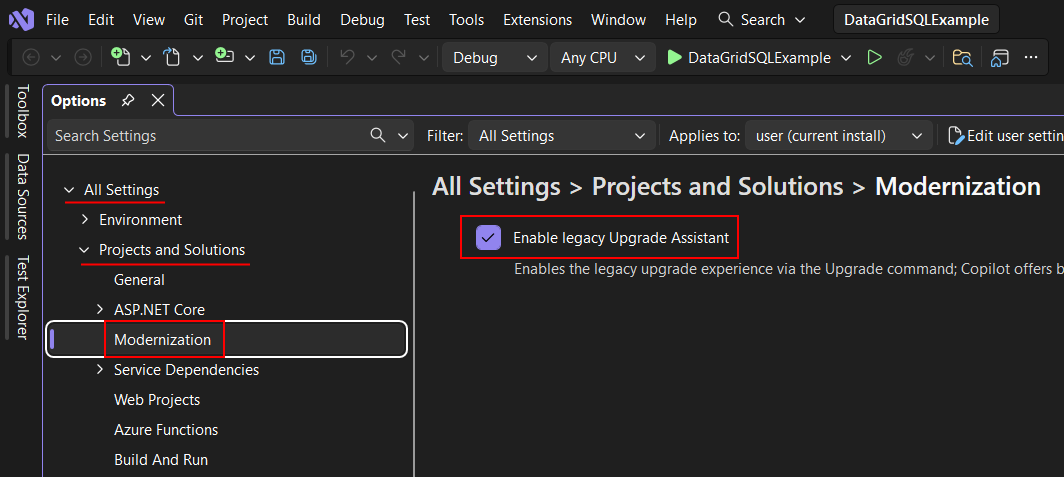
Vyberte nabídku Možnosti nástrojů>, která otevře okno Možnosti.
Přejděte do Všech nastavení>Projekty a řešení>Modernizace.
Vyberte položku Povolit starší verzi Pomocníka pro upgrade .
Restartování sady Visual Studio
Globální nástroj .NET
Následující kroky nainstalují .NET Upgrade Assistant jako globální nástroj platformy .NET. .NET Upgrade Assistant je distribuován v balíčku upgrade-assistant NuGet.
Otevřete příkazový řádek, ve kterém je příkaz
dotnetdostupný přes PATH.Spuštěním následujícího příkazu nainstalujte nástroj:
dotnet tool install -g upgrade-assistantDůležité
Instalace tohoto nástroje může selhat, pokud jste nakonfigurovali jiný zdroj informačního kanálu NuGet. Pomocí parametru
--ignore-failed-sourcesmůžete s těmito chybami zacházet jako s upozorněními místo chyb a obejít ostatní zdroje informačních kanálů NuGet:dotnet tool install -g --ignore-failed-sources upgrade-assistant
Ověřování
Následující informace vám pomůžou určit, že je nainstalovaný Pomocník pro upgrade platformy .NET.
Visual Studio
Pokud chcete zjistit, jestli je povolen pomocník pro upgrade .NET, klikněte pravým tlačítkem myši na libovolný projekt .NET nebo .NET Framework v okně Průzkumníka řešení a vyhledejte položku nabídky Upgrade .
Globální nástroj .NET
Otevřete příkazový řádek a spusťte
upgrade-assistantpříkaz. Pokud odpověď na příkaz naznačuje, že příkaz je neznámý, nástroj není správně nainstalován nebo není v PATH.
Řešení potíží – globální nástroj .NET
Pokud jste nakonfigurovali další zdroje informačního kanálu NuGet, instalace může selhat s chybou, která značí, že balíček NuGet není v informačním kanálu dostupný. Pomocí parametru --ignore-failed-sources můžete tyto chyby považovat za upozornění místo chyb a obejít ostatní zdroje informačních kanálů NuGet:
dotnet tool install -g --ignore-failed-sources upgrade-assistant
Spolupracujte s námi na GitHubu
Zdroj tohoto obsahu najdete na GitHubu, kde můžete také vytvářet a kontrolovat problémy a žádosti o přijetí změn. Další informace najdete v našem průvodci pro přispěvatele.
