Poznámka:
Přístup k této stránce vyžaduje autorizaci. Můžete se zkusit přihlásit nebo změnit adresáře.
Přístup k této stránce vyžaduje autorizaci. Můžete zkusit změnit adresáře.
platí pro: SQL Server SSIS Integration Runtime ve službě Azure Data Factory
Transformace Unpivot vytvoří nenormalizovanou datovou sadu do normalizovanější verze tím, že zvětší hodnoty z více sloupců v jednom záznamu do více záznamů se stejnými hodnotami v jednom sloupci. Například datová sada, která uvádí jména zákazníků, má jeden řádek pro každého zákazníka, s produkty a množstvím zakoupeným v řádku. Jakmile transformace typu Převést na řádky normalizuje sadu dat, obsahuje datová sada samostatný řádek pro každý produkt, který zákazník zakoupil.
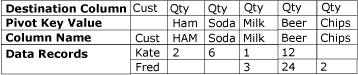
Následující diagram znázorňuje datovou sadu před tím, než se data nepřekontují ve sloupci Produkt.
Následující diagram znázorňuje datovou sadu po jejím zrušení na sloupci Produkt.
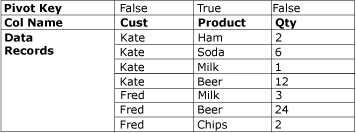
Za určitých okolností mohou výsledky obsahovat řádky s neočekávanými hodnotami. Pokud by například veškerá ukázková data v diagramu, která mají být převrácena, měla ve sloupci Qty pro Freda hodnoty null, výstup by zahrnoval pouze jeden řádek pro Freda, ne pět. Sloupec Qty by v závislosti na datovém typu sloupce obsahoval hodnotu null nebo nulu.
Konfigurace unpivot transformace
Transformace Unpivot zahrnuje vlastní vlastnost PivotKeyValue . Tuto vlastnost lze aktualizovat výrazem vlastnosti při načtení balíčku. Další informace naleznete v tématu Výrazy služby SSIS (Integration Services),použití výrazů vlastností v balíčcích a transformace vlastních vlastností.
Tato transformace má jeden vstup a jeden výstup. Nezobrazuje žádný chybový výstup.
Vlastnosti můžete nastavit prostřednictvím návrháře SSIS nebo programově.
Další informace o vlastnostech, které můžete nastavit v dialogovém okně Rozšířený editor nebo programově, klikněte na jedno z následujících témat:
Další informace o tom, jak nastavit vlastnosti, naleznete v tématu Nastavení vlastností komponenty toku dat.
Editor transformace Unpivot
Pomocí dialogového okna Editor přeměny rozložení vyberte sloupce, které chcete přeměnit na řádky, a specifikujte datový sloupec a nový sloupec pro výstup otočené hodnoty.
Poznámka:
Toto téma se spoléhá na scénář Neotočení popsaného v transformaci Neotočení k ilustraci použití možností.
Možnosti
Dostupných vstupních sloupců
Pomocí zaškrtávacích políček zadejte sloupce, které se mají převést na řádky.
název
Zobrazí název dostupného vstupního sloupce.
Procházet
Uveďte, zda má být sloupec zahrnut do nepřevráceného výstupu.
vstupní sloupec
Vyberte ze seznamu dostupných vstupních sloupců pro každý řádek. Výběry se projeví ve výběru zaškrtávacího políčka v tabulce Dostupné vstupní sloupce .
Ve scénáři Transformace převést na řádky popsaném v Transformaci převést na řádky jsou vstupními sloupci Ham, Soda, Milk, Beer a Chips.
Cílový sloupec
Zadejte název sloupce dat.
Ve scénáři unpivotu popsaném v Unpivot Transformation je cílovým sloupcem sloupec množství (Qty).
Hodnota kontingenčního klíče
Zadejte název kontingenční hodnoty. Výchozí hodnota je název vstupního sloupce; můžete ale zvolit libovolný jedinečný popisný název.
Hodnotu této vlastnosti lze zadat pomocí výrazu vlastnosti.
Ve scénáři Nepřevést popsaném v Nepřevést transformace se Pivot hodnoty objeví v novém sloupci Produkt určeném volbou Název sloupce klíčové hodnoty pivotu jako textové hodnoty Ham, Soda, Milk, Beer a Chips.
Název sloupce klíčové hodnoty
Zadejte název sloupce hodnot kontingenční tabulky. Výchozí hodnota je "Pivot Key Value"; můžete ale zvolit libovolný jedinečný popisný název.
Ve scénáři Převést na řádky popsaném v části Transformace Převést, je název sloupce klíčové hodnoty kontingenční tabulky Product (Produkt) a označuje nový sloupec Product (Produkt), do kterého jsou sloupce Ham, Soda, Milk (Mléko), Beer (Pivo), a Chips (Čipy) rozloženy.
Viz také
Informace o chybách a zprávách integračních služeb
Transformace pivotu