Poznámka:
Přístup k této stránce vyžaduje autorizaci. Můžete se zkusit přihlásit nebo změnit adresáře.
Přístup k této stránce vyžaduje autorizaci. Můžete zkusit změnit adresáře.
platí pro: SQL Server SSIS Integration Runtime ve službě Azure Data Factory
Toto téma ukazuje, jak se připojit k plochému souboru (textovému souboru) z stránky Zvolte zdroj dat nebo Zvolte cíl Průvodce importem a exportem SQL Serveru. Pro ploché soubory tyto dvě stránky průvodce představují různé sady možností, takže toto téma popisuje plochý zdroj souborů a cíl plochého souboru samostatně.
Alternativou pro import jednoduchého textu
Pokud potřebujete importovat textový soubor do SQL Serveru a nepotřebujete všechny možnosti konfigurace dostupné v Průvodci importem a exportem, zvažte použití Průvodce importem plochých souborů v aplikaci SQL Server Management Studio (SSMS). Další informace najdete v následujících článcích:
Připojení k plochém zdroji souborů
Pro zdroje dat plochých souborů existují čtyři stránky možností. To je spousta stránek! Na každé stránce ale nemusíte ztrácet spoustu času. Tady jsou úkoly, které je potřeba vzít v úvahu.
| Stránka | Recommendation | Typ |
|---|---|---|
| Nezapomeňte aktualizovat možnosti v oddílu Formát . | Doporučeno | |
| Nezapomeňte zaškrtnout oddělovače sloupců a řádků (pro soubor s oddělovači) nebo označit sloupce (pro soubor s pevnou šířkou). | Doporučeno | |
| Volitelně můžete zkontrolovat datové typy a další vlastnosti, které jsou ve výchozím nastavení přiřazeny sloupcům. | Volitelný | |
| Volitelně můžete zobrazit náhled ukázky dat pomocí nastavení, která jste zadali. | Volitelný |
Obecná stránka (zdroj)
Na stránce Obecné přejděte k výběru souboru a pak ověřte nastavení v části Formát .
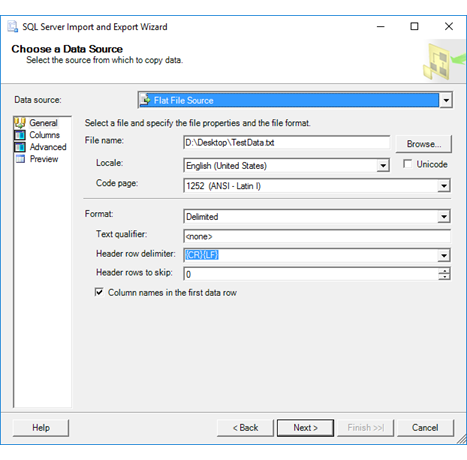
Možnosti pro zadání (stránka Obecné )
název souboru
Zadejte cestu a název plochého souboru.
Procházet
Vyhledejte plochý soubor.
Locale
Zadejte národní prostředí, které poskytuje informace specifické pro jazyk pro řazení a formáty data a času.
Unicode
Určete, zda soubor používá Unicode. Pokud používáte Unicode, nemůžete zadat znakovou stránku.
Kódová stránka
Zadejte znakovou stránku pro text, který není unicode.
Formát
Vyberte, zda soubor používá formátování s oddělovači, pevnou šířkou nebo nepravidelnou šířkou.
| Hodnota | Description |
|---|---|
| Oddělený | Sloupce jsou oddělené oddělovači. Oddělovač zadáte na stránce Sloupce . |
| Pevná šířka | Sloupce mají pevnou šířku. |
| Nerovný pravý okraj | Soubory s nepravidelnými pravými okraji jsou soubory, ve kterých má každý sloupec pevnou šířku, s výjimkou posledního sloupce, který je ukončen oddělovačem řádků. |
Kvalifikátor textu
Zadejte textový kvalifikátor, pokud existuje, který soubor používá. Můžete například určit, že textová pole jsou uzavřena do uvozovek. (Tato vlastnost se vztahuje pouze na soubory s oddělovači.)
Poznámka:
Po výběru textového kvalifikátoru nemůžete znovu vybrat možnost Žádné. Chcete-li zrušit výběr textového kvalifikátoru, zadejte None .
Oddělovač řádků záhlaví
Vyberte ze seznamu oddělovačů pro řádky záhlaví nebo zadejte text oddělovače.
| Hodnota | Description |
|---|---|
| {CR}{LF} | Řádek záhlaví je oddělený kombinací návratového řádku. |
| {CR} | Řádek záhlaví je oddělený návratem na začátek řádku. |
| {LF} | Řádek záhlaví je oddělený informačním kanálem řádku. |
| Středník {;} | Řádek záhlaví je oddělený středníkem. |
| Dvojtečka {:} | Řádek záhlaví je oddělený dvojtečka. |
| Čárka {,} | Řádek záhlaví je oddělený čárkou. |
| Tab {t} | Řádek záhlaví je oddělený tabulátorem. |
| Svislý pruh {|} | Řádek záhlaví je oddělený svislým pruhem. |
Řádky záhlaví, které chcete přeskočit
Zadejte počet řádků, které se mají přeskočit v horní části souboru( pokud existuje).
Názvy sloupců v prvním řádku dat
Určete, zda první řádek (po uvedeném vynechání řádků) obsahuje názvy sloupců.
Stránka Sloupce – Formát = oddělovaný (zdroj)
Na stránce Sloupce ověřte seznam sloupců a oddělovačů, které průvodce identifikoval. Následující snímek obrazovky ukazuje stránku, když jste jako plochý formát souboru vybrali Oddělovaný.
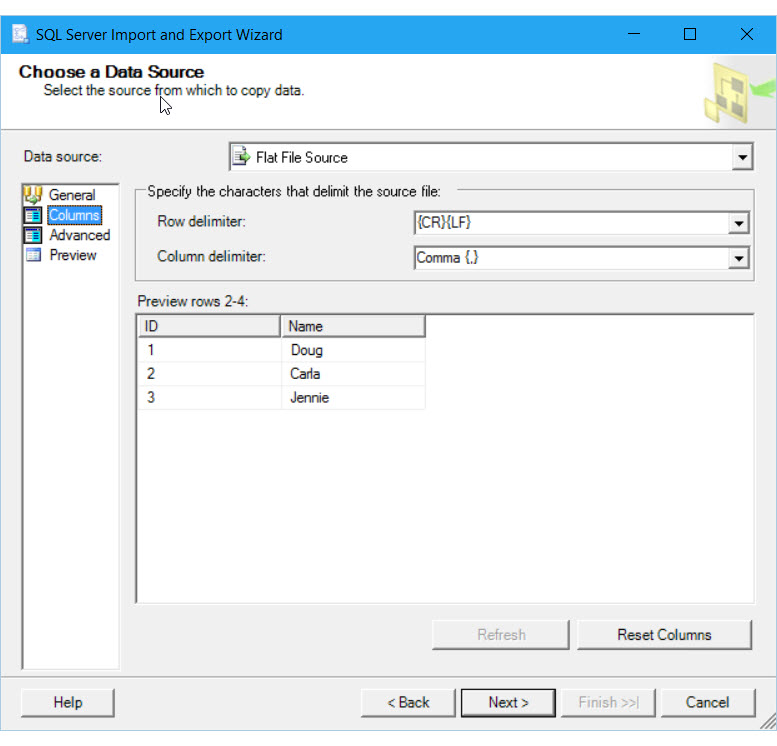
Možnosti pro zadání (stránka Sloupce – Formát = oddělený)
Oddělovač řádků
Vyberte ze seznamu dostupných oddělovačů řádků nebo zadejte text oddělovače.
| Hodnota | Description |
|---|---|
| {CR}{LF} | Řádky jsou oddělené kombinací návratu vozíku a posunu na další řádek. |
| {CR} | Řádky jsou oddělené znakem návratu. |
| {LF} | Řádky jsou oddělené spojnicovým informačním kanálem. |
| Středník {;} | Řádky jsou oddělené středníkem. |
| Dvojtečka {:} | Řádky jsou oddělené dvojtečkami. |
| Čárka {,} | Řádky jsou oddělené čárkou. |
| Tab {t} | Řádky jsou oddělené tabulátorem. |
| Svislý pruh {|} | Řádky jsou oddělené svislým pruhem. |
Oddělovač sloupců
Vyberte ze seznamu dostupných oddělovačů sloupců nebo zadejte text oddělovače.
| Hodnota | Description |
|---|---|
| {CR}{LF} | Sloupce jsou oddělené kombinací návratu vozíku a zalomení řádku. |
| {CR} | Sloupce jsou oddělené novým řádkem. |
| {LF} | Sloupce jsou oddělené spojnicovým kanálem. |
| Středník {;} | Sloupce jsou oddělené středníkem. |
| Dvojtečka {:} | Sloupce jsou oddělené dvojtečkami. |
| Čárka {,} | Sloupce jsou oddělené čárkou. |
| Tab {t} | Sloupce jsou oddělené tabulátorem. |
| Svislý pruh {|} | Sloupce jsou oddělené svislým pruhem. |
Náhled řádků
Zobrazte ukázková data v plochém souboru rozdělená do sloupců a řádků pomocí vybraných možností.
Aktualizovat
Kliknutím na Aktualizovat zobrazíte efekt změny oddělovačů, které mají být přeskočeny. Toto tlačítko se zobrazí jenom po změně dalších možností připojení.
Resetování sloupců
Obnovte původní sloupce.
Stránka sloupce – Formát = Pevná šířka (zdroj)
Na stránce Sloupce ověřte seznam sloupců a oddělovačů, které průvodce identifikoval. Následující snímek obrazovky ukazuje stránku, když jste jako formát plochého souboru vybrali pevnou šířku .
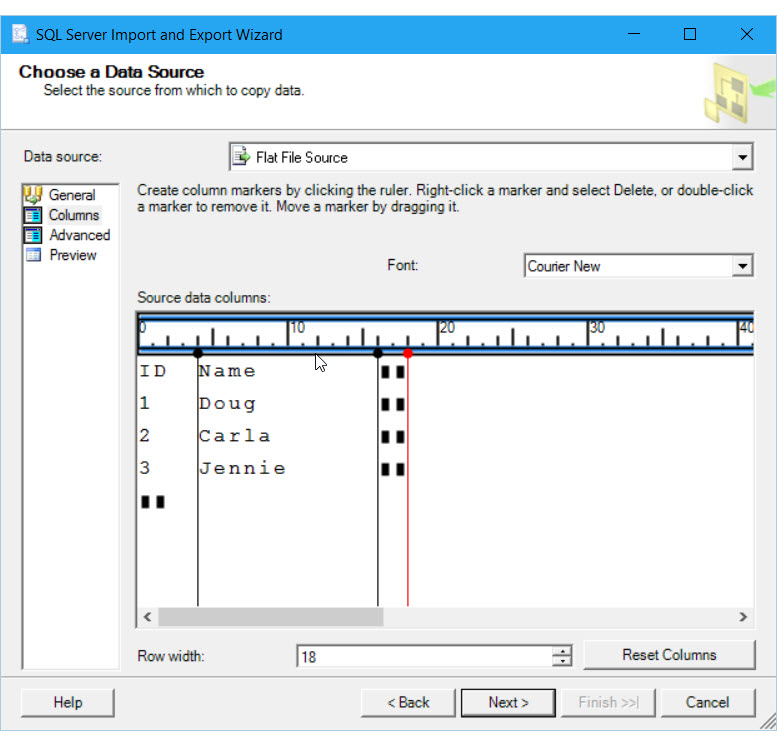
Možnosti pro určení (stránka Sloupce – Formát = Pevná šířka)
Písmo
Vyberte písmo, ve kterém chcete zobrazit data náhledu.
Sloupce zdrojových dat
Upravte šířku řádku posunutím svislé červené značky řádku a upravte šířku sloupců kliknutím na pravítko v horní části okna náhledu.
Šířka řádku
Před přidáním oddělovačů pro jednotlivé sloupce zadejte délku řádku. Nebo přetažením svislé červené čáry v okně náhledu označte konec řádku. Hodnota šířky řádku se automaticky aktualizuje.
Resetování sloupců
Obnovte původní sloupce.
Stránka Sloupce – Formát = Zarovnané vlevo (zdroj)
Na stránce Sloupce ověřte seznam sloupců a oddělovačů, které průvodce identifikoval. Následující snímek obrazovky ukazuje stránku, když jste jako plochý formát souboru vybrali Ragged Right .
Poznámka:
Soubory s nepravidelnými pravými okraji jsou soubory, ve kterých má každý sloupec pevnou šířku, s výjimkou posledního sloupce, který je ukončen oddělovačem řádků.
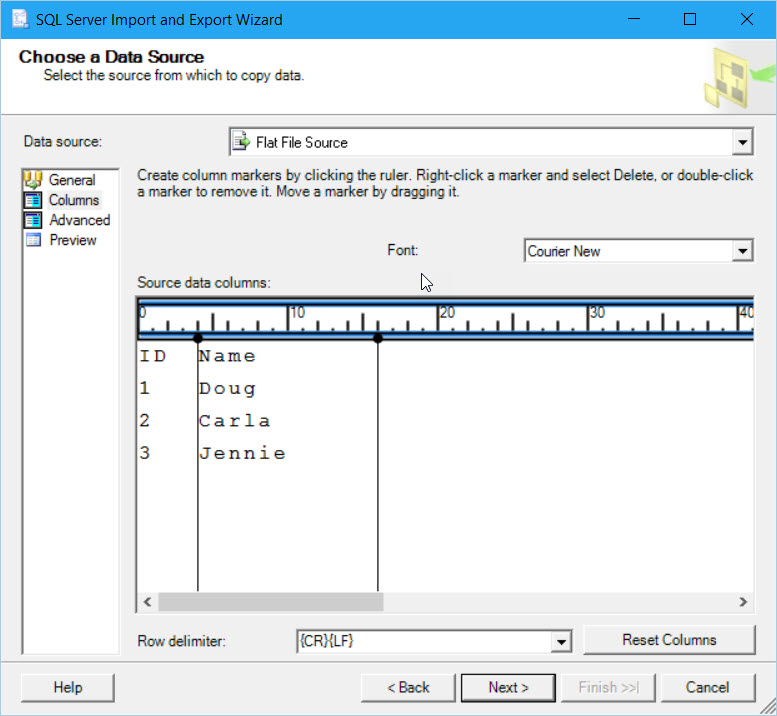
Možnosti pro zadání (stránka Sloupce – Formát = zužovaná doprava)
Písmo
Vyberte písmo, ve kterém chcete zobrazit data náhledu.
Sloupce zdrojových dat
Upravte šířku řádku posunutím svislé červené značky řádku a upravte šířku sloupců kliknutím na pravítko v horní části okna náhledu.
Oddělovač řádků
Vyberte ze seznamu dostupných oddělovačů řádků nebo zadejte text oddělovače.
| Hodnota | Description |
|---|---|
| {CR}{LF} | Řádky jsou oddělené kombinací návratu vozíku a posunu na další řádek. |
| {CR} | Řádky jsou oddělené znakem návratu. |
| {LF} | Řádky jsou oddělené spojnicovým informačním kanálem. |
| Středník {;} | Řádky jsou oddělené středníkem. |
| Dvojtečka {:} | Řádky jsou oddělené dvojtečkami. |
| Čárka {,} | Řádky jsou oddělené čárkou. |
| Tab {t} | Řádky jsou oddělené tabulátorem. |
| Svislý pruh {|} | Řádky jsou oddělené svislým pruhem. |
Resetování sloupců
Obnovte původní sloupce.
Pokročilá stránka (zdroj)
Na stránce Upřesnit se zobrazují podrobné informace o jednotlivých sloupcích ve zdroji dat, včetně jeho datového typu a velikosti. Následující snímek obrazovky ukazuje stránku Upřesnit pro první sloupec v plochém souboru s oddělovači.
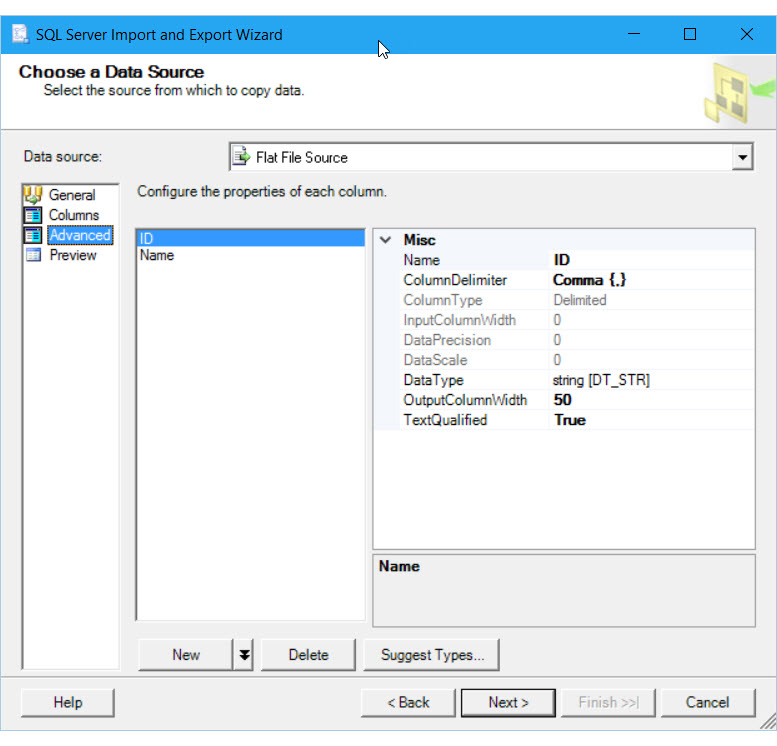
Na snímku obrazovky si všimněte, že sloupec ID , který obsahuje čísla, má zpočátku datový typ řetězce.
Možnosti zadání (stránka Upřesnění)
Konfigurace vlastností jednotlivých sloupců
Výběrem sloupce v levém podokně zobrazíte jeho vlastnosti v pravém podokně. Popis vlastností sloupce najdete v následující tabulce. Některé uvedené vlastnosti jsou konfigurovatelné pouze pro určité ploché formáty souborů a pro sloupce určitých datových typů.
| Vlastnictví | Description |
|---|---|
| název | Zadejte popisný název sloupce. Pokud nezadáte název, integrační služby automaticky vytvoří název ve formátu Sloupec 0, Sloupec 1 atd. |
| ColumnDelimiter | Vyberte ze seznamu dostupných oddělovačů sloupců. Zvolte oddělovače, které se v textu pravděpodobně nevyskytují. Tato hodnota se ignoruje u sloupců s pevnou šířkou. {CR}{LF}. Sloupce jsou oddělené kombinací návratu vozíku a zalomení řádku. {CR}. Sloupce jsou oddělené novým řádkem. {LF}. Sloupce jsou oddělené spojnicovým kanálem. Středník {;}. Sloupce jsou oddělené středníkem. Dvojtečka {:}. Sloupce jsou oddělené dvojtečkami. Čárka {,}. Sloupce jsou oddělené čárkou. Tab {t}. Sloupce jsou oddělené tabulátorem. Svislý pruh {|}. Sloupce jsou oddělené svislým pruhem. |
| ColumnType | Označuje, zda je sloupec oddělený, s pevnou šířkou, nebo nepravidelně zarovnaná doprava. Tato vlastnost je pouze pro čtení. Soubory s nepravidelným pravým okrajem jsou soubory, ve kterých má každý sloupec pevnou šířku kromě posledního sloupce. Je oddělen oddělovačem řádků. |
| InputColumnWidth | Zadejte hodnotu, která se má uložit jako počet bajtů; pro soubory Unicode je tato hodnota počet znaků. Tato hodnota je ignorována pro oddělené sloupce. Poznámka V objektovém modelu je název této vlastnosti ColumnWidth. |
| DataPrecision | Zadejte přesnost číselných dat. Přesnost odkazuje na počet číslic. |
| DataScale | Zadejte měřítko číselných dat. Měřítko odkazuje na počet desetinných míst. |
| Datatype | Vyberte ze seznamu dostupných datových typů. Další informace najdete v tématu Datové typy integračních služeb. |
| OutputColumnWidth | Zadejte hodnotu, která se má uložit jako počet bajtů; pro soubory Unicode tato hodnota odpovídá počtu znaků. V úloze Tok dat se tato hodnota používá k nastavení šířky výstupního sloupce pro zdroj plochého souboru. V objektovém modelu je název této vlastnosti MaximumWidth. |
| TextQualified | Určuje, zda textová data jsou obklopena textovými kvalifikátory, jako jsou například znaky uvozovek. True: Textová data v plochém souboru jsou kvalifikovaná. Ne: Textová data v plochém souboru nejsou kvalifikovaná. |
Nový
Kliknutím na Nový přidejte nový sloupec. Ve výchozím nastavení tlačítko Nový přidá nový sloupec na konec seznamu. Tlačítko má také následující možnosti, které jsou k dispozici v rozevíracím seznamu.
| Hodnota | Description |
|---|---|
| Přidat sloupec | Přidejte nový sloupec na konec seznamu. |
| Vložit před | Vložte nový sloupec před vybraný sloupec. |
| Vložit za | Vložte nový sloupec za vybraný sloupec. |
Vymazat
Vyberte sloupec a potom ho odeberte kliknutím na Odstranit.
Navrhnout typy
Pomocí dialogového okna Navrhnout typy sloupců můžete vyhodnotit ukázková data v souboru a získat návrhy pro datový typ a délku jednotlivých sloupců.
Kliknutím na Tlačítko Navrhnout typy zobrazíte dialogové okno Navrhnout typy sloupců .
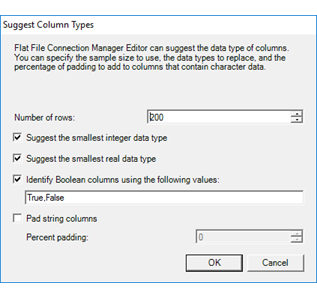
Po výběru možností v dialogovém okně Navrhnout typy sloupců a klepněte na tlačítko OK, průvodce může změnit datové typy některých sloupců.
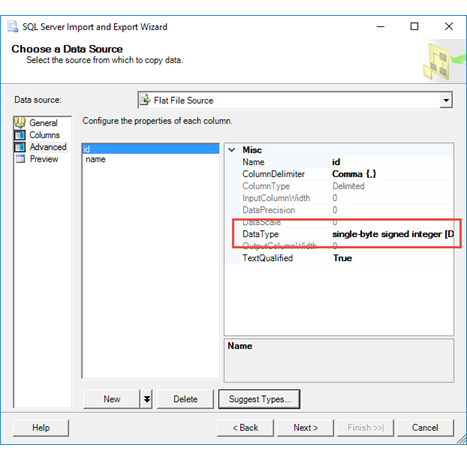
Následující snímek obrazovky ukazuje, že po kliknutí na Tlačítko Navrhnout typy průvodce rozpoznal, že sloupec ID ve zdroji dat je ve skutečnosti číslo, nikoli textový řetězec, a změnil datový typ sloupce z řetězce na celé číslo.
Další informace naleznete v tématu Návrh typů sloupců dialogového okna Referenční dokumentace uživatelského rozhraní.
Náhled stránky (zdroj)
Na stránce Náhled ověřte, že seznam sloupců a ukázková data odpovídají vašim očekáváním.
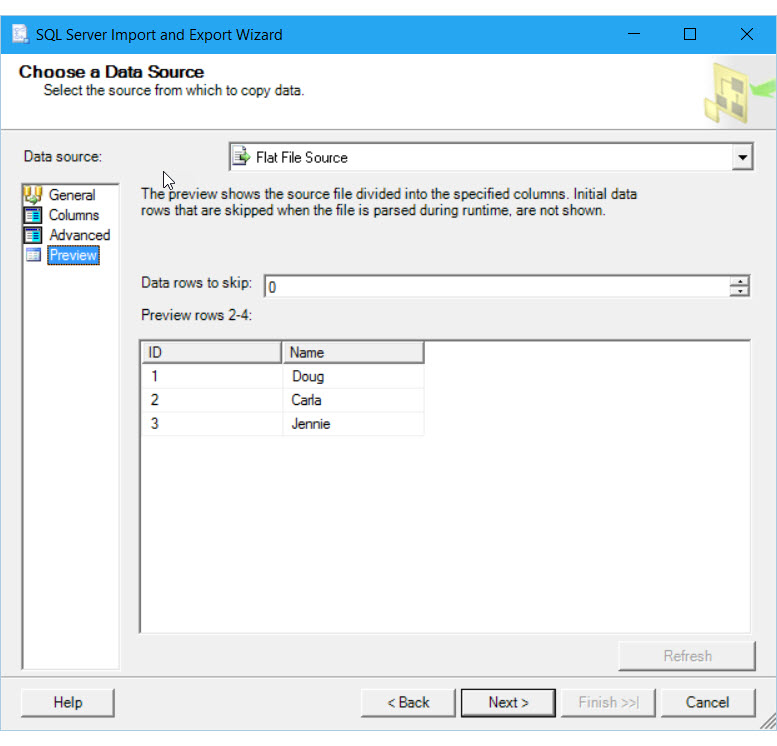
Možnosti pro zadání (stránka Preview )
Řádky dat, které se mají přeskočit
Určete, kolik řádků se má přeskočit na začátku plochého souboru.
Náhled řádků
Prohlédněte si ukázková data v plochém souboru rozdělená do sloupců a řádků podle vybraných možností.
Aktualizovat
Kliknutím na Aktualizovat zobrazte efekt změny počtu řádků, které chcete přeskočit. Toto tlačítko se zobrazí jenom po změně dalších možností připojení.
Další informace o stránce Preview najdete na následující referenční stránce integračních služeb – Editor Správce plochých připojení souborů (stránka Preview).
Připojení k cíli plochého souboru
V případě cílového plochého souboru existuje jenom jedna stránka možností, jak je znázorněno na následujícím snímku obrazovky. Vyhledejte soubor a pak ověřte nastavení v části Formát .
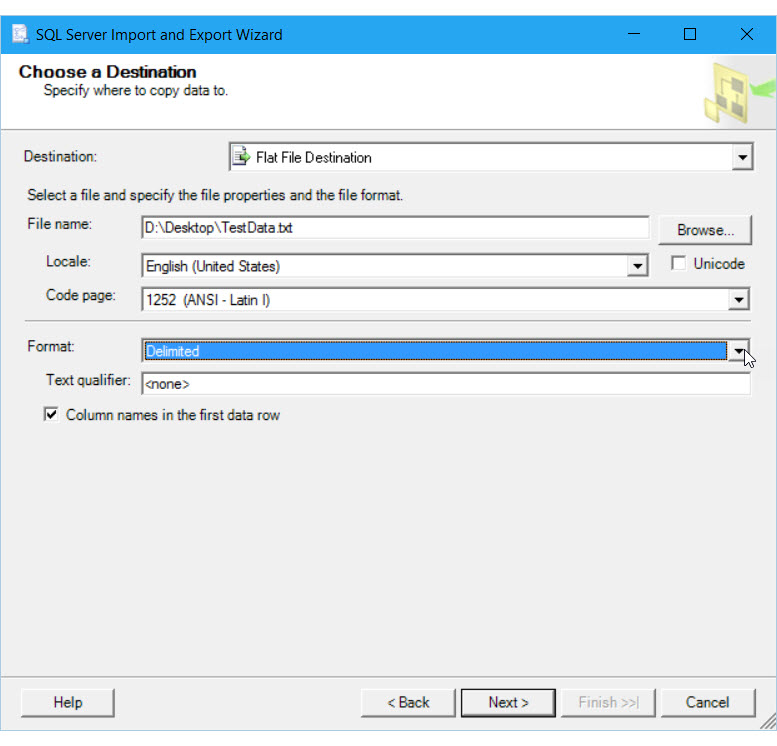
Možnosti pro zadání (volba cílové stránky)
název souboru
Zadejte cestu a název plochého souboru.
Procházet
Vyhledejte plochý soubor.
Locale
Zadejte národní prostředí, které poskytuje informace specifické pro jazyk pro řazení a formáty data a času.
Unicode
Určete, zda soubor používá Unicode. Pokud používáte Unicode, nemůžete zadat znakovou stránku.
Kódová stránka
Zadejte znakovou stránku pro text, který není unicode.
Formát
Vyberte, zda soubor používá formátování s oddělovači, pevnou šířkou nebo nepravidelnou šířkou.
| Hodnota | Description |
|---|---|
| Oddělený | Sloupce jsou oddělené oddělovači. Oddělovač zadáte na stránce Sloupce . |
| Pevná šířka | Sloupce mají pevnou šířku. |
| Nerovný pravý okraj | Soubory s nepravidelnými pravými okraji jsou soubory, ve kterých má každý sloupec pevnou šířku, s výjimkou posledního sloupce, který je ukončen oddělovačem řádků. |
Kvalifikátor textu
Zadejte textový kvalifikátor, pokud existuje, který soubor používá. Můžete například určit, že textová pole jsou uzavřena do uvozovek. (Tato vlastnost se vztahuje pouze na soubory s oddělovači.)
Poznámka:
Po výběru textového kvalifikátoru nemůžete znovu vybrat možnost Žádné . Chcete-li zrušit výběr textového kvalifikátoru, zadejte None .