Poznámka:
Přístup k této stránce vyžaduje autorizaci. Můžete se zkusit přihlásit nebo změnit adresáře.
Přístup k této stránce vyžaduje autorizaci. Můžete zkusit změnit adresáře.
platí pro: SQL Server SSIS Integration Runtime ve službě Azure Data Factory
V tomto článku se dozvíte, jak se připojit ke zdroji dat Microsoft Excelu z volby zdroje dat nebo zvolit cílovou stránku Průvodce importem a exportem SQL Serveru.
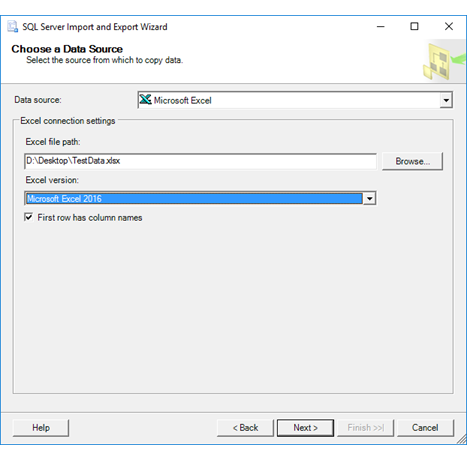
Následující snímek obrazovky ukazuje příklad připojení k sešitu Microsoft Excel.
Možná budete muset stáhnout a nainstalovat další soubory pro připojení k excelových souborům. Další informace najdete v tématu Získání souborů, které potřebujete pro připojení k Excelu.
Důležité
Podrobné informace o připojování k excelovým souborům a o omezeních a známých problémech při načítání dat z nebo do excelových souborů najdete v tématu Načtení dat z nebo do Excelu pomocí služby SSIS (SQL Server Integration Services).
Možnosti pro zadání
Poznámka:
Možnosti připojení pro tohoto poskytovatele dat jsou stejné, jestli je Excel zdrojem nebo vaším cílem. To znamená, že možnosti, které vidíte, jsou stejné jak u možnosti Zvolit zdroj dat , tak na stránce Zvolit cílovou stránku průvodce.
Cesta k excelovém souboru
Zadejte cestu a název souboru pro Excelový soubor. Například:
- Pro soubor v místním počítači C:\MyData.xlsx.
- Pro soubor ve sdílené síťové složce \\Sales\Database\Northwind.xlsx.
Nebo klikněte na Procházet.
Procházet
Vyhledejte tabulku pomocí dialogového okna Otevřít .
Poznámka:
Průvodce nemůže otevřít excelový soubor chráněný heslem.
Verze Excelu
Vyberte verzi Excelu, kterou používá zdrojový nebo cílový sešit.
První řádek obsahuje názvy sloupců.
Určuje, jestli první řádek dat obsahuje názvy sloupců.
- Pokud data neobsahují názvy sloupců, ale tuto možnost povolíte, průvodce zachází s prvním řádkem zdrojových dat jako s názvy sloupců.
- Pokud data obsahují názvy sloupců, ale tuto možnost zakážete, průvodce zachází s řádky názvů sloupců jako s prvním řádkem dat.
Pokud určíte, že data nemají názvy sloupců, průvodce jako záhlaví sloupců použije klávesu F1, F2 atd.
V seznamu zdrojů dat se nezobrazuje Excel
Pokud excel v seznamu zdrojů dat nevidíte, používáte 64bitového průvodce? Poskytovatelé pro Excel a Access jsou obvykle 32bitoví a nejsou viditelní ve 64bitovém průvodci. Místo toho spusťte 32bitového průvodce.
Poznámka:
Pokud chcete použít 64bitovou verzi Průvodce importem a exportem SQL Serveru, musíte nainstalovat SQL Server. SQL Server Data Tools (SSDT) a SQL Server Management Studio (SSMS) jsou 32bitové aplikace a instalují pouze 32bitové soubory, včetně 32bitové verze průvodce.
Viz také
Načtení dat z nebo do Excelu pomocí SLUŽBY SSIS (SQL Server Integration Services)
Volba zdroje dat
Volba cíle