Poznámka:
Přístup k této stránce vyžaduje autorizaci. Můžete se zkusit přihlásit nebo změnit adresáře.
Přístup k této stránce vyžaduje autorizaci. Můžete zkusit změnit adresáře.
platí pro: SQL Server SSIS Integration Runtime ve službě Azure Data Factory
Pokud jste na stránce Uložit a spustit balíček zadali, že chcete uložit nastavení jako balíček služby Služby Integrace SQL Serveru (SSIS), průvodce importu a exportu SQL Serveru zobrazí možnost Uložit balíček SSIS. Na této stránce zadáte další možnosti pro uložení balíčku vytvořeného průvodcem.
Možnosti, které se zobrazí na stránce Uložit balíček SSIS , závisí na volbě, kterou jste předtím na stránce Uložit a spustit balíček uložili na SQL Server nebo do systému souborů. Další informace najdete na stránce Uložit a spustit balíček , viz Uložit a spustit balíček.
Co je balíček? Průvodce ke kopírování dat používá sql Server Integration Services (SSIS). V nástroji SSIS je základní jednotkou balíček. Průvodce vytvoří balíček SSIS v paměti, jak procházíte stránkami průvodce a zadáte možnosti.
Snímek obrazovky – běžné možnosti
Snímek obrazovky níže zobrazuje první část stránky průvodce s názvem Uložit balíček SSIS. Zbytek stránky má proměnlivý počet možností, které závisí na zvoleném cíli balíčku.
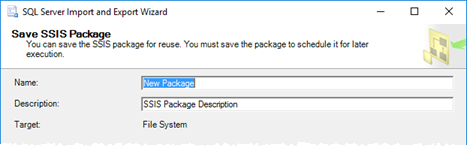
Zadejte název a popis balíčku.
název
Zadejte jedinečný název balíčku.
Description
Zadejte popis balíčku. Osvědčeným postupem je popsat účel balíčku, aby se balíčky samy zdokumentovaly a usnadnily jejich údržbu.
Cíl
Cíl (SQL Server nebo systém souborů), který jste dříve zadali pro balíček. Pokud chcete balíček uložit do jiného cíle, vraťte se na stránku Uložit a spustit balíček .
Snímek obrazovky – Uložení balíčku na SQL Serveru
Následující snímek obrazovky ukazuje stránku Uložit balíček SSIS průvodce, pokud jste na stránce Uložit a spustit balíček vybrali možnost SQL Server.
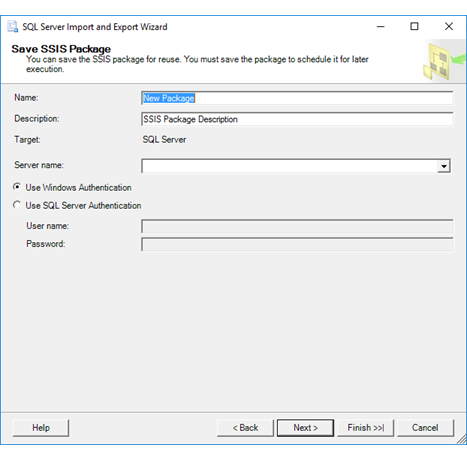
Možnosti pro zadání (Target = SQL Server)
Poznámka:
Průvodce uloží balíček do databáze msdb v tabulce sysssispackages . Tato možnost neukládá balíček do databáze katalogu služby SSIS (SSISDB).
Název serveru
Zadejte nebo vyberte název cílového serveru.
Použít ověřování systému Windows
Připojte se k serveru pomocí integrovaného ověřování systému Windows. Toto je upřednostňovaná metoda ověřování.
Použít ověřování SQL Serveru
Připojte se k serveru pomocí ověřování SQL Serveru.
Uživatelské jméno
Pokud jste zadali ověřování SQL Serveru, zadejte uživatelské jméno.
Heslo
Pokud jste zadali ověřování SQL Serveru, zadejte heslo.
Snímek obrazovky – Uložení balíčku v systému souborů
Následující snímek obrazovky ukazuje stránku Uložit balíček SSIS průvodce, pokud jste na stránce Uložit a spustit balíček vybrali možnost Systém souborů.
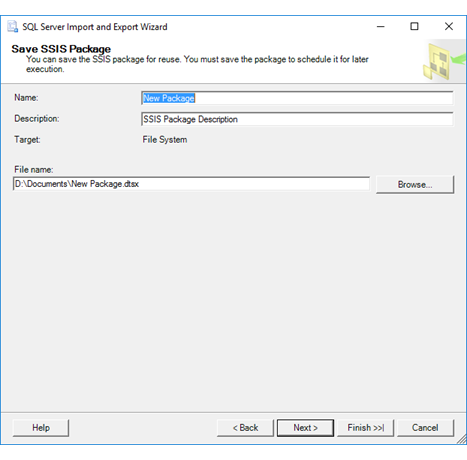
Možnosti pro zadání (Target = Systém souborů)
Název souboru
Zadejte cestu a název souboru cílového souboru nebo pomocí tlačítka Procházet vyberte cíl.
Návod
Nezapomeňte zadat cílovou složku, buď jejím zadáním, nebo vyhledáním. Pokud zadáte pouze název souboru bez cesty, nebudete vědět, kam průvodce uloží balíček. Průvodce se také může pokusit balíček uložit do umístění, kde nemáte oprávnění k uložení souboru, a vyvolat chybu.
Zapamatujte si, kam soubor balíčku uložíte.
Procházet
Volitelně můžete v dialogovém okně Uložit balíček vybrat cestu pro cílový soubor.
O dvou stránkách možností pro uložení balíčku
Stránka Uložit balíček SSIS je jedna ze dvou stránek, na které vyberete možnosti pro uložení balíčku SSIS.
Na předchozí stránce uložíte a spustíte balíček, vyberete, zda se má balíček uložit do SQL Serveru nebo jako soubor. Můžete také vybrat nastavení zabezpečení pro uložený balíček. Další informace najdete na stránce Uložit a spustit balíček , viz Uložit a spustit balíček.
Na aktuální stránce zadáte název balíčku a další informace o tom, kam ho chcete uložit.
Znovu spusťte uložený balíček později.
Pokud se chcete dozvědět, jak uložený balíček spustit později, podívejte se na jedno z následujících témat.
Chcete-li spustit balíček pomocí utility program s přívětivým uživatelským rozhraním, viz Referenční informace k uživatelskému rozhraní Execute Package Utility (DtExecUI).
Pokud chcete spustit balíček z příkazového řádku nebo z dávkového souboru, přečtěte si téma dtexec Utility.
Pokud jste balíček uložili na SQL Server v databázi msdb , připojte se ke službě Integration Services. Potom v aplikaci SQL Server Management Studio v Průzkumníku objektů přejděte do uložených balíčků | MSDB, klikněte pravým tlačítkem na balíček a vyberte Spustit balíček.
Pokud jste balíček uložili do systému souborů, podívejte se do Spouštění balíčků SSIS (Integration Services), jak balíček spustit ve vývojovém prostředí. Před otevřením a spuštěním balíčku musíte balíček přidat do projektu integračních služeb.
Přizpůsobení uloženého balíčku
Informace o přizpůsobení uloženého balíčku najdete v tématu Balíčky SSIS (Integration Services).
Co dále?
Po zadání dalších možností pro uložení balíčku se na další stránce průvodce dokončí. Na této stránce zkontrolujete volby, které jste provedli v průvodci, a pak spustíte operaci. Další informace najdete v tématu Dokončení průvodce.