Poznámka:
Přístup k této stránce vyžaduje autorizaci. Můžete se zkusit přihlásit nebo změnit adresáře.
Přístup k této stránce vyžaduje autorizaci. Můžete zkusit změnit adresáře.
platí pro: SQL Server SSIS Integration Runtime ve službě Azure Data Factory
Po zadání, že chcete zkopírovat celou tabulku nebo po zadání dotazu, průvodce importem a exportem SQL Serveru zobrazí výběr zdrojových tabulek a zobrazení. Na této stránce vyberete existující tabulky a zobrazení, které chcete zkopírovat. Potom namapujete zdrojové tabulky na nové nebo existující cílové tabulky. Volitelně si také prohlédnete mapování jednotlivých sloupců a náhled ukázkových dat.
Návod
Pokud potřebujete zkopírovat více než jednu databázi SQL Serveru nebo jiné databázové objekty SYSTÉMU SQL Server než tabulky a zobrazení, použijte Průvodce kopírováním databáze místo Průvodce importem a exportem. Další informace naleznete v tématu Použití Průvodce kopírováním databáze.
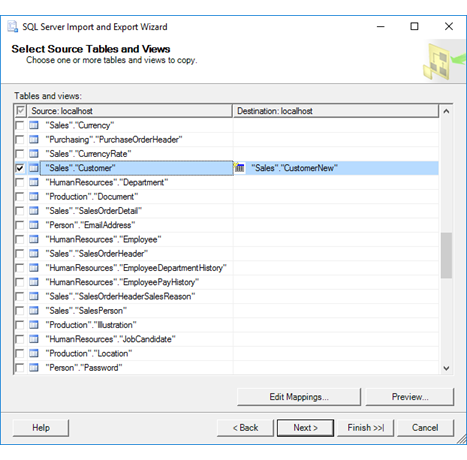
Snímek obrazovky – Pokud budete kopírovat tabulky
Následující snímek obrazovky ukazuje příklad stránky Průvodce výběrem zdrojových tabulek a zobrazení , když jste předtím vybrali možnost Kopírovat data z jedné nebo více tabulek nebo zobrazení na stránce Zadat kopii tabulky nebo dotaz . V seznamu uvidíte všechny tabulky a zobrazení, které jsou dostupné ze zdroje dat.
V tomto příkladu seznam Source obsahuje všechny tabulky v ukázkové databázi AdventureWorks. Vybraný řádek ukazuje, že uživatel chce zkopírovat tabulku Sales.Customer ze zdroje do nové tabulky Sales.CustomerNew v cíli.
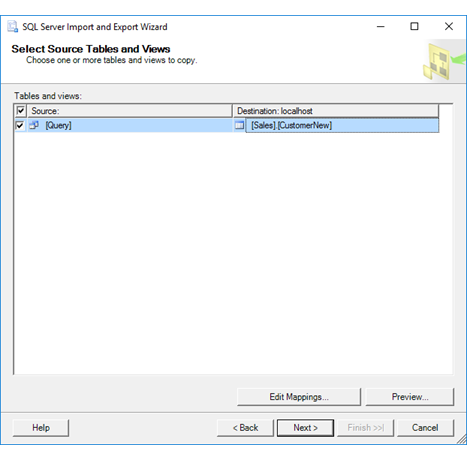
Snímek obrazovky – Pokud jste zadali dotaz
Následující snímek obrazovky (screen shot) ukazuje příklad stránky Vybrat zdrojové tabulky a zobrazení, když jste předtím vybrali možnost Vytvořit dotaz pro určení dat k přenosu na stránce Zadat kopii tabulky nebo dotazu. Seznam Zdroj obsahuje pouze jeden řádek, kde položka s názvem [Query] představuje dotaz, který jste zadali na stránce Zadat zdrojový dotaz .
V tomto příkladu chce uživatel zkopírovat výsledky dotazu ze zdroje do tabulky Sales.CustomerNew v cíli.
Výběr zdrojových a cílových tabulek
Zdroj
Pomocí zaškrtávacích políček vyberte ze seznamu dostupných tabulek a zobrazení, které chcete zkopírovat do cíle. Ve výchozím nastavení se data ze zdroje dat kopírují beze změn. Pokud vytvoříte novou cílovou tabulku, schéma nové tabulky – to znamená seznam sloupců a jejich vlastností – se zkopíruje i beze změny ze zdroje dat.
Pokud jste zadali dotaz, seznam obsahuje pouze jednu položku s názvem [Query].
Destination
Vyberte cílovou tabulku ze seznamu pro každou zdrojovou tabulku nebo dotaz nebo zadejte název nové tabulky, kterou má průvodce vytvořit. Pokud vyberete existující cílovou tabulku, tabulka musí obsahovat sloupce s datovými typy, které jsou kompatibilní se zdrojovými daty.
Poznámka:
Pokud se v tomto okamžiku v průvodci pozastavíte a vytvoříte novou tabulku ručně v cílové databázi pomocí externího nástroje (například SQL Server Management Studio), nová tabulka se okamžitě nezobrazí v seznamu dostupných cílových tabulek. Pokud chcete aktualizovat seznam cílových tabulek, vraťte se zpět na stránku Zvolit cíl , znovu vyberte cílovou databázi, aby se aktualizoval seznam dostupných tabulek a zobrazení, a pak znovu přejděte na stránku Vybrat zdrojové tabulky a zobrazení .
Volitelně můžete zkontrolovat mapování sloupců a náhled dat.
Úprava mapování
Pokud chcete zobrazit dialogové okno Mapování sloupců pro vybranou tabulku, klepněte na tlačítko Upravit mapování. Pomocí dialogového okna Mapování sloupců proveďte následující akce:
- Zkontrolujte mapování jednotlivých sloupců mezi zdrojem a cílem.
- Chcete-li zkopírovat pouze podmnožinu sloupců, vyberte pro ty sloupce, které nechcete kopírovat, možnost ignorovat.
Další informace najdete v tématu Mapování sloupců.
Preview
Volitelně můžete kliknutím na Náhled zobrazit náhled až 200 řádků ukázkových dat v dialogovém okně Náhled dat . Tím potvrdíte, že průvodce zkopíruje data, která chcete zkopírovat. Pro více informací viz Náhled dat.
Po zobrazení náhledu dat můžete chtít změnit možnosti, které jste vybrali na předchozích stránkách průvodce. Chcete-li provést tyto změny, vraťte se na stránku Vybrat zdrojové tabulky a zobrazení a potom kliknutím na tlačítko Zpět se vraťte na předchozí stránky, kde můžete změnit výběry.
Výběr zdrojových a cílových tabulek pro Excel
Důležité
Podrobné informace o připojování k excelovým souborům a o omezeních a známých problémech při načítání dat z nebo do excelových souborů najdete v tématu Načtení dat z nebo do Excelu pomocí služby SSIS (SQL Server Integration Services).
Zdrojové tabulky Excelu
Seznam zdrojových tabulek a zobrazení pro datový zdroj Excelu obsahuje dva typy objektů Excel.
- Pracovní listy Názvy pracovních listů jsou následovány znakem dolaru ($) – například 'List1$'.
- Pojmenované rozsahy Pojmenované oblasti, pokud existují, jsou uvedené podle názvu.
Pokud chcete načíst data z nebo do konkrétní nepojmenované oblasti buněk – například z nebo do [Sheet1$A1:B4], musíte napsat dotaz. Vraťte se zpět na stránku Zadat kopii tabulky nebo dotaz a vyberte Napsat dotaz, který určuje data, která se mají přenést.
Cílové tabulky Excelu
Pokud exportujete data do Excelu, můžete určit cíl jedním z následujících tří způsobů.
- List. Pokud chcete zadat list, připojte znak $ na konec názvu listu a kolem řetězce přidejte oddělovače – například [Sheet1$]..
- Pojmenovaná oblast Pokud chcete zadat pojmenovanou oblast, jednoduše použijte název oblasti – například MyDataRange.
- Nepojmenovaný rozsah Pokud chcete zadat oblast buněk, kterou jste nezadali, připojte znak $ na konec názvu listu, přidejte specifikaci oblasti a kolem řetězce přidejte oddělovače – například [List1$A1:B4]..
Návod
Pokud používáte Excel jako zdroj nebo cíl, je vhodné kliknout na Upravit mapování a zkontrolovat mapování datových typů na stránce Mapování sloupců .
Co dále?
Po výběru stávajících tabulek a pohledů, které chcete zkopírovat a namapovat na cílová místa, následuje stránka Uložit a spustit balíček. Na této stránce určíte, jestli chcete operaci kopírování spustit okamžitě. V závislosti na konfiguraci můžete také uložit balíček služby SQL Server Integration Services vytvořený průvodcem, aby ho přizpůsobil a později ho znovu použil. Další informace najdete v tématu Uložení a spuštění balíčku.
Viz také
Začínáme s tímto jednoduchým příkladem průvodce importem a exportem
Načtení dat z nebo do Excelu pomocí SLUŽBY SSIS (SQL Server Integration Services)