Poznámka:
Přístup k této stránce vyžaduje autorizaci. Můžete se zkusit přihlásit nebo změnit adresáře.
Přístup k této stránce vyžaduje autorizaci. Můžete zkusit změnit adresáře.
platí pro: SQL Server SSIS Integration Runtime ve službě Azure Data Factory
Tento článek popisuje čtyři způsoby spuštění Průvodce importem a exportem SQL Serveru. Tento nástroj slouží k importu dat a exportu dat do libovolného podporovaného zdroje dat.
Průvodce můžete spustit:
- Ze sady SQL Server Management Studio (SSMS)
- Z nabídky Start systému Windows.
- Z příkazového řádku.
- Z Visual Studio.
Návod
Dalším způsobem, jak importovat data, je využití rozšíření SQL Server Import v prostředí Azure Data Studio.
Získejte průvodce
Průvodce importem a exportem SQL Serveru můžete spustit přímo prostřednictvím aplikace SQL Server Management Studio (SSMS).
Pokud chcete spustit průvodce mimo SSMS, musíte mít DTSWizard.exe, který získáte při instalaci některé z následujících:
- SQL Server.
- SQL Server Data Tools (SSDT) pro Visual Studio 2019 a novější s rozšířením SQL Server Integration Services.
- SQL Server Data Tools (SSDT) pro Visual Studio 2017 s možností SQL Server Integration Services vybranou v průvodci instalací.
Poznámka:
Pokud chcete použít 64bitovou verzi Průvodce importem a exportem SQL Serveru, musíte nainstalovat SQL Server. SQL Server Data Tools (SSDT) a SQL Server Management Studio (SSMS) jsou 32bitové aplikace a instalují pouze 32bitové soubory, včetně 32bitové verze průvodce.
SQL Server Management Studio (SSMS)
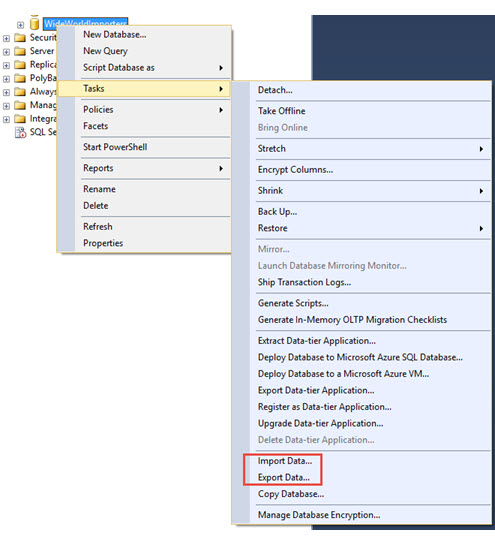
Pokud chcete spustit Průvodce importem a exportem SQL Serveru ze sady SQL Server Management Studio, postupujte takto:
V aplikaci SQL Server Management Studio se připojte k instanci databázového stroje SQL Serveru.
Rozbalte databáze.
Klikněte pravým tlačítkem na databázi.
Přejděte na úkoly.
Vyberte jednu z následujících možností.
Import dat
Export dat
Nainstalujte nejnovější verzi aplikace SQL Server Management Studio (SSMS).
nabídka Start
Chcete-li spustit Průvodce importem a exportem SYSTÉMU SQL Server z nabídky Start systému Windows, DTSWizard.exe musí být nainstalována prostřednictvím SYSTÉMU SQL Server. Podrobnosti o instalaci najdete v průvodci .
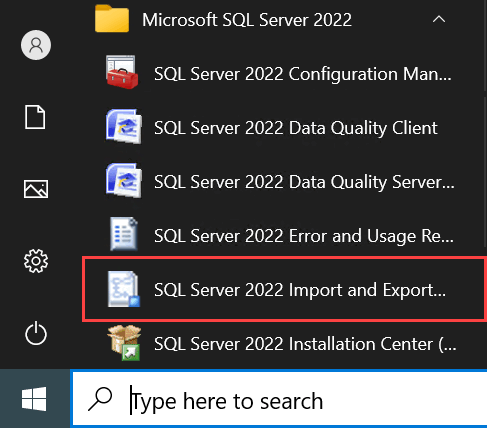
Chcete-li spustit průvodce z nabídky Start systému Windows, postupujte takto:
V nabídce Start vyhledejte a rozbalte složku pro vaši verzi SQL Serveru.
Vyberte sql Server (verze) Nástroj pro import a export dat, který chcete použít.
Pokud nevíte, že váš zdroj dat vyžaduje 32bitového zprostředkovatele dat, spusťte 64bitovou verzi průvodce.
Příkazový řádek
Chcete-li spustit Průvodce importem a exportem SQL Serveru z příkazového řádku, musí být DTSWizard.exe nainstalovány buď prostřednictvím SQL Serveru, nebo prostřednictvím SSDT pro Visual Studio 2017. Průvodce, který je součástí sady Visual Studio 2019 a novější, nejde spustit ze spustitelného souboru ani z příkazového řádku. Podrobnosti o instalaci najdete v průvodci .
Cesta pro DTSWizard.exe se liší, pokud jste ji nainstalovali prostřednictvím SQL Serveru nebo sady Visual Studio, například:
C:\Program Files\Microsoft SQL Server\<##>\DTS\Binn- Pro 64bitovou verzi nainstalovanou prostřednictvím SQL Serveru
- # <#> koreluje s verzí SQL Serveru. Například 160 je pro SQL Server 2022.
C:\Program Files (x86)\Microsoft SQL Server\<##>\DTS\Binn- Pro 32bitovou verzi nainstalovanou prostřednictvím SQL Serveru.
- # <#> koreluje s verzí SQL Serveru. Například 160 je pro SQL Server 2022.
C:\Program Files (x86)\Microsoft Visual Studio\2017\SQL\Common7\IDE\CommonExtensions\Microsoft\SSIS\140\Binn- Pro 32-bitovou verzi nainstalovanou prostřednictvím SSDT pro Visual Studio 2017 s zaškrtnutou službou SQL Server Integration Services v průvodci instalací.
Pokud chcete spustit Průvodce importem a exportem SQL Serveru z příkazového řádku, přejděte do umístění spustitelného souboru a spusťte DTSWizard.exepříkaz .
Pokud například chcete spustit 64bitovou verzi průvodce z příkazového řádku na SQL Serveru 2022, spusťte následující příkaz:
C:\Program Files\Microsoft SQL Server\160\DTS\Binn> DTSWizard.exe
Visual Studio
Pokud chcete spustit Průvodce importem a exportem SQL Serveru v sadě Visual Studios 2019 a novějším, budete potřebovat rozšíření Integrační služby. Podrobnosti o instalaci najdete v průvodci .
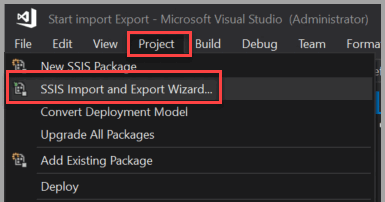
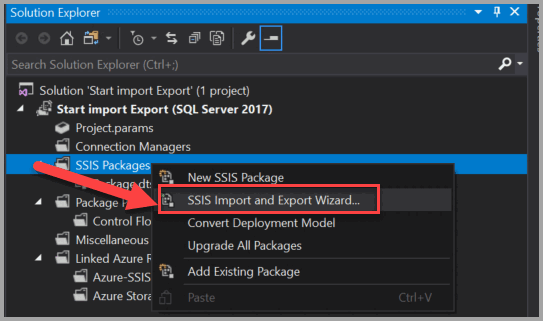
V sadě Visual Studio otevřete projekt Integrační služby a proveďte jednu z následujících akcí:
V nabídce Projekt vyberte Průvodce importem a exportem služby SSIS.
- nebo -
V Průzkumníku řešení klikněte pravým tlačítkem na složku SSIS Packages a pak vyberte Průvodce importem a exportem služby SSIS.
Získání nápovědy při spuštění průvodce
Návod
Klepnutím na klávesu F1 z libovolné stránky nebo dialogového okna průvodce zobrazíte dokumentaci k aktuální stránce.
Co dále?
Při spuštění průvodce je první stránka Vítejte v průvodci importem a exportem SQL Serveru. Na této stránce nemusíte provádět žádnou akci. Další informace naleznete v tématu Vítá vás Průvodce importem a exportem SQL Serveru.
Související obsah
- Import a export dat pomocí průvodce importem a exportem SQL Serveru
- Začínáme s tímto jednoduchým příkladem Průvodce importem a exportem
- Použití Průvodce importem a exportem SQL Serveru k exportu do Excelu
- Kroky v Průvodci importem a exportem SQL Serveru
- Připojení ke zdrojům dat pomocí Průvodce importem a exportem SQL Serveru