Poznámka:
Přístup k této stránce vyžaduje autorizaci. Můžete se zkusit přihlásit nebo změnit adresáře.
Přístup k této stránce vyžaduje autorizaci. Můžete zkusit změnit adresáře.
platí pro: SQL Server 2019 (15.x)
Zjistěte, jak nainstalovat vlastní modul runtime jazyka R pro spouštění externích skriptů R s SQL Serverem na:
- Windows
- Ubuntu Linux
- Red Hat Enterprise Linux (RHEL)
- SUSE Linux Enterprise Server (SLES) verze 12
Vlastní runtime může spouštět skripty strojového učení a používat SQL Server Language Extensions.
Použijte vlastní verzi modulu runtime R s SQL Serverem místo výchozí verze modulu runtime nainstalovanou se službou SQL Server Machine Learning Services.
Počínaje SQL Serverem 2022 (16.x) se moduly runtime pro R, Python a Java už s instalací SQL nenainstalují. Místo toho nainstalujte požadované vlastní prostředí runtime pro jazyk R a sady balíčků. Další informace najdete v tématu Instalace služby SQL Server 2022 Machine Learning Services (Python a R) ve Windows nebo instalace služby SQL Server Machine Learning Services (Python a R) v Linuxu.
Požadavky
Před instalací vlastního modulu runtime jazyka R nainstalujte následující:
- Pokud používáte existující instanci SQL Serveru, nainstalujte kumulativní aktualizaci (CU) 3 nebo novější pro SQL Server 2019.
Instalace jazykových rozšíření
Poznámka:
Pokud máte na SQL Serveru 2019 nainstalovanou službu Machine Learning Services , je už nainstalovaná jazyková rozšíření a můžete tento krok přeskočit.
Postupujte podle následujících kroků a nainstalujte SQL Server Language Extensions, které se používají pro vlastní runtime prostředí jazyka R.
Spusťte průvodce instalací pro SQL Server 2019.
Na kartě Instalace vyberte Samostatná instalace Nového SQL Serveru nebo přidejte funkce do existující instalace.
Na stránce Výběr funkcí vyberte tyto možnosti:
Služby databázového stroje
Pokud chcete používat jazyková rozšíření s SQL Serverem, musíte nainstalovat instanci databázového stroje. Můžete použít novou nebo existující instanci.
Služby strojového učení a rozšíření jazyka
Vyberte Machine Learning Services a Jazykové rozšíření. Nevybírejte R, protože později nainstalujete vlastní prostředí runtime pro R.
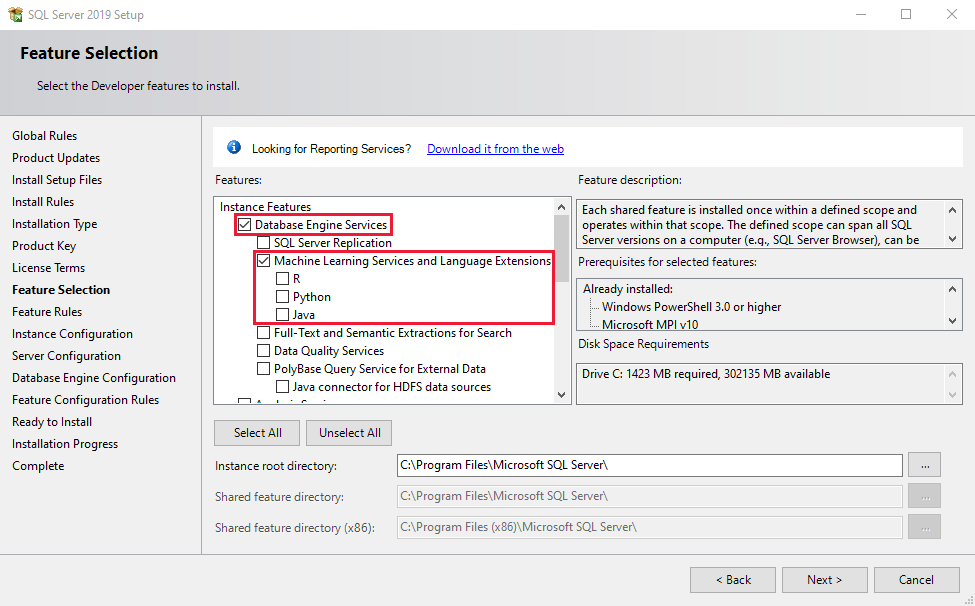
Na stránce Připraveno k instalaci ověřte, že jsou tyto možnosti zahrnuté, a vyberte Nainstalovat.
- Služby databázového stroje
- Machine Learning Services a jazykové rozšíření
Po dokončení instalace restartujte počítač, pokud se k tomu zobrazí výzva.
Důležité
Pokud nainstalujete novou instanci SQL Serveru 2019 s jazykovými rozšířeními, nainstalujte kumulativní aktualizaci (CU) 3 nebo novější , než budete pokračovat dalším krokem.
Nainstalovat R
Stáhněte a nainstalujte verzi jazyka R, kterou použijete jako vlastní modul runtime. Podporuje se R verze 3.3 nebo novější.
Stáhněte si R verze 3.3 nebo novější.
Spusťte instalační program jazyka R.
Poznamenejte si cestu, kde je nainstalovaný jazyk R. Například v tomto článku je to
C:\Program Files\R\R-4.0.3.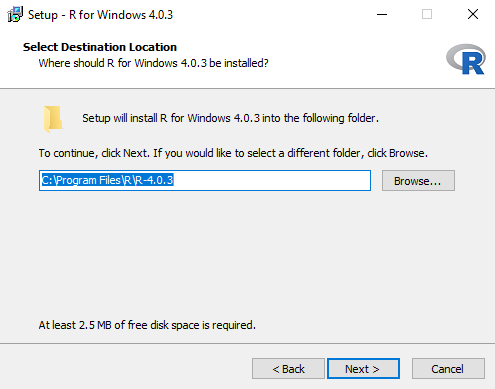
Aktualizace proměnné systémového prostředí
Pomocí těchto kroků upravte proměnné systémového prostředí PATH .
Ve vyhledávacím poli systému Windows vyhledejte upravit proměnné systémového prostředí a otevřete ho.
V části Upřesnit vyberte Proměnné prostředí.
Upravte systémovou proměnnou prostředí PATH .
Vyberte CESTU>Upravit.
Vyberte Nový a přidejte cestu ke
\bin\x64složce v instalační cestě R. Například:C:\Program Files\R\R-4.0.3\bin\x64.
Instalace balíčku Rcpp
Pokud chcete nainstalovat balíček Rcpp , postupujte podle těchto kroků.
Spusťte příkazový řádek se zvýšenými oprávněními (spusťte ho jako správce).
Spusťte R z příkazového řádku. Spusťte
\bin\R.exeve složce v instalační cestě R. Například:C:\Program Files\R\R-4.0.3\bin\R.exe."C:\Program Files\R\R-4.0.3\bin\R.exe"Spuštěním následujícího skriptu nainstalujte balíček Rcpp do
\librarysložky v instalační cestě R. Například:C:\Program Files\R\R-4.0.3\library.install.packages("Rcpp", lib="C:\\Program Files\\R\\R-4.0.3\\library");
Udělení přístupu ke složce R
Poznámka:
Pokud jste jazyk R nainstalovali do výchozího C:\Program Files\R\R-version umístění (například C:\Program Files\R\R-4.0.3), můžete tento krok přeskočit.
Spuštěním následujících příkazů icacls z nového příkazového řádku se zvýšenými oprávněními udělte oprávnění READ &EXECUTE k uživatelskému jménu služby LAUNCHPAD SYSTÉMU SQL Server a identifikátoru SID S-1-15-2-1 (všechny balíčky aplikací). Uživatelské jméno služby launchpad je ve formuláři NT Service\MSSQLLAUNCHPAD$INSTANCENAME , kde INSTANCENAME je název instance vašeho SQL Serveru.
Příkazy rekurzivně udělují přístup ke všem souborům a složkám v dané cestě k adresáři.
Udělte oprávnění uživatelskému jménu služby SQL Server Launchpad k instalační cestě R. Například:
C:\Program Files\R\R-4.0.3.icacls "C:\Program Files\R\R-4.0.3" /grant "NT Service\MSSQLLAUNCHPAD":(OI)(CI)RX /TPro pojmenovanou instanci, kde je příkaz
icacls "C:\Program Files\R\R-4.0.3" /grant "NT Service\MSSQLLAUNCHPAD$SQL01":(OI)(CI)RX /T, platí pro instanci nazvanou SQL01.Udělte oprávnění SID S-1-15-2-1 k instalační cestě R. Například:
C:\Program Files\R\R-4.0.3.icacls "C:\Program Files\R\R-4.0.3" /grant *S-1-15-2-1:(OI)(CI)RX /TPředchozí příkaz uděluje oprávnění k identifikátoru SID počítače S-1-15-2-1, což odpovídá všem balíčkům aplikací v anglické verzi Systému Windows. Alternativně můžete použít
icacls "C:\Program Files\R\R-4.0.3" /grant "ALL APPLICATION PACKAGES":(OI)(CI)RX /Tv anglické verzi Windows.
Restartování spouštěcího panelu SQL Serveru
Chcete-li restartovat službu Launchpad SYSTÉMU SQL Server, postupujte podle těchto kroků.
Otevřete SQL Server Configuration Manager.
V části Služby SQL Serveru klikněte pravým tlačítkem na SQL Server Launchpad (MSSQLSERVER) a vyberte Restartovat. Pokud použijete pojmenovanou instanci, zobrazí se místo (MSSQLSERVER) název instance.
Registrace rozšíření jazyka
Podle těchto kroků stáhněte a zaregistrujte rozšíření jazyka R, které se používá pro vlastní modul runtime jazyka R.
Stáhněte si souborR-lang-extension-windows-release.zip z úložiště SQL Server Language Extensions na GitHubu.
Alternativně můžete použít ladicí verzi (R-lang-extension-windows-debug.zip) ve vývojovém nebo testovacím prostředí. Ladicí verze poskytuje podrobný protokolovací výstup pro zkoumání chyb a nedoporučuje se pro produkční prostředí.
Pomocí rozšíření MSSQL pro Visual Studio Code se připojte ke své instanci SQL Serveru a spuštěním následujícího příkazu T-SQL zaregistrujte rozšíření jazyka R pomocí CREATE EXTERNAL LANGUAGE.
Upravte cestu v tomto příkazu tak, aby odrážela umístění staženého souboru ZIP s příponou jazyka (R-lang-extension-windows-release.zip) a umístění vaší instalace jazyka R (
C:\\Program Files\\R\\R-4.0.3).CREATE EXTERNAL LANGUAGE [myR] FROM (CONTENT = N'C:\path\to\R-lang-extension-windows-release.zip', FILE_NAME = 'libRExtension.dll', ENVIRONMENT_VARIABLES = N'{"R_HOME": "C:\\Program Files\\R\\R-4.0.3"}'); GOSpusťte příkaz pro každou databázi, ve které chcete použít rozšíření jazyka R.
Poznámka:
R je rezervované slovo a nedá se použít jako název nového názvu externího jazyka. Místo toho použijte jiný název. Například výše uvedený příkaz používá myR.
Požadavky
Před instalací vlastního modulu runtime R nainstalujte následující požadavky:
Nainstalujte SQL Server 2019 (15.x) pro Linux. SQL Server můžete nainstalovat na Red Hat Enterprise Linux (RHEL), SUSE Linux Enterprise Server (SLES) a Ubuntu. Další informace najdete v pokynech k instalaci SQL Serveru v Linuxu.
Upgradujte na kumulativní aktualizaci (CU) 3 nebo novější pro SQL Server 2019 (15.x). Postupujte následovně:
Nakonfigurujte úložiště pro kumulativní aktualizace. Další informace najdete v tématu Konfigurace úložišť pro instalaci a upgrade SQL Serveru v Linuxu.
Aktualizujte balíček mssql-server na nejnovější kumulativní aktualizaci. Další informace najdete v části Aktualizace nebo upgrade SQL Serveru v doprovodných materiálech k instalaci SQL Serveru v Linuxu.
Instalace jazykových rozšíření
Poznámka:
Pokud máte na SQL Serveru 2019 nainstalovanou službu Machine Learning Services , je už nainstalovaný balíček rozšíření mssql-server pro rozšíření jazyka a můžete tento krok přeskočit.
Spuštěním následujících příkazů nainstalujte sql Server Language Extensions v Ubuntu Linuxu, který se používá pro vlastní modul runtime jazyka R.
Pokud je to možné, spusťte tento příkaz a aktualizujte balíčky v systému před instalací.
# Install as root or sudo
sudo apt-get update
Pomocí tohoto příkazu nainstalujte mssql-server-extensibility.
# Install as root or sudo
sudo apt-get install mssql-server-extensibility
Nainstalovat R
Pokud máte službu Machine Learning Services nainstalovanou, jazyk R je již nainstalován v
/opt/microsoft/ropen/3.5.2/lib64/Rsystému . Pokud chcete tuto cestu dál používat jako R_HOME, můžete tento krok přeskočit.Pokud chcete použít jiný modul runtime jazyka R, musíte nejprve odebrat
microsoft-r-open-mro, než budete pokračovat v instalaci nové verze.sudo apt remove microsoft-r-open-mro-3.5.2Nainstalujte R (3.3 nebo novější) pro Ubuntu. Ve výchozím nastavení je jazyk R nainstalovaný v /usr/lib/R. Tato cesta je vaše R_HOME. Pokud R nainstalujete do jiného umístění, poznamenejte si tuto cestu jako R_HOME.
Níže jsou uvedeny ukázkové pokyny pro Ubuntu. Změňte níže adresu URL úložiště pro vaši verzi jazyka R.
export DEBIAN_FRONTEND=noninteractive
sudo apt-get update
sudo apt-get --no-install-recommends -y install curl zip unzip apt-transport-https libstdc++6

# Add R CRAN repository. This repository works for R 4.0.x.
#
sudo apt-key adv --keyserver keyserver.ubuntu.com --recv-keys E298A3A825C0D65DFD57CBB651716619E084DAB9
sudo add-apt-repository 'deb https://cloud.r-project.org/bin/linux/ubuntu xenial-cran40/'
sudo apt-get update

# Install R runtime.
#
sudo apt-get -y install r-base-core
Vlastní instalace jazyka R
Poznámka:
Pokud jste jazyk R nainstalovali do výchozího umístění /usr/lib/R, můžete tuto část přeskočit a přejít k části Instalace balíčku Rcpp .
Aktualizace proměnných prostředí
Nejprve upravte službu mssql-launchpadd a přidejte do souboru proměnnou prostředí R_HOME . /etc/systemd/system/mssql-launchpadd.service.d/override.conf
Otevření souboru pomocí systemctl
sudo systemctl edit mssql-launchpaddDo souboru, který se otevře, vložte následující text
/etc/systemd/system/mssql-launchpadd.service.d/override.conf. Nastavte hodnotu R_HOME na vlastní instalační cestu jazyka R.[Service] Environment="R_HOME=<path to R>"Uložte a zavřete.
Dále se ujistěte, že libR.so je možné načíst.
Vytvořte soubor custom-r.conf v souboru /etc/ld.so.conf.d.
sudo vi /etc/ld.so.conf.d/custom-r.confDo souboru, který se otevře, přidejte cestu k libR.so z vlastní instalace jazyka R.
<path to the R lib>Uložte nový soubor a zavřete editor.
Spusťte
ldconfiga ověřte, že pomocí následujícího příkazu lze načíst libR.so a že všechny závislé knihovny mohou být nalezeny.sudo ldconfig ldd <path to the R lib>/libR.so
Udělení přístupu k vlastní instalační složce jazyka R
Nastavte možnost datadirectories v oddílu rozšiřitelnosti souboru /var/opt/mssql/mssql.conf na vlastní instalaci jazyka R.
sudo /opt/mssql/bin/mssql-conf set extensibility.datadirectories <path to R>
Restartování služby mssql-launchpadd
Spuštěním následujícího příkazu restartujte mssql-launchpadd.
sudo systemctl restart mssql-launchpadd
Instalace balíčku Rcpp
Pokud chcete nainstalovat balíček Rcpp , postupujte podle těchto kroků.
Spusťte R z příkazového řádku:
sudo ${R_HOME}/bin/RSpuštěním následujícího skriptu nainstalujte balíček Rcpp do složky ${R_HOME}\library.
install.packages("Rcpp", lib = "${R_HOME}/library");
Registrace rozšíření jazyka
Podle těchto kroků stáhněte a zaregistrujte rozšíření jazyka R, které se používá pro vlastní modul runtime jazyka R.
Stáhněte si souborR-lang-extension-linux-release.zip z úložiště SQL Server Language Extensions na GitHubu.
Alternativně můžete použít ladicí verzi (R-lang-extension-linux-debug.zip) ve vývojovém nebo testovacím prostředí. Ladicí verze poskytuje podrobný protokolovací výstup pro zkoumání chyb a nedoporučuje se pro produkční prostředí.
Pomocí rozšíření MSSQL pro Visual Studio Code se připojte ke své instanci SQL Serveru a spuštěním následujícího příkazu T-SQL zaregistrujte rozšíření jazyka R pomocí CREATE EXTERNAL LANGUAGE.
Upravte cestu v tomto příkazu tak, aby odrážela umístění staženého souboru ZIP s příponou jazyka (R-lang-extension-linux-release.zip).
CREATE EXTERNAL LANGUAGE [myR]
FROM (CONTENT = N'/path/to/R-lang-extension-linux-release.zip', FILE_NAME = 'libRExtension.so.1.1');
GO
Spusťte příkaz pro každou databázi, ve které chcete použít rozšíření jazyka R.
Poznámka:
R je rezervované slovo a nedá se použít jako název nového názvu externího jazyka. Místo toho použijte jiný název. Například výše uvedený příkaz používá myR.
Požadavky
Před instalací vlastního modulu runtime R nainstalujte následující požadavky:
Nainstalujte SQL Server 2019 (15.x) pro Linux. SQL Server můžete nainstalovat na Red Hat Enterprise Linux (RHEL), SUSE Linux Enterprise Server (SLES) a Ubuntu. Další informace najdete v pokynech k instalaci SQL Serveru v Linuxu.
Upgradujte na kumulativní aktualizaci (CU) 3 nebo novější pro SQL Server 2019 (15.x). Postupujte následovně:
Nakonfigurujte úložiště pro kumulativní aktualizace. Další informace najdete v tématu Konfigurace úložišť pro instalaci a upgrade SQL Serveru v Linuxu.
Aktualizujte balíček mssql-server na nejnovější kumulativní aktualizaci. Další informace najdete v části Aktualizace nebo upgrade SQL Serveru v doprovodných materiálech k instalaci SQL Serveru v Linuxu.
- RExtension vyžaduje GLIBCXX_3.4.20. Ujistěte se, že verze knihovny libstdc++.so.6 na vaší instalaci Red Hat Enterprise Linux (RHEL) toto poskytuje.
Instalace jazykových rozšíření
Poznámka:
Pokud máte na SQL Serveru 2019 nainstalovanou službu Machine Learning Services , je už nainstalovaný balíček rozšíření mssql-server pro rozšíření jazyka a můžete tento krok přeskočit.
Spuštěním následujícího příkazu nainstalujte sql Server Language Extensions na Red Hat Enterprise Linux (RHEL), který se používá pro vlastní modul runtime jazyka R.
# Install as root or sudo
sudo yum install mssql-server-extensibility
Nainstalovat R
Pokud máte službu Machine Learning Services nainstalovanou, jazyk R je již nainstalován v
/opt/microsoft/ropen/3.5.2/lib64/Rsystému . Pokud chcete tuto cestu dál používat jako R_HOME, můžete tento krok přeskočit.Pokud chcete použít jiný modul runtime jazyka R, musíte nejprve odebrat
microsoft-r-open-mro, než budete pokračovat v instalaci nové verze.sudo yum erase microsoft-r-open-mro-3.5.2Nainstalujte R (3.3 nebo novější) pro Red Hat Enterprise Linux (RHEL). Ve výchozím nastavení je jazyk R nainstalovaný v /usr/lib64/R. Tato cesta je vaše R_HOME. Pokud R nainstalujete do jiného umístění, poznamenejte si tuto cestu jako R_HOME.
sudo yum install -y R
Vlastní instalace jazyka R
Poznámka:
Pokud jste jazyk R nainstalovali do výchozího umístění /usr/lib/R, můžete tuto část přeskočit a přejít k části Instalace balíčku Rcpp .
Aktualizace proměnných prostředí
Nejprve upravte službu mssql-launchpadd a přidejte do souboru proměnnou prostředí R_HOME . /etc/systemd/system/mssql-launchpadd.service.d/override.conf
Otevření souboru pomocí systemctl
sudo systemctl edit mssql-launchpaddDo souboru, který se otevře, vložte následující text
/etc/systemd/system/mssql-launchpadd.service.d/override.conf. Nastavte hodnotu R_HOME na vlastní instalační cestu jazyka R.[Service] Environment="R_HOME=<path to R>"Uložte a zavřete.
Dále se ujistěte, že libR.so je možné načíst.
Vytvořte soubor custom-r.conf v souboru /etc/ld.so.conf.d.
sudo vi /etc/ld.so.conf.d/custom-r.confDo souboru, který se otevře, přidejte cestu k libR.so z vlastní instalace jazyka R.
<path to the R lib>Uložte nový soubor a zavřete editor.
Spusťte
ldconfiga ověřte, že pomocí následujícího příkazu lze načíst libR.so a že všechny závislé knihovny mohou být nalezeny.sudo ldconfig ldd <path to the R lib>/libR.so
Udělení přístupu k vlastní instalační složce jazyka R
Nastavte možnost datadirectories v oddílu rozšiřitelnosti souboru /var/opt/mssql/mssql.conf na vlastní instalaci jazyka R.
sudo /opt/mssql/bin/mssql-conf set extensibility.datadirectories <path to R>
Restartování služby mssql-launchpadd
Spuštěním následujícího příkazu restartujte mssql-launchpadd.
sudo systemctl restart mssql-launchpadd
Instalace balíčku Rcpp
Pokud chcete nainstalovat balíček Rcpp , postupujte podle těchto kroků.
Spusťte R z příkazového řádku:
sudo ${R_HOME}/bin/RSpuštěním následujícího skriptu nainstalujte balíček Rcpp do složky ${R_HOME}\library.
install.packages("Rcpp", lib = "${R_HOME}/library");
Registrace rozšíření jazyka
Podle těchto kroků stáhněte a zaregistrujte rozšíření jazyka R, které se používá pro vlastní modul runtime jazyka R.
Stáhněte si souborR-lang-extension-linux-release.zip z úložiště SQL Server Language Extensions na GitHubu.
Alternativně můžete použít ladicí verzi (R-lang-extension-linux-debug.zip) ve vývojovém nebo testovacím prostředí. Ladicí verze poskytuje podrobný protokolovací výstup pro zkoumání chyb a nedoporučuje se pro produkční prostředí.
Pomocí rozšíření MSSQL pro Visual Studio Code se připojte ke své instanci SQL Serveru a spuštěním následujícího příkazu T-SQL zaregistrujte rozšíření jazyka R pomocí CREATE EXTERNAL LANGUAGE.
Upravte cestu v tomto příkazu tak, aby odrážela umístění staženého souboru ZIP s příponou jazyka (R-lang-extension-linux-release.zip).
CREATE EXTERNAL LANGUAGE [myR]
FROM (CONTENT = N'/path/to/R-lang-extension-linux-release.zip', FILE_NAME = 'libRExtension.so.1.1');
GO
Spusťte příkaz pro každou databázi, ve které chcete použít rozšíření jazyka R.
Poznámka:
R je rezervované slovo a nedá se použít jako název nového názvu externího jazyka. Místo toho použijte jiný název. Například výše uvedený příkaz používá myR.
Požadavky
Před instalací vlastního modulu runtime R nainstalujte následující požadavky:
Nainstalujte SQL Server 2019 (15.x) pro Linux. SQL Server můžete nainstalovat na Red Hat Enterprise Linux (RHEL), SUSE Linux Enterprise Server (SLES) a Ubuntu. Další informace najdete v pokynech k instalaci SQL Serveru v Linuxu.
Upgradujte na kumulativní aktualizaci (CU) 3 nebo novější pro SQL Server 2019 (15.x). Postupujte následovně:
Nakonfigurujte úložiště pro kumulativní aktualizace. Další informace najdete v tématu Konfigurace úložišť pro instalaci a upgrade SQL Serveru v Linuxu.
Aktualizujte balíček mssql-server na nejnovější kumulativní aktualizaci. Další informace najdete v části Aktualizace nebo upgrade SQL Serveru v doprovodných materiálech k instalaci SQL Serveru v Linuxu.
Instalace jazykových rozšíření
Poznámka:
Pokud máte na SQL Serveru 2019 nainstalovanou službu Machine Learning Services , je už nainstalovaný balíček rozšíření mssql-server pro rozšíření jazyka a můžete tento krok přeskočit.
Spuštěním následujícího příkazu nainstalujte sql Server Language Extensions na SUSE Linux Enterprise Server (SLES), který se používá pro vlastní modul runtime jazyka R.
# Install as root or sudo
sudo zypper install mssql-server-extensibility
Nainstalovat R
Pokud máte službu Machine Learning Services nainstalovanou, jazyk R je již nainstalován v
/opt/microsoft/ropen/3.5.2/lib64/Rsystému . Pokud chcete tuto cestu dál používat jako R_HOME, můžete tento krok přeskočit.Pokud chcete použít jiný modul runtime jazyka R, musíte nejprve odebrat
microsoft-r-open-mro, než budete pokračovat v instalaci nové verze.sudo zypper remove microsoft-r-open-mro-3.4.4Nainstalujte R (3.3 nebo novější) pro SUSE Linux Enterprise Server (SLES). Ve výchozím nastavení je jazyk R nainstalovaný v /usr/lib64/R. Tato cesta je vaše R_HOME. Pokud R nainstalujete do jiného umístění, poznamenejte si tuto cestu jako R_HOME.
Při instalaci jazyka R postupujte takto:
sudo zypper ar -f http://download.opensuse.org/repositories/devel:/languages:/R:/patched/openSUSE_12.3/ R-patched
sudo zypper --gpg-auto-import-keys ref
sudo zypper install R-core-libs R-core R-core-doc R-patched
Upozornění pro R-tcltk-3.6.1 můžete ignorovat, pokud tento balíček nepotřebujete.
Instalace knihovny gcc-c++
Nainstalujte gcc-c++ na SUSE Linux Enterprise Server (SLES). Používá se pro Rcpp, který se nainstaluje později.
sudo zypper install gcc-c++
Vlastní instalace jazyka R
Poznámka:
Pokud jste jazyk R nainstalovali do výchozího umístění /usr/lib/R, můžete tuto část přeskočit a přejít k části Instalace balíčku Rcpp .
Aktualizace proměnných prostředí
Nejprve upravte službu mssql-launchpadd a přidejte do souboru proměnnou prostředí R_HOME . /etc/systemd/system/mssql-launchpadd.service.d/override.conf
Otevření souboru pomocí systemctl
sudo systemctl edit mssql-launchpaddDo souboru, který se otevře, vložte následující text
/etc/systemd/system/mssql-launchpadd.service.d/override.conf. Nastavte hodnotu R_HOME na vlastní instalační cestu jazyka R.[Service] Environment="R_HOME=<path to R>"Uložte a zavřete.
Dále se ujistěte, že libR.so je možné načíst.
Vytvořte soubor custom-r.conf v souboru /etc/ld.so.conf.d.
sudo vi /etc/ld.so.conf.d/custom-r.confDo souboru, který se otevře, přidejte cestu k libR.so z vlastní instalace jazyka R.
<path to the R lib>Uložte nový soubor a zavřete editor.
Spusťte
ldconfiga ověřte, že pomocí následujícího příkazu lze načíst libR.so a že všechny závislé knihovny mohou být nalezeny.sudo ldconfig ldd <path to the R lib>/libR.so
Udělení přístupu k vlastní instalační složce jazyka R
Nastavte možnost datadirectories v oddílu rozšiřitelnosti souboru /var/opt/mssql/mssql.conf na vlastní instalaci jazyka R.
sudo /opt/mssql/bin/mssql-conf set extensibility.datadirectories <path to R>
Restartování služby mssql-launchpadd
Spuštěním následujícího příkazu restartujte mssql-launchpadd.
sudo systemctl restart mssql-launchpadd
Instalace balíčku Rcpp
Pokud chcete nainstalovat balíček Rcpp , postupujte podle těchto kroků.
Spusťte R z příkazového řádku:
sudo ${R_HOME}/bin/RSpuštěním následujícího skriptu nainstalujte balíček Rcpp do složky ${R_HOME}\library.
install.packages("Rcpp", lib = "${R_HOME}/library");
Registrace rozšíření jazyka
Podle těchto kroků stáhněte a zaregistrujte rozšíření jazyka R, které se používá pro vlastní modul runtime jazyka R.
Stáhněte si souborR-lang-extension-linux-release.zip z úložiště SQL Server Language Extensions na GitHubu.
Alternativně můžete použít ladicí verzi (R-lang-extension-linux-debug.zip) ve vývojovém nebo testovacím prostředí. Ladicí verze poskytuje podrobný protokolovací výstup pro zkoumání chyb a nedoporučuje se pro produkční prostředí.
Pomocí rozšíření MSSQL pro Visual Studio Code se připojte ke své instanci SQL Serveru a spuštěním následujícího příkazu T-SQL zaregistrujte rozšíření jazyka R pomocí CREATE EXTERNAL LANGUAGE.
Upravte cestu v tomto příkazu tak, aby odrážela umístění staženého souboru ZIP s příponou jazyka (R-lang-extension-linux-release.zip).
CREATE EXTERNAL LANGUAGE [myR]
FROM (CONTENT = N'/path/to/R-lang-extension-linux-release.zip', FILE_NAME = 'libRExtension.so.1.1');
GO
Spusťte příkaz pro každou databázi, ve které chcete použít rozšíření jazyka R.
Poznámka:
R je rezervované slovo a nedá se použít jako název nového názvu externího jazyka. Místo toho použijte jiný název. Například výše uvedený příkaz používá myR.
Povolení externího skriptu
Externí skript jazyka R můžete spustit pomocí uložené procedury sp_execute_external skriptu.
Pokud chcete povolit externí skripty, spusťte následující příkaz pomocí rozšíření MSSQL pro Visual Studio Code .
sp_configure 'external scripts enabled', 1;
RECONFIGURE WITH OVERRIDE;
Ověření instalace
Pomocí následujícího skriptu SQL ověřte instalaci a funkčnost vlastního modulu runtime jazyka R. V následujícím ukázkovém skriptu se jako název jazyka používá myR, protože výchozí název jazyka R nelze pro vlastní modul runtime poskytnout.
EXEC sp_execute_external_script
    @language =N'myR',
    @script=N'
print(R.home());
print(file.path(R.home("bin"), "R"));
print(R.version);
print("Hello RExtension!");'
Známé problémy
Pokud používáte runtime R poskytovaný jako součást SQL Server Machine Learning Services nastavením R_HOME při C:\Program Files\Microsoft SQL Server\MSSQL15.<INSTANCE_NAME>\R_SERVICES registraci rozšíření jazyka, můžete při spuštění jakéhokoli externího vlastního skriptu R pomocí sp_execute_external skript narazit na následující chybu.
Chyba: Konzolová paměť vyčerpána (dosažen limit?)
Řešení tohoto problému:
- Nastavte proměnnou
R_NSIZEprostředí označující počet objektů s pevnou velikostí (cons cells) na přiměřenou hodnotu,200000například . - Restartujte službu Launchpad a opakujte spuštění skriptu.
Známé problémy
Pokud libstdc++.so.6 není správná verze, zobrazí se tato chyba:
Exthost: Načtení rozšíření selhalo /lib64/libstdc++.so.6: verze GLIBCXX_3.4.20 nebyla nalezena (požadováno uživatelem /home/mssql_satellite/externallanguagessandboxpath/libRExtension.so.1.1)