Poznámka:
Přístup k této stránce vyžaduje autorizaci. Můžete se zkusit přihlásit nebo změnit adresáře.
Přístup k této stránce vyžaduje autorizaci. Můžete zkusit změnit adresáře.
V této lekci kurzu služby Reporting Services pomocí webového portálu vyberete sestavu pro doručení příjemcům. Předplatné na základě dat, které definujete, distribuuje sestavu prodejní objednávky vytvořenou v kurzu Vytvořit základní sestavu tabulky (kurz SSRS). V následujících krocích upravíte informace o připojení ke zdroji dat, které sestava používá k získání dat. Pouze sestavy, které používají uložené přihlašovací údaje k přístupu ke zdroji dat sestavy, lze distribuovat prostřednictvím datově řízeného odběru. Uložené přihlašovací údaje jsou nezbytné pro bezobslužné zpracování sestavy.
Datovou sadu a hlášení také upravíte, aby používaly parametr pro filtrování [Order] tak, aby předplatné mohlo generovat různé instance hlášení pro specifické objednávky a formáty vykreslení.
Úprava zdroje dat tak, aby používala uložené přihlašovací údaje
Přejděte na webový portál služby Reporting Services s oprávněními správce, například klikněte pravým tlačítkem myši na ikonu aplikace Internet Explorer a vyberte Spustit jako správce.
Přejděte na adresu URL webového portálu. Například:
https://<server name>/reports.
https://localhost/reportsPoznámka: Adresa URL webového portálu je "Reports", nikoliv adresa URL serveru sestav "Reportserver".Přejděte do složky obsahující sestavu Prodejní objednávky a v místní nabídce sestavy vyberte Spravovat.
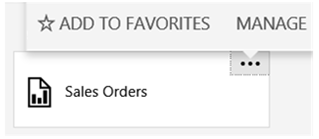
V levém podokně vyberte Zdroje dat .
Ověřte , že typ připojení je Microsoft SQL Server.
Ověřte následující připojovací řetězec a předpokládá se, že ukázková databáze je na místním databázovém serveru:
Data source=localhost; initial catalog=AdventureWorks2022Vyberte Použít následující přihlašovací údaje.
V části Typ přihlašovacích údajů vyberte uživatelské jméno a heslo systému Windows.
Zadejte svoje uživatelské jméno (použijte formát domény\uživatel) a heslo. Pokud nemáte oprávnění pro přístup k
AdventureWorks2025databázi, zadejte přihlášení, které má oprávnění.Výběrem Test připojení ověřte, že se můžete připojit ke zdroji dat.
Vyberte Uložit.
Vyberte Zrušit.
Zobrazte sestavu a ověřte, že se sestava spouští s přihlašovacími údaji, které jste zadali.
Úprava sady AdventureWorksDataset
Ve následujících krocích upravíte datovou sadu tak, aby používala parametr pro filtrování na základě čísla objednávky.
Otevřete sestavu Prodejní objednávky v nástrojích SQL Server Data Tools.
Klikněte pravým tlačítkem myši na datovou sadu
AdventureWorksDataseta vyberte Vlastnosti datové sady.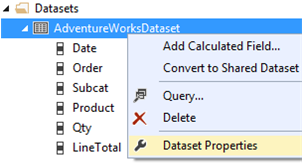
Přidejte příkaz
WHERE (UPPER(SalesOrderNumber) =UPPER(@OrderNumber) or @OrderNumber IS NULL)předGroup Bypříkaz. Následující příklad je úplná syntaxe dotazu:SELECT soh.OrderDate AS Date, soh.SalesOrderNumber AS [Order], pps.Name AS Subcat, pp.Name AS Product, SUM(sd.OrderQty) AS Qty, SUM(sd.LineTotal) AS LineTotal FROM Sales.SalesPerson AS sp INNER JOIN Sales.SalesOrderHeader AS soh ON sp.BusinessEntityID = soh.SalesPersonID INNER JOIN Sales.SalesOrderDetail AS sd ON sd.SalesOrderID = soh.SalesOrderID INNER JOIN Production.Product AS pp ON sd.ProductID = pp.ProductID INNER JOIN Production.ProductSubcategory AS pps ON pp.ProductSubcategoryID = pps.ProductSubcategoryID INNER JOIN Production.ProductCategory AS ppc ON ppc.ProductCategoryID = pps.ProductCategoryID WHERE (UPPER(SalesOrderNumber) =UPPER(@OrderNumber) or @OrderNumber IS NULL) GROUP BY ppc.Name, soh.OrderDate, soh.SalesOrderNumber, pps.Name, pp.Name, soh.SalesPersonID HAVING (ppc.Name = 'Clothing')Vyberte OK.
V následujících krocích přidáte do sestavy parametr. Parametr sestavy napájí parametr datové sady.
Přidejte parametr sestavy a znovu publikujte sestavu
V podokně Data sestavy rozbalte složku parametrů a dvakrát klikněte na parametr Ordernumber. Při přidání parametru do datové sady se automaticky vytvořil jako součást předchozích kroků. Vyberte Nový a pak zvolte Parametr...
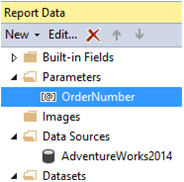
Ověřte, že název je
OrderNumber.Ověřte, že výzva je
OrderNumber.Vyberte Povolit prázdnou hodnotu ("").
Vyberte Povolit hodnotu null.
Vyberte OK.
Vyberte kartu Náhled, abyste spustili sestavu. Poznamenejte si vstupní pole parametru v horní části sestavy. Máte tyto možnosti:
Výběrem možnosti Zobrazit sestavu zobrazíte celou sestavu bez použití parametru.
Zrušte výběr možnosti Null a zadejte číslo objednávky, například so71949, a pak výběrem možnosti Zobrazit sestavu zobrazte pouze jednu objednávku v sestavě.

Opětovné nasazení sestavy
Znovu nasaďte sestavu, aby konfigurace odběru v další lekci využila změny, které jste v této lekci provedli. Další informace o vlastnostech projektu použitého v tutoriálu tabulky najdete v části 'Publikovat sestavu na server sestav (volitelné)' v Lekce 6: Přidání seskupení a součtů (Reporting Services).
Na panelu nástrojů vyberte Sestavit a pak zvolte Nasadit kurz.
Související obsah
- Správa zdrojů dat sestavy
- Určete přihlašovací údaje a informace o připojení pro datové zdroje sestavy
- Vytvoření datově řízeného předplatného (Výukový program SSRS)
- Vytvoření základní sestavy tabulek (kurz SSRS)