Poznámka:
Přístup k této stránce vyžaduje autorizaci. Můžete se zkusit přihlásit nebo změnit adresáře.
Přístup k této stránce vyžaduje autorizaci. Můžete zkusit změnit adresáře.
Služba Reporting Services poskytuje grafické návrháře dotazů pro vytváření dotazů MDX (Multidimensional Expression) a dotazů DMX (Data Mining Expression) pro zdroj dat Analysis Services. Toto téma popisuje návrháře dotazů MDX. Další informace o návrháři dotazů DMX najdete v tématu Typ připojení služby Analysis Services pro DMX (SSRS).
Grafický návrhář dotazů MDX má dva režimy: režim návrhu a režim dotazu. Každý mód poskytuje podokno metadat, ze kterého můžete přetáhnout členy z vybraných krychlí a vytvořit dotaz MDX, který načte data při zpracování sestavy.
Důležité
Uživatelé při vytváření a spouštění dotazů přistupují ke zdrojům dat. U zdrojů dat byste měli udělit minimální oprávnění, například oprávnění jen pro čtení.
Poznámka:
Import dotazu .mdx ze souboru se nepodporuje.
Grafický návrhář dotazů MDX v režimu návrhu
Při úpravě dotazu MDX pro datovou sadu sestavy se grafický návrhář dotazů MDX otevře v režimu návrhu.
Následující obrázek označuje podokna pro režim návrhu.
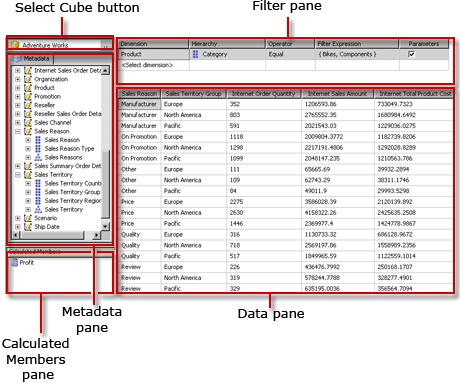
Následující tabulka uvádí podokna v tomto režimu:
| Okno | Funkce |
|---|---|
| Stiskněte tlačítko Cube (...) | Zobrazí aktuálně vybranou datovou krychli. |
| Podokno metadat | Zobrazí hierarchický seznam měr, klíčových ukazatelů výkonu (KPI) a dimenzí definovaných ve vybrané datové krychli. |
| Podokno Počítané členy | Zobrazí aktuálně definované počítané členy, které jsou k dispozici pro použití v dotazu. |
| Podokno filtrů | Slouží k výběru dimenzí a souvisejících hierarchií k filtrování dat ve zdroji a omezení dat vrácených do sestavy. |
| Datové podokno | Zobrazí záhlaví sloupců pro sadu výsledků, když přetahujete položky z podokna Metadata a podokna Počítané členy. Automaticky aktualizuje sadu výsledků, pokud je vybráno tlačítko AutoExecute . . |
Rozměry, míry a klíčové ukazatele výkonu můžete přetáhnout z podokna Metadata a počítané členy z podokna Počítaný člen do podokna Data. V podokně Filtr můžete vybrat dimenze a související hierarchie a nastavit výrazy filtru tak, aby omezily data dostupná pro dotazování. Pokud je na panelu nástrojů vybráno tlačítko AutoExecute ( ), návrhář dotazů spustí dotaz pokaždé, když do podokna dat přetáhnete objekt metadat. Dotaz můžete spustit ručně pomocí tlačítka Spustit (
 ) na panelu nástrojů.
Když v tomto režimu vytvoříte dotaz MDX, do dotazu se automaticky zahrnou následující další vlastnosti:
Vlastnosti člena MEMBER_CAPTION, MEMBER_UNIQUE_NAME
Vlastnosti buňky HODNOTA, BARVA_POZADÍ, BARVA_POPŘEDÍ, FORMÁTOVANÁ_HODNOTA, FORMÁTOVACÍ_ŘETĚZEC, NÁZEV_PÍSMA, VELIKOST_PÍSMA, PŘÍZNAKY_PÍSMA
Pokud chcete zadat vlastní další vlastnosti, musíte ručně upravit dotaz MDX v režimu dotazu.
Grafický panel nástrojů Návrháře dotazů MDX v režimu návrhu
Panel nástrojů návrháře dotazů obsahuje tlačítka, která vám pomůžou navrhovat dotazy MDX pomocí grafického rozhraní. Následující tabulka uvádí tlačítka a jejich funkce.
| Button | Description |
|---|---|
| Upravit jako text | Pro tento typ zdroje dat není povoleno. |
| Dovoz | Naimportujte existující dotaz ze souboru definice sestavy (.rdl) v systému souborů. Další informace najdete v tématu Vložené datové sady sestav a sdílené datové sady (Tvůrce sestav a SSRS). |

|
Přepněte na typ příkazu MDX. |

|
Přepněte na typ příkazu DMX. |

|
Aktualizujte metadata ze zdroje dat. |

|
Zobrazí dialogové okno Počítaný tvůrce členů . |

|
Přepínání mezi zobrazením a skrytím prázdných buněk v podokně Data (To je ekvivalent použití klauzule NON EMPTY v MDX). |
|
|
Automaticky spustí dotaz a zobrazí výsledek při každé změně. Výsledky se zobrazují v podokně Data. |

|
Zobrazení agregací v podokně Data |

|
Odstraňte vybraný sloupec v podokně Data z dotazu. |

|
Zobrazení dialogového okna Parametry dotazu Když zadáte hodnoty parametru dotazu, vytvoří se automaticky parametr sestavy se stejným názvem. Hodnota parametru dotazu je nastavena na výraz, který odkazuje na parametr sestavy. |

|
Připravte dotaz. |
|
|
Spusťte dotaz a zobrazte výsledky v podokně Data. |

|
Zrušte dotaz. |

|
Přepněte mezi režimem návrhu a režimem dotazu. |
Grafický návrhář dotazů MDX v režimu dotazu
Pokud chcete změnit grafického návrháře dotazů na režim dotazu , klikněte na tlačítko Režim návrhu na panelu nástrojů.
Následující obrázek označuje podokna pro režim dotazu.
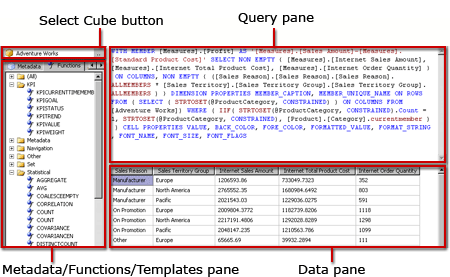
Následující tabulka uvádí podokna v tomto režimu:
| Okno | Funkce |
|---|---|
| Stiskněte tlačítko Cube (...) | Zobrazí aktuálně vybranou datovou krychli. |
| Podokno Metadata/ Funkce/ Šablony | Zobrazí hierarchický seznam měr, klíčových ukazatelů výkonu a dimenzí definovaných ve vybrané datové krychli. |
| Podokno dotazu | Zobrazí text dotazu. |
| Podokno výsledků | Zobrazí výsledky spuštění dotazu. |
V podokně Metadata se zobrazují karty metadat, funkcí a šablon. Na kartě Metadata můžete přetáhnout rozměry, hierarchie, klíčové ukazatele výkonu a měření do podokna dotazu MDX. Na kartě Funkce můžete přetáhnout funkce do okna dotazu MDX. Na kartě Šablony můžete přidat šablony MDX do podokna dotazu MDX. Při spuštění dotazu se v podokně Výsledek zobrazí výsledky dotazu MDX.
Výchozí dotaz MDX vygenerovaný v režimu návrhu můžete rozšířit tak, aby zahrnoval další vlastnosti člena a vlastnosti buňky. Při spuštění dotazu se tyto hodnoty ve sadě výsledků nezobrazí. Tyto hodnoty se ale předají zpět do služby Reporting Services a můžete je použít v reportu. Další informace naleznete v tématu Rozšířené vlastnosti pole pro databázi služby Analysis Services (SSRS).
Grafický návrhář dotazů – panel nástrojů v režimu dotazu
Panel nástrojů návrháře dotazů obsahuje tlačítka, která vám pomůžou navrhovat dotazy MDX pomocí grafického rozhraní.
Tlačítka panelu nástrojů jsou stejná mezi režimem návrhu a režimem dotazu, ale pro režim dotazu nejsou povolena následující tlačítka:
Upravit jako text
Přidat počítaný člen (
)Zobrazit prázdné buňky (
)AutoExecute (
)Zobrazit agregace (
)